Примечание.
Для доступа к этой странице требуется авторизация. Вы можете попробовать войти или изменить каталоги.
Для доступа к этой странице требуется авторизация. Вы можете попробовать изменить каталоги.
Подготовка к сборке и тестированию компьютеров #REF!? В этой лаборатории представлены шаги для создания и развертывания образов #REF!. Мы покажем, как использовать средства и команды для настройки комплексного развертывания. Команды можно прописывать в сценариях для быстрой настройки новых образов под конкретные рынки, чтобы соответствовать потребностям ваших клиентов.
Мы рассмотрим процесс создания настраиваемого развертывания #REF!. Вот что мы рассмотрим:
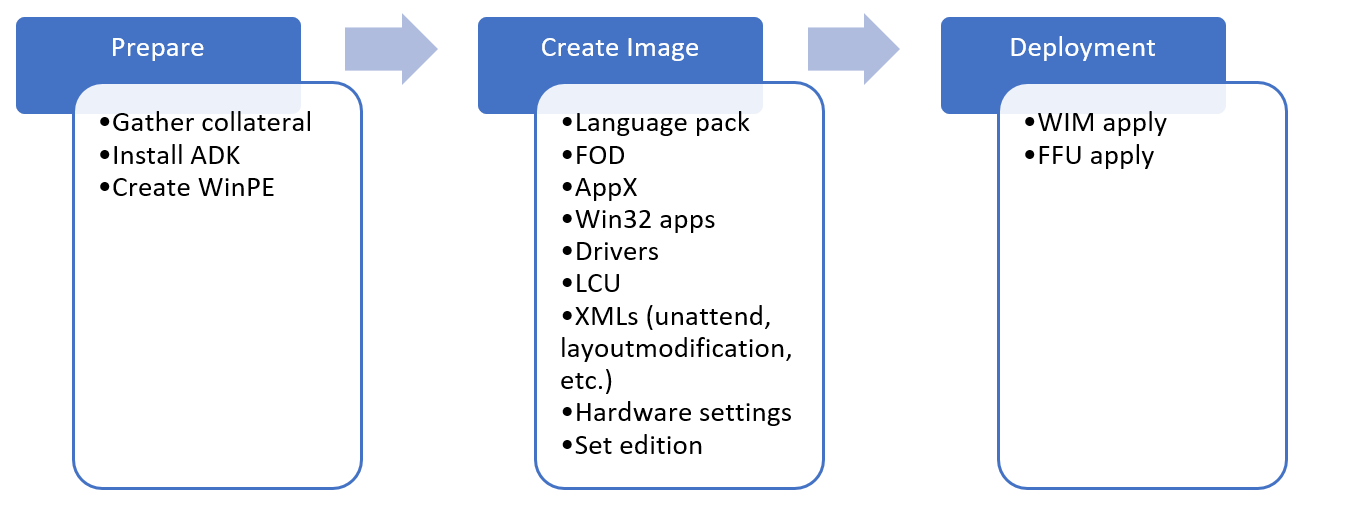
Начнем с подготовки среды, а затем рассмотрим следующие действия.
- Подготовка и монтирование образа WinPE
- Добавление пакетов
- Добавление пакетов драйверов
- Создание носителя WinPE
Далее мы перейдем к настройке образа #REF!. Начнем с оффлайн-кастомизаций подключенного образа #REF!, где мы детально рассмотрим:
- Добавление пакетов драйверов
- Добавление языков
- Добавление обновлений
- Переустановка приложений для папки "Входящие"
- Предварительная установка Microsoft Office
- Настройка начального макета
- Настройка панели задач
- Настройка OOBE для отображения пользовательского лицензионного соглашения
- Настройка и использование ответных файлов для настройки установки #REF!
Мы завершим настройку образа #REF!, развернув ваш образ на ПК, затем войдем в режим Audit Mode и закончим внесение изменений, включая:
- Внесение изменений в режим аудита
- Подготовка функции сброса с помощью кнопки
Наконец, мы завершим процесс и снимем ваш образ, проверим, что всё работает, и подготовим ваш образ к развертыванию.
- Завершение образа
Давайте приступим!
Подготовка лабораторной среды
Замечание
Если вы не собрали файлы, необходимые для работы с этой лабораторией, см. статью Необходимые средства для развертывания настольных выпусков #REF!.
На этом этапе ваши инструменты должны быть готовы к использованию. На данный момент у вас должно быть:
USB-накопитель, отформатированный двумя секциями:
Технический компьютер, имеющий:
- Папка под названием, в которую загружены следующие медиафайлы:
- носитель установки #REF!
- Последняя версия Microsoft Office OPK
- ISO языка и необязательных компонентов
- Обновление приложений OPK или ISO приложения для папки "Входящие"
- установщик ADK #REF!
- Надстройка WinPE ADK
- Пакеты драйверов для вашего образа (при необходимости)
- Сценарии развертывания
- Папка под названием, в которую загружены следующие медиафайлы:
Давайте настроим лабораторию.
Установка #REF! ADK
#REF! ADK — это набор средств, позволяющих управлять пользовательскими #REF! установками на новых компьютерах и развертывать их.
На вашем техническом компьютере:
Если у вас есть предыдущая версия пакета средств оценки и развертывания #REF! (ADK), удалите его.
Скачайте последнюю версию #REF! ADK, которая соответствует версии #REF!, которую вы устанавливаете.
Запустите установщик ADK, чтобы установить ADK со следующими параметрами:
- Средства развертывания
- Средство миграции пользовательского состояния (USMT)
- #REF! среда предварительной установки (#REF! PE)
Установите надстройки WinPE для ADK.
Создание загрузочного раздела #REF! PE (WinPE)
WinPE — это небольшая операционная система на основе командной строки, которую можно использовать для записи, обновления и оптимизации #REF! образов. В этом разделе мы покажем, как подготовить базовый образ WinPE на загрузочном USB-накопителе флэш-памяти и попробовать его.
Подготовка файлов WinPE
На компьютере технического специалиста запустите среду средств развертывания и создания образов от имени администратора:
- Нажмите кнопку "Пуск", введите среду средств развертывания и создания образов. Щелкните правой кнопкой мыши среду средств развертывания и создания образов и выберите команду "Запуск от имени администратора".
Используется для создания рабочего каталога с базовыми файлами WinPE:
copype amd64 C:\winpe_amd64Подсказка
Если это не работает, убедитесь, что вы находитесь в среде средств развертывания и создания образов, а не в стандартной командной строке.
Настройка WinPE
Образ WinPE (boot.wim) можно настроить несколькими способами, добавив файлы и компоненты в подключенный образ WinPE.
Ниже приведены некоторые примеры изменения образа WinPE:
Добавьте необязательный компонент. Необязательные компоненты WinPE поставляются с ADK. Это пакеты, которые можно добавить в образ WinPE, чтобы добавить функциональные возможности в WinPE.
Добавьте пакет графического или сетевого драйвера. WinPE включает универсальное видео, но в большинстве случаев требуются дополнительные пакеты драйверов для отображения экрана или подключения к сети. Дополнительные сведения см. в статье WinPE: Добавление драйверов.
Задайте для схемы питания высокую производительность. Ускоряет развертывание. Обратите внимание, что примеры сценариев развертывания уже настраивают эту схему автоматически. См. раздел WinPE: подключение и настройка: высокая производительность.
Оптимизация WinPE: рекомендуется для устройств с ограниченным объемом ОЗУ и хранилищем (например, 1 ГБ ОЗУ/16 ГБ). После добавления пакетов driver или других настроек для #REF! PE см. статью WinPE: Оптимизация и сжатие образа, чтобы сократить время загрузки.
При добавлении пакетов в WinPE производительность будет уменьшена, а время загрузки увеличится. Добавьте только пакеты, необходимые для успешного развертывания.
Монтирование образа WinPE
Чтобы настроить образ #REF!, его необходимо подключить, прежде чем работать с ним. Это также верно для изображений WinPE. Подключение изображения извлекает содержимое файла изображения в расположение, где его можно просмотреть и изменить. В рамках лабораторной работы мы будем использовать DISM для монтирования и изменения образов. DISM поставляется с #REF!, но мы будем использовать версию, установленную ADK, к которой мы будем обращаться через среду средств развертывания и создания образов.
Boot.wim — это файл образа WinPE. Его можно найти в файлах, скопированных с помощью copype.cmd.
Подключите изображение:
В среде средств развертывания и создания образов подключите образ:
Dism /mount-image /imagefile:c:\WinPE_amd64\media\sources\boot.wim /index:1 /mountdir:c:\winpe_amd64\mount
Добавление пакетов, необязательных компонентов, зависимостей и языковых пакетов в WinPE (необязательно)
Используйте для добавления пакетов в подключенный образ WinPE. В ADK есть необязательные компоненты WinPE , которые можно добавить для дополнительных функций WinPE. Некоторые пакеты имеют зависимости и требуют установки других пакетов. Для этих пакетов необходимо установить зависимости перед добавлением пакета. Например, если вы хотите использовать PowerShell в WinPE, необходимо установить NetFx, а также опциональные компоненты, относящиеся к языку. ЦС OC можно найти в C:\Program Files (x86)\#REF! Kits\10\Assessment and Deployment Kit\#REF! Preinstallation Environment\<arch>\WinPE_OCs\. Вот как добавить поддержку PowerShell для en-us:
Dism /Add-Package /Image:"C:\WinPE_amd64\mount" /PackagePath:"C:\Program Files (x86)\Windows Kits\10\Assessment and Deployment Kit\Windows Preinstallation Environment\amd64\WinPE_OCs\WinPE-WMI.cab" /PackagePath:"C:\Program Files (x86)\Windows Kits\10\Assessment and Deployment Kit\Windows Preinstallation Environment\amd64\WinPE_OCs\en-us\WinPE-WMI_en-us.cab" /PackagePath:"C:\Program Files (x86)\Windows Kits\10\Assessment and Deployment Kit\Windows Preinstallation Environment\amd64\WinPE_OCs\WinPE-NetFX.cab" /PackagePath:"C:\Program Files (x86)\Windows Kits\10\Assessment and Deployment Kit\Windows Preinstallation Environment\amd64\WinPE_OCs\en-us\WinPE-NetFX_en-us.cab" /PackagePath:"C:\Program Files (x86)\Windows Kits\10\Assessment and Deployment Kit\Windows Preinstallation Environment\amd64\WinPE_OCs\WinPE-Scripting.cab" /PackagePath:"C:\Program Files (x86)\Windows Kits\10\Assessment and Deployment Kit\Windows Preinstallation Environment\amd64\WinPE_OCs\en-us\WinPE-Scripting_en-us.cab" /PackagePath:"C:\Program Files (x86)\Windows Kits\10\Assessment and Deployment Kit\Windows Preinstallation Environment\amd64\WinPE_OCs\WinPE-PowerShell.cab" /PackagePath:"C:\Program Files (x86)\Windows Kits\10\Assessment and Deployment Kit\Windows Preinstallation Environment\amd64\WinPE_OCs\en-us\WinPE-PowerShell_en-us.cab" /PackagePath:"C:\Program Files (x86)\Windows Kits\10\Assessment and Deployment Kit\Windows Preinstallation Environment\amd64\WinPE_OCs\WinPE-StorageWMI.cab" /PackagePath:"C:\Program Files (x86)\Windows Kits\10\Assessment and Deployment Kit\Windows Preinstallation Environment\amd64\WinPE_OCs\en-us\WinPE-StorageWMI_en-us.cab" /PackagePath:"C:\Program Files (x86)\Windows Kits\10\Assessment and Deployment Kit\Windows Preinstallation Environment\amd64\WinPE_OCs\WinPE-DismCmdlets.cab" /PackagePath:"C:\Program Files (x86)\Windows Kits\10\Assessment and Deployment Kit\Windows Preinstallation Environment\amd64\WinPE_OCs\en-us\WinPE-DismCmdlets_en-us.cab"
Замечание
Добавляйте дополнительные пакеты только при необходимости. Чем больше пакетов вы добавляете, тем больше влияние на время загрузки и производительность.
Добавление пакетов драйверов в WinPE (при необходимости)
Если вам нужно добавить пакеты драйверов в WinPE, вы будете использовать . Это необходимо сделать только в том случае, если WinPE еще не включает пакеты драйверов для оборудования.
Вот как добавить пакеты драйверов в WinPE:
dism /image:C:\winpe_amd64\mount /Add-Driver /driver:"C:\Out-of-Box Drivers\mydriver.inf"
Где находится путь добавляемого пакета драйвера.
Чтобы установить все пакеты драйверов из папки и всех её вложенных папок, используйте параметр /recurse. Рассмотрим пример.
Dism /Image:C:\Winpe_amd64\mount /Add-Driver /Driver:c:\drivers /recurse
Где находится папка пакетов драйверов, которую вы добавляете.
Настройка схемы питания для высокой производительности
Установка WinPE для использования режима высокой производительности приведет к скорости развертывания. Примеры скриптов устанавливают для WinPE высокопроизводительный режим при выполнении, но если вы хотите убедиться, что WinPE всегда работает в высокопроизводительном режиме, вы можете изменить соответствующие настройки в образе WinPE.
Используйте блокнот для открытия C:\Winpe_amd64\mount\windows\system32\startnet.cmd
notepad C:\Winpe_amd64\mount\windows\system32\startnet.cmdДобавьте следующую строку в startnet.cmd:
powercfg /s 8c5e7fda-e8bf-4a96-9a85-a6e23a8c635cСохраните файл и закройте блокнот.
Очистка образа WinPE
Выполните команду , чтобы сократить объем дисков и памяти WinPE и повысить совместимость с широким спектром устройств:
DISM /image:c:\winpe_amd64\mount /Cleanup-image /StartComponentCleanup
Дополнительные сведения см. в разделе WinPE: "Оптимизация и сжатие изображения".
Зафиксируйте изменения и размонтируйте образ
Если вы добавили дополнительные файлы в образ WinPE, их можно удалить, чтобы уменьшить размер изображения и повысить производительность. Когда вы закончите работу с изображением, вы можете сохранить изменения и размонтировать образ. Затем экспортируйте настроенный образ WinPE в папку WinPE:
dism /unmount-image /mountdir:c:\winpe_amd64\mount /commit
dism /export-image /sourceimagefile:c:\winpe_amd64\media\sources\boot.wim /sourceindex:1 /DestinationImageFile:c:\winpe_amd64\mount\boot2.wim
Del c:\winpe_amd64\media\sources\boot.wim
Copy c:\winpe_amd64\mount\boot2.wim c:\winpe_amd64\media\sources\boot.wim
Создание загрузочного диска WinPE
Теперь, когда вы обновили образ WinPE, чтобы включить все необходимые компоненты, можно сделать загрузочный диск WinPE. Из среды средств развертывания и создания образов:
Подключите USB-ключ к вашему техническому компьютеру.
Скопируйте WinPE в раздел WinPE :
MakeWinPEMedia /UFD C:\winpe_amd64 P:Где P: буква диска WinPE .
При появлении запроса нажмите клавишу Y , чтобы отформатировать диск и установить WinPE.
Загрузка эталонного компьютера в WinPE
Подключите USB-диск к эталонным устройствам.
Отключите эталонное устройство и загрузите usb-диск. Обычно это делается путем включения устройства и быстрого нажатия на клавишу (например, клавиши Esc или клавиши увеличения громкости).
Замечание
На некоторых устройствах может потребоваться перейти в меню загрузки, чтобы выбрать USB-диск. Если вам предоставлен выбор между загрузкой в режиме UEFI или в режиме BIOS, выберите режим UEFI. Дополнительные сведения см. в разделе "Загрузка в режим UEFI" или "Устаревший режим BIOS". Если устройство не загружается с USB-диска, ознакомьтесь с советами по устранению неполадок в WinPE: создание USB-загрузочного диска.
WinPE начинается с командной строки и запускается для настройки системы. Это может занять несколько минут.
Оставьте этот компьютер загруженным в #REF! PE на данный момент. Вы можете удалить загрузочный USB-накопитель.
Настройка образа #REF!
Теперь, когда вы настроили образ WinPE для развертывания, мы рассмотрим способ подготовки образа #REF! к развертыванию. Процесс аналогичен изменению образа WinPE, но #REF! имеет множество дополнительных параметров настройки.
Вы можете выполнять настройки в автономном режиме или в сети для образа #REF!. Автономные настройки выполняются для образа Windows (install.wim) с компьютера технического специалиста или конечного компьютера при загрузке в WinPE. В большинстве сценариев автономные настройки — это настройки, выполняемые на персональном компьютере технического специалиста. Онлайн-настройки выполняются на эталонном ПК после входа в режим аудита.
В таблице ниже показано, какие настройки можно настроить в сети и в автономном режиме. В производственной среде рекомендуется выполнять как можно больше настроек в автономном режиме.
| Сценарий | Не в сети | Онлайн |
|---|---|---|
| Добавление драйверов устройств | X | X |
| Добавление приложений Microsoft Store | X | X |
| Добавление приложений Desktop (win32) | - | X |
| Добавление языковых пакетов | X | X |
| Удаление языкового пакета по умолчанию | X | - |
| Добавление функций по запросу | X | X |
| Добавление последнего накопительного обновления | X | X |
| Оптимизация изображений | X | X |
| Очистка повторяющихся файлов в приложениях Microsoft Store | X | - |
| Microsoft Office | X | X |
Подготовка и подключение образа #REF!
Подключение и настройка процесса, в котором вы подключаете образ в папку, модифицируете подключенный образ, добавляя драйверы, языки, пакеты и т. д. Затем вы используете DISM для сохранения ваших изменений в образе и его размонтирования.
В этом разделе описано, как подключить образы #REF! на вашем техническом компьютере. Подключение образа #REF! является тем же процессом, который мы использовали для подключения образа WinPE ранее. При подключении образа #REF! (install.wim) мы сможем получить доступ ко второму образу WinRe.wim, который является образом, поддерживающим сценарии восстановления. Обновление install.wim и WinRE.wim одновременно помогает сохранить два образа в синхронизации, что гарантирует, что восстановление происходит должным образом.
Прежде чем продолжить, убедитесь, что вы создали папку C:\Temp\Lab на вашем техническом компьютере. Мы показали, как настроить его в разделе "Получить необходимые инструменты ".
Резервное копирование файла образа #REF!
Прежде чем работать над изображением #REF!, необходимо убедиться, что у вас есть резервная копия в случае, если что-то пойдет не так. Создайте копию исходного образа:
Сначала скопируйте install.wim из установочного носителя #REF! в C:\temp\lab\images. Install.wim включает как домашние, так и профессиональные образы. Мы экспортируем образ Home из install.wim, а затем работаем с этим образом в процессе этой лаборатории.
Подключите носитель установки #REF!.
С подключенного носителя установки скопируйте D:\sources\install.wim в C:\temp\lab\images. (Где D: — буква диска подключенного носителя установки.)
В меню "Пуск" откройте #REF! Kits, откройте Среду развертывания и создания образов от имени администратора.
Создайте копию изображения в случае, если что-то пошло не так.
copy "C:\temp\lab\Images\install.wim" C:\temp\lab\Images\install-backup.wimЭкспортируйте издание Home (индекс 2) из install.wim под именем basicimage.wim и удалите исходный C:\temp\lab\images\install.wim:
Dism /export-image /sourceimagefile:C:\temp\lab\images\install.wim /sourceindex:2 /destinationimagefile:C:\temp\lab\images\basicimage.wim
Del C:\temp\lab\images\install.wim
Теперь, когда вы экспортировали образ, его можно подключить.
Монтируйте образ #REF!
Создайте каталог монтирования и подключите basicimage.wim:
Md C:\mount\windows
Dism /Mount-Wim /WimFile:C:\temp\lab\images\basicimage.wim /index:1 /MountDir:C:\mount\windows
Установите образ WinRE
Если система не может успешно загрузиться в #REF!, она переключится в среду восстановления #REF! (WinRE). WinRE может устранять распространенные причины незагружающихся операционных систем. WinRE основан на WinPE, и чтобы он работал для ваших клиентов, вы можете добавить пакеты драйверов, языки, необязательные компоненты #REF! PE и другие средства устранения неполадок и диагностики.
Образ WinRE является частью образа #REF! и в конечном итоге копируется в раздел средств #REF! RE на целевом ПК или устройстве. Чтобы изменить образ WinRE, вы подключите образ #REF!, а затем подключите образ WinRE внутри него. Внесите изменения, отключите образ WinRE, а затем отключите образ #REF!.
Изображение, показывающее, что вы можете подключить образ Windows и затем подключить образ из папки смонтированного образа, чтобы настроить два вложенных образа.
Если вы добавляете в образ любой из следующих элементов, необходимо также обновить образ восстановления с теми же изменениями:
- Добавьте пакеты драйверов, критически важные для загрузки, такие как пакеты драйверов графики и хранилища.
- Добавьте основные обновления в #REF!, например LCUs.
- Добавьте новые языки, хотя это не всегда возможно, так как не все языки имеют эквиваленты #REF! RE.
Замечание
В этой лаборатории предполагается, что вы предпочли бы сохранить winre.wim внутри install.wim, чтобы сохранить языки и пакеты драйверов в синхронизации. Если вы хотите сэкономить немного времени на заводской площадке, и если вы хорошо управляете этими изображениями отдельно, вы можете предпочесть удалить winre.wim из изображения и применить его отдельно.
Подключите файл образа среды восстановления #REF! (#REF! RE) из текущего смонтированного образа.
Md c:\mount\winre
Dism /Mount-Wim /WimFile:C:\mount\windows\Windows\System32\Recovery\winre.wim /index:1 /MountDir:C:\mount\winre
Подсказка
Если файл winre.wim не видно в указанном каталоге, используйте следующую команду, чтобы сделать файл видимым:
attrib -h -a -s C:\mount\windows\Windows\System32\Recovery\winre.wimУстранение неполадок. Если операция монтажа завершается неудачно, убедитесь, что вы используете DISM из среды инструментов развертывания и создания образов. Не подключайте образы к защищенным папкам, например папку User\Documents. Если процессы DISM прерваны, попробуйте временно отключиться от сети и отключить защиту от вирусов.
Автономные настройки
С подключенными изображениями можно приступить к настройке. Мы покажем вам, как вносить офлайн-настройки в образ #REF!. Автономные кастомизации — это изменения, которые можно внести в подключенный образ операционной системы без необходимости загружаться в установку #REF!. Сначала мы рассмотрим добавление (и удаление) языков из образа #REF!.
Языки
В этом разделе показано, как добавить языки в установку #REF!. Если вы хотите добавить язык, вам потребуется языковой пакет из ISO для языковых пакетов и дополнительных функций, а также подключение к Интернету или доступ к ISO функций по требованию.
Замечание
Ознакомьтесь с документом Последовательность обслуживания носителей #REF!, чтобы правильно определить последовательность всех применимых вариантов обслуживания для различных носителей установки #REF!.
- Добавьте языки перед добавлением накопительного обновления (LCU). Если вы добавите язык после накопительного обновления, необходимо переустановить обновление.
- Добавьте приложения после языков и функций по запросу. При добавлении языка после установки приложения необходимо переустановить универсальные #REF! приложения и классические приложения.
- Добавьте языки в образ восстановления. Многие распространенные языки можно добавить в образ восстановления.
Всегда используйте языковые пакеты и пакеты Features-On-Demand (FOD), соответствующие языку и платформе образа #REF!.
Функции по запросу (FOD) — это #REF! пакеты функций, которые можно добавлять в любое время. Когда пользователю нужен новый компонент, он может запросить пакет компонентов из клиентский компонент Центра обновления Windows. Изготовители оборудования могут предварительно настроить эти функции, чтобы включить их на своих устройствах из коробки.
Общие функции включают языковые ресурсы, такие как распознавание рукописного ввода. Некоторые из этих функций необходимы для включения полной функциональности Кортаны.
В следующей таблице показаны типы доступных языковых компонентов:
| Компонент | Имя примера файла | Зависимости | Описание |
|---|---|---|---|
| Языковой пакет | Microsoft-#REF!-Client-Language-Pack_x64_de-de.cab | Нет | Текст пользовательского интерфейса, включая основные возможности Кортаны. |
| Basic | Microsoft-#REF!-LanguageFeatures-Basic-de-de-Package | Нет | Проверка орфографии, прогнозирование текста, разрыв слов и дефисация, если она доступна для языка. Перед добавлением любого из следующих компонентов необходимо добавить этот компонент. |
| Шрифты | Microsoft-#REF!-LanguageFeatures-Fonts-Thai-Package (пакет для поддержки тайских шрифтов) | Нет | Шрифты, необходимые для некоторых регионов. Например, для "th-TH" требуется установка пакета тайских шрифтов. |
| Оптическое распознавание символов | Microsoft-#REF!-LanguageFeatures-OCR-de-de-Package | Basic | Распознает и выводит текст на изображении. |
| Распознавание рукописного ввода | Microsoft-#REF!-LanguageFeatures-Handwriting-de-de-Package | Basic | Включает распознавание рукописного ввода для устройств с вводом пера. |
| Преобразование текста в речь | Microsoft-#REF!-LanguageFeatures-TextToSpeech-de-de-Package | Basic | Включает текст для речи, используемый Кортаной и экранным диктором. |
| Распознавание речи | Microsoft-#REF!-LanguageFeatures-Speech-de-de-Package | Базовое распознавание текст-в-речь | Распознает голосовой ввод, используемый Кортаной и #REF! Speech. |
| Демонстрационный интерфейс розничной торговли | Microsoft-#REF!-RetailDemo-OfflineContent-Content-de-de-Package | Базовый, а также языково-нейтральный пакет демонстрации для розничной торговли: Microsoft-#REF!-RetailDemo-OfflineContent-Content-Package | Демонстрационный опыт розничной торговли. |
Добавление или изменение языков
В этом разделе мы добавим языки и компоненты по запросу в образ #REF!. Мы добавим языковой пакет немецкого языка (de-de), а затем добавим японский (ja-jp) язык. Японский — это пример языка, требующего дополнительной поддержки шрифтов.
Это важно
Обновление стека обслуживания (SSU) через последнее накопительное обновление должно применяться сначала перед другими операциями обслуживания.
При установке обновления, содержащего языковые ресурсы, перед установкой языкового пакета языковые изменения, содержащиеся в обновлении, не будут применены после добавления языкового пакета. Необходимо переустановить обновление, чтобы применить изменения, относящиеся к языку. Чтобы избежать переустановки обновлений, установите языковые пакеты и компоненты по запросу перед установкой обновлений.
Языковые обновления имеют определенный порядок, в котором они должны быть установлены. Например, чтобы включить Кортана, установите Microsoft-#REF!-Client-Language-Pack, а затем –Basic, затем OCR, затем Handwriting затем –Fonts, затем –TextToSpeech,, а затем –Speech.
Добавление языков
Установите языки и дополнительные компоненты ISO. При добавлении языковых компонентов и функциональных компонентов по запросу мы будем использовать подключенный файл ISO в качестве источника для этих пакетов. Использование языка и дополнительных компонентов ISO в качестве источника гарантирует, что FOD в изображении обновляются, чтобы включить языковые ресурсы для добавленных языков. В приведенных ниже примерах используется F:\ в качестве расположения подключенных языков и дополнительных функций ISO.
Добавьте немецкий языковой пакет.
Используйте языковые пакеты и компоненты по запросу из ISO-образов языков и дополнительных функций.
Dism /Add-Package /Image:C:\mount\windows /PackagePath:F:\LanguagesAndOptionalFeatures\Microsoft-Windows-Client-Language-Pack_x64_de-de.cabДобавление связанных функций языка по запросу
Dism /Add-Capability /Image:C:\mount\windows /CapabilityName:Language.Basic~~~de-DE~0.0.1.0 /CapabilityName:Language.OCR~~~de-DE~0.0.1.0 /CapabilityName:Language.Handwriting~~~de-DE~0.0.1.0 /CapabilityName:Language.TextToSpeech~~~de-DE~0.0.1.0 /CapabilityName:Language.Speech~~~de-DE~0.0.1.0 /Source:F:\LanguagesAndOptionalFeatures(Необязательно) Добавьте языковые пакеты и функции японского языка по запросу.
Некоторые шрифты, относящиеся к языку, были разделены на различные компоненты языка. В этом разделе мы добавим язык ja-JP вместе с поддержкой японских шрифтов.
Используйте языковые пакеты и функции по запросу из 64-разрядных ISO:
- Установите японский языковой пакет.
Dism /Add-Package /Image:C:\mount\windows /PackagePath:F:\LanguagesAndOptionalFeatures\Microsoft-Windows-Client-Language-Pack_x64_ja-jp.cab- Добавление функций японского языка по запросу
Dism /Add-Capability /CapabilityName:Language.Basic~~~ja-JP~0.0.1.0 /CapabilityName:Language.OCR~~~ja-JP~0.0.1.0 /CapabilityName:Language.Handwriting~~~ja-JP~0.0.1.0 /CapabilityName:Language.Fonts.Jpan~~~und-JPAN~0.0.1.0 /CapabilityName:Language.TextToSpeech~~~ja-JP~0.0.1.0 /CapabilityName:Language.Speech~~~ja-JP~0.0.1.0 /Source:F:\LanguagesAndOptionalFeaturesУбедитесь, что языковые пакеты теперь являются частью подключенных образов:
dism /get-packages /image:"C:\mount\windows"Убедитесь, что добавленные языки находятся в списке.
Package Identity : Microsoft-Windows-Client-LanguagePack  ...  de-DE~10.0.22000.1
State : Installed
Убедитесь, что функции по запросу находятся на изображении:
dism /get-capabilities /image:"C:\mount\windows"Убедитесь, что языковые FOD находятся в списке:
Capability Identity : Language.Basic~~~de-de~0.0.1.0
State : Installed
...
Capability Identity : Language.Handwriting~~~de-de~0.0.1.0
State : Installed
Настройка параметров языка
В этом разделе описывается изменение по умолчанию языка и часового пояса образа #REF!.
Используйте DISM, чтобы задать язык изображения по умолчанию. Мы настроим язык по умолчанию на немецкий, так как мы добавили его в наш образ на предыдущих шагах.
Dism /Image:C:\mount\windows /Set-AllIntl:de-DEПроверка внесенных изменений
Dism /Image:C:\mount\windows /Get-Intl
Установка часового пояса по умолчанию
Для задания часового пояса по умолчанию для компьютера можно использовать DISM. Здесь мы задали часовой пояс. Смотрите раздел "Часовые пояса по умолчанию" для получения списка доступных часовых поясов.
Dism /Set-TimeZone:"W. Europe Standard Time" /Image:"C:\mount\windows"
Удаление базового языка из образа
В этом разделе описывается удаление языка из образа #REF!. Это необязательный шаг.
Теперь, когда наш образ был установлен для использования немецкого языка в качестве языка по умолчанию, мы можем удалить из него функции английского языка и сделать его не английским изображением. Чтобы удалить en-US полностью из образа, необходимо удалить несколько компонентов.
Предупреждение
Не удаляйте английский базовый язык, если вы отправляете компьютер на английском языке.
Для удаления компонентов языка из 64-разрядного образа:
dism /image:"c:\mount\windows" /remove-package /packagename:Microsoft-Windows-Client-LanguagePack-Package~31bf3856ad364e35~amd64~en-US~10.0.22000.1 /packagename:Microsoft-Windows-LanguageFeatures-Basic-en-us-Package~31bf3856ad364e35~amd64~~10.0.22000.1 /packagename:Microsoft-Windows-LanguageFeatures-Handwriting-en-us-Package~31bf3856ad364e35~amd64~~10.0.22000.1 /packagename:Microsoft-Windows-LanguageFeatures-OCR-en-us-Package~31bf3856ad364e35~amd64~~10.0.22000.1 /packagename:Microsoft-Windows-LanguageFeatures-Speech-en-us-Package~31bf3856ad364e35~amd64~~10.0.22000.1 /packagename:Microsoft-Windows-LanguageFeatures-TextToSpeech-en-us-Package~31bf3856ad364e35~amd64~~10.0.22000.1 /packagename:Microsoft-Windows-RetailDemo-OfflineContent-Content-en-us-Package~31bf3856ad364e35~amd64~~10.0.22000.1
Подсказка
Устранение неполадок. Если при выполнении этих команд возникает ошибка, повторите попытку в пакете, который завершился сбоем. Пример:
Error: 0x800f0825
Package Microsoft-Windows-LanguageFeatures-Basic-en-us-Package may have failed due to pending updates to servicing components in the image.
Если команда завершается ошибками, проверьте файл журнала DISM. в C:\windows\Logs\DISM\dism.log.
Добавление языков в #REF! RE
Здесь мы покажем, как добавить языки в WinRE. Добавление языков в WinRE гарантирует, что язык, который ожидает клиент, доступен в сценариях восстановления. Выполните следующие действия, если вы добавили языки в образ #REF!.
В приведенных ниже примерах используются пакеты из подключенных языков и дополнительных компонентов ISO, а также из ADK:
Добавление языковых пакетов на немецком языке
Используйте 64-разрядные версии языковых пакетов и необязательные компоненты WinPE:
Dism /image:F:\Windows Preinstallation Environment\x64\WinPE_OCs\de-de\lp.cab"
Dism /image:C:\mount\winre /add-package /packagepath:"C:\Program Files (x86)\Windows Kits\10\Assessment and Deployment Kit\Windows Preinstallation Environment\amd64\WinPE_OCs\de-de\WinPE-Rejuv_de-de.cab"
Dism /image:C:\mount\winre /add-package /packagepath:"C:\Program Files (x86)\Windows Kits\10\Assessment and Deployment Kit\Windows Preinstallation Environment\amd64\WinPE_OCs\de-de\WinPE-EnhancedStorage_de-de.cab"
Dism /image:C:\mount\winre /add-package /packagepath:"C:\Program Files (x86)\Windows Kits\10\Assessment and Deployment Kit\Windows Preinstallation Environment\amd64\WinPE_OCs\de-de\WinPE-Scripting_de-de.cab"
Dism /image:C:\mount\winre /add-package /packagepath:"C:\Program Files (x86)\Windows Kits\10\Assessment and Deployment Kit\Windows Preinstallation Environment\amd64\WinPE_OCs\de-de\WinPE-SecureStartup_de-de.cab"
Dism /image:C:\mount\winre /add-package /packagepath:"C:\Program Files (x86)\Windows Kits\10\Assessment and Deployment Kit\Windows Preinstallation Environment\amd64\WinPE_OCs\de-de\WinPE-SRT_de-de.cab"
Dism /image:C:\mount\winre /add-package /packagepath:"C:\Program Files (x86)\Windows Kits\10\Assessment and Deployment Kit\Windows Preinstallation Environment\amd64\WinPE_OCs\de-de\WinPE-WDS-Tools_de-de.cab"
Dism /image:C:\mount\winre /add-package /packagepath:"C:\Program Files (x86)\Windows Kits\10\Assessment and Deployment Kit\Windows Preinstallation Environment\amd64\WinPE_OCs\de-de\WinPE-WMI_de-de.cab"
Dism /image:C:\mount\winre /add-package /packagepath:"C:\Program Files (x86)\Windows Kits\10\Assessment and Deployment Kit\Windows Preinstallation Environment\amd64\WinPE_OCs\de-de\WinPE-StorageWMI_de-de.cab"
Dism /image:C:\mount\winre /add-package /packagepath:"C:\Program Files (x86)\Windows Kits\10\Assessment and Deployment Kit\Windows Preinstallation Environment\amd64\WinPE_OCs\de-de\WinPE-HTA_de-de.cab"
(Необязательно) Добавление языковых пакетов и поддержки шрифтов японского языка в WinRE. Обратите внимание, что для японского языка мы добавим дополнительный cab для шрифтовой поддержки.
Используйте языковые пакеты и дополнительные компоненты WinPE из 64-разрядных ISO.
Dism /image:C:\mount\winre /add-package /packagepath:"F:\Windows Preinstallation Environment\x64\WinPE_OCs\ja-jp\lp.cab"
Dism /image:C:\mount\winre /add-package /packagepath:"C:\Program Files (x86)\Windows Kits\10\Assessment and Deployment Kit\Windows Preinstallation Environment\amd64\WinPE_OCs\ja-jp\WinPE-Rejuv_ja-jp.cab"
Dism /image:C:\mount\winre /add-package /packagepath:"C:\Program Files (x86)\Windows Kits\10\Assessment and Deployment Kit\Windows Preinstallation Environment\amd64\WinPE_OCs\ja-jp\WinPE-EnhancedStorage_ja-jp.cab"
Dism /image:C:\mount\winre /add-package /packagepath:"C:\Program Files (x86)\Windows Kits\10\Assessment and Deployment Kit\Windows Preinstallation Environment\amd64\WinPE_OCs\ja-jp\WinPE-Scripting_ja-jp.cab"
Dism /image:C:\mount\winre /add-package /packagepath:"C:\Program Files (x86)\Windows Kits\10\Assessment and Deployment Kit\Windows Preinstallation Environment\amd64\WinPE_OCs\ja-jp\WinPE-SecureStartup_ja-jp.cab"
Dism /image:C:\mount\winre /add-package /packagepath:"C:\Program Files (x86)\Windows Kits\10\Assessment and Deployment Kit\Windows Preinstallation Environment\amd64\WinPE_OCs\ja-jp\WinPE-SRT_ja-jp.cab"
Dism /image:C:\mount\winre /add-package /packagepath:"C:\Program Files (x86)\Windows Kits\10\Assessment and Deployment Kit\Windows Preinstallation Environment\amd64\WinPE_OCs\ja-jp\WinPE-WDS-Tools_ja-jp.cab"
Dism /image:C:\mount\winre /add-package /packagepath:"C:\Program Files (x86)\Windows Kits\10\Assessment and Deployment Kit\Windows Preinstallation Environment\amd64\WinPE_OCs\ja-jp\WinPE-WMI_ja-jp.cab"
Dism /image:C:\mount\winre /add-package /packagepath:"C:\Program Files (x86)\Windows Kits\10\Assessment and Deployment Kit\Windows Preinstallation Environment\amd64\WinPE_OCs\ja-jp\WinPE-StorageWMI_ja-jp.cab"
Dism /image:C:\mount\winre /add-package /packagepath:"C:\Program Files (x86)\Windows Kits\10\Assessment and Deployment Kit\Windows Preinstallation Environment\amd64\WinPE_OCs\ja-jp\WinPE-HTA_ja-jp.cab"
Dism /image:C:\mount\winre /add-package /packagepath:"C:\Program Files (x86)\Windows Kits\10\Assessment and Deployment Kit\Windows Preinstallation Environment\amd64\WinPE_OCs\ja-jp\WinPE-FontSupport-JA-JP.cab"
Задайте язык по умолчанию для WinRE, чтобы он соответствовал языку по умолчанию #REF!.
Dism /Image:C:\mount\winre /Set-AllIntl:de-DE
Удаление базовых языков из WinRE (необязательно)
Как и при удалении базового языка в install.wim, мы также можем удалить базовый язык из WinRE.
Для удаления языковых компонентов из 64-разрядного образа:
Dism /image:"c:\mount\winre" /remove-package /packagename:Microsoft-Windows-WinPE-LanguagePack-Package~31bf3856ad364e35~amd64~en-US~10.0.22000.1 /packagename:WinPE-EnhancedStorage-Package~31bf3856ad364e35~amd64~en-US~10.0.22000.1 /packagename:WinPE-HTA-Package~31bf3856ad364e35~amd64~en-US~10.0.22000.1 /packagename:WinPE-Rejuv-Package~31bf3856ad364e35~amd64~en-US~10.0.22000.1 /packagename:WinPE-Scripting-Package~31bf3856ad364e35~amd64~en-US~10.0.22000.1 /packagename:WinPE-SecureStartup-Package~31bf3856ad364e35~amd64~en-US~10.0.22000.1 /packagename:WinPE-SRT-Package~31bf3856ad364e35~amd64~en-US~10.0.22000.1 /packagename:WinPE-StorageWMI-Package~31bf3856ad364e35~amd64~en-US~10.0.22000.1 /packagename:WinPE-WDS-Tools-Package~31bf3856ad364e35~amd64~en-US~10.0.22000.1 /packagename:WinPE-WMI-Package~31bf3856ad364e35~amd64~en-US~10.0.22000.1
Пакеты драйверов
Необходимо добавить пакеты driver, чтобы #REF! могли успешно загружаться впервые и подключаться к Интернету и клиентский компонент Центра обновления Windows. Образ не должен полагаться на сторонние пакеты драйверов папки "Входящие" для оборудования. Убедитесь, что пакет драйвера добавлен в правильный образ:
- Пакеты универсальных драйверов: пакеты драйверов, соответствующие требованиям к универсальному пакету драйверов , обычно могут быть установлены более быстро и надежно, что приводит к улучшению производственного процесса.
- Критически важные драйверы загрузки: пакеты драйверов накопителей и другие пакеты, необходимые для успешной загрузки системы, возможно, потребуется добавить в образ #REF! (как показано в этой лаборатории), образ #REF! PE и образ #REF! RE.
- Другие важные пакеты драйверов: пакеты драйверов графики иногда могут быть добавлены в образ #REF! (как показано в этой лаборатории), образ #REF! PE и в образе #REF!RE.
Ниже показано, как добавлять пакеты драйверов различными способами.
Подсказка
Если вы создаете несколько устройств с идентичными конфигурациями оборудования, вы можете ускорить установку и первое время загрузки, сохраняя конфигурации драйверов при записи образа #REF!.
Добавление драйверов в образ #REF!
Добавьте один пакет драйвера. В этом примере мы используем драйвер с именем media1.inf:
Dism /Add-Driver /Image:"C:\mount\windows" /Driver:"C:\Drivers\PnP.Media.V1\media1.inf"Где "C:\Driver\PnP.Media.V1\media1.inf" представляет собой INF-файл для пакета драйвера.
Если вы хотите добавить всю папку пакетов драйверов, можно использовать параметр /Recurse. Это добавляет все пакеты драйверов в папку и все вложенные папки.
Предупреждение
Хотя /Recurse может быть полезным, с его помощью легко можно увеличить размер изображения. Некоторые папки пакетов драйверов включают несколько пакетов драйверов, которые часто используют полезные файлы из одной папки. Во время установки каждый пакет драйвера развертывается в отдельную папку с копией полезных файлов. Мы видели случаи, когда популярный пакет драйверов в папке 900 МБ добавил 10 ГБ к образам при использовании параметра /Recurse.
Dism /Add-Driver /Image:"C:\mount\windows" /Driver:c:\drivers /RecurseУбедитесь, что пакеты драйверов являются частью образа:
Dism /Get-Drivers /Image:"C:\mount\windows"Проверьте список пакетов и убедитесь, что список содержит добавленные пакеты драйверов.
Добавление драйверов в образ WinRE
Если вы добавили пакеты driver в образ #REF!, их также следует добавить в образ WinRE. Добавление пакетов драйверов в образ восстановления гарантирует, что они доступны во время сценариев восстановления. Добавление пакетов драйверов в образ WinRE аналогично добавлению пакетов драйверов в обычный образ #REF!.
Dism /Add-Driver /Image:"C:\mount\winre" /Driver:"C:\Drivers\PnP.Media.V1\media1.inf" /LogPath=C:\mount\dism.log
Замечание
Параметр /recurse можно использовать для добавления всей папки пакетов драйверов.
Обновления
Пока образ подключен, вы можете добавить обновления #REF!. Процесс аналогичен тому, который мы использовали для добавления пакетов драйверов ранее.
Пожалуйста, обратитесь к документу Последовательность обслуживания медиа #REF! для правильной последовательности всех применимых вариантов обслуживания на различных установочных носителях #REF!.
Напоминание:
- Обновление стека обслуживания (SSU) через последнее накопительное обновление должно применяться сначала перед другими операциями обслуживания.
- Добавьте языки перед основными обновлениями. Основные обновления включают исправления, общие выпуски дистрибутивов или пакеты обновления. Если вы добавите язык позже, вам потребуется повторно добавить обновления.
- Добавьте основные обновления перед приложениями. К этим приложениям относятся универсальные #REF! приложения и классические приложения. Если вы добавите обновление позже, вам потребуется повторно добавить приложения.
- Для основных обновлений также обновите образ восстановления: они могут включать исправления, общие выпуски дистрибутивов, пакеты обновления или другие предварительные обновления. Мы покажем вам, как обновить эти элементы позже в учебном занятии 12: Обновление образа восстановления.
Добавление обновлений #REF! в образ
Используйте DISM, чтобы применить последнее обновление стека обслуживания (SSU), последнее накопительное обновление (LCU), обновления ZDP или любые необходимые обновления KB.
Это важно
При установке обновления, содержащего языковые ресурсы, перед установкой языкового пакета языковые изменения, содержащиеся в обновлении, не будут применены после добавления языкового пакета. Необходимо переустановить обновление, чтобы применить изменения, относящиеся к языку. Чтобы избежать переустановки обновлений, установите языковые пакеты перед установкой обновлений.
Получите пакет обновления #REF!. Извлеките обновление MSU-файла в папку, например E:\updates\windowsupdatename.msu. Убедитесь, что обновление соответствует архитектуре образа, с которым вы работаете.
Добавьте msu в подключенный образ с помощью .
Dism /Add-Package /Image:C:\mount\windows /PackagePath:"E:\updates\windows10.0-kb4000001-x64.msu"Вы также можете добавить несколько обновлений в одну и ту же команду:
Dism /Add-Package /Image:C:\mount\windows /PackagePath:"E:\updates\windows10.0-kb4000001-x64.msu" /PackagePath:"E:\updates\windows10.0-kb0000002-x64.msu"Замечание
Каждое обновление KB обычно повышает номер сборки #REF!. Номер редакции #REF! можно найти в следующем разделе реестра:
HKEY_LOCAL_MACHINE\SOFTWARE\Microsoft\#REF! NT\CurrentVersion\UBRЗакрепите обновление, чтобы гарантировать его восстановление в процессе восстановления.
DISM /Cleanup-Image /Image=C:\mount\windows /StartComponentCleanup /ScratchDir:C:\TempУбедитесь, что обновления находятся на изображении.
Dism /Image:C:\mount\windows /Get-PackagesПросмотрите результирующий список пакетов и убедитесь, что список содержит пакет. Рассмотрим пример.
Package Identity : Package_for_RollupFix~31bf3856ad364e35~amd64~~22000.250.1.1
State : Installed
Release Type : Security Update
Install Time : 04/29/2017 6:26 PM
The operation completed successfully.
Добавление пакетов обновления в WinRE
В этом разделе описано, как добавить обновления в образ WinRE.
Это важно
Вам необходимо применить накопительные обновления к образу WinRE в дополнение к образу #REF!. Так как обновления являются накопительными, при установке нового обновления старые обновления можно удалить. Оптимизация WinRE, которую мы рассмотрим позже в лаборатории, приведет к удалению ненужных обновлений, которые помогут сохранить образ WinRE от увеличения размера.
Чтобы применить обновление, скачанное в предыдущем разделе, к образу WinRE, необходимо запустить команду, чтобы применить обновление к подключенному образу WinRE.
Dism /Add-Package /Image:C:\mount\winre /PackagePath:"E:\updates\windows10.0-kb4000001-x64.msu"
Приложения и функции
Приложения
В этом разделе рассматривается работа с приложениями, включая переустановку приложений папки "Входящие" после обновлений, добавление приложений Microsoft Store и добавление Microsoft Office.
Этот раздел продолжает использовать подключенный образ #REF!. Если образ еще не подключен, подключите его.
Напоминание. Установите приложения только после установки языков и обновлений в этом порядке.
Переустановка приложений в папке "Входящие"
Теперь, когда вы добавили языки и обновления образа, необходимо переустановить приложения, которые входят в #REF!. Это гарантирует, что приложения будут работать и включать языки, которые вы добавили в образ. Чтобы переустановить эти приложения, вам потребуется opK обновления приложений или ISO приложения в папке "Входящие".
- Скопируйте папку amd64fre из ISO-образа приложений Inbox в папку c:\temp\lab\apps\inbox\
- Переустановите приложения папки "Входящие", чтобы убедиться, что у приложений есть необходимые языковые ресурсы. На странице "Примеры сценариев" есть пример сценария, но это только пример и не обязательно переустановка всех приложений в папке "Входящие" на изображении. Обязательно используйте собственный скрипт, содержащий все приложения на устройстве.
Теперь ваши приложения готовы к работе с вашим изображением.
Добавление приложения Microsoft Store
Чтобы завершить этот раздел, вам потребуется иметь обновление приложений OPK или ISO для приложений папки "Входящие". Независимо от того, какой вы используете, мы будем ссылаться на него как opK обновления приложения на следующих шагах.
Используйте DISM, чтобы добавить кодек HEVC .appx из файлов, извлеченных в предыдущем разделе.
Установите файл .appx HEVC:
DISM /Add-ProvisionedAppxPackage /Image:c:\mount\windows /PackagePath:"C:\temp\lab\apps\amd64\Microsoft.HEVCVideoExtension_8wekyb3d8bbwe.x64.appx" /licensepath:"C:\temp\lab\apps\inbox\amd64\Microsoft.HEVCVideoExtension_8wekyb3d8bbwe.x64.xml" /DependencyPackagePath:"C:\temp\lab\apps\inbox\amd64\Microsoft.VCLibs.x64.14.00.appx"Используйте для добавления дополнительных приложений в образ.
Убедитесь, что приложения установлены:
Dism /Image:"C:\mount\windows" /Get-ProvisionedAppxPackages
Оптимизация установленных приложений
Вы можете снизить использование дискового пространства приложений, запустив процесс после их установки. Эта команда будет работать только при выполнении на автономном образе.
DISM.exe /Image:"C:\mount\windows" /Optimize-ProvisionedAppxPackages
Предустановить Microsoft Office
Следуйте инструкциям в последнем руководстве по предварительной установке Office OEM, чтобы узнать, какая версия Office будет предварительной, и как установить ее.
Функции по запросу
Добавьте функцию по запросу (FOD) в изображение #REF!. Функции по запросу — это функции, которые можно выбрать для предварительной установки. Здесь можно просмотреть список доступных FOD и рекомендации по предварительной установке.
Здесь мы покажем, как предварительно настроить функцию .Net Framework по запросу.
Замечание
Хотя можно добавить некоторые FOD с помощью параметра /add-package, лучше использовать другой метод для добавления FOD.
Если он еще не подключен, подключите языки и дополнительные компоненты ISO
На вашем техническом компьютере используйте DISM, чтобы получить список доступных FOD на изображении:
dism /image:C:\mount\windows /get-capabilitiesОткроется список доступных возможностей.
Добавьте платформу .NET.
dism /image:C:\mount\windows /add-capability /capabilityname:NetFX3~~~~ /Source:F:\LanguagesAndOptionalFeaturesГде F: является подключенным ISO-файлОМ FOD, а
NetFX3~~~~— это имя возможностей платформы .NET..NET платформа теперь добавляется в образ.
Если у вас есть дополнительные элементы FOD для включения в образ, добавьте их.
Меню "Пуск" и панель задач
Настройка закреплённых элементов меню "Пуск"
Изменение макета "Пуск"
Изготовители оборудования могут настроить макет "Пуск", чтобы элементы, определенные изготовителем (приложения и/или веб-сайты), закреплялись в определенных областях меню "Пуск".
Настройки макета запуска настраиваются с помощью и, при необходимости, :
- обеспечивает полную поддержку закреплений приложений
- позволяет добавлять закладки веб-сайта в
Замечание
Вы не можете использовать #REF! Configuration Designer или Unattend для настройки меню "Пуск" в #REF!.
См. раздел Настройка меню "Пуск" #REF!
Настраиваемые разделы
Закрепленный раздел
Раздел в верхней части меню Пуск называется закрепленным разделом. Этот раздел состоит из контактов, структурированных в сетке. Элементы в этом разделе — это подмножество всех приложений, установленных на компьютере; Не все установленные приложения включены в этот раздел по умолчанию. Количество строк и элементов в этом представлении одинаково на всех размерах панели устройства.
Пока начальное представление этого раздела отображает 18 элементов, пользователь может использовать элемент управления пагинацией для перемещения по страницам дополнительных закреплений. Элементы в этом разделе — это сочетание приложений, определяемых корпорацией Майкрософт, динамически предоставляемых приложений и элементов, настроенных OEM. После настройки компьютера пользователи могут добавлять, перемещать или удалять пин-коды в этом разделе.
Доступные настройки:
- До четырех элементов на странице 1 этого раздела. Настроено в LayoutModification.json.
- До четырех элементов в нижней части закрепленной сетки приложений. Чтобы увидеть эти закрепленные элементы, пользователи должны прокрутить вниз в меню "Пуск". Настроено в файле LayoutModification.json.
Если вы закрепляете менее четырех элементов в одном из этих разделов, другие приложения, определенные Корпорацией Майкрософт, будут передвигаться, чтобы заполнить пространство для поддержания того же порядка. Все элементы массива, превышающие первые четыре, будут игнорироваться.
Замечание
Элемент может отображаться только в закрепленном разделе один раз. Невозможно закрепить приложение в нескольких местоположениях в этом разделе, будь то на одной странице или на разных страницах.
Рекомендуемый раздел
Это раздел ниже раздела "Закреплено". При первом запуске приложение "Начало работы" от Майкрософт будет заранее установлено в этом месте. OEM также может предварительно заполнить раздел приложением для приветствия или первого запуска, которое будет закреплено до семи дней, если пользователь его не удалит.
Доступные настройки: один элемент в этом разделе. Настройка выполняется с помощью LayoutModification.json.
- Для лучшего и чистого взаимодействия с пользователем рекомендуется, чтобы приложение, выбранное для раздела "Рекомендуемые", не было предварительно закреплено на панели задач или первой странице начальных закреплений.
Закрепить в меню "Пуск"
В этом разделе показано, как добавить значки в области, которые можно настраивать в меню "Пуск".
- Чтобы закрепить приложения UWP, необходимо знать их AUMID.
- Если вы закрепляете веб-ссылку, необходимо создать плитку веб-ссылки с помощью #REF! ПК, а затем экспортировать макет, включающий веб-ссылку. См. статью "Экспорт начального макета", чтобы узнать, как экспортировать макет запуска.
- Неупакованные приложения Win32 используют ярлыки (.lnk файлы), которые указывают на приложение.
На вашем техническом компьютере создайте пустой файл .
Вставьте следующее пустое содержимое в файл, созданный на предыдущем шаге:
{ "primaryOEMPins": [
  ],
  "secondaryOEMPins": [
  ],
  "firstRunOEMPins": [
  ]
}
Настройте каждый раздел, чтобы добавить приложения, добавив элементы JSON для типов приложений, которые вы хотите закрепить.
- Начнем с закрепления командной строки в качестве основного пин-кода OEM. Так как командная строка представляет собой распаковку приложения Win32, оно добавляется в виде :
{ "primaryOEMPins": [ { "desktopAppLink": "%APPDATA%\\Microsoft\\Windows\\Start Menu\\Programs\\System Tools\\Command Prompt.lnk"} ], "secondaryOEMPins": [ ], "firstRunOEMPins": [ ] }- Затем мы добавим приложение UWP в качестве дополнительного пин-кода OEM, используя его AUMID и добавив его с помощью . Этот пин-код появится в конце меню "Пуск". Ниже приведен пример приложения UWP, добавленного в наш макет:
{ "primaryOEMPins": [ { "desktopAppLink": "%APPDATA%\\Microsoft\\Windows\\Start Menu\\Programs\\System Tools\\Command Prompt.lnk"} ], "secondaryOEMPins": [ { "packagedAppId": "OEM.App1_1abcde2f3ghjk!App"} ], "firstRunOEMPins": [ ] }- Наконец, мы добавим приложение в раздел "Рекомендуемые". В этот раздел можно добавить одно приложение. Закрепление приложения не будет постоянным; оно исчезнет со временем, по мере использования компьютера, а новые элементы будут заполнять раздел "рекомендуемый".
{ "primaryOEMPins": [
    { "desktopAppLink": "%APPDATA%\\Microsoft\\Windows\\Start Menu\\Programs\\System Tools\\Command Prompt.lnk"}
  ],
  "secondaryOEMPins": [
    { "packagedAppId": "OEM.App1_1abcde2f3ghjk!App"}
  ],
  "firstRunOEMPins": [
    { "desktopAppLink": "%ALLUSERSPROFILE%\\Microsoft\\Windows\\Start Menu\\Programs\\PutMeInRecommended.lnk" }
  ]
}
Если вы хотите создать веб-ссылки для добавления в меню "Пуск":
Чтобы закрепить веб-ссылку на меню "Пуск", необходимо иметь два типа файлов: и .
Веб-ссылки используют LayoutModification.xml и LayoutModification.json. Каждая веб-ссылка, указанная в LayoutModification.json, должна иметь соответствующий элемент в LayoutModification.xml:
- LayoutModification.xml используется для настройки веб-ссылки
- LayoutModification.json ссылается на настроенную веб-ссылку
Используйте экспортированный макет "Пуск" для закрепления веб-ссылки
Экспортированный макет начального запуска будет содержать элементы для каждой настроенной веб-ссылки. Запишите элементы и элементы. Вы добавите их в LayoutModification.json, чтобы закрепить веб-ссылку.
Пример веб-пина
Ниже приведен пример веб-элемента в LayoutModification.xml:
<start:SecondaryTile AppUserModelID="Microsoft.MicrosoftEdge.Stable_8wekyb3d8bbwe!App" TileID="MSEdge.anfoedbkjbcacemdbigf.UserData.Default" Arguments="--launch-tile --profile-directory=Default --app-id=anfoedbkjbhcfgooaffkopcacemdbigf --app-url=https://www.bing.com/" DisplayName="(Text of your choice to display in Start)" Square150x150LogoUri="msappdata:///local/Favicons/Taskbar/anfoedbkjbhcfgooaffkopcacemdbigf/largefavicon.png" Wide310x150LogoUri="ms-appx:///" ShowNameOnSquare150x150Logo="true" ShowNameOnWide310x150Logo="false" BackgroundColor="#000000" Size="2x2" Row="0" Column="0"/>Добавьте эту плитку в файл LayoutModification.json, добавив новый объект JSON в тот раздел, в который вы хотите добавить плитку.
- Используйте атрибут из () для значения в LayoutModification.json.
- Используйте атрибут из () для значения в LayoutModification.json.
Ниже показано, как выглядит, используя приведенный выше пример, чтобы закрепить веб-ссылку в нижней части раздела "Закреплено".
...
"secondaryOEMPins": [
  { "packagedAppId": "Microsoft.MicrosoftEdge.Stable_8wekyb3d8bbwe!App",
    "tileId": "MSEdge.anfoedbkjbcacemdbigf.UserData.Default" },
  ],
...
Вы можете закрепить дополнительные элементы в меню "Пуск". Ниже приведен пример LayoutModification.json, который включает несколько элементов в каждом разделе:
{ "primaryOEMPins": [
    { "packagedAppId": "OEM.App1_1abcde2f3ghjk!App"},
    { "desktopAppLink": "%APPDATA%\\Microsoft\\Windows\\Start Menu\\Programs\\System Tools\\Command Prompt.lnk"},
    { "packageAppId": "Microsoft.MicrosoftEdge.Stable_8wekyb3d8bbwe!App",
        "tileId": "MSEdge.paomdnjincdkenhiicpl.UserData.Default"}
    ],
    "secondaryOEMPins": [
    { "packagedAppId": "Microsoft.MicrosoftEdge.Stable_8wekyb3d8bbwe!App",
    "tileId": "MSEdge.anfoedbkjbcacemdbigf.UserData.Default" },
    { "desktopAppId": "Contoso.Desktop.Example.AUMID"}
    ],
    "firstRunOEMPins": [
    { "desktopAppLink": "%ALLUSERSPROFILE%\\Microsoft\\Windows\\Start Menu\\Programs\\PutMeInRecommended.lnk",
        "caption": {
        "en-US": "(localized caption text for US English)",
        "de": "(localized caption text for German)",
        "default": "(fallback caption text for other languages)" }
    }
    ]
}
Добавьте макет к изображению
Скопируйте и , если вы закрепляли веб-ссылки, LayoutMofification.xml на подключенный образ. #REF! ищет эти файлы в папке
\#REF!\Users\Default\Appdata\Local\Microsoft\#REF!\Shell. Если эта папка уже содержит файлы макета, замените существующие файлы на новые;xcopy /s LayoutModification.json C:\Mount\Users\Default\Appdata\Local\Microsoft\Windows\Shell xcopy /s LayoutModification.xml C:\Mount\Users\Default\Appdata\Local\Microsoft\Windows\ShellЕсли вы закончили настройку образа, отмонтируйте его с сохранением изменений.
dism /unmount-image /mountdir:C:\mount /commitВ противном случае оставьте изображение подключенным и перейдите к следующему разделу.
Настройка макета панели задач
На панели задач можно закрепить до трех элементов. Чтобы закрепить элементы панели задач, необходимо создать пользовательский файл TaskbarLayoutModification.xml, а затем задать раздел реестра, определяющий расположение файла макета панели задач.
См. раздел Настройка панели задач #REF!
Ниже приведен пустой файл макета панели задач. Скопируйте содержимое в файл с именем TaskbarLayoutModification.xml:
<?xml version="1.0" encoding="utf-8"?>
<LayoutModificationTemplate
xmlns="http://schemas.microsoft.com/Start/2014/LayoutModification"
xmlns:defaultlayout="http://schemas.microsoft.com/Start/2014/FullDefaultLayout"
xmlns:start="http://schemas.microsoft.com/Start/2014/StartLayout"
xmlns:taskbar="http://schemas.microsoft.com/Start/2014/TaskbarLayout"
Version="1">

<CustomTaskbarLayoutCollection PinListPlacement="Replace">
    <defaultlayout:TaskbarLayout>
        <taskbar:TaskbarPinList>
            <taskbar />
            <taskbar />
        </taskbar:TaskbarPinList>
    </defaultlayout:TaskbarLayout>
</CustomTaskbarLayoutCollection>
</LayoutModificationTemplate>
Закрепите классическое приложение #REF!:
Чтобы добавить приложение Classic #REF!, добавьте элемент
<taskbar:DesktopApp>с атрибутомDesktopApplicationLinkPath, указывающим путь к файлу ярлыка (.lnk). Мы рекомендуем использовать одни и те же файлы-ярлыки типа .lnk в меню "Пуск" для всех пользователей. Пример:<taskbar:TaskbarPinList> <taskbar:DesktopApp DesktopApplicationLinkPath="%APPDATA%\Microsoft\Windows\Start Menu\Programs\System Tools\Command Prompt.lnk"/> </taskbar:TaskbarPinList>Замечание
Некоторые классические #REF! приложения теперь упаковываются по-разному, чем в предыдущих версиях #REF!. Дополнительные сведения см. в программах "Блокнот" и "Paint".
Добавьте приложение UWP. Для приложений Universal #REF! добавьте элемент
<Taskbar:UWA>с атрибутомAppUserModelID, который задает идентификатор модели пользователя универсального приложения #REF! (AUMID). Пример:<taskbar:TaskbarPinList> <taskbar:UWA AppUserModelID="Microsoft.Windows.Photos_8wekyb3d8bbwe!App"/> </taskbar:TaskbarPinList>Прочитайте статью "Поиск идентификатора модели пользователя приложения," чтобы узнать, как найти AUMID установленного приложения.
Сохраните файл как C:\Mount\#REF!\OEM\TaskbarLayoutModification.xml.
Далее в "Audit more" мы добавим ключ реестра для задания места сохранения "TaskbarLayoutModification".
Добавление лицензионного соглашения и файла сведений
Добавьте лицензию для OEM
В этом разделе описано, как OEM может добавлять собственные условия лицензии во время OOBE.
Замечание
Если условия лицензии включены, изготовитель оборудования должен включить версию условий лицензии на каждом языке, предварительно установленном на компьютере. Текст термина лицензии должен быть файлом .rtf и иметь файл .html с соответствующим именем в той же папке. Дополнительные сведения о файлах лицензий см. в условиях лицензионного соглашения OEM .
Чтобы приступить к добавлению условий лицензии, необходимо создать папки для файлов лицензий, а затем настроить OOBE, чтобы отобразить лицензию при первой загрузке.
Создайте папки для системных языков в следующем каталоге: C:\mount\windows\#REF!\System32\oobe\info\default\
Назовите каждую папку в каталоге C:mount\windows\#REF!\System32\oobe\info\default\ в качестве десятичного идентификатора языка, соответствующего языку. Выполните этот шаг для каждого языкового пакета, который находится на изображении #REF!.
Примечание: См . эту ссылку, чтобы просмотреть полный список десятичных идентификаторов языка соответствующих языков.
Например, если en-us и языковые пакеты de-de добавляются в образ #REF!, добавьте папку с именем "1033" (представляющий язык en-us) в C:\mount\windows\#REF!\System32\oobe\info\default. Затем добавьте папку с именем "1031" (языкde-de) в том же каталоге C:\mount\windows\#REF!\System32\oobe\info\default\.
MD c:\mount\windows\windows\system32\oobe\info\default\1031
MD c:\mount\windows\windows\system32\oobe\info\default\1033
Создайте файл условий лицензии в формате .rtf для каждого языка, имеющегося в вашем изображении, и скопируйте их в соответствующую oobe-папку.
Например: переместите файл английского agreement.rtf на C:\mount\windows\#REF!\System32\oobe\info\default\1033\ и переместите немецкий agreement.rtf в C:\mount\windows\#REF!\System32\oobe\info\default\1031.
copy E:\resources\english-agreement.rtf c:\mount\windows\windows\system32\oobe\info\default\1033\agreement.rtf
copy E:\resources\german-agreement.rtf c:\mount\windows\windows\system32\oobe\info\default\1031\agreement.rtf
Откройте текстовый редактор и создайте .html версии условий лицензии. Сохраните термины в те же папки, что и версии .rtf. Пример лицензионного соглашения с поставщиком лицензий OEM можно использовать для создания примеров файлов. Имена файлов EULA должны совпадать, за исключением расширения.
C:\mount\windows\windows\system32\oobe\info\default\1033\agreement.html  (English version)
C:\mount\windows\windows\system32\oobe\info\default\1031\agreement.html  (German version)
Создайте файл oobe.xml, чтобы указать путь к файлу agreement.rtf лицензии. #REF! автоматически находит сопровождающий файл .html. Ниже приведен пример oobe.xml.
 <FirstExperience>
<oobe>
    <oem>
        <eulafilename>agreement.rtf</eulafilename>
    </oem>
</oobe>
</FirstExperience>
Скопируйте файл oobe.xml в папку "C:\mount\windows\windows\system32\oobe\info\
Скопируйте oobe.xml в созданные ранее папки, относящиеся к laguage. Например, скопируйте oobe.xml в C:\mount\windows\#REF!\System32\oobe\info\default\1033, в котором есть файл с именем agreement.rtf на английском языке. Чтобы добавить немецкое соглашение, скопируйте oobe.xml в каталог C:\mount\windows\#REF!\System32\oobe\info\default\1031\, в котором есть немецкий файл agreement.rtf.
copy E:\configset\oobe.xml c:\mount\windows\windows\system32\oobe\info\default\1033
copy E:\configset\oobe.xml c:\mount\windows\windows\system32\oobe\info\default\1031
Теперь у каждой языковой папки есть oobe.xml, agreement.rtf и файл agreement.thml на соответствующем языке.
Когда образ сначала загружается в OOBE, он отобразит лицензионное соглашение.
Создайте файл сведений о изображении и добавьте его в образ
Создайте файл csup.txt, чтобы указать, когда был создан образ #REF!. Этот файл должен содержать дату создания образа в виде MM-DD-YYYY, без других символов в одной строке в верхней части файла. Эта команда создаст файл:
echo 6-24-2021 >"C:\mount\windows\Windows\csup.txt"
Настройка #REF! с помощью файла ответа
Файлы ответов (или файлы автоматической установки) можно использовать для изменения параметров #REF! в ваших образах во время установки. Вы также можете создавать параметры, которые активируют скрипты в образах, которые выполняются после создания учетной записи первого пользователя и выбора языка по умолчанию. Файлы ответов позволяют указать различные параметры установки, включая секционирование дисков, расположение образа #REF! для установки, а также ключ продукта для применения. Значения, которые применяются к установке #REF!, например имена учетных записей пользователей, параметры отображения и #REF! Избранное, также можно указать. Файл ответа для программы установки обычно называется Unattend.xml.
Автоматические файлы включают несколько разделов, каждый из которых обрабатывается по-разному во время процесса установки #REF!. Эти этапы называются конфигурационными этапами. Наиболее часто используемые проходы приведены ниже:
Вы можете указать, в какой этап конфигурации добавить новые настройки.
- 1 — windowsPE: эти параметры используются программой установки #REF!. Если вы изменяете существующие изображения, обычно эти параметры можно игнорировать.
- 2 — офлайнсервисинг: Параметры в разделе офлайнсервисинга обрабатываются при использовании DISM для применения неинтерактивного файла конфигурации к автономному образу.
- 4 — специализация: большинство параметров следует добавить здесь. Эти параметры активируются как в начале режима аудита, так и в начале OOBE. Если вам нужно сделать несколько обновлений или настроек для тестирования, снова обобщите устройство и добавьте еще один пакет настроек в специальный проход конфигурации.
- 6 — auditUser: выполняется сразу после запуска режима аудита. AuditUser — это хорошее место для запуска скрипта системного теста. Мы добавим Microsoft-#REF!-Deployment\RunAsynchronousCommand в качестве примера. Дополнительные сведения см. в разделе "Добавление пользовательского скрипта в установку #REF!".
- 7 — oobeSystem: используйте с осторожностью. Большинство этих параметров выполняются после завершения начальной настройки системы (OOBE). Исключением является параметр Microsoft-#REF!-Deployment\Reseal\Mode = Audit, который мы будем использовать для обхода OOBE и загрузки компьютера в режим аудита. Если сценарий зависит от того, какой язык пользователь выбирает во время OOBE, вы добавите его в фазу oobeSystem.
Хотя можно задать множество параметров #REF! в режиме аудита, некоторые параметры можно задать только с помощью файла ответов или конструктора конфигураций #REF!, например добавления сведений о поддержке производителя. Полный список параметров файла ответов (также известный как параметры автоматической установки) находится в справочнике по настройке Unattended #REF!.
Создание файла ответов
Используйте #REF! System Image Manager (SIM) для создания и изменения автоматических файлов. SIM-карта устанавливается в составе ADK. Убедитесь, что параметры ответа включают необходимые параметры, как описано в документе политики OEM.
Создание файла каталога в #REF! SIM
Файлы каталога (CLG) — это файлы с информацией о параметрах, применимых к конкретному #REF! изображению. При работе с образом #REF! в SIM необходимо сначала создать файл каталога для #REF! WIM, с которым вы работаете.
- Запустите #REF! System Image Manager (WSIM).
- Щелкните файл > Выберите #REF! изображение.
- В разделе "Выбор образа #REF!" найдите и выберите файл образа (D:\install.wim).
- Выберите выпуск "Главная" нажмите кнопку "ОК".
- Нажмите кнопку "Да", чтобы создать файл каталога. #REF! SIM создает файл на основе файла образа и сохраняет его в той же папке, что и файл образа. Этот процесс может занять несколько минут.
Файл каталога отображается в области изображений #REF!. #REF! SIM перечисляет настраиваемые компоненты и пакеты в этом системном образе.
Создание файла ответов
Если вы не работаете с существующим файлом unattend, вы можете создать новый в #REF! SIM.
- Щелкните "Файл" и выберите "Новый файл ответов"
Новый файл ответа появится в панели справа.
Добавление параметров файла ответа
В этом разделе показано, как создать файл ответа, который может настроить параметры при развертывании образа #REF!.
Прежде чем начать, создайте папку под названием Panther в образе #REF!, подключённом к вашему компьютеру. #REF! автоматически будет искать в этой папке файл ответов.
md c:\mount\windows\Windows\panther
Добавление сведений OEM (необязательно)
В области изображений #REF! разверните узел "Компоненты", щелкните правой кнопкой мыши amd64_Microsoft-#REF!-Shell-Setup_(версия), а затем выберите "Добавить параметр на этап 4 (специализация)".
В области "Файл ответа" выберите "Компоненты\4 specialize\amd64_Microsoft-#REF!-Shell-Setup_neutral\OEMInformation".
В области свойств OEMInformation в разделе "Параметры" задайте следующие параметры:
Manufacturer=Fabrikam
Model=Notebook Model 1
Logo=C:\Windows\Fabrikam\Fabrikam.bmp
Сохраните файл ответа в папке Panther как .
Затем необходимо убедиться, что указанный выше логотип находится на изображении #REF!.
Создайте 32-разрядное изображение цвета с максимальным размером 120x120 пикселей. Сохраните его как C:\temp\labAnswerFiles\Fabrikam.bmp файл на компьютере технического специалиста.
Создайте папку в подключенном образе #REF! с именем
Fabrikam.mkdir c:\mount\windows\FabrikamСкопируйте Fabrikam.bmp в только что созданную папку Fabrikam:
copy fabrikam.bmp c:\mount\windows\fabrikam
Настройка устройства для автоматической загрузки в режим аудита
Используя тот же файл unattend.xml, установите компьютер для автоматической загрузки в режим аудита.
- В области изображений #REF! разверните узел "Компоненты", щелкните правой кнопкой мыши amd64_Microsoft-#REF!-Deployment_(версия), а затем выберите "Добавить параметр для Pass 7 oobeSystem".
- В области "Файл ответов" выберите Components\7 oobeSystem\amd64_Microsoft-#REF!-Deployment_neutral\Reseal.
- В области "Повторное изменение свойств" в разделе "Параметры" выберите .
- Сохраните файл ответа в папке Panther как unattend.xml.
Установка редакции #REF!
В этом разделе мы обновим версию #REF! с Home до Pro.
Это важно
- Вы не можете задать для #REF! образа более низкий выпуск.
- Примечание. Эту процедуру не следует использовать на изображении, которое уже было изменено на более высокую редакцию.
- Как правило, вы не переключите выпуски в автономном режиме, как мы покажем вам здесь. Вместо обновления версии вы бы подключили #REF! Professional wim с самого начала. Этот шаг включен здесь для инструкций; просто показать использование команды /Set-Edition.
Чтобы определить доступные выпуски, выполните следующую команду для проверки, до каких версий можно обновить образы:
Dism /Get-TargetEditions /Image:C:\mount\windowsОбратите внимание на доступные идентификаторы выпусков.
Обновите редакцию до Профессиональной редакции.
Dism /Set-Edition:Professional /Image:C:\mount\windows
Сохранение параметров #REF! через восстановление
В сценариях восстановления #REF! не автоматически сохраняет параметры, созданные с помощью файлов ответов, #REF! настройки меню "Пуск", созданные с LayoutModification.xml, или сведения о первом входе из oobe.xml.
Чтобы убедиться, что #REF! сохраняет настройки:
- Сохраните копии unattend.xml, LayoutModification.json, TaskbarLayoutModification.xml плюс папку C:\mount\windows\#REF!\System32\OOBE, в папке C:\Recovery\AutoApply\.
Оптимизация WinRE (часть 1)
Увеличьте размер временного пространства образа WinRE.
Dism /image:c:\mount\winre /set-scratchspace:512Очистка неиспользуемых файлов и уменьшение размера winre.wim
dism /image:"c:\mount\winre" /Cleanup-Image /StartComponentCleanup
Отсоедините ваши образы
Закройте все приложения, которые могут получать доступ к файлам из образа, включая проводник.
Зафиксируйте изменения и размонтируйте образ #REF! RE.
Dism /Unmount-Image /MountDir:"C:\mount\winre" /Commitгде C — это буква диска, на котором находится образ.
Этот процесс может занять несколько минут.
Создайте резервную копию обновленного образа #REF! RE и замените старый образ WinRE недавно экспортируемым:
dism /export-image /sourceimagefile:c:\mount\windows\windows\system32\recovery\winre.wim /sourceindex:1 /DestinationImageFile:c:\temp\lab\winre_bak.wim
Del c:\mount\windows\windows\system32\recovery\winre.wim
Copy c:\temp\lab\winre_bak.wim c:\mount\windows\windows\system32\recovery\winre.wim
При появлении запроса укажите необходимую информацию для файла
Устранение неполадок: если вы не можете увидеть winre.wim в указанном каталоге, используйте следующую команду, чтобы сделать файл видимым:
attrib -h -a -s C:\mount\windows\Windows\System32\Recovery\winre.wimПроверьте новый размер образа #REF! RE:
Dir "C:\mount\windows\Windows\System32\Recovery\winre.wim"На основе размера нового winre.wim настройте размеры секций в сценариях развертывания, чтобы они включали достаточно места для winre.wim, а также дополнительного свободного места.
Следуйте приведенной ниже диаграмме размера макета секции, чтобы определить размер секции восстановления в файлах createpartitions-firmware-imageformat.txt. Количество свободного места определяется после копирования winre.wim в скрытый раздел. Дополнительные сведения см. в следующих правилах секционирования дисков.
Размер раздела Свободное место Менее 500 МБ Не менее 50 МБ бесплатно 450 МБ — 680 МБ Минимум 320 МБ бесплатно Более 680 МБ 1024 МБ бесплатно Пример размера раздела восстановления из скриптов diskpart createpartitions.
rem == 3. Windows RE tools partition ===============
create partition primary size=465
Оптимизируйте образ #REF! так же, как и образ WinRE:
Dism /Image:c:\mount\windows /Cleanup-Image /StartComponentCleanupЗафиксируйте изменения и отмонтируйте образ #REF!.
Dism /Unmount-Image /MountDir:"C:\mount\windows" /CommitГде C — буква диска, содержащая образ. Этот процесс может занять несколько минут.
Завершите оптимизацию образа, экспортировав изображение. Во время процесса экспорта DISM удаляет файлы, которые были заменены, и изображение будет иметь уменьшенный размер файла. Экспортируйте изображение #REF! в новый файл образа:
Dism /Export-Image /SourceImageFile:"C:\temp\lab\Images\basicimage.wim" /SourceIndex:1 /DestinationImageFile:"C:\temp\lab\Images\install.wim"
Теперь у вас есть настроенный #REF! образ, который можно развернуть на других компьютерах. В следующем разделе мы покажем, как развернуть образ на эталонном компьютере, внести изменения в онлайн-режиме, а затем завершить образ #REF!, чтобы подготовить его к окончательному развертыванию.
Разверните ваши образы на новом компьютере
В этом разделе мы развернем образ на компьютере, чтобы его можно было настроить в режиме аудита. Перед началом работы с этим разделом:
Копирование настраиваемых образов в раздел NTFS на USB-диске
copy c:\temp\lab\images\install.wim e:\images
copy c:\temp\lab\images\winre_bak.wim e:\images
Убедитесь, что примеры скриптов находятся в папке развертывания на USB-диске.
Загрузка в WinPE
Если вы еще не загрузились в WinPE на устройстве, на которое вы развертываете образ, войдите в WinPE:
- Подключите USB-ключ к секции WinPE загрузив эталонный компьютер.
- Если вы используете два отдельных USB-накопителя, после загрузки WinPE подключите USB-диск с образами и скриптами развертывания.
- В командной строке X:\#REF!\system32> Введите
diskpartи нажмите клавишу ВВОД. - В командной строке \DISKPART введите.
- В столбце "Метка" запишите букву тома в столбце "Ltr". Это буква дисковода вашего USB-ключа. (пример E)
- Введите «exit», чтобы выйти из Diskpart
Используйте скрипт развертывания для применения образа
Запустите скрипт для создания секций и применения образа. Для этого мы будем использовать applyimage.bat в USBDrive\deployment.
ApplyImage.bat использует скрипты diskpart для создания секций и определения макета секций. Этот скрипт и подскрипты, которые он вызывает, должны быть помещены в одну и ту же вложенную папку. Эти скрипты можно обновить, чтобы изменить размеры секций по мере необходимости.
Замечание
Если вы собираетесь записывать и развертывать окончательный образ в качестве FFU, выберите параметры, чтобы не настроить восстановление. Это позволяет расширить раздел #REF! при необходимости после применения FFU. После расширения раздела #REF! можно настроить восстановление.
Запустите applyimage.bat и укажите образ для применения:
D:
cd Deployment
ApplyImage.bat D:\Images\install.wim
Где D: — это буква диска для вашего скрипта и образа на USB-накопителе.
При запросе, создаваемом скриптом:
Выберите, следует ли настроить раздел восстановления
-
Y: настраивает раздел восстановления #REF! - : не настраивает секцию восстановления. Секцию восстановления можно настроить позже. Выберите этот параметр, если вы собираетесь записывать и развертывать образ в качестве FFU.
-
Нажмите, чтобы отформатировать диск
Выберите, чтобы не разворачивать операционную систему в компактном режиме.
Нажмите, чтобы указать, что изображение не включает расширенные атрибуты (EA)
Замечание
Используйте компактные ОС только на устройствах с флэш-накопителями, так как производительность компактной ОС сильно зависит от возможностей устройства хранения. Компактная ОС категорически не рекомендуется для использования на устройствах с вращающимися дисками. Для получения дополнительной информации обратитесь к Compact OS.
Удалите USB-диск и перезагрузите эталонный компьютер.
exitКомпьютер должен запускаться в режиме аудита #REF! в соответствии с параметрами файла ответов, созданного ранее. Если вы не используете файл unattend.xml, который задает компьютер для загрузки в режим аудита, можно нажать клавишу OOBE, чтобы загрузиться в режим аудита.
Настройка в Сети (режим аудита)
Настройте расположение TaskbarLayoutModification.xml
Добавьте следующий ключ реестра, чтобы указать расположение для созданного вами ранее файла TaskbarLayoutModification.xml:
cmd /c reg add HKLM\SOFTWARE\Microsoft\Windows\CurrentVersion\Explorer\ /v LayoutXMLPath /d C:\Windows\OEM\TaskbarLayoutModification.xml
Дополнительные настройки
Режим аудита можно использовать для настройки #REF! с помощью знакомой среды #REF!. В режиме аудита можно добавлять #REF! настольные приложения, изменять системные параметры, добавлять данные и запускать скрипты.
Чтобы убедиться, что изменения в режиме аудита включены в образ восстановления, необходимо записать эти изменения в пакет подготовки с помощью ScanState. Этот пакет используется средствами восстановления системы для восстановления изменений в случае сбоя. При необходимости можно сэкономить место на диске, запустив приложения непосредственно из сжатых файлов восстановления; это называется сингл-инстансинг.
Если вы хотите записать изменения в образе и применить его к другим устройствам, необходимо использовать Sysprep для обобщения образа.
Проверка настроек в режиме аудита
Во время процесса изготовления не рекомендуется подключать компьютер к Интернету, а также не рекомендуется устанавливать обновления через клиентский компонент Центра обновления Windows в режиме аудита, так как это, скорее всего, приведет к возникновению ошибки во время Sysprep.
- После завершения установки компьютер выполняет вход в #REF! в режиме аудита автоматически в качестве администратора.
- Проверьте наличие изменений из файла ответов (см. название производителя, номер телефона поддержки и другие настройки).
Проверка выпуска
Ранее в лаборатории мы обновили выпуск с #REF! Home до #REF! Professional. Проверьте это изменение:
Открытие командной строки от имени администратора
Запуск:
dism /online /get-current-editionУбедитесь, что это правильный выпуск. Это должно выглядеть следующим образом:
Current edition is:

Current Edition : Professional

The operation completed successfully.
Возможности приложений и магазинов
Благодаря #REF! и Microsoft Store у вас есть огромные возможности для дифференциации бренда и устройств, генерации доходов и доступа к клиентам.
Приложения Microsoft Store находятся в центре взаимодействия с #REF!. Как OEM, вы можете обеспечить привлекательный опыт клиентов и повысить лояльность бренда, предоставив большой набор добавленного программного обеспечения и услуг вместе с высококачественным оборудованием, которое вы создаете.
Это важно
Приведенный ниже ключ должен быть задан в режиме аудита.
Чтобы добавить идентификатор OEM, необходимо изменить параметр реестра. Если вы являетесь участником программы OEM Microsoft Store, свяжитесь с представителем, чтобы получить ваш идентификатор OEM.
| Элемент | Расположение в реестре |
|---|---|
| OEMID | HKEY_LOCAL_MACHINE\Software\Microsoft\#REF!\CurrentVersion\Store, (REG_SZ) OEMID |
| Идентификатор SCM | HKEY_LOCAL_MACHINE\Software\Microsoft\#REF!\CurrentVersion\Store, (REG_SZ) StoreContentModifier |
OEMID
- Запуск regedit.exe из командной строки
- Перейдите к HKEY_LOCAL_MACHINE\Software\Microsoft\#REF!\CurrentVersion\Store
- Щелкните правой кнопкой мыши в разделе (Defalut) — щелкните новое
- Щелкните строковое значение
- Тип OEMID
- Дважды щелкните OEMID и введите имя OEM в поле "Значение": текстовое поле
SCMID
- Запуск regedit.exe из командной строки
- Перейдите к HKEY_LOCAL_MACHINE\Software\Microsoft\#REF!\CurrentVersion\Store
- Щелкните правой кнопкой мыши в разделе (Default) — выберите "Создать"
- Щелкните строковое значение
- Тип StoreContentModifier
- Дважды щелкните StoreContentModifier и введите имя OEM в поле «Значение»: текстовое.
Это важно
Ключ реестра OEMID не восстанавливается автоматически во время сброса нажатием кнопки. Ознакомьтесь со следующим разделом этого руководства, чтобы узнать, как восстановить ключ реестра OEMID в процессе выполнения операции PBR.
Подготовьте образ для функции сброса с помощью кнопки
В этом разделе приведены рекомендации по настройке среды восстановления для сценариев сброса нажатием кнопки (PBR).
Дополнительные сведения см. в материалах по сбросу с помощью кнопки и среде восстановления #REF! (#REF! RE), а также по жестким дискам и разделам.
Функция сброса одним нажатием – это встроенное средство восстановления, которое позволяет пользователям восстанавливать ОС при сохранении личных данных и важных настроек без необходимости предварительного резервного копирования данных. Это снижает потребность в пользовательских приложениях восстановления, предоставляя пользователям больше возможностей восстановления и возможность исправить собственные компьютеры с уверенностью.
Подготовка ScanState
Чтобы начать работу с сбросом кнопки push, необходимо скопировать ScanState на USB-диск.
Используйте scanstate для записи классических #REF! приложений и параметров на изображении.
Примечание. Вы будете использовать свой технический компьютер для подготовки ScanState.
Подключите USB-накопитель к компьютеру технического специалиста.
Откройте командную строку средств развертывания и создания образов от имени администратора
Запустите copydandi.cmd, чтобы скопировать необходимые файлы в USBDrive\scanstate:
Copydandi.cmd amd64 e:\scanstateГде E: буква USBDrive.
Создание файла миграции Scanstate
В этом разделе вы создадите файл конфигурации, который восстановит файлы и разделы реестра во время сброса кнопки push-button.
Создайте XML-файл миграции, используемый для восстановления значений реестра, введенных вручную во время производственного процесса. В приведенном ниже примере восстанавливается значение реестра OEMID, заданное ранее в этом документе.
Открытие блокнота
Скопируйте и вставьте следующий xml-файл в Блокнот. Это сообщает ScanState о переносе раздела реестра OEMID:
<migration urlid="https://www.microsoft.com/migration/1.0/migxmlext/test">
     <component type="System" context="UserAndSystem">
          <displayName>OEMID</displayName>
        <role role="Settings">
            <rules>
                <include>
                    <objectSet>
                        <pattern type="Registry">HKLM\Software\Microsoft\Windows\CurrentVersion\Store [OEMID]</pattern>
                    </objectSet>
                </include>
            </rules>
        </role>
    </component>
</migration>
Сохраните файл как regerecover.xml.
Создание пакета восстановления с помощью Scanstate
Это важно
Для правильной работы сброса с кнопки пакеты должны быть PPKG-файлами, хранящимися в C:\Recovery\Customizations.
На эталонном компьютере:
Используйте ScanState для записи установленных настроек в пакет подготовки, а затем сохраните его в c:\Recovery\customizations.
Создайте папку восстановления в корне диска ОС:
mkdir C:\Recovery
icacls C:\Recovery /inheritance:r
icacls C:\Recovery /grant:r SYSTEM:(OI)(CI)(F)
icacls C:\Recovery /grant:r *S-1-5-32-544:(OI)(CI)(F)
takeown /f C:\Recovery /a
attrib +H C:\Recovery
Запустите ScanState для сбора данных приложений и кастомизаций.
mkdir c:\recovery\customizations
E:\ScanState\scanstate.exe /apps /ppkg C:\Recovery\Customizations\apps.ppkg /i:c:\recovery\oem\regrecover.xml /config:E:\scanstate\Config_AppsAndSettings.xml /o /c /v:13 /l:C:\ScanState.log
Где E: — это буква вашего USB-накопителя.
После успешного завершения ScanState удалите scanstate.log и miglog.xml файлы:
del c:\scanstate.log
del c:\miglog.xml
Используйте папки для автоматического применения, чтобы восстановить дополнительные настройки
Восстановление #REF! проверит C:\Recovery\AutoApply и автоматически восстановит общие параметры, включая OOBE, Unattend и конфигурации макета панели задач, включенные в эту папку.
Убедитесь, что копии файлов unattend.xml, LayoutModification.json, TaskbarLayoutModification.xml и папка OOBE находятся в каталоге C:\Recovery\AutoApply\, чтобы эти файлы автоматически применялись во время PBR.
Копировать winre.wim резервную копию
Во время развертывания перемещается файл winre.wim. Перед записью окончательного образа созданная резервная копия winre.wim должна быть скопирована обратно или среда восстановления не будет работать в окончательном развертывании образа.
Copy e:\images\winre_bak.wim c:\windows\system32\recovery\winre.wim
Повторное запечатывание изображения
В этом разделе мы будем использовать sysprep.exe для сброса конфигурации нашего образа и подготовки к заводскому развертыванию.
- Удалите папки и файлы установки, созданные предварительно загруженными приложениями. Эти папки могут увеличить размер захваченного WIM-файла.
- Если средство SysPrep открыто, закройте его и откройте командную строку в режиме администратора.
- Обобщение изображения с помощью файла ответов с дополнительными параметрами:
C:\Windows\System32\Sysprep\sysprep /oobe /generalize /unattend:c:\recovery\oem\Unattend.xml /shutdown
Завершение и запись изображения
Мы покажем, как завершить и записать образ фабрики для массового развертывания. Чтобы запустить этот раздел, убедитесь, что ваш эталонный компьютер выключен после выполнения sysprep в предыдущем разделе.
- Загрузка эталонного компьютера в WinPE.
- После загрузки WinPE подключите USB-накопитель.
Troubleshooting
Если эталонный компьютер загружается с внутреннего HDD, #REF! войдет в специализированный и OOBE этапы настройки. Вы не сможете записать стабильный и обобщенный образ, если завершен хотя бы один из этапов конфигурации. Если любой из этих проходов завершен, вам потребуется снова обобщить изображение. Вы можете использовать режим аудита (CTRL+SHIFT+F3 во время OOBE). В режиме аудита выполните команду Sysprep выше. Убедитесь, что компьютер загружается в WinPE при следующем перезапуске.
Если система по-прежнему загружается на внутренний жесткий диск, проверьте приоритет загрузки компьютера. Убедитесь, что USB имеет более высокий приоритет загрузки, чем внутренний жесткий диск.
Определите букву диска раздела #REF! с помощью diskpart.
В командной строке X:\windows\system32 введите diskpart и нажмите клавишу ВВОД , чтобы запустить Diskpart.
На командной строке \DISKPART введите.
В столбце "Метка" найдите том, помеченный как "#REF!".
Обратите внимание, какая буква была назначена в столбце "Ltr" (пример: C). Это буква диска USB-ключа.
C:\WINDOWS\system32>diskpart

Microsoft DiskPart version 10.0.22000.1

Copyright (C) Microsoft Corporation.

On computer: Windows

DISKPART> list volume

Volume ###  Ltr  Label        Fs     Type        Size     Status     Info
----------  ---  -----------  -----  ----------  -------  ---------  --------
Volume 0         System       NTFS   Partition    100 MB  Healthy    System
Volume 1     C   Windows      NTFS   Partition    465 GB  Healthy    Boot
Volume 2         Recovery     NTFS   Partition    500 MB  Healthy    Hidden
Volume 3     D                       Removable         B  No Media

5. Type exit to quit Diskpart.
(Только CompactOS) Преобразование установленных настроек
В этом разделе показано, как уменьшить размер пакетов ScanState.
Это важно
Это действие выполняется только при развертывании на устройстве с ограниченным хранилищем. Одиночное экземплярирование влияет на производительность запуска некоторых настольных приложений.
Дополнительные сведения см. в разделе "Компактная ОС ".
Чтобы уменьшить размер пакетов восстановления ScanState, выполните следующую команду из WinPE на эталонном устройстве:
DISM /Apply-CustomDataImage /CustomDataImage:C:\Recovery\Customizations\apps.ppkg /ImagePath:C:\ /SingleInstance
Запись изображения
В этом разделе мы расскажем, как захватить образ, подготовленный с помощью Sysprep. Вы можете записать WIM или FFU.
Создание образа WIM
На эталонном компьютере:
Узнать букву диска раздела #REF!.
В командной строке X:\windows\system32 введите diskpart и нажмите клавишу ВВОД , чтобы запустить Diskpart.
В приглашении \DISKPART введите команду list volume.
В столбце "Метка" найдите том, помеченный как "#REF!".
Обратите внимание, какая буква назначена в столбце "Ltr" (пример: C). Это буква диска, которую необходимо использовать
Введите exit для выхода из Diskpart
Запечатлейте образ секции windows на USB-диск. Этот процесс занимает несколько минут.
Примечание. При запуске DISM рекомендуется использовать каталог кэша. На этом шаге мы создадим временную папку scratchdir на USB-накопителе для временных файлов, но вы можете выбрать любой жесткий диск с доступным пространством для вашего временного каталога.
MD e:\scratchdir
Dism /Capture-Image /CaptureDir:C:\ /ImageFile:E:\Images\CustomImage.wim /Name:"CustomImage" /scratchdir:e:\scratchdir /EA
Это записывает изображение с именем CustomImage.wim в . После завершения записи изображений можно завершить работу эталонного компьютера.
При наличии снятого изображения можно сразу перейти к проверке окончательной версии.
Запись FFU
На эталонном компьютере:
Определите букву диска раздела #REF!.
В командной строке X:\windows\system32 введите diskpart и нажмите клавишу ВВОД , чтобы запустить Diskpart.
На командной строке \DISKPART введите list disk
В столбце "Диск ###" определите диск с #REF! установкой и запишите назначенный номер диска. Это будет выглядеть примерно так же, как диск 0.
Введите «exit», чтобы выйти из Diskpart
Запечатлейте образ диска Windows на USB-накопителе. Этот процесс занимает несколько минут.
DISM.exe /capture-ffu /imagefile=E:\Images\CustomImage.wim /Name:"CustomImage" /capturedrive=\\.\PhysicalDrive0 /description:"Windows FFU"Это сохраняет образ с именем CustomImage.wim в файл. После завершения записи изображений можно завершить работу эталонного компьютера.
Проверьте ваш окончательный образ.
В этом разделе описано, как развернуть захваченный образ для тестирования и проверки.
Разверните образ на опорное устройство
Загрузите компьютер, на который вы хотите протестировать образ, в WinPE.
Запустите applyimage.bat для развертывания образа.
Если вы захватили WIM с именем customimage.wim:
E:\Deployment\applyimage.bat E:\Images\customimage.wimКогда сценарий спрашивает вас, использует ли ваш образ расширенные атрибуты, ответьте "да", потому что при создании образа ранее вы указали эту опцию.
или
Если вы захватили FFU с именем CustomImage.FFU:
E:\Deployment\applyimage.bat E:\Images\CustomImage.FFUСледуйте инструкциям скрипта, чтобы применить изображение.
Введите , чтобы закрыть WinPE и перезапустить компьютер.
Проверка конфигурации
Компьютер перезагрузится и загрузится в #REF! в первый раз.
В OOBE создайте фиктивного пользователя, который будет удален позже.
Убедитесь, что все приложения и автономные настройки по-прежнему сохраняются в образе системы и работают правильно.
Ниже приведены некоторые действия, которые необходимо проверить:
- Панель задач
- Закрепленные приложения
- Обои рабочего стола установлены для отображения правильного изображения
- Сведения о ИЗГОТОВИТЕЛЕ отображаются правильно
- Ключ реестра идентификаторов приложений OEM установлен.
- Тема по умолчанию — это выбранная тема
- Правильный запуск приложений из Магазина
- Настольные приложения запускаются нормально
- Настольные приложения, примененные через SPP, запускаются успешно.
- Если включен режим S, убедитесь, что ключ производственного реестра удален
Проверка восстановления
Убедитесь, что настройки восстановлены после восстановления, и что они продолжают работать, выполнив команду "Сохранить мои файлы" и "Удалить все функции" из следующих точек входа:
Параметры a. В меню "Пуск" выберите пункт "Параметры", b. В приложении "Параметры" нажмите кнопку "Обновить" и "Безопасность", а затем нажмите кнопку "Восстановление". c. Нажмите кнопку "Начать работу" в разделе "Сброс этого компьютера" и следуйте инструкциям на экране.
#REF! RE a. На экране выбора параметра в #REF! RE нажмите кнопку "Устранение неполадок b". Нажмите кнопку "Сбросить этот компьютер" и следуйте инструкциям на экране
Убедитесь, что носитель восстановления можно создать, и проверьте его функциональные возможности, запустив функцию восстановления системы с нуля: a. Запустите диск восстановления из панель управления b. Следуйте инструкциям на экране, чтобы создать USB-накопитель восстановления c. Загрузите компьютер с USB-диска восстановления d. На экране выбора параметра нажмите кнопку "Устранение неполадок". Нажмите кнопку "Восстановить с диска" и следуйте инструкциям на экране
Оптимизация окончательного образа
На этом этапе у вас есть образ #REF!, который почти готов к развертыванию. В этом разделе мы покажем, как добавить последние штрихи в образ, чтобы подготовиться к развертыванию.
Удалите неиспользуемые пакеты из образа, экспортировав копию.
Dism /export-image /sourceimagefile:E:\images\customimage.wim /sourceindex:1 /destinationimagefile:e:\images\MasterImage_Pro.wim
Окончательная отправка
Перед отправкой компьютера необходимо запустить ПК один раз, чтобы завершить этап специализированной конфигурации в программе установки #REF!.
Передача специализированной конфигурации добавляет сведения об оборудовании в компьютер и завершается после появления #REF! OOBE.
Дополнительные сведения см. в документации по политике OEM.
Сокращение дискового пространства
В этом руководстве мы показали несколько мест, где можно уменьшить объем дискового пространства:
- Использование Dism /export-image
- Использование компактных ОС
- Использование Compact OS с единичным инстанциированием
В этом разделе показано несколько способов получения дополнительного свободного места.
Уменьшение и отключение Гиберфайла
Уменьшение и отключение гиберфайла может возвращать от 400 МБ до 1,5 ГБ пространства ОС на развернутой ОС.
Уменьшение Гиберфайла на 30%
При запуске sysprep.exe с unattend.xmlможно добавить FirstLogonCommand, который уменьшит гиберфайл:
<unattend xmlns="urn:schemas-microsoft-com:unattend">
    <settings pass="oobeSystem">
        <component name="Microsoft-Windows-Shell-Setup">
            <FirstLogonCommands>
                <SynchronousCommand wcm:action="add">
                    <CommandLine>powercfg /h /type reduced</CommandLine>
                    <Description>Reduce hiberfile size</Description>
                    <Order>1</Order>
                    <RequiresUserInput>false</RequiresUserInput>
                </SynchronousCommand>
            </FirstLogonCommands>
        </component>
    </settings>
</unattend>
Отключение Гиберфайла
При запуске sysprep.exe с unattend.xml можно добавить FirstLogonCommand, который выключит гиберфайл:
<unattend xmlns="urn:schemas-microsoft-com:unattend">
    <settings pass="oobeSystem">
        <component name="Microsoft-Windows-Shell-Setup">
            <FirstLogonCommands>
                <SynchronousCommand wcm:action="add">
                    <CommandLine>powercfg /h /type Off</CommandLine>
                    <Description>Reduce hiberfile size</Description>
                    <Order>1</Order>
                    <RequiresUserInput>false</RequiresUserInput>
                </SynchronousCommand>
            </FirstLogonCommands>
        </component>
    </settings>
</unattend>
Запечатлейте образ с помощью файла unattend.xml, содержащего эти параметры.