Примечание.
Для доступа к этой странице требуется авторизация. Вы можете попробовать войти или изменить каталоги.
Для доступа к этой странице требуется авторизация. Вы можете попробовать изменить каталоги.
В интерфейсе управления оборудованием можно просмотреть все заявки на оборудование вашей организации. В этой статье описано, как просматривать и искать заявки на оборудование вашей организации.
Предварительные условия
Создайте новую заявку на оборудование.
Просмотрите ваши заявки на оборудование
На панели мониторинга оборудования можно просмотреть все отправленные сведения о драйвере.
Посмотрите ваши заявки на драйверы
Перейдите на панель мониторинга оборудования Центра партнеров и войдите с помощью учетных данных.
Просмотрите драйверы со следующими атрибутами для каждой отправки:
Столбец Описание Идентификатор частного продукта Частный идентификатор драйвера. Дополнительные сведения см. в разделе идентификаторы отправки оборудования Название продукта Имя водителя, указанное в процессе создания заявки. Состояние отправки Текущее состояние заявки. Возможные значения: - Предварительное принятие пакета: Ваш пакет документов проходит первоначальную проверку на правильность форматирования и полноту содержимого.
- Подготовка. Мы готовим ваш пакет для дальнейшего просмотра и подписания.
- Проверка. Мы проверяем пакет для соответствия политик и технической правильности.
- Проверка вручную. Мы не смогли автоматически проверить содержимое пакета, поэтому кто-то в Корпорации Майкрософт внимательно смотрит.
- Создание каталога: мы создадим каталог безопасности для драйвера.
- Подпись: Мы применяем подпись Microsoft к вашему каталогу безопасности и двоичным файлам. Завершение: Мы завершаем отправку вашего драйвера.
- Завершено: отправка завершена.
Дата создания представления Дата добавления драйвера в учетную запись либо вами, либо пользователем, которым вы предоставляете общий доступ к драйверу. Тип отправки Тип отправки драйвера. Разрешение Ваше разрешение на отправку. Возможны следующие значения: - Автор: автор драйвера. Вы можете выполнить все задачи и поделиться драйвером с партнерами.
- Издатель: драйвер поделен с вами. Вы можете скачать драйвер, создать метки доставки для обновлений Windows и пакеты допустимого обновления драйвера (DUA). Вы не можете поделиться драйвером с другими компаниями.
- Только для чтения: драйвер был отправлен в Обновление Windows с вашего разрешения. Вы можете просмотреть сведения о драйвере, скачать драйвер и просмотреть метку доставки, отправленную от вашего имени. Вы не можете создавать этикетки доставки или создавать пакеты DUA.
Источник Автор (показано как имя организации) отправки. Общий идентификатор продукта Общий идентификатор драйвера. Дополнительные сведения см. в разделе идентификаторы отправки оборудования Submission ID (Идентификатор отправки) Уникальный идентификатор отправки драйвера. Дополнительные сведения см. в разделе идентификаторы отправки оборудования Тип сертификации Тип сертификации для вашей заявки. Возможные значения: HLK,HCKилиAttestation.Имя отправки Имя драйвера, указанное во время процесса создания заявки.
Поиск заявок на оборудование
После завершения принятия пакета драйвера можно использовать функцию поиска панели мониторинга оборудования. Отправки драйвера на стадии обработки не отображаются в результатах поиска до окончательного принятия пакета.
Поиск обычного текста
При поиске заявок на оборудование с помощью обычного текста введите поисковые запросы, соответствующие значению любого из этих полей:
- Идентификатор частного продукта
- Общий идентификатор продукта
- Submission ID (Идентификатор отправки)
- Название продукта
- Имя отправки
- Идентификатор оборудования
- ИМЯ INF
- Код операционной системы
Например, фраза поиска mydriver возвращает отправки с именами продуктов mydriver 1, новыми mydriver и старыми mydriver 2, mydriver1 и mydriver_new.
Использование обычного текстового поиска
В текстовом поле поиска введите одно или несколько терминов поиска.

Чтобы просмотреть результаты, выберите значок поиска.
Поиск по ключевым словам
В этом разделе показано, как использовать поиск по ключевым словам для поиска по одному и нескольким атрибутам.
С помощью поиска по ключевым словам можно искать драйверы по любому количеству следующих атрибутов:
| Параметр | Тип | Возможные значения |
|---|---|---|
| ProductID | Числовое | 17-значный закрытый продуктовый идентификатор |
| SharedProductID | Числовое | 19-значный общий идентификатор продукта |
| НаименованиеПродукта | Текст | |
| Тип сертификации | Текст | Аттестация, HCK, HLK, WLK |
| Разрешение | Текст | Автор, издатель |
| Идентификатор отправки | Числовое | 19-значный идентификатор отправки |
| Имя отправки | Текст | |
| Тип отправки | Текст | Начальное, производное |
| Статус подачи | Текст | Завершение, сбой, обработка, готовность |
| IsExtensionDriver | Логический | Ложь, Истина |
| IsUniversalDriver | Логический | Ложь, Истина |
| IsDeclarativeDriver | Логический | Ложь, Истина |
| INFName | Текст | |
| Идентификатор оборудования | Текст | |
| OperatingSystemCode | Текст | Список кодов ОС |
Поиск по одному атрибуту
В поле поиска введите @. Список атрибутов должен отображаться на следующем рисунке:
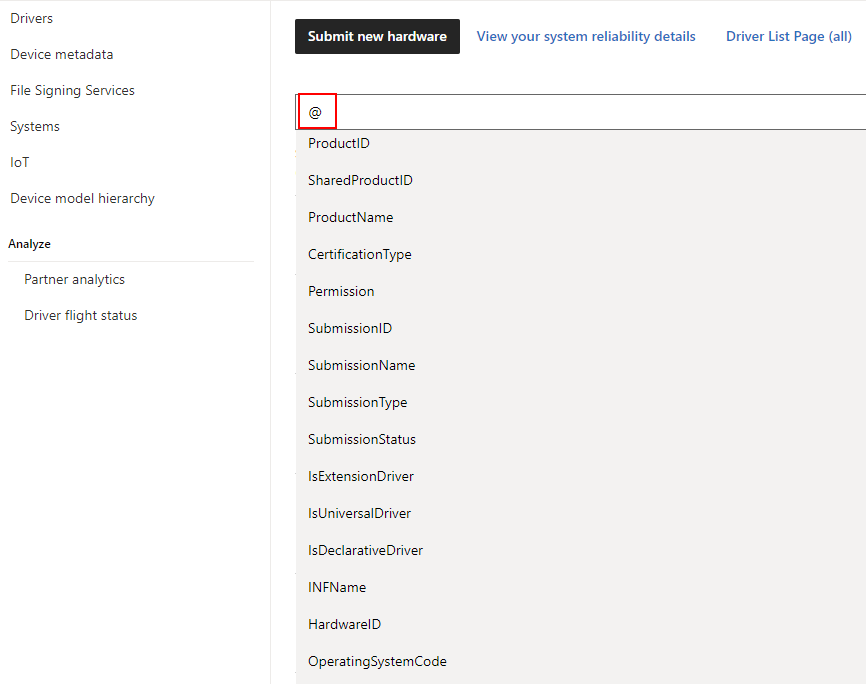
Выберите атрибут, который вы хотите выполнить поиск. В этом примере мы выбираем
ProductNameатрибут. Поле поиска должно выглядеть примерно так: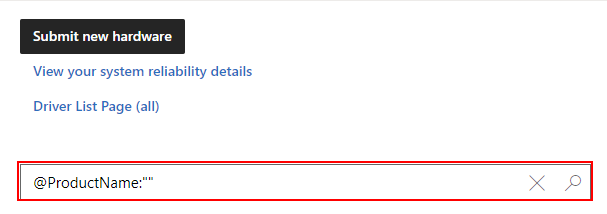
Введите условия поиска между кавычками ("). Не изменяйте имя атрибута. Фраза поиска может быть полной поисковой строкой или её частью. Например, для поиска драйверов по кодам операционной системы можно использовать либо @OperatingSystemCode:"Windows 10 RS4 Client x64" или @OperatingSystemCode:"Windows 10 RS4".
Чтобы просмотреть результаты, выберите значок поиска.
Поиск по нескольким атрибутам
Несколько атрибутов ведут себя так, как если бы они находятся в сочетании операторов AND. Например, при поиске имени продукта и состояния отправки (@ProductName:"test" @SubmissionStatus:"Failed") панель мониторинга возвращает только те записи, которые соответствуют имени продукта и состоянию отправки.
Выполните действия для поиска по одному атрибуту, но разделяйте каждый атрибут пробелом. Запрос поиска должен выглядеть примерно так:
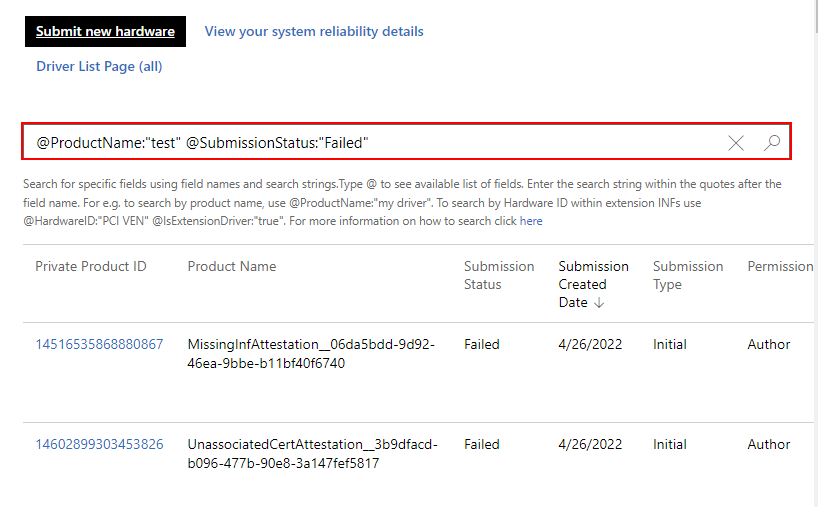
Выберите значок поиска и посмотрите результаты.
Важные аспекты
- Этот параметр можно использовать только один раз в поиске ключевых слов. Например, поиск (@ProductName:"test" @ProductName:"system") вызывает ошибку.
- В настоящее время невозможно выполнить поиск с помощью параметров "Дата создания отправки" или "Источник". В настоящее время они недоступны.
- По умолчанию результаты поиска сортируются по убыванию даты создания отправки. Вы можете выбрать любое из полей заголовка столбца, чтобы изменить сортировку.
- Чтобы найти имена продуктов или идентификатор оборудования, используйте полную строку поиска. Если для этих полей необходимо использовать подстановочный знак, избегайте специальных символов (символов, которые не являются буквами или цифрами).