Примечание.
Для доступа к этой странице требуется авторизация. Вы можете попробовать войти или изменить каталоги.
Для доступа к этой странице требуется авторизация. Вы можете попробовать изменить каталоги.
Просмотр и обновление сведений об отправке оборудования, включая состояние, пакеты, сведения о сертификации и метки доставки на панели мониторинга оборудования Центра партнеров.
Предпосылки
Создание новой заявки на оборудование.
Просмотр сведений о отправке оборудования
Чтобы просмотреть сведения о отправке оборудования, выполните следующие действия.
Перейдите к панели управления оборудованием Центра партнеров и войдите, используя свои учетные данные.
Если вы не видите оборудование, вы можете поискать его.
В столбце Идентификатор частного продукта выберите идентификатор вашего драйвера.

Ход отправки можно отслеживать с помощью средства отслеживания хода выполнения. После выполнения всех шагов отображается зеленая проверка, отправка завершается, и ваша компания получает уведомление.
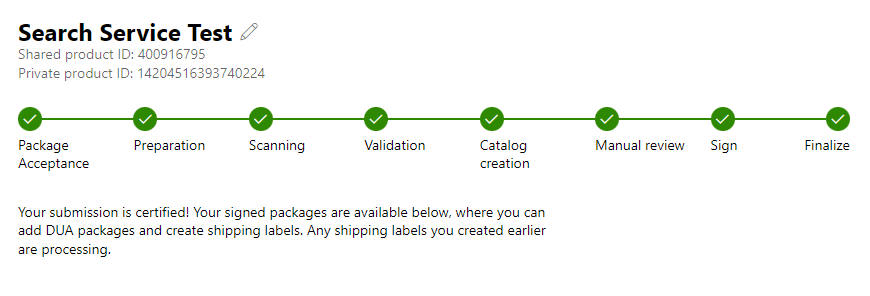
Обновите свою отправку оборудования
Существует два разных варианта обновления отправки оборудования:
Процесс приемлемого обновления драйвера (Driver Update Acceptable, DUA) (недоступен для драйверов, подписанных удостоверением). После отправки продукта для программы совместимости оборудования Windows для Windows 10 (или программы сертификации для предыдущих версий Windows) его можно обновить с помощью панели мониторинга. Отправки DUA можно создать только из первоначальной отправки. Владельцы материала могут запретить получателям общего материала создавать DUA; в таких случаях кнопки DUA Shell отключаются. Переданные другой компании заявки DUA не отображают кнопку загрузки DUA Shell, потому что невозможно выполнить DUA на заявке DUA. Обратитесь к статье "Создание пакета обновления только для драйвера", чтобы узнать, как отправить DUA из оболочки DUA.
Зарегистрировать идентификатор расширения. До Windows 10 операционная система выбрала один пакет драйвера для установки для данного устройства. Этот процесс привел к большим сложным пакетам драйверов, которые включали код для всех сценариев и конфигураций, и каждое дополнительное обновление требовало обновления для всего пакета драйвера. Начиная с Windows 10, вы можете разделить функциональные возможности INF на несколько компонентов, каждый из которых может обслуживаться независимо. Основной пакет драйверов, установленный на устройстве, теперь называется базовым пакетом драйверов и обрабатывается системой таким же образом, как пакеты драйверов были обработаны до Windows 10. Чтобы расширить функциональные возможности базового пакета драйвера, укажите расширение INF в отдельном пакете драйвера. Дополнительные сведения об использовании ExtensionIdсм. в разделе Использование INF-файла расширения.
Примечание.
В ваших отправках можно использовать только идентификаторы расширений, зарегистрированные в вашей учетной записи.
Ограничения на создание DUA для совместных отправок
Владельцы отправок теперь могут запретить получателям создавать DUA-отправки для общего контента, включив параметр «Блокировать создание DUA получателем» на ярлыке общей доставки. Обратитесь к этой записи блога HDC для добавления контекста.
- При блокировке получатели не смогут:
- Скачайте оболочку DUA
- Создайте новые заявки DUA (производные)
- Ограничение настраивается для каждого ярлыка доставки с общим доступом, и владелец может изменить его в любое время.
- Уже отправленные запросы DUA не затрагиваются при включении блокировки — блокировка предотвращает только создание новых DUA.
- Получатели по-прежнему могут публиковать общий драйвер в клиентский компонент Центра обновления Windows as-is.
Поведение API на стороне получателя, когда создание DUA заблокировано
- Отправка GET: ссылка на скачивание производного пакетаPackage будет исключена из downloads.items, а сообщение об ограничении будет добавлено в downloads.messages:
"downloads": {
    "items": [
        { "type": "initialPackage", "url": "..." },
        { "type": "signedPackage", "url": "..." },
        { "type": "driverMetadata", "url": "..." }
    ],
    "messages": [
        {
            "message": "Driver Update Acceptance(DUA) creation has been restricted by the submission owner. The DUA shell is not available for download."
        }
    ]
}
- POST Create Derived Submission: возвращает ошибку HTTP 412: предварительное условие не выполнено.
{
    "error": {
        "code": "DUACreationNotAllowed",
        "message": "Driver Update Acceptance(DUA) creation has been restricted by the submission owner for this shared submission."
    }
}
Отправка файлов обновления драйвера
Чтобы обновить ваши отправления:
Перейдите вниз по странице и выберите Скачать оболочку DUA, чтобы скачать пакет оболочки DUA.

Создайте отправку DUA из оболочки DUA. Сведения о том, как создать отправку DUA, см. в статье Создание только пакета обновления драйвера.
На странице сведений о драйвере в разделе Пакеты и параметры подписывания выберите Загрузить новые.
Перетащите или выберите файл пакета DUA, который требуется отправить.
Скачайте ваши представленные файлы
На странице сведений о отправке можно скачать подписанные файлы, исходный пакет или отчет о сертификации:
Перейдите вниз по странице в раздел Пакеты и свойства подписывания.
Выберите Дополнительно. Текст превращается в меньше.
Выберите файлы, которые нужно скачать.

Просмотр сведений о сертификации
Перемещайтесь по странице к разделу сертификации.
Выберите Дополнительные сведения.
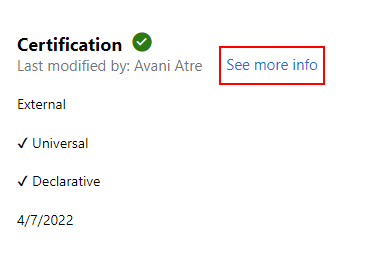
Теперь вы можете просмотреть предоставленные вами сведения о сертификации, включая следующие сведения:
Это важно
Представленным материалам автоматически присваиваются декларативные и универсальные атрибуты, исходя из всего их содержимого. Если вы хотите, чтобы отправка была помечена как
Declarative=Trueи/илиUniversal=True, все файлы и INFs в отправке должны соответствовать соответствующим атрибутам. Например, объединенный пакет HLK может содержать два набора драйверов для различных сертификаций ОС. Если один набор является декларативным, а другой нет, то вся заявка будет помечена какDeclarative=False. Только в пакетах INF пункт "Универсальный" будет выделен серым, так как отсутствуют бинарные файлы для проверки. Каждый набор должен быть разделён на две отправки, чтобы удостовериться, что он помечен соответствующим образом.
Обновление сведений о сертификации
На странице сведений об отправке можно обновить сведения о сертификации, такие как дата объявления и маркетинговые имена драйвера.
Примечание.
Обязательно проверьте дату объявления, установленную. После того как объявленная дата пройдет, вы не сможете добавить новое имя.
Чтобы обновить сведения о сертификации, выполните следующие действия.
Перемещайтесь по странице к разделу сертификации.
Выберите Дополнительные сведения.
Добавление или обновление даты объявления:
Для даты объявления (UTC) введите нужную дату.
Выберите Обновить.
Добавление маркетингового имени:
Введите название для Маркетинг.
Выберите Добавить.
Выберите Обновить.
Чтобы добавить несколько маркетинговых имен:
Выберите Добавить несколько.
Введите каждое маркетинговое имя; по одной строке; нет запятых.
Выберите Добавить маркетинговые имена.
Выберите Обновить.
Чтобы удалить маркетинговое имя:
Выберите Удалить справа от имени маркетинга, которое вы хотите удалить.
Выберите Обновить.
Создание и публикация меток доставки
В этом разделе отображаются сведения о этикетке доставки для этой отправки. Сведения об использовании меток доставки см. в разделе Управление распределением драйверов с помощью меток доставки.
Чтобы создать новую метку доставки, выберите New shipping label.
Чтобы опубликовать все ярлыки доставки, которые еще не опубликованы, выберите Опубликовать все ожидания публикации.
В списке меток доставки отображаются метки доставки для этой отправки. Этот список включает в себя созданные вами этикетки доставки, а также этикетки доставки партнеров для совместного водителя. Выберите имя этикетки доставки, чтобы просмотреть сведения об этой этикетке доставки. В списке меток доставки отображаются следующие сведения о каждой метки:
| Поле | Описание |
|---|---|
| Имя | Имя этикетки доставки. Выберите это название, чтобы просмотреть сведения о метке доставки. |
| Создатель | Отображаемое имя издателя создателя метки доставки. Это позволяет легко отслеживать, какие бизнес-партнеры отправили вам водителей. |
| Назначение | Назначение для транспортной наклейки обновлений Windows — "Центр обновления Windows". Для общего драйвера назначением является отображаемое имя издателя компании , которую вы выбрали для "Кто публикует?" при создании метки доставки. Это позволяет вам легко видеть все компании, с которыми вы делились водителем. |
| Дата создания | Дата создания метки доставки. |
| Дата выпуска | Дата выпуска транспортной накладной. |
| Создается пользователем | Если метка доставки создана вашей компанией, вы увидите сведения о пользователе, создавшего метку доставки. Это позволяет выполнять дальнейшие действия, если у вас возникли вопросы о создании. Это поле не применимо, если другая компания создала метку. |
| Изменено пользователем | Если метка доставки создана вашей компанией, вы увидите сведения о пользователе, который в последний раз изменил метку доставки. Это позволяет выполнять дальнейшие действия, если у вас есть какие-либо вопросы об изменениях. Это поле не применимо, если другая компания создала метку. |
На графике состояния отображается опубликованный статус для каждой метки доставки. Зеленая проверка означает, что метка публикуется. Желтый круг означает, что метка еще не опубликована.