Используйте приложение Windows для безопасного удаленного подключения к вашим устройствам и приложениям Windows из «Виртуальный рабочий стол Azure», Windows 365, Microsoft Dev Box, служб удалённых рабочих столов и компьютеров.
приложение для Windows доступно для:
- Windows
- macOS
- iOS/iPadOS. Вы также можете использовать visionOS, но поддерживается только в режиме совместимости.
- Android/Chrome OS
- Веб-браузеры
- Гарнитура Meta Quest VR (предварительная версия)
Чтобы узнать больше о приложение для Windows, см. в разделе Что такое приложение для Windows?
В следующей таблице показано, к каким службам и продуктам можно подключаться с разных платформ:
| Подключение к |
Windows |
macOS |
iOS/
iPadOS |
Android/
Chrome OS |
Web
browser |
Meta
Quest |
|
Azure виртуальный рабочий стол |
✅ |
✅ |
✅ |
✅ |
✅ |
✅ |
|
Windows 365 |
✅ |
✅ |
✅ |
✅ |
✅ |
✅ |
|
Пространство для разработки Microsoft |
✅ |
✅ |
✅ |
✅ |
✅ |
✅ |
|
Службы удаленных рабочих столов |
❌¹ |
✅ |
✅ |
✅ |
❌ |
✅ |
|
Удаленный компьютер |
✅² |
✅ |
✅ |
✅ |
❌ |
✅³ |
Чтобы подключиться к службам Remote Desktop в Windows, перейдите к приложению Remote Desktop в Windows.
Подключения к удаленному компьютеру находятся в предварительной версии в Windows. Чтобы подключиться к удаленному компьютеру с помощью общедоступного приложения, продолжайте использовать приложение Remote Desktop Connection, которое поставляется с Windows (также известное как MSTSC).
Чтобы подключиться к удаленному компьютеру в Meta Quest, у вас есть два варианта:
- Используйте quest Remote Desktop для подключения к ближайшему компьютеру Windows 11. Дополнительные сведения см. в руководстве от Мета.
- Используйте приложение для Windows для собственного подключения к удаленному компьютеру. Следуйте инструкциям в этой статье.
Tip
Эта статья распространяется между разными службами и продуктами. Выберите, к чему вы хотите подключиться с помощью кнопок в верхней части этой статьи, прежде чем продолжить.
Prerequisites
Выберите вкладку для используемой платформы.
Прежде чем скачать приложение для Windows в Windows и подключиться к устройствам и приложениям, вам потребуется:
Интернет-доступ для скачивания приложения Windows из Microsoft Store и подключения к Виртуальный рабочий стол Azure. Большинство сетей не блокируют доступ к интернету, но если ваша сеть это делает, вам нужно разрешить доступ к списку, указанному по адресу Необходимые FQDN и конечные точки для Виртуальный рабочий стол Azure. Обратитесь к администратору сети, если вам нужна помощь.
Ваша учетная запись пользователя для Виртуального рабочего стола Azure, и назначаемые администратором устройства или приложения. Вы также можете войти с несколькими учетными записями и легко переключаться между ними. Вы не можете войти в приложение для Windows с помощью личной учетной записи Майкрософт (MSA).
Устройство, работающее на поддерживаемой версии :
- Windows 11 (включая LTSC и IoT Enterprise).
- Windows 10 версии 1809 и более поздних версий (включая LTSC и IoT Enterprise).
- Дополнительные сведения об устранении неполадок при установке Windows 10 1809 LTSC см. здесь: Basic Troubleshooting
- Windows Server 2019 или более поздней версии.
Прежде чем скачать приложение для Windows на macOS и подключиться к устройствам и приложениям, вам потребуется:
Интернет-доступ, чтобы скачать приложение Windows из магазина приложений Mac и подключиться к виртуальному рабочему столу Azure. Большинство сетей не блокируют доступ к интернету, но если ваша сеть это делает, вам нужно разрешить доступ к списку, указанному по адресу Необходимые FQDN и конечные точки для Виртуальный рабочий стол Azure. Обратитесь к администратору сети, если вам нужна помощь.
Ваша учетная запись пользователя для Виртуального рабочего стола Azure, и назначаемые администратором устройства или приложения. Вы также можете войти с несколькими учетными записями и легко переключаться между ними. Вы не можете войти в приложение для Windows с помощью личной учетной записи Майкрософт (MSA).
Устройство под управлением macOS 12.0 или более поздней версии.
Прежде чем скачать приложение для Windows на iOs/iPadOS и подключиться к устройствам и приложениям, вам потребуется:
Для доступа в Интернет, чтобы скачать приложение Windows из Microsoft Store и подключиться к виртуальному рабочему столу Azure. Большинство сетей не блокируют доступ к интернету, но если ваша сеть это делает, вам нужно разрешить доступ к списку, указанному по адресу Необходимые FQDN и конечные точки для Виртуальный рабочий стол Azure. Обратитесь к администратору сети, если вам нужна помощь.
Ваша учетная запись пользователя для Виртуального рабочего стола Azure, и назначаемые администратором устройства или приложения. Вы также можете войти с несколькими учетными записями и легко переключаться между ними. Вы не можете войти в приложение для Windows с помощью личной учетной записи Майкрософт (MSA).
Устройство под управлением iOS или iPadOS 17.0 или более поздней версии.
Прежде чем скачать приложение для Windows в ОС Android/Chrome и подключиться к устройствам и приложениям, вам потребуется:
Интернет-доступ, чтобы скачать приложение для Windows из магазина Google Play и подключиться к виртуальному рабочему столу Azure. Большинство сетей не блокируют доступ к интернету, но если ваша сеть это делает, вам нужно разрешить доступ к списку, указанному по адресу Необходимые FQDN и конечные точки для Виртуальный рабочий стол Azure. Обратитесь к администратору сети, если вам нужна помощь.
Ваша учетная запись пользователя для Виртуального рабочего стола Azure, и назначаемые администратором устройства или приложения. Вы также можете войти с несколькими учетными записями и легко переключаться между ними. Вы не можете войти в приложение для Windows с помощью личной учетной записи Майкрософт (MSA).
Работающее устройство:
- Android 10 или более поздней версии.
- Chrome OS 126 или более поздней версии.
Прежде чем подключиться к устройствам и приложениям из веб-браузера, вам потребуется:
Интернет-доступ для подключения к виртуальному рабочему столу Azure. Большинство сетей не блокируют доступ к интернету, но если ваша сеть это делает, вам нужно разрешить доступ к списку, указанному по адресу Необходимые FQDN и конечные точки для Виртуальный рабочий стол Azure. Обратитесь к администратору сети, если вам нужна помощь.
Ваша учетная запись пользователя для Виртуального рабочего стола Azure, и назначаемые администратором устройства или приложения. Вы не можете войти в приложение для Windows с помощью личной учетной записи Майкрософт (MSA).
Поддерживаемый веб-браузер. приложение для Windows работает в следующих веб-браузерах на этих поддерживаемых платформах. приложение для Windows не поддерживает мобильные веб-браузеры.
| веб-браузер; |
Поддерживаемые платформы |
Notes |
| Microsoft Edge |
Windows, macOS, Linux, ОС Chrome |
Версия 131 или более поздняя |
| Google Chrome |
Windows, macOS, Linux, ОС Chrome |
Версия 130 или более поздняя |
| Apple Safari |
macOS |
Версия 18 или более поздняя |
| Mozilla Firefox |
Windows, macOS, Linux |
Версия 128 или более поздняя |
Important
Начиная с 15 июня 2025 г. приложение для Windows будут иметь эти дополнительные требования к браузеру. Убедитесь, что браузер обновлен и соответствует следующим требованиям по этой дате.
Браузер должен:
- Не более 12 месяцев на прокатной основе.
- Поддержка кодека AVC. Большинство браузеров на настольных компьютерах и ноутбуках поддерживают AVC по умолчанию.
- Включена функция WebGL. WebGL включен по умолчанию в последних версиях браузера.
Прежде чем скачать приложение для Windows и подключиться к устройствам и приложениям из Windows, вам потребуется:
Интернет-доступ для скачивания приложения Windows из Microsoft Store и подключения к Windows 365. Большинство сетей не блокируют доступ к интернету, но если ваша сеть это делает, необходимо разрешить доступ к списку необходимых FQDN и конечных точек. Обратитесь к администратору сети, если вам нужна помощь.
У вас есть учетная запись пользователя для Windows 365, и администратор назначает вам устройства или приложения. Вы также можете войти с несколькими учетными записями и легко переключаться между ними. Вы не можете войти в приложение для Windows с помощью личной учетной записи Майкрософт (MSA).
Устройство, работающее на поддерживаемой версии :
- Windows 11 (включая LTSC и IoT Enterprise).
- Windows 10 версии 1809 и более поздних версий (включая LTSC и IoT Enterprise).
- Дополнительные сведения об устранении неполадок при установке Windows 10 1809 LTSC см. здесь: Basic Troubleshooting
- Windows Server 2019 или более поздней версии.
Прежде чем скачать приложение для Windows и подключиться к устройствам и приложениям из macOS, вам потребуется:
Интернет-доступ для загрузки приложения Windows из Mac App Store и подключения к Windows 365. Большинство сетей не блокируют доступ к интернету, но если ваша сеть это делает, необходимо разрешить доступ к списку необходимых FQDN и конечных точек. Обратитесь к администратору сети, если вам нужна помощь.
У вас есть учетная запись пользователя для Windows 365, и администратор назначает вам устройства или приложения. Вы также можете войти с несколькими учетными записями и легко переключаться между ними. Вы не можете войти в приложение для Windows с помощью личной учетной записи Майкрософт (MSA).
Устройство под управлением macOS 14.0 или более поздней версии.
Прежде чем скачать приложение для Windows и подключиться к устройствам и приложениям из iOS или iPadOS, вам потребуется:
Доступ в Интернет для скачивания приложения Windows из магазина приложений и подключения к Windows 365. Большинство сетей не блокируют доступ к интернету, но если ваша сеть это делает, необходимо разрешить доступ к списку необходимых FQDN и конечных точек. Обратитесь к администратору сети, если вам нужна помощь.
У вас есть учетная запись пользователя для Windows 365, и администратор назначает вам устройства и приложения. Вы также можете войти с несколькими учетными записями и легко переключаться между ними. Вы не можете войти в приложение для Windows с помощью личной учетной записи Майкрософт (MSA).
Устройство под управлением iOS или iPadOS 16.0 или более поздней версии.
Прежде чем скачать приложение для Windows и подключиться к устройствам и приложениям из Android или Chrome OS, вам потребуется:
Доступ в Интернет для загрузки приложения из Google Play Store и подключения к Windows 365. Большинство сетей не блокируют доступ к интернету, но если ваша сеть это делает, необходимо разрешить доступ к списку необходимых FQDN и конечных точек. Обратитесь к администратору сети, если вам нужна помощь.
У вас есть учетная запись пользователя для Windows 365, и администратор назначает вам устройства или приложения. Вы также можете войти с несколькими учетными записями и легко переключаться между ними. Вы не можете войти в приложение для Windows с помощью личной учетной записи Майкрософт (MSA).
Работающее устройство:
- Android 10 или более поздней версии.
- Chrome OS 126 или более поздней версии.
Прежде чем подключиться к устройствам и приложениям из веб-браузера, вам потребуется:
Доступ в интернет для подключения к Windows 365. Большинство сетей не блокируют доступ к интернету, но если ваша сеть это делает, необходимо разрешить доступ к списку необходимых FQDN и конечных точек. Обратитесь к администратору сети, если вам нужна помощь.
У вас есть учетная запись пользователя для Windows 365, и администратор назначает вам устройства или приложения.
Поддерживаемый веб-браузер. приложение для Windows работает в следующих веб-браузерах на этих поддерживаемых платформах. приложение для Windows не поддерживает мобильные веб-браузеры.
| веб-браузер; |
Поддерживаемые платформы |
Notes |
| Microsoft Edge |
Windows, macOS, Linux, ОС Chrome |
Версия 79 или более поздняя |
| Google Chrome |
Windows, macOS, Linux, ОС Chrome |
Версия 57 или более поздняя |
| Apple Safari |
macOS |
Версия 11 или более поздняя |
| Mozilla Firefox |
Windows, macOS, Linux |
Версия 55 или более поздняя |
Important
Начиная с 15 июня 2025 г. приложение для Windows будут иметь эти дополнительные требования к браузеру. Убедитесь, что браузер обновлен и соответствует следующим требованиям по этой дате.
Браузер должен:
- Не более 12 месяцев на прокатной основе.
- Поддержка кодека AVC. Большинство браузеров на настольных компьютерах и ноутбуках поддерживают AVC по умолчанию.
- Включена функция WebGL. WebGL включен по умолчанию в последних версиях браузера.
Прежде чем скачать приложение для Windows и подключиться к Dev Box из Windows, вам потребуется:
Интернет-доступ для скачивания приложения Windows из Microsoft Store и подключения к Microsoft Dev Box. Большинство сетей не блокируют доступ к интернету, но если ваша сеть это делает, необходимо разрешить доступ к списку необходимых FQDN и конечных точек. Обратитесь к администратору сети, если вам нужна помощь.
Учетная запись пользователя Microsoft Dev Box, и вам назначена коробка разработки. Вы также можете войти с несколькими учетными записями и легко переключаться между ними. Вы не можете войти в приложение для Windows с помощью личной учетной записи Майкрософт (MSA).
Устройство, работающее на поддерживаемой версии :
- Windows 11
- Windows 10 версии 21H2 и более поздних версий (включая LTSC и IoT Enterprise)
Прежде чем скачать приложение для Windows и подключиться к коробке разработки из macOS, вам потребуется:
Доступ в Интернет для скачивания приложения Windows из магазина приложений для Mac и подключения к Microsoft Dev Box. Большинство сетей не блокируют доступ к интернету, но если ваша сеть это делает, необходимо разрешить доступ к списку необходимых FQDN и конечных точек. Обратитесь к администратору сети, если вам нужна помощь.
Учетная запись пользователя Microsoft Dev Box, и вам назначена коробка разработки. Вы также можете войти с несколькими учетными записями и легко переключаться между ними. Вы не можете войти в приложение для Windows с помощью личной учетной записи Майкрософт (MSA).
Устройство под управлением macOS 12.0 или более поздней версии.
Прежде чем скачать приложение для Windows и подключиться к коробке разработки из iOS или iPadOS, вам потребуется:
Интернет-доступ для скачивания приложения Windows из магазина приложений и подключения к Microsoft Dev Box. Большинство сетей не блокируют доступ к интернету, но если ваша сеть это делает, необходимо разрешить доступ к списку необходимых FQDN и конечных точек. Обратитесь к администратору сети, если вам нужна помощь.
Учетная запись пользователя Microsoft Dev Box, и вам назначена коробка разработки. Вы также можете войти с несколькими учетными записями и легко переключаться между ними. Вы не можете войти в приложение для Windows с помощью личной учетной записи Майкрософт (MSA).
Устройство под управлением iOS или iPadOS 16.0 или более поздней версии.
Прежде чем скачать приложение для Windows и подключиться к коробке разработки из Android или Chrome OS, вам потребуется:
Доступ в интернет, чтобы скачать приложение Windows из Google Play Store и подключиться к Microsoft Dev Box. Большинство сетей не блокируют доступ к интернету, но если ваша сеть это делает, необходимо разрешить доступ к списку необходимых FQDN и конечных точек. Обратитесь к администратору сети, если вам нужна помощь.
Учетная запись пользователя Microsoft Dev Box, и вам назначена коробка разработки. Вы также можете войти с несколькими учетными записями и легко переключаться между ними. Вы не можете войти в приложение для Windows с помощью личной учетной записи Майкрософт (MSA).
Работающее устройство:
- Android 10 или более поздней версии.
- Chrome OS 126 или более поздней версии.
Прежде чем подключиться к поле разработки из веб-браузера, вам потребуется:
Доступ в интернет для подключения к Microsoft Dev Box. Большинство сетей не блокируют доступ к интернету, но если ваша сеть это делает, необходимо разрешить доступ к списку необходимых FQDN и конечных точек. Обратитесь к администратору сети, если вам нужна помощь.
Учетная запись пользователя Microsoft Dev Box, и вам назначена коробка разработки.
Поддерживаемый веб-браузер. приложение для Windows работает в следующих веб-браузерах на этих поддерживаемых платформах. приложение для Windows не поддерживает мобильные веб-браузеры.
| веб-браузер; |
Поддерживаемые платформы |
Notes |
| Microsoft Edge |
Windows, macOS, Linux, ОС Chrome |
Версия 131 или более поздняя |
| Google Chrome |
Windows, macOS, Linux, ОС Chrome |
Версия 130 или более поздняя |
| Apple Safari |
macOS |
Версия 18 или более поздняя |
| Mozilla Firefox |
Windows, macOS, Linux |
Версия 128 или более поздняя |
Important
Начиная с 15 июня 2025 г. приложение для Windows будут иметь эти дополнительные требования к браузеру. Убедитесь, что браузер обновлен и соответствует следующим требованиям по этой дате.
Браузер должен:
- Не более 12 месяцев на прокатной основе.
- Поддержка кодека AVC. Большинство браузеров на настольных компьютерах и ноутбуках поддерживают AVC по умолчанию.
- Включена функция WebGL. WebGL включен по умолчанию в последних версиях браузера.
Прежде чем скачать приложение для Windows и подключиться к устройствам и приложениям из macOS, вам потребуется:
Интернет-доступ для скачивания приложения Windows из магазина приложений Mac.
Сведения о подключении для служб Remote Desktop от администратора. Вам нужно использовать адрес электронной почты или URL-адрес.
Ваша учетная запись пользователя для служб удаленных рабочих столов, а устройства или приложения назначаются администратором. Вы также можете войти с несколькими учетными записями и легко переключаться между ними. Вы не можете войти в приложение для Windows с помощью личной учетной записи Майкрософт (MSA).
Устройство под управлением macOS 12.0 или более поздней версии.
Прежде чем скачать приложение для Windows и подключиться к устройствам и приложениям из iOS или iPadOS, вам потребуется:
Доступ в Интернет для загрузки приложения Windows из App Store.
Сведения о подключении для служб Remote Desktop от администратора. Вам нужно использовать адрес электронной почты или URL-адрес.
Ваша учетная запись пользователя для служб удаленных рабочих столов, а устройства или приложения назначаются администратором. Вы также можете войти с несколькими учетными записями и легко переключаться между ними. Вы не можете войти в приложение для Windows с помощью личной учетной записи Майкрософт (MSA).
Устройство под управлением iOS или iPadOS 16.0 или более поздней версии.
Прежде чем скачать приложение для Windows и подключиться к устройствам и приложениям из Android или Chrome OS, вам потребуется:
Для доступа в Интернет, чтобы скачать приложение для Windows из магазина Google Play.
Сведения о подключении для служб Remote Desktop от администратора. Вам нужно использовать адрес электронной почты или URL-адрес.
Ваша учетная запись пользователя для служб удаленных рабочих столов, а устройства или приложения назначаются администратором. Вы также можете войти с несколькими учетными записями и легко переключаться между ними. Вы не можете войти в приложение для Windows с помощью личной учетной записи Майкрософт (MSA).
Работающее устройство:
- Android 10 или более поздней версии.
- Chrome OS 126 или более поздней версии.
Прежде чем скачать приложение для Windows и подключиться к удаленному компьютеру из Windows, вам потребуется:
- Интернет-доступ, чтобы скачать приложение для Windows из Microsoft Store или со страницы Что нового в приложение для Windows.
- Сетевое подключение к удаленному компьютеру. приложение для Windows в Windows еще не поддерживает подключение к службам Remote Desktop.
- Учетная запись для доступа к удаленному компьютеру. Вы можете подключиться к удаленному компьютеру без входа в приложение для Windows.
- Устройство с поддерживаемой версией :
- Windows 11 (включая LTSC и IoT Enterprise).
- Windows 10 версии 1809 и более поздних версий (включая LTSC и IoT Enterprise).
- Дополнительные сведения об устранении неполадок при установке Windows 10 1809 LTSC см. здесь: Basic Troubleshooting
- Windows Server 2019 или более поздней версии.
Прежде чем скачать приложение для Windows и подключиться к удаленному компьютеру из macOS, вам потребуется:
Интернет-доступ для скачивания приложения Windows из магазина приложений Mac.
Сетевое подключение к удаленному компьютеру.
Учетная запись для доступа к удаленному компьютеру. Вы можете подключиться к удаленному компьютеру без входа в приложение для Windows.
Устройство под управлением macOS 12.0 или более поздней версии.
Прежде чем скачать приложение для Windows и подключиться к удаленному компьютеру с iOS или iPadOS, вам потребуется:
Доступ в Интернет для загрузки приложения Windows из App Store.
Сетевое подключение к удаленному компьютеру.
Учетная запись для доступа к удаленному компьютеру. Вы можете подключиться к удаленному компьютеру без входа в приложение для Windows.
Устройство под управлением iOS или iPadOS 16.0 или более поздней версии.
Прежде чем скачать приложение для Windows и подключиться к удаленному компьютеру с Android или Chrome OS, вам потребуется:
Для доступа в Интернет, чтобы скачать приложение для Windows из магазина Google Play.
Сетевое подключение к удаленному компьютеру.
Учетная запись для доступа к удаленному компьютеру. Вы можете подключиться к удаленному компьютеру без входа в приложение для Windows.
Работающее устройство:
- Android 10 или более поздней версии.
- Chrome OS 126 или более поздней версии.
Подключение к устройствам и приложениям
Выберите вкладку для используемой платформы.
Чтобы подключиться к устройствам и приложениям из Azure виртуального рабочего стола в Windows, выполните следующие действия.
Скачайте и установите приложение для Windows из Microsoft Store. После установки приложение для Windows откройте его.
Tip
Вы также можете скачать приложение для Windows для Windows как автономный установщик за пределами Microsoft Store в виде файла .msix. Вы можете найти ссылки для загрузки в статье Что нового в приложение для Windows.

Выберите Sign in и войдите с помощью учетной записи пользователя для Azure виртуального рабочего стола. Если вы вошли на локальное устройство Windows с помощью рабочей или учебной учетной записи на управляемом устройстве, вы автоматически войдете в систему.
Если вы впервые используете приложение для Windows, перейдите по обзору, чтобы узнать больше о приложение для Windows, выберите Done или выберите Skip.
Снимок экрана, показывающий экскурсию при первом запуске приложения для Windows.
После входа выберите вкладку Devices или Apps, чтобы отобразить удаленные ресурсы в Виртуальный рабочий стол Azure и других службах, к которым у вас есть доступ. Вкладки скрыты, если у вас нет назначенного вам типа ресурса. Если устройства или приложения не отображаются, обратитесь к администратору.

Найдите устройство или приложение, к которому вы хотите подключиться. Вы можете использовать поле поиска и фильтры, чтобы помочь вам.

Выберите " Подключиться " на устройстве или выберите приложение для подключения. Возможно, вам будет предложено ввести пароль для учетной записи пользователя еще раз, в зависимости от того, как администратор настраивает Azure виртуальном рабочем столе.
После завершения подключения к устройству или приложению вы можете начать использовать его.
Предоставление отзыва
Вы можете предоставить отзывы о приложение для Windows с помощью Feedback Hub, установленной в Windows по умолчанию, независимо от того, хотите ли вы внести предложение или сообщить о проблеме.
Для упрощения предоставления отзывов:
Откройте приложение для Windows.
Откройте вкладку Feedback. Центр отзывов автоматически открывается и отображает все отзывы, предоставленные для приложение для Windows в Windows. Для предоставления отзывов необходимо войти в Центр отзывов.
Нажмите кнопку "Дать новый отзыв", а затем заполните форму.
После завершения формы нажмите кнопку "Отправить". Отзывы, которые вы публикуете, является общедоступным.
Чтобы подключиться к устройствам и приложениям из Azure Виртуального рабочего стола в macOS, выполните следующие действия.
Скачайте и установите приложение для Windows из Mac App Store. После установки приложение для Windows откройте его.
Tip
Вы также можете скачать приложение для Windows для macOS как автономный установщик за пределами Mac App Store в качестве установщика .pkg. Вы можете найти ссылки для загрузки в статье Что нового в приложение для Windows.
Если вы впервые используете приложение для Windows, перейдите по обзору, чтобы узнать больше о приложение для Windows, выберите Done или выберите Skip.

приложение для Windows откроется на вкладке Devices. Щелкните значок plus (+) и выберите Add Work или School Account. Если вы подключаетесь к удаленному сеансу, размещенному в другом облаке, например Azure для государственных организаций или Azure, управляемом 21Vianet, выберите Add Workspace, а затем разверните следующее предложение.

Чтобы подключиться к удаленному сеансу, размещенному в другом облаке, выберите, чтобы развернуть этот раздел.
В появившемся поле введите соответствующий URL-адрес рабочей области из следующей таблицы. Url-адрес проверяется, чтобы убедиться, что он действителен. После завершения проверки нажмите кнопку " Добавить".
| среда Azure |
URL-адрес рабочей области |
| Azure для правительства США |
https://rdweb.wvd.azure.us/api/arm/feeddiscovery |
| Azure под управлением 21Vianet |
https://rdweb.wvd.azure.cn/api/arm/feeddiscovery |

Войдите с помощью учетной записи пользователя для Azure виртуального рабочего стола.
После входа вкладка Devices или Apps отображает ваши удаленные ресурсы из виртуального рабочего стола Azure и других служб, к которым у вас есть доступ. Если устройства или приложения не отображаются, обратитесь к администратору.
Снимок экрана, на котором показана вкладка устройств в приложении Windows на macOS с Виртуальный рабочий стол Azure.
Найдите устройство или приложение, к которому вы хотите подключиться. Вы можете использовать поле поиска, чтобы узнать, к чему вы хотите подключиться.
Дважды щелкните устройство или приложение для подключения. Возможно, вам будет предложено ввести пароль для учетной записи пользователя еще раз, в зависимости от того, как администратор настроил Azure виртуальный рабочий стол.
После завершения подключения к устройству или приложению вы можете начать использовать его.
Предоставление отзыва
Если вы хотите предоставить отзывы о приложение для Windows в macOS, вы можете сделать это из самого приложение для Windows.
Откройте приложение для Windows на устройстве.
В строке меню macOS выберите "Справка", а затем нажмите кнопку "Отправить отзыв".
Чтобы подключиться к устройствам и приложениям из Azure Виртуального рабочего стола на iOS или iPadOS, выполните следующие действия.
Скачайте и установите приложение для Windows из App Store. После установки приложение для Windows откройте его.
Возможно, вам будет предложено разрешить приложение для Windows подключаться к bluetooth и подключаться к устройствам в локальной сети. Выберите «Разрешить» в обоих этих запросах, чтобы использовать устройства Bluetooth, и если вы хотите подключиться к локальным компьютерам в вашей сети.
Если вы впервые используете приложение для Windows, перейдите по обзору, чтобы узнать больше о приложение для Windows, выберите Done или выберите Skip.

Вам автоматически будет предложено добавить новое подключение. Кроме того, коснитесь значка плюса (+) на любой вкладке, чтобы добавить новое подключение.
Снимок экрана, показывающий вкладку избранного в приложении Windows на iPadOS с использованием Виртуальный рабочий стол Azure.
Нажмите Рабочая или учебная учетная запись. Если вы подключаетесь к удаленному сеансу, размещенному в другом облаке, например, Azure для государственных организаций или Azure, управляемая 21Vianet, нажмите Workspace.
Снимок экрана: вкладка 'Добавить учетную запись' для приложения Windows на iPadOS с Виртуальный рабочий стол Azure.
Чтобы подключиться к удаленному сеансу, размещенному в другом облаке, выберите, чтобы развернуть этот раздел.
В появившемся поле введите соответствующий URL-адрес рабочей области из следующей таблицы. Url-адрес проверяется, чтобы убедиться, что он действителен. После завершения проверки нажмите кнопку " Далее".
| среда Azure |
URL-адрес рабочей области |
| Azure для правительства США |
https://rdweb.wvd.azure.us/api/arm/feeddiscovery |
| Azure под управлением 21Vianet |
https://rdweb.wvd.azure.cn/api/arm/feeddiscovery |

Войдите с помощью учетной записи пользователя для Azure виртуального рабочего стола.
После входа вкладка Devices или Apps отображает ваши удаленные ресурсы из виртуального рабочего стола Azure и других служб, к которым у вас есть доступ. Если устройства или приложения не отображаются, обратитесь к администратору.

Найдите устройство или приложение, к которому вы хотите подключиться. Вы можете использовать поле поиска, чтобы узнать, к чему вы хотите подключиться.
Коснитесь устройства или приложения, чтобы подключиться. Возможно, вам будет предложено ввести пароль для учетной записи пользователя еще раз, в зависимости от того, как администратор настраивает Azure виртуальном рабочем столе.
После завершения подключения к устройству или приложению вы можете начать использовать его.
Предоставление отзыва
Если вы хотите оставить отзыв о приложении Windows на iOS/iPadOS, вы можете сделать это из самого приложения Windows.
Откройте приложение для Windows на устройстве.
В верхнем левом углу коснитесь значка профиля или значка параметров (шестеренка) в зависимости от того, вошли ли вы в приложение для Windows.
Коснитесь кнопки "Отправить отзыв", чтобы открыть страницу отзывов в браузере.
Чтобы подключиться к устройствам и приложениям из Azure Виртуального рабочего стола в Android или Chrome OS, выполните следующие действия.
Скачайте и установите приложение для Windows из Google Play Store. После установки приложение для Windows откройте его.
Если вы впервые используете приложение для Windows, перейдите по обзору, чтобы узнать больше о приложение для Windows, выберите Got it или выберите Skip.
Вам автоматически будет предложено добавить новое подключение. Кроме того, коснитесь значка плюса (+) на любой вкладке, чтобы добавить новое подключение.

Нажмите кнопку "Войти". Если вы подключаетесь к удаленному сеансу, размещенному в другом облаке, например, Azure для государственных организаций или Azure, управляемая 21Vianet, нажмите Workspace.
Чтобы подключиться к удаленному сеансу, размещенному в другом облаке, выберите, чтобы развернуть этот раздел.
В появившемся поле введите соответствующий URL-адрес рабочей области из следующей таблицы. Url-адрес проверяется, чтобы убедиться, что он действителен. После завершения проверки нажмите кнопку " Далее".
| среда Azure |
URL-адрес рабочей области |
| Azure для правительства США |
https://rdweb.wvd.azure.us/api/arm/feeddiscovery |
| Azure под управлением 21Vianet |
https://rdweb.wvd.azure.cn/api/arm/feeddiscovery |

Войдите с помощью учетной записи пользователя для Azure виртуального рабочего стола.
После входа вкладка Devices или Apps отображает ваши удаленные ресурсы из виртуального рабочего стола Azure и других служб, к которым у вас есть доступ. Если устройства или приложения не отображаются, обратитесь к администратору.
 Снимок экрана, показывающий вкладку устройств для приложения Windows на Android с использованием Виртуальный рабочий стол Azure.
Найдите устройство или приложение, к которому вы хотите подключиться. Вы можете использовать поле поиска, чтобы узнать, к чему вы хотите подключиться.
Коснитесь устройства или приложения, чтобы подключиться. Перед подключением вас попросят убедитесь, что вы доверяете удаленному компьютеру, прежде чем подключиться. Переключите параметры, чтобы разрешить удаленному сеансу получить доступ к различным локальным ресурсам на вашем устройстве. Чтобы предотвратить появление этого запроса в будущем, установите флажок Никогда больше не спрашивать о подключениях к этому ПК, затем нажмите Подключиться.
Устройство Android также может предложить вам разрешить доступ к его локальным функциям, таким как камера, микрофон, местоположение и файлы, что вы можете разрешить или запретить в зависимости от ваших требований.
Возможно, вам будет предложено ввести пароль для учетной записи пользователя еще раз, в зависимости от того, как администратор настраивает Azure виртуальном рабочем столе.

После завершения подключения к устройству или приложению вы можете начать использовать его.
Предоставление отзыва
Если вы хотите оставить обратную связь о приложении Windows на Android или Chrome OS, сделать это можно прямо из самого приложения Windows.
Откройте приложение для Windows на устройстве.
В верхнем левом углу коснитесь значка профиля.
Коснитесь кнопки " Отзывы", которая откроет страницу отзывов в браузере.
Чтобы подключиться к устройствам и приложениям из Azure Виртуального рабочего стола из веб-браузера, выполните следующие действия.
Откройте веб-браузер и перейдите по адресу https://windows.cloud.microsoft/.
Note
Вы можете указать организацию, к которой вы получаете доступ, ваш адрес электронной почты или оба параметра непосредственно в URL-адресе для более быстрого доступа, используя следующий формат:
https://windows.cloud.microsoft?tenant=<domainName>&loginHint=<email>
Это может быть добавлено в закладки и особенно полезно, когда вы пытаетесь получить доступ к ресурсам, предоставленным другой организацией в качестве внешней учетной записи.
Полноформатный URL-адрес может выглядеть следующим образом:
https://windows.cloud.microsoft?tenant=fabrikam.com&loginHint=user@contoso.com
Войдите с помощью учетной записи пользователя для Azure виртуального рабочего стола. Если вы вошли в браузер с помощью рабочей или учебной учетной записи на управляемом устройстве, вы автоматически войдете в систему.
Если вы впервые используете приложение для Windows, перейдите по обзору, чтобы узнать больше о приложение для Windows, выберите Done или выберите Skip.

После входа в систему вы находитесь на вкладке "Избранное".

Откройте вкладку Devices или Apps, чтобы отобразить удаленные ресурсы из Виртуальный рабочий стол Azure и любых других служб, к которым у вас есть доступ. Вкладки скрыты, если у вас нет назначенного вам типа ресурса. Если устройства или приложения не отображаются, обратитесь к администратору.

Найдите устройство или приложение, к которому вы хотите подключиться. Вы можете использовать поле поиска и фильтры, чтобы помочь вам.
Выберите " Подключиться " на устройстве или выберите приложение для подключения. Откроется новая вкладка или окно браузера для этого устройства или приложения.
Запрос в параметрах сеанса запрашивает подтверждение того, какие локальные устройства или функции следует использовать в удаленном сеансе. Выберите нужный элемент, а затем нажмите кнопку "Подключить". Если вы не хотите видеть этот запрос при каждом подключении, установите флажок Не отображать этот запрос снова. Возможно, вам будет предложено ввести пароль для учетной записи пользователя еще раз, в зависимости от того, как администратор настраивает Azure виртуальном рабочем столе.

После завершения подключения к устройству или приложению вы можете начать использовать его.
Средство запуска RemoteApp
При подключении к RemoteApp из виртуального рабочего стола Azure с помощью приложение для Windows в веб-браузере можно использовать запускатор RemoteApp для легкого запуска другого RemoteApp. Средство запуска RemoteApp доступно на панели инструментов удаленного сеанса без необходимости возвращаться на главную страницу приложения Windows.
Чтобы использовать средство запуска RemoteApp, выполните следующие действия.
Подключитесь к RemoteApp из виртуального рабочего стола Azure с помощью приложения Windows в веб-браузере.
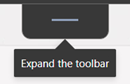
Разверните панель инструментов в верхней части окна удаленного сеанса, если она еще не отображается, используя кнопку, на которую при наведении указателя мыши появляется сообщение Развернуть панель инструментов.
В левой части панели инструментов щелкните значок плюса (+), чтобы открыть средство запуска RemoteApp. Каждое приложение RemoteApp, к которому у вас есть доступ, указано в средствах запуска.
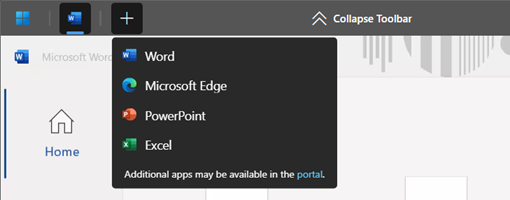
Выберите Приложение RemoteApp, которое вы хотите запустить. Приложение RemoteApp открывается в том же окне удаленного сеанса.
Предоставление отзыва
Вы можете предоставить отзывы о приложение для Windows, хотите ли вы внести предложение или сообщить о проблеме.
Для упрощения предоставления отзывов:
Откройте веб-браузер, перейдите на https://windows.cloud.microsoft/, а затем войдите в систему, используя свою учетную запись.
Перейдите на вкладку "Отзывы".
На новой панели, которая показана, выберите тип обратной связи, в разделе "Предоставление комплимента", "Сообщить о проблеме" или "Отправить предложение", а затем заполните форму.
После завершения формы нажмите кнопку "Отправить". Отзывы, которые вы публикуете, не анонимны.
Подключение к устройствам и приложениям
Выберите вкладку для используемой платформы.
Чтобы подключиться к устройствам и приложениям из Windows 365 в Windows, выполните следующие действия.
Скачайте и установите приложение для Windows из Microsoft Store. После установки приложение для Windows откройте его.
Tip
Вы также можете скачать приложение для Windows для Windows как автономный установщик за пределами Microsoft Store в виде файла .msix. Вы можете найти ссылки для загрузки в статье Что нового в приложение для Windows.
Выберите Sign in и войдите с помощью учетной записи пользователя для Windows 365. Если вы вошли на локальное устройство Windows с помощью рабочей или учебной учетной записи на управляемом устройстве, вы автоматически войдете в систему.
Если вы впервые используете приложение для Windows, перейдите по обзору, чтобы узнать больше о приложение для Windows, выберите Done или выберите Skip.

После входа откройте вкладку Devices или Apps, чтобы отобразить устройства и приложения из Windows 365 и других служб, к которым вы имеете доступ. Вкладки скрыты, если у вас нет назначенного вам типа ресурса. Если устройства или приложения не отображаются, обратитесь к администратору.
Снимок экрана, отображающий вкладку "Главная" приложения Windows в операционной системе Windows с Windows 365.
Найдите устройство или приложение, к которому вы хотите подключиться. Вы можете использовать поле поиска и фильтры, чтобы помочь вам.
Выберите " Подключиться " на устройстве или выберите приложение для подключения. После завершения подключения к устройству или приложению вы можете начать использовать его.
Предоставление отзыва
Вы можете предоставить отзывы о приложение для Windows с помощью Feedback Hub, установленной в Windows по умолчанию, независимо от того, хотите ли вы внести предложение или сообщить о проблеме.
Для упрощения предоставления отзывов:
Откройте приложение для Windows.
Откройте вкладку Feedback. Центр отзывов автоматически открывается и отображает все отзывы, предоставленные для приложение для Windows в Windows. Для предоставления отзывов необходимо войти в Центр отзывов.
Нажмите кнопку "Дать новый отзыв", а затем заполните форму.
После завершения формы нажмите кнопку "Отправить". Отзывы, которые вы публикуете, является общедоступным.
Чтобы подключиться к устройствам и приложениям из Windows 365 в macOS, выполните следующие действия.
Скачайте и установите приложение для Windows из Mac App Store. После установки приложение для Windows откройте его.
Tip
Вы также можете скачать приложение для Windows для macOS как автономный установщик за пределами Mac App Store в качестве установщика .pkg. Вы можете найти ссылки для загрузки в статье Что нового в приложение для Windows.
Если вы впервые используете приложение для Windows, перейдите по обзору, чтобы узнать больше о приложение для Windows, выберите Done или выберите Skip.
приложение для Windows откроется на вкладке Devices. Щелкните значок plus (+) и выберите Add Work или School Account.
Снимок экрана показывает пустую вкладку устройств приложения Windows на macOS с Windows 365.
Войдите с помощью учетной записи пользователя для Windows 365.
После входа на вкладке Devices или Apps отображаются удаленные ресурсы из Windows 365 и других служб, к которым у вас есть доступ. Если устройства или приложения не отображаются, обратитесь к администратору.

Найдите устройство или приложение, к которому вы хотите подключиться. Вы можете использовать поле поиска, чтобы узнать, к чему вы хотите подключиться.
Дважды щелкните устройство или приложение для подключения. После завершения подключения к устройству или приложению вы можете начать использовать его.
Предоставление отзыва
Если вы хотите предоставить отзывы о приложение для Windows в macOS, вы можете сделать это из самого приложение для Windows.
Откройте приложение для Windows на устройстве.
В строке меню macOS выберите "Справка", а затем нажмите кнопку "Отправить отзыв".
Чтобы подключиться к устройствам и приложениям из Windows 365 в iOS или iPadOS, выполните следующие действия.
Скачайте и установите приложение для Windows из App Store. После установки приложение для Windows откройте его.
Возможно, вам будет предложено разрешить приложение для Windows подключаться к bluetooth и подключаться к устройствам в локальной сети. Выберите «Разрешить» в обоих этих запросах, чтобы использовать устройства Bluetooth, и если вы хотите подключиться к локальным компьютерам в вашей сети.
Если вы впервые используете приложение для Windows, перейдите по обзору, чтобы узнать больше о приложение для Windows, выберите Done или выберите Skip.
Вам автоматически будет предложено добавить новое подключение. Кроме того, коснитесь значка плюса (+) на любой вкладке, чтобы добавить новое подключение.

Нажмите Рабочая или учебная учетная запись.
Войдите с помощью учетной записи пользователя для Windows 365.
После входа на вкладке Devices или Apps отображаются удаленные ресурсы из Windows 365 и других служб, к которым у вас есть доступ. Если устройства или приложения не отображаются, обратитесь к администратору.
Найдите устройство или приложение, к которому вы хотите подключиться. Вы можете использовать поле поиска, чтобы узнать, к чему вы хотите подключиться.
Коснитесь устройства или приложения, чтобы подключиться. После завершения подключения к устройству или приложению вы можете начать использовать его.
Предоставление отзыва
Если вы хотите оставить отзыв о приложении Windows на iOS/iPadOS, вы можете сделать это из самого приложения Windows.
Откройте приложение для Windows на устройстве.
В верхнем левом углу коснитесь значка профиля или значка параметров (шестеренка) в зависимости от того, вошли ли вы в приложение для Windows.
Коснитесь кнопки "Отправить отзыв", чтобы открыть страницу отзывов в браузере.
Чтобы подключиться к устройствам и приложениям из Windows 365 в Android или Chrome OS, выполните следующие действия.
Скачайте и установите приложение для Windows из Google Play Store. После установки приложение для Windows откройте его.
Если вы впервые используете приложение для Windows, перейдите по обзору, чтобы узнать больше о приложение для Windows, выберите Got it или выберите Skip.

Вам автоматически будет предложено добавить новое подключение. Кроме того, коснитесь значка плюса (+) на любой вкладке, чтобы добавить новое подключение.
Коснитесь Sign in, а затем войдите с помощью учетной записи пользователя для Windows 365.
После входа на вкладке Devices или Apps отображаются удаленные ресурсы из Windows 365 и других служб, к которым у вас есть доступ. Если устройства или приложения не отображаются, обратитесь к администратору.
Снимок экрана, показывающий вкладку устройств для приложения Windows на Android и Windows 365.
Найдите устройство или приложение, к которому вы хотите подключиться. Вы можете использовать поле поиска, чтобы узнать, к чему вы хотите подключиться.
Коснитесь устройства или приложения, чтобы подключиться. Перед подключением вас попросят убедитесь, что вы доверяете удаленному компьютеру, прежде чем подключиться. Измените настройки, чтобы разрешить облачному компьютеру доступ к различным локальным ресурсам на устройстве, и чтобы запретить отображение этого запроса в будущем, установите флажок Больше не спрашивать о подключениях к этому компьютеру, а затем нажмите Подключиться.
Устройство Android также может предложить вам разрешить доступ к его локальным функциям, таким как камера, микрофон, местоположение и файлы, что вы можете разрешить или запретить в зависимости от ваших требований.

После завершения подключения к устройству или приложению вы можете начать использовать его.
Предоставление отзыва
Если вы хотите оставить обратную связь о приложении Windows на Android или Chrome OS, сделать это можно прямо из самого приложения Windows.
Откройте приложение для Windows на устройстве.
В верхнем левом углу коснитесь значка профиля.
Коснитесь кнопки " Отзывы", которая откроет страницу отзывов в браузере.
Чтобы подключиться к устройствам и приложениям из Windows 365 из веб-браузера, выполните следующие действия.
Откройте веб-браузер и перейдите по адресу https://windows.cloud.microsoft/.
Note
Вы можете указать организацию и электронную почту непосредственно в URL, чтобы быстрее получить доступ, используя следующий формат:
https://windows.cloud.microsoft?tenant=<domainName>&loginHint=<email>
Это может быть добавлено в закладки и особенно полезно, когда вы пытаетесь получить доступ к ресурсам, предоставленным другой организацией в качестве внешней учетной записи.
Полноформатный URL-адрес может выглядеть следующим образом:
https://windows.cloud.microsoft?tenant=fabrikam.com&loginHint=user@contoso.com
Войдите с помощью учетной записи пользователя для Windows 365. Если вы вошли в браузер с помощью рабочей или учебной учетной записи на управляемом устройстве, вы автоматически войдете в систему.
Если вы впервые используете приложение для Windows, перейдите по обзору, чтобы узнать больше о приложение для Windows, выберите Done или выберите Skip.
После входа в систему вы находитесь на вкладке "Избранное".
Откройте вкладку Devices или Apps, чтобы отобразить устройства и приложения из Windows 365 и других служб, к которым у вас есть доступ. Вкладки скрыты, если у вас нет назначенного вам типа ресурса. Если устройства или приложения не отображаются, обратитесь к администратору.
Найдите устройство или приложение, к которому вы хотите подключиться. Вы можете использовать поле поиска и фильтры, чтобы помочь вам.
Выберите " Подключиться " на устройстве или выберите приложение для подключения. Откроется новая вкладка или окно браузера для этого устройства или приложения.
Запрос в параметрах сеанса запрашивает подтверждение того, какие локальные устройства или функции следует использовать в удаленном сеансе. Выберите нужный элемент, а затем нажмите кнопку "Подключить". Если вы не хотите видеть этот запрос при каждом подключении, установите флажок Не отображать этот запрос снова.
После завершения подключения к устройству или приложению вы можете начать использовать его.
Предоставление отзыва
Вы можете предоставить отзывы о приложение для Windows, хотите ли вы внести предложение или сообщить о проблеме.
Для упрощения предоставления отзывов:
Откройте веб-браузер, перейдите на https://windows.cloud.microsoft/, а затем войдите в систему, используя свою учетную запись.
Перейдите на вкладку "Отзывы".
На новой панели, которая показана, выберите тип обратной связи, в разделе "Предоставление комплимента", "Сообщить о проблеме" или "Отправить предложение", а затем заполните форму.
После завершения формы нажмите кнопку "Отправить". Отзывы, которые вы публикуете, не анонимны.
Подключитесь к вашей среде разработки
Выберите вкладку для используемой платформы.
Чтобы подключиться к средству разработки в Windows, выполните следующие действия.
Скачайте и установите приложение для Windows из Microsoft Store. После установки приложение для Windows откройте его.
Tip
Вы также можете скачать приложение для Windows для Windows как автономный установщик за пределами Microsoft Store в виде файла .msix. Вы можете найти ссылки для загрузки в статье Что нового в приложение для Windows.
Выберите вход и войдите с учетной записью пользователя для Microsoft Dev Box. Если вы вошли на локальное устройство Windows с помощью рабочей или учебной учетной записи на управляемом устройстве, вы автоматически войдете в систему.
Если вы впервые используете приложение для Windows, перейдите по обзору, чтобы узнать больше о приложение для Windows, выберите Done или выберите Skip.
После входа выберите Устройства, чтобы отобразить контейнер для разработки и любые другие службы, к которым у вас есть доступ. Если вы не видите поле разработки, обратитесь к администратору.
Найдите поле разработки, к которому вы хотите подключиться. Вы можете использовать поле поиска и фильтры, чтобы помочь вам.
Выберите «Подключиться» на устройстве для разработчика, чтобы подключиться. После завершения подключения к полю разработки вы можете начать использовать его.
Tip
Вы можете добавить свои любимые коробки для разработки в представление Задачи в Windows 11 или на вкладку Избранное в приложение для Windows для быстрого доступа. Для получения дополнительной информации см. раздел Действия устройств и приложений в приложении Windows.

Предоставление отзыва
Вы можете предоставить отзывы о приложение для Windows с помощью Feedback Hub, установленной в Windows по умолчанию, независимо от того, хотите ли вы внести предложение или сообщить о проблеме.
Для упрощения предоставления отзывов:
Откройте приложение для Windows.
Откройте вкладку Feedback. Центр отзывов автоматически открывается и отображает все отзывы, предоставленные для приложение для Windows в Windows. Для предоставления отзывов необходимо войти в Центр отзывов.
Нажмите кнопку "Дать новый отзыв", а затем заполните форму.
После завершения формы нажмите кнопку "Отправить". Отзывы, которые вы публикуете, является общедоступным.
Чтобы подключиться к средству разработки в macOS, выполните следующие действия.
Скачайте и установите приложение для Windows из Mac App Store. После установки приложение для Windows откройте его.
Tip
Вы также можете скачать приложение для Windows для macOS как автономный установщик за пределами Mac App Store в качестве установщика .pkg. Вы можете найти ссылки для загрузки в статье Что нового в приложение для Windows.
Если вы впервые используете приложение для Windows, перейдите по обзору, чтобы узнать больше о приложение для Windows, выберите Done или выберите Skip.
приложение для Windows откроется на вкладке Devices. Щелкните значок plus (+) и выберите Add Work или School Account.
Войдите с помощью учетной записи пользователя для Microsoft Dev Box.
После входа на вкладке Devices отображается ваша коробка разработки и другие службы, к которым у вас есть доступ. Если вы не видите поле разработки, обратитесь к администратору.
Найдите поле разработки, к которому вы хотите подключиться. Вы можете использовать поле поиска, чтобы узнать, к чему вы хотите подключиться.
Дважды щелкните на dev-боксе, чтобы подключиться. После завершения подключения к устройству или приложению вы можете начать использовать его.
Предоставление отзыва
Если вы хотите предоставить отзывы о приложение для Windows в macOS, вы можете сделать это из самого приложение для Windows.
Откройте приложение для Windows на устройстве.
В строке меню macOS выберите "Справка", а затем нажмите кнопку "Отправить отзыв".
Чтобы подключиться к вашему поле разработки в iOS или iPadOS, выполните следующие действия.
Скачайте и установите приложение для Windows из App Store. После установки приложение для Windows откройте его.
Возможно, вам будет предложено разрешить приложение для Windows подключаться к bluetooth и подключаться к устройствам в локальной сети. Выберите «Разрешить» в обоих этих запросах, чтобы использовать устройства Bluetooth, и если вы хотите подключиться к локальным компьютерам в вашей сети.
Если вы впервые используете приложение для Windows, перейдите по обзору, чтобы узнать больше о приложение для Windows, выберите Done или выберите Skip.
Вам автоматически будет предложено добавить новое подключение. Кроме того, коснитесь значка плюса (+) на любой вкладке, чтобы добавить новое подключение.
Нажмите Рабочая или учебная учетная запись.
Войдите с помощью учетной записи пользователя для Microsoft Dev Box.
После входа на вкладке Devices отображается ваша коробка разработки и другие службы, к которым у вас есть доступ. Если вы не видите поле разработки, обратитесь к администратору.
Найдите поле разработки, к которому вы хотите подключиться. Вы можете использовать поле поиска, чтобы узнать, к чему вы хотите подключиться.
Коснитесь разработческой коробки для подключения. После завершения подключения к устройству или приложению вы можете начать использовать его.
Предоставление отзыва
Если вы хотите оставить отзыв о приложении Windows на iOS/iPadOS, вы можете сделать это из самого приложения Windows.
Откройте приложение для Windows на устройстве.
В верхнем левом углу коснитесь значка профиля или значка параметров (шестеренка) в зависимости от того, вошли ли вы в приложение для Windows.
Коснитесь кнопки "Отправить отзыв", чтобы открыть страницу отзывов в браузере.
Чтобы подключиться к вашей среде разработки в ОС Android или Chrome OS, выполните следующие действия.
Скачайте и установите приложение для Windows из Google Play Store. После установки приложение для Windows откройте его.
Если вы впервые используете приложение для Windows, перейдите по обзору, чтобы узнать больше о приложение для Windows, выберите Got it или выберите Skip.
Вам автоматически будет предложено добавить новое подключение. Кроме того, коснитесь значка плюса (+) на любой вкладке, чтобы добавить новое подключение.
Коснитесь Sign in, а затем войдите с помощью учетной записи пользователя для Windows 365.
После входа в систему на вкладке Devices отображается ваш облачный компьютер и другие доступные вам службы. Если вы не видите облачный компьютер, обратитесь к администратору.
Снимок экрана, показывающий вкладку устройств приложения Windows на Android c «Microsoft Dev Box».
Найдите облачный компьютер, к которому вы хотите подключиться. Вы можете использовать поле поиска, чтобы узнать, к чему вы хотите подключиться.
Коснитесь облачного компьютера, чтобы подключиться. Перед подключением вас попросят убедитесь, что вы доверяете удаленному компьютеру, прежде чем подключиться. Измените настройки, чтобы разрешить облачному компьютеру доступ к различным локальным ресурсам на устройстве, и чтобы запретить отображение этого запроса в будущем, установите флажок Больше не спрашивать о подключениях к этому компьютеру, а затем нажмите Подключиться.
После завершения подключения к устройству или приложению вы можете начать использовать его.
Предоставление отзыва
Если вы хотите оставить обратную связь о приложении Windows на Android или Chrome OS, сделать это можно прямо из самого приложения Windows.
Откройте приложение для Windows на устройстве.
В верхнем левом углу коснитесь значка профиля.
Коснитесь кнопки " Отзывы", которая откроет страницу отзывов в браузере.
Чтобы подключиться к поле разработки из веб-браузера, выполните следующие действия.
Откройте веб-браузер и перейдите по адресу https://windows.cloud.microsoft/.
Войдите с помощью учетной записи пользователя для Microsoft Dev Box. Если вы вошли в браузер с помощью рабочей или учебной учетной записи на управляемом устройстве, вы автоматически войдете в систему.
Если вы впервые используете приложение для Windows, перейдите по обзору, чтобы узнать больше о приложение для Windows, выберите Done или выберите Skip.
После входа в систему вы находитесь на вкладке "Избранное".
Снимок экрана: вкладка 'Избранное' для приложения Windows в веб-браузере с Microsoft Dev Box.
Выберите Devices, чтобы отобразить вашу dev box и любые другие службы, к которым у вас есть доступ. Если вы не видите поле разработки, обратитесь к администратору.
Найдите поле разработки, к которому вы хотите подключиться. Вы можете использовать поле поиска и фильтры, чтобы помочь вам.
Выберите «Подключиться» на устройстве для разработчика, чтобы подключиться. Откроется новая вкладка или окно браузера для этого поля разработки.
Запрос в параметрах сеанса запрашивает подтверждение того, какие локальные устройства или функции следует использовать в удаленном сеансе. Выберите нужный элемент, а затем нажмите кнопку "Подключить". Если вы не хотите видеть этот запрос при каждом подключении, установите флажок Не отображать этот запрос снова.
После завершения подключения к устройству или приложению вы можете начать использовать его.
Предоставление отзыва
Вы можете предоставить отзывы о приложение для Windows, хотите ли вы внести предложение или сообщить о проблеме.
Для упрощения предоставления отзывов:
Откройте веб-браузер, перейдите на https://windows.cloud.microsoft/, а затем войдите в систему, используя свою учетную запись.
Перейдите на вкладку "Отзывы".
На новой панели, которая показана, выберите тип обратной связи, в разделе "Предоставление комплимента", "Сообщить о проблеме" или "Отправить предложение", а затем заполните форму.
После завершения формы нажмите кнопку "Отправить". Отзывы, которые вы публикуете, не анонимны.
Подключение к устройствам и приложениям
Выберите вкладку для используемой платформы.
Чтобы подключиться к устройствам и приложениям из служб Remote Desktop в macOS, выполните следующие действия.
Скачайте и установите приложение для Windows из Mac App Store. После установки приложение для Windows откройте его.
Tip
Вы также можете скачать приложение для Windows для macOS как автономный установщик за пределами Mac App Store в качестве установщика .pkg. Вы можете найти ссылки для загрузки в статье Что нового в приложение для Windows.
Если вы впервые используете приложение для Windows, перейдите по обзору, чтобы узнать больше о приложение для Windows, выберите Done или выберите Skip.
приложение для Windows откроется на вкладке Devices<>/c0>. Щелкните значок plus (), а затем щелкните Add Workspace.
В появившемся поле введите URL-адрес рабочей области, предоставленный администратором. Url-адрес проверяется, чтобы убедиться, что он действителен. После завершения проверки нажмите кнопку "Далее".
Войдите с помощью учетной записи пользователя для служб Remote Desktop.
После входа на вкладке "Устройства" или "Приложения " отображаются удаленные ресурсы. Если устройства или приложения не отображаются, обратитесь к администратору.
Найдите устройство или приложение, к которому вы хотите подключиться. Вы можете использовать поле поиска, чтобы узнать, к чему вы хотите подключиться.
Дважды щелкните устройство или приложение для подключения. Возможно, вам будет предложено ввести пароль для учетной записи пользователя еще раз, в зависимости от того, как администратор настроил службы Remote Desktop.
После завершения подключения к устройству или приложению вы можете начать использовать его.
Предоставление отзыва
Если вы хотите предоставить отзывы о приложение для Windows в macOS, вы можете сделать это из самого приложение для Windows.
Откройте приложение для Windows на устройстве.
В строке меню macOS выберите "Справка", а затем нажмите кнопку "Отправить отзыв".
Чтобы подключиться к устройствам и приложениям из служб Remote Desktop в iOS или iPadOS, выполните следующие действия.
Скачайте и установите приложение для Windows из App Store. После установки приложение для Windows откройте его.
Возможно, вам будет предложено разрешить приложение для Windows подключаться к bluetooth и подключаться к устройствам в локальной сети. Выберите «Разрешить» в обоих этих запросах, чтобы использовать устройства Bluetooth, и если вы хотите подключиться к локальным компьютерам в вашей сети.
Если вы впервые используете приложение для Windows, перейдите по обзору, чтобы узнать больше о приложение для Windows, выберите Done или выберите Skip.
Вам автоматически будет предложено добавить новое подключение. Кроме того, коснитесь значка плюса (+) на любой вкладке, чтобы добавить новое подключение.
Коснитесь Workspace. В появившемся поле введите URL-адрес рабочей области, предоставленный администратором. Url-адрес проверяется, чтобы убедиться, что он действителен. После завершения проверки нажмите кнопку "Далее".
Войдите с помощью учетной записи пользователя для служб Remote Desktop.
После входа на вкладке "Устройства" или "Приложения " отображаются удаленные ресурсы. Если устройства или приложения не отображаются, обратитесь к администратору.
Найдите устройство или приложение, к которому вы хотите подключиться. Вы можете использовать поле поиска, чтобы узнать, к чему вы хотите подключиться.
Коснитесь устройства или приложения, чтобы подключиться. Возможно, вам будет предложено ввести пароль для учетной записи пользователя еще раз, в зависимости от того, как администратор настраивает службы Remote Desktop.
После завершения подключения к устройству или приложению вы можете начать использовать его.
Предоставление отзыва
Если вы хотите оставить отзыв о приложении Windows на iOS/iPadOS, вы можете сделать это из самого приложения Windows.
Откройте приложение для Windows на устройстве.
В верхнем левом углу коснитесь значка профиля или значка параметров (шестеренка) в зависимости от того, вошли ли вы в приложение для Windows.
Коснитесь кнопки "Отправить отзыв", чтобы открыть страницу отзывов в браузере.
Чтобы подключиться к устройствам и приложениям из служб Remote Desktop в Android или Chrome OS, выполните следующие действия.
Скачайте и установите приложение для Windows из Google Play Store. После установки приложение для Windows откройте его.
Если вы впервые используете приложение для Windows, перейдите по обзору, чтобы узнать больше о приложение для Windows, выберите Got it или выберите Skip.
Вам автоматически будет предложено добавить новое подключение. Кроме того, коснитесь значка плюса (+) на любой вкладке, чтобы добавить новое подключение.
Коснитесь Workspace. В появившемся поле введите URL-адрес рабочей области, предоставленный администратором. Url-адрес проверяется, чтобы убедиться, что он действителен. После завершения проверки нажмите кнопку "Далее".
Войдите с помощью учетной записи пользователя для служб Remote Desktop.
После входа на вкладке "Устройства" или "Приложения " отображаются удаленные ресурсы. Если устройства или приложения не отображаются, обратитесь к администратору.
Найдите устройство или приложение, к которому вы хотите подключиться. Вы можете использовать поле поиска, чтобы узнать, к чему вы хотите подключиться.
Коснитесь устройства или приложения, чтобы подключиться. Перед подключением вас попросят убедитесь, что вы доверяете удаленному компьютеру, прежде чем подключиться. Переключите параметры, чтобы разрешить удаленному сеансу получить доступ к различным локальным ресурсам на вашем устройстве. Чтобы предотвратить появление этого запроса в будущем, установите флажок Никогда больше не спрашивать о подключениях к этому ПК, затем нажмите Подключиться.
Устройство Android также может предложить вам разрешить доступ к его локальным функциям, таким как камера, микрофон, местоположение и файлы, что вы можете разрешить или запретить в зависимости от ваших требований.
Возможно, вам будет предложено ввести пароль для учетной записи пользователя еще раз, в зависимости от того, как администратор настраивает службы Remote Desktop.
После завершения подключения к устройству или приложению вы можете начать использовать его.
Предоставление отзыва
Если вы хотите оставить обратную связь о приложении Windows на Android или Chrome OS, сделать это можно прямо из самого приложения Windows.
Откройте приложение для Windows на устройстве.
В верхнем левом углу коснитесь значка профиля.
Коснитесь кнопки " Отзывы", которая откроет страницу отзывов в браузере.
Подключение к удаленному компьютеру
Выберите вкладку для используемой платформы.
Чтобы подключиться к удаленному компьютеру в Windows, выполните следующие действия.
Скачайте и установите приложение для Windows из Microsoft Store или со страницы Что нового в приложении приложение для Windows. После установки приложение для Windows откройте его.
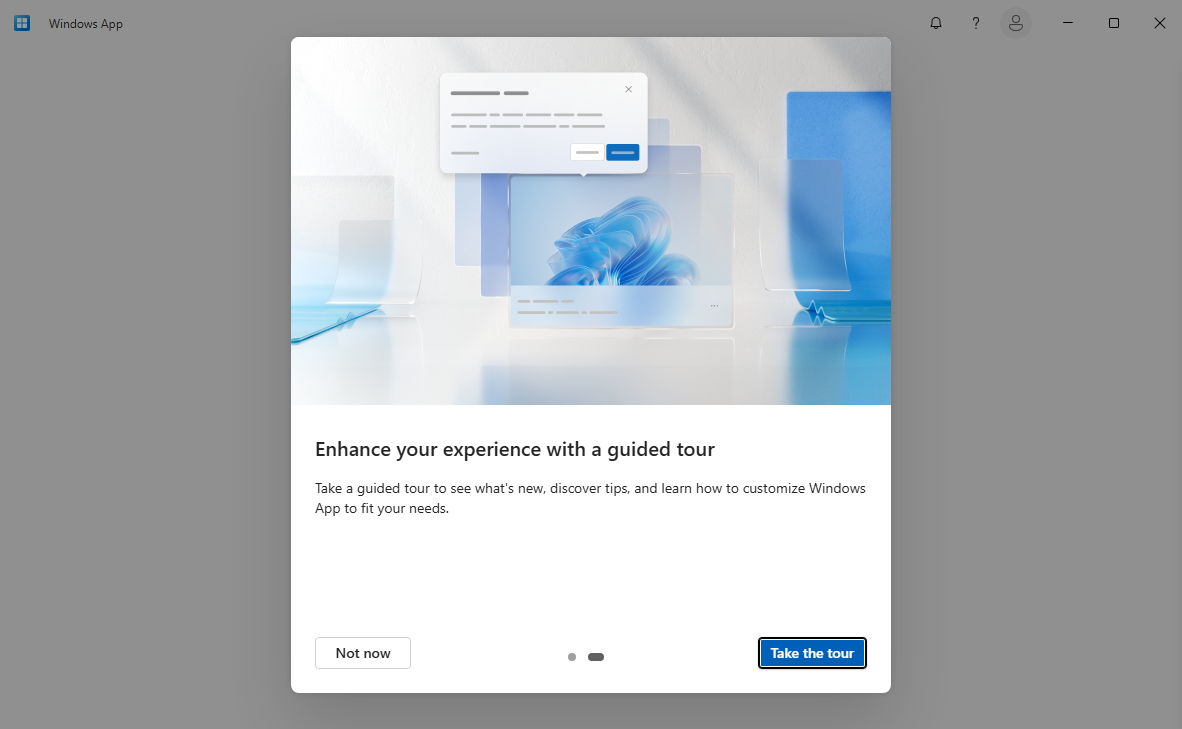
Если вы впервые используете приложение Windows, чтобы узнать больше о приложении Windows, выберите Пройти тур после первого запуска или Не сейчас, чтобы пропустить тур.
Убедитесь, что Remote Desktop access включен на устройстве, к которому вы пытаетесь подключиться: Enable remote desktop.
приложение для Windows откроется на вкладке Устройства. Щелкните значок плюс (+) в левой области навигации или Выберите ресурс для добавления.
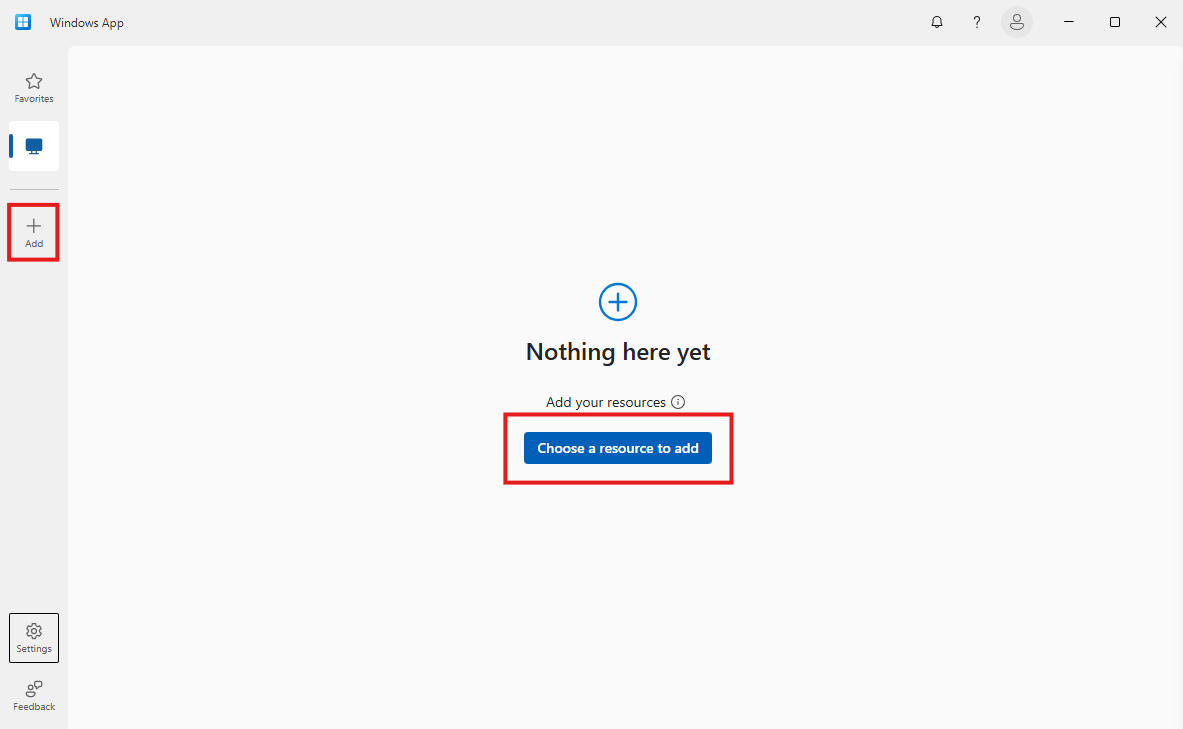
В появившемся диалоговом окне введите имя узла или IP-адрес удаленного компьютера, к которому требуется подключиться.
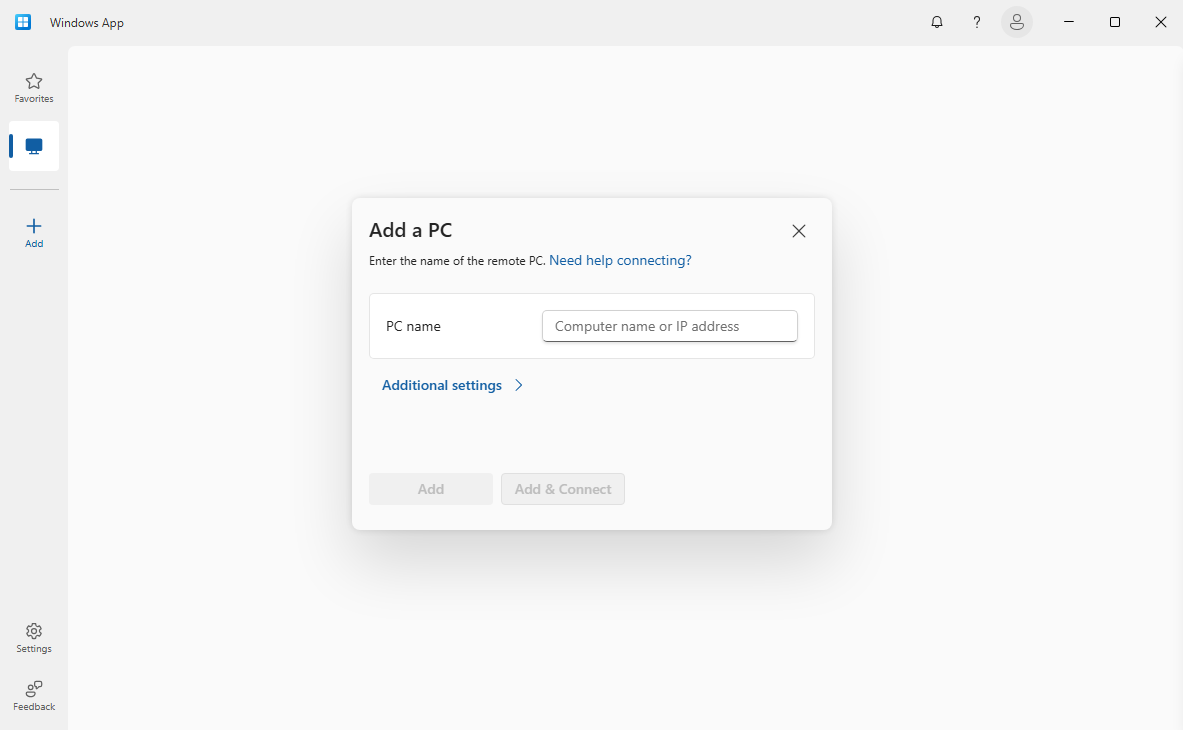
Чтобы настроить необязательные параметры, щелкните дополнительные параметры*. Это включает отображаемое имя подключения, настройки отображения и параметры конфигурации для доступа к локальным ресурсам. Все перенаправления отключены по умолчанию.
Нажмите кнопку "Добавить ", чтобы добавить удаленный компьютер на вкладку "Устройства ". ИЛИ нажмите кнопку "Добавить и подключиться ", чтобы добавить удаленный компьютер на вкладку "Устройства" и сразу же начать подключение.
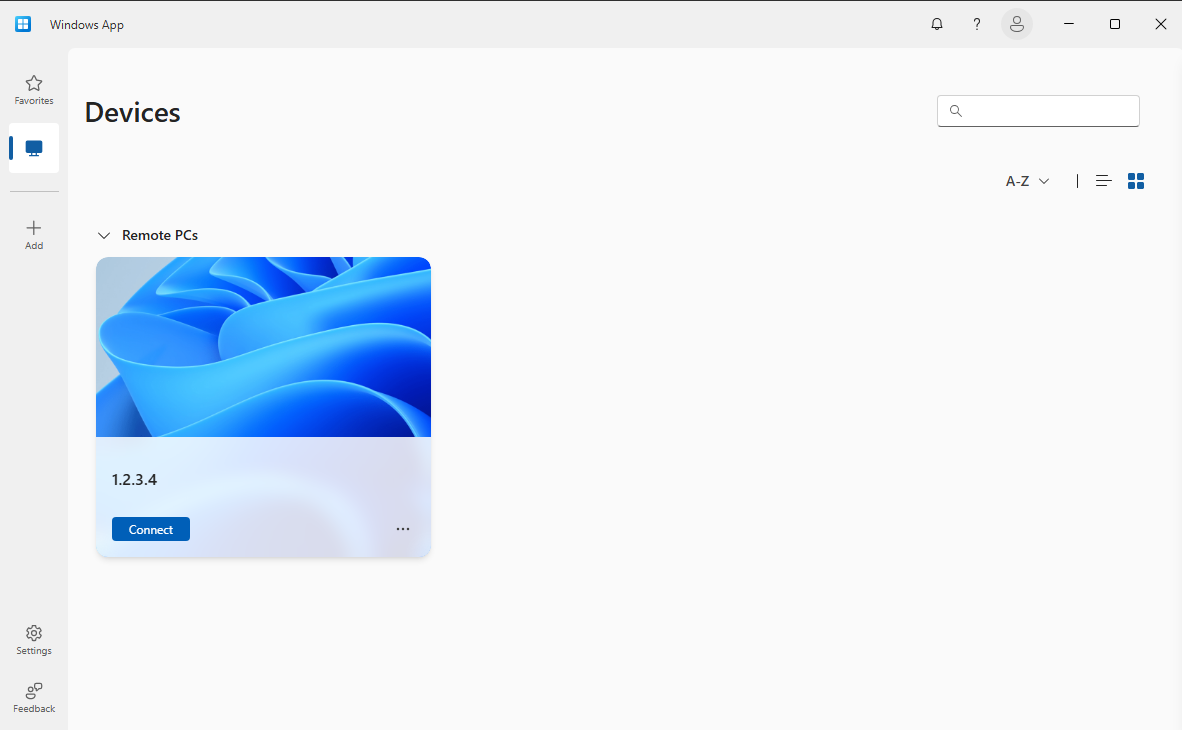
На вкладке "Устройства" нажмите кнопку "Подключиться " на карточке устройства, к которому требуется подключиться. Вам будет предложено ввести учетную запись пользователя для подключения к удаленному компьютеру.
После завершения подключения к удаленному компьютеру вы можете начать использовать его.
Предоставление отзыва
Вы можете предоставить отзывы о приложение для Windows с помощью Feedback Hub, установленной в Windows по умолчанию, независимо от того, хотите ли вы внести предложение или сообщить о проблеме.
Для упрощения предоставления отзывов:
Откройте приложение для Windows.
Откройте вкладку Feedback. Центр отзывов автоматически открывается и отображает все отзывы, предоставленные для приложение для Windows в Windows. Для предоставления отзывов необходимо войти в Центр отзывов.
Нажмите кнопку "Дать новый отзыв", а затем заполните форму.
После завершения формы нажмите кнопку "Отправить". Отзывы, которые вы публикуете, является общедоступным.
Чтобы подключиться к удаленному компьютеру на macOS, выполните следующие действия.
Скачайте и установите приложение для Windows из Mac App Store. После установки приложение для Windows откройте его.
Tip
Вы также можете скачать приложение для Windows для macOS как автономный установщик за пределами Mac App Store в качестве установщика .pkg. Вы можете найти ссылки для загрузки в статье Что нового в приложение для Windows.
Если вы впервые используете приложение для Windows, перейдите по обзору, чтобы узнать больше о приложение для Windows, выберите Done или выберите Skip.
Убедитесь, что Remote Desktop access включен на устройстве, к которому вы пытаетесь подключиться: Enable remote desktop.
приложение для Windows откроется на вкладке Devices. Щелкните значок plus (+), а затем выберите Add PC.
В появившемся диалоговом окне введите имя узла или IP-адрес удаленного компьютера, к которому требуется подключиться.

Необязательно. Вы можете внести другие изменения, например добавить учетную запись пользователя для подключения, указать понятное имя подключения, настроить параметры отображения и настроить перенаправление устройств и звука. Вы также можете настроить эти параметры позже. Дополнительные сведения см. в ссылках, приведенных в следующих шагах.
Нажмите кнопку "Добавить". Удаленный компьютер добавляется на вкладку "Устройства".

На вкладке "Устройства" дважды щелкните удаленный компьютер для подключения. Если вы еще не добавили учетную запись пользователя для этого удаленного компьютера, вам будет предложено ввести учетную запись пользователя.
После завершения подключения к удаленному компьютеру вы можете начать использовать его.
Предоставление отзыва
Если вы хотите предоставить отзывы о приложение для Windows в macOS, вы можете сделать это из самого приложение для Windows.
Откройте приложение для Windows на устройстве.
В строке меню macOS выберите "Справка", а затем нажмите кнопку "Отправить отзыв".
Чтобы подключиться к удаленному компьютеру на iOS или iPadOS, выполните следующие действия.
Скачайте и установите приложение для Windows из App Store. После установки приложение для Windows откройте его.
Возможно, вам будет предложено разрешить приложение для Windows подключаться к bluetooth и подключаться к устройствам в локальной сети. Выберите "Разрешить " оба этих запроса, чтобы использовать устройства Bluetooth и подключаться к локальным компьютерам в сети.
Если вы впервые используете приложение для Windows, перейдите по обзору, чтобы узнать больше о приложение для Windows, выберите Done или выберите Skip.
Убедитесь, что Remote Desktop access включен на устройстве, к которому вы пытаетесь подключиться: Enable remote desktop.
Вам автоматически будет предложено добавить новое подключение. Кроме того, коснитесь значка плюса (+) на любой вкладке, чтобы добавить новое подключение.
Снимок экрана, показывающий вкладку избранного в приложении Windows на iPadOS с использованием Виртуальный рабочий стол Azure.
Коснитесь компьютера.

Коснитесь имени компьютера и введите имя узла или IP-адрес удаленного компьютера, к которому вы хотите подключиться.

Необязательно. Вы можете внести другие изменения, например добавить учетную запись пользователя для подключения, указать понятное имя подключения и настроить перенаправление устройств и звука. Вы также можете настроить эти параметры позже. Дополнительные сведения см. в ссылках, приведенных в следующих шагах.
Нажмите кнопку "Сохранить". Удаленный компьютер добавляется на вкладку "Устройства".
На вкладке "Устройства" коснитесь удаленного компьютера для подключения. Если вы еще не добавили учетную запись пользователя для этого удаленного компьютера, вам будет предложено ввести учетную запись пользователя.

После завершения подключения к удаленному компьютеру вы можете начать использовать его.
Предоставление отзыва
Если вы хотите оставить отзыв о приложении Windows на iOS/iPadOS, вы можете сделать это из самого приложения Windows.
Откройте приложение для Windows на устройстве.
В верхнем левом углу коснитесь значка профиля или значка параметров (шестеренка) в зависимости от того, вошли ли вы в приложение для Windows.
Коснитесь кнопки "Отправить отзыв", чтобы открыть страницу отзывов в браузере.
Чтобы подключиться к удалённому компьютеру на Android или Chrome OS, выполните следующие шаги.
Скачайте и установите приложение для Windows из Google Play Store. После установки приложение для Windows откройте его.
Если вы впервые используете приложение для Windows, перейдите по обзору, чтобы узнать больше о приложение для Windows, выберите Got it или выберите Skip.
Убедитесь, что Remote Desktop access включен на устройстве, к которому вы пытаетесь подключиться: Enable remote desktop.
Вам автоматически будет предложено добавить новое подключение. Кроме того, коснитесь значка плюса (+) на любой вкладке, чтобы добавить новое подключение.
Коснитесь пункта Подключение к компьютеру.
Коснитесь имени компьютера и введите имя узла или IP-адрес удаленного компьютера, к которому вы хотите подключиться.

Необязательно. Вы можете внести другие изменения, например добавить учетную запись пользователя для подключения, указать понятное имя подключения и настроить перенаправление устройств и звука. Вы также можете настроить эти параметры позже. Дополнительные сведения см. в ссылках, приведенных в следующих шагах.
Нажмите кнопку "Сохранить". Удаленный компьютер добавляется на вкладку "Устройства".

На вкладке "Устройства" коснитесь удаленного компьютера для подключения. Если вы еще не добавили учетную запись пользователя для этого удаленного компьютера, вам будет предложено ввести учетную запись пользователя. Перед подключением вас попросят убедитесь, что вы доверяете удаленному компьютеру, прежде чем подключиться. Переключите параметры, чтобы разрешить удаленному сеансу получить доступ к различным локальным ресурсам на вашем устройстве. Чтобы предотвратить появление этого запроса в будущем, установите флажок Никогда больше не спрашивать о подключениях к этому ПК, затем нажмите Подключиться.
Устройство Android также может предложить вам разрешить доступ к его локальным функциям, таким как камера, микрофон, местоположение и файлы, что вы можете разрешить или запретить в зависимости от ваших требований.
После завершения подключения к удаленному компьютеру вы можете начать использовать его.
Предоставление отзыва
Если вы хотите оставить обратную связь о приложении Windows на Android или Chrome OS, сделать это можно прямо из самого приложения Windows.
Откройте приложение для Windows на устройстве.
В верхнем левом углу коснитесь значка профиля.
Коснитесь кнопки " Отзывы", которая откроет страницу отзывов в браузере.
Дальнейшие шаги
Узнайте, как использовать функции и функции приложение для Windows и настроить параметры в следующих статьях:


 Снимок экрана, показывающий вкладку устройств для приложения Windows на Android с использованием Виртуальный рабочий стол Azure.


