Примечание.
Для доступа к этой странице требуется авторизация. Вы можете попробовать войти или изменить каталоги.
Для доступа к этой странице требуется авторизация. Вы можете попробовать изменить каталоги.
Введение
Облачные компьютеры с поддержкой ИИ предлагают улучшенные функции поиска Windows и click to Do, доступные в настоящее время только на компьютерах Copilot+. В этой статье рассматриваются требования к настройке, взаимодействие с пользователями и ИТ-администраторами, сведения о конфиденциальности и безопасности, а также руководство по устранению неполадок для упрощения развертывания и управления.
Важно!
Будущая доступность этих функций зависит от результатов этой общедоступной предварительной версии Frontier и может быть изменена.
Требования
Чтобы использовать облачные компьютеры с поддержкой ИИ во время Frontier Preview, необходимо соответствовать спецификациям облачных компьютеров и назначить включение ИИ облачным компьютерам в Microsoft Intune.
Спецификации облачных компьютеров
Чтобы использовать функции с поддержкой ИИ, облачный компьютер должен соответствовать следующим требованиям:
Иметь номер SKU Windows 365 Корпоративная, который имеет по крайней мере 8 виртуальных ЦП, 32 ГБ ОЗУ и не менее 128 ГБ общего дискового хранилища.
Развертывается в одном из следующих поддерживаемых регионов:
- Западная часть США 2
- Западная часть США 3
- Восточная часть США
- Восточная часть США 2
- Центральная Индия
- Центральная часть США
- Юго-Восточная Азия
- Восток Австралии
- Южная часть Соединенного Королевства
- Западная Европа
- Северная Европа
- Восточная Япония
- Центрально-Западная Германия
- Центрально-южная часть США
- Центральная Канада
Версия сборки ОС Windows 24H2 (>= 26100.7705) или 25H2 (>= 26200.7705).
Включите политику выполнения RemoteSigned на облачном компьютере.
- Открытие PowerShell на облачном компьютере с правами администратора (запуск от имени администратора)
- Выполните следующую команду: Set-ExecutionPolicy -ExecutionPolicy RemoteSigned -Scope CurrentUser
Включение политики Включить функции, представленные через обслуживание, которые отключены по умолчанию
- Откройте приложение Локальныйредактор групповая политика. (В результатах поиска на панели задач она может отображаться как Изменение групповой политики .)
- Перейдите в раздел Компоненты Windows/клиентский компонент Центра обновления Windows/Управление взаимодействием с конечным пользователем/Включите функции, представленные через обслуживание, которые отключены по умолчанию. (Если этот путь не отображается, начните с проверки в разделе Конфигурация компьютера/Административные шаблоны.)
- Щелкните правой кнопкой мыши политику, выберите Изменить , а затем во всплывающем окне выберите Включить , а затем — Применить.
- Откройте приложение Параметры, перейдите к клиентский компонент Центра обновления Windows, выберите Проверить наличие обновлений, установите все ожидающие обновления, а затем перезагрузите облачный компьютер.
Назначение поддержки ИИ облачным компьютерам в Intune
Вы можете назначить включение ИИ облачным компьютерам в Intune, чтобы получить связанные функции. Дополнительные сведения см. в статье Управление функциями с поддержкой ИИ (Frontier Preview).
Проверка состояния облачного компьютера с поддержкой ИИ
После предоставления облачным компьютерам прав с поддержкой ИИ для использования связанных функций может потребоваться до 48 часов , так как фоновые процессы должны завершить настройку, прежде чем они будут доступны. По истечении этого периода ожидания проверка для дополнительных Обновления Windows иперезагрузите облачный компьютер (и повторяйте это действие, пока не будет ожидающих обновлений). Скорее всего, потребуется повторить проверку и применить обновления 3–5 раз. После этого состояние с поддержкой ИИ можно проверить в нескольких местах:
- Windows App
- Панель задач Windows
- Отчеты Intune
Windows App
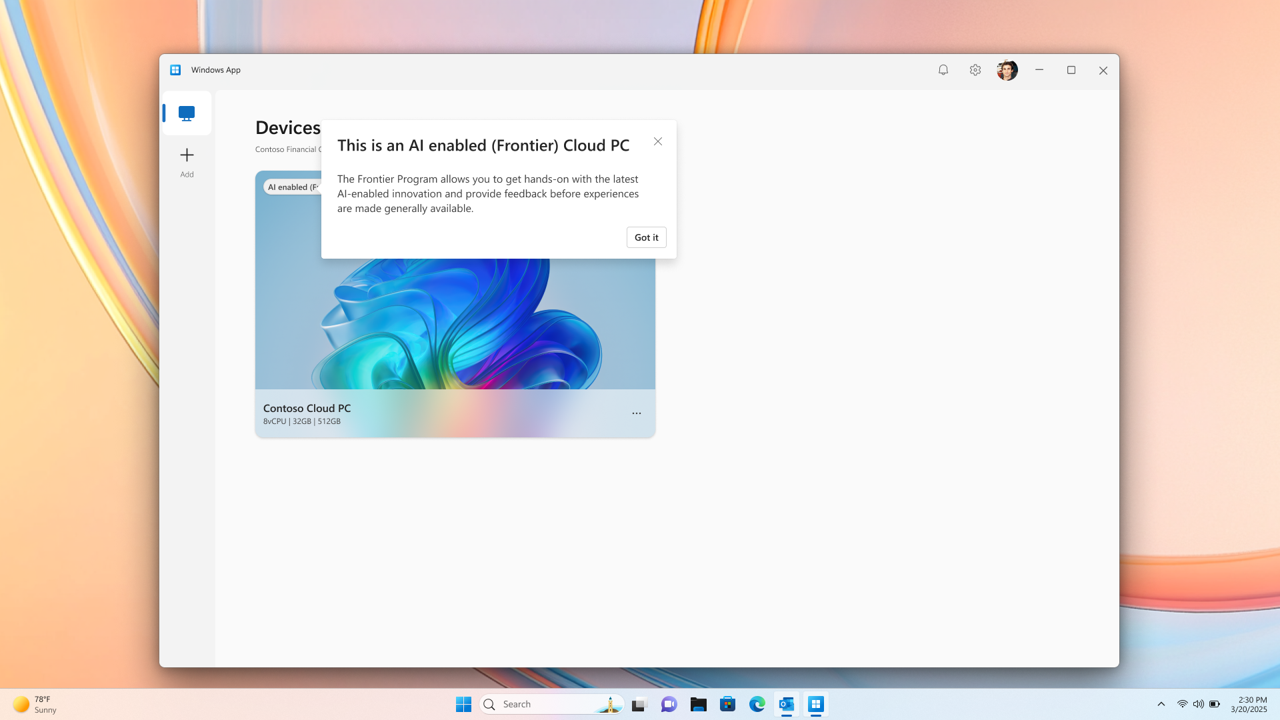
Облачные компьютеры с поддержкой ИИ имеют тег "Ai-enabled (Frontier)" на устройстве, карта в Windows App. Это помогает пользователям отличать устройства с поддержкой ИИ от других доступных облачных компьютеров.
Панель задач Windows (из облачного компьютера)
Облачные компьютеры с поддержкой ИИ имеют увеличительное стекло со значком сверкания в поле поиска на панели задач.

Примечание.
После клиентский компонент Центра обновления Windows, сверки могут исчезнуть из значка лупы. Если при щелчке в поле поиска Windows не восстанавливается значок лупы со сверкающими сверканиями, см. статью Известные проблемы с облачным компьютером с поддержкой ИИ — Windows 365 для изучения его отсутствия.
Отчеты Intune
Дополнительные сведения см. в разделе Управление функциями с поддержкой ИИ (Frontier Preview) о том, как ИТ-администраторы могут использовать Intune для проверки, что облачные компьютеры поддерживают ИИ.
Поддерживаемые функции
Облачные компьютеры с поддержкой ИИ предоставляют следующие функции, доступные на компьютерах Copilot+:
- Улучшенный поиск Windows
- Щелкните, чтобы сделать
Улучшенный поиск Windows
Улучшенный поиск Windows позволяет пользователям находить файлы с помощью описательных запросов, используя ИИ для интерпретации намерений и предоставления релевантных результатов в поле "Поиск Windows" на панели задач и в проводник. Например, если у вас есть изображение самолета с именем "Picture26.jpg" и выполняется поиск "Самолет", должен появиться правильный файл.
Отказ от ответственности: работает только с определенными форматами текста, изображений и документов; оптимизировано для выбранных языков (английский, китайский (упрощенное письмо), французский, немецкий, японский и испанский).
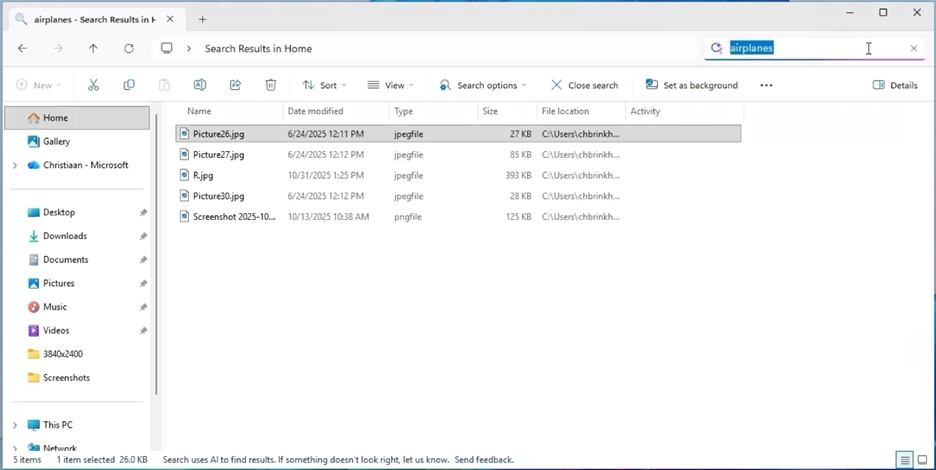
Улучшенный поиск Windows также позволяет пользователям выполнять поиск в нескольких источниках, включая локальные файлы и облачное хранилище, через OneDrive. Пользователи могут выполнять поиск на основе содержимого файлов, а не только метаданных, таких как название. Этот унифицированный интерфейс работает в поле поиска Windows на панели задач и в проводник.
Дополнительные сведения об улучшении поиска Windows см. в статье Поиск Files быстро с помощью улучшенного поиска Windows и семантическое индексирование для Microsoft 365 Copilot.
Щелкните, чтобы сделать
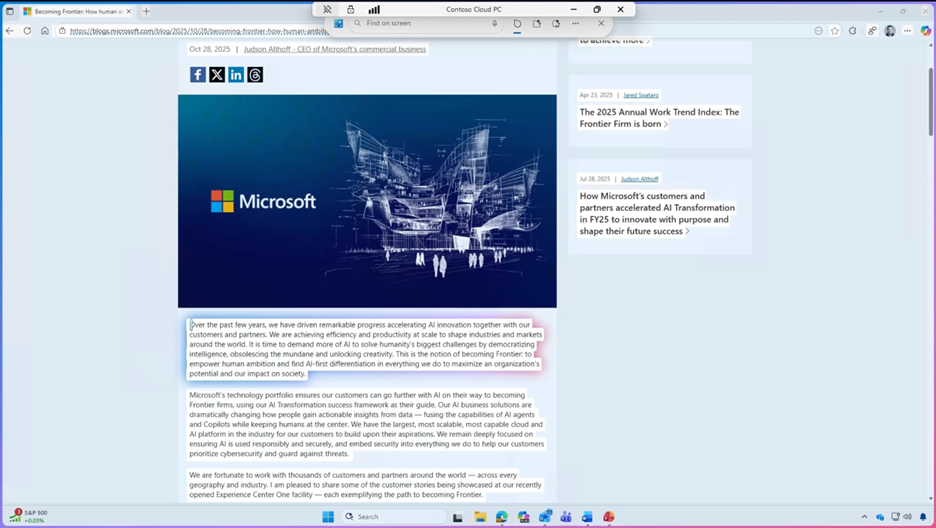
Щелкните Сделать, чтобы упростить действия, необходимые для выполнения стандартных действий с выделенным текстом или изображениями на экране. Чтобы активировать эту функцию, нажмите клавишу Windows + Q или удерживайте клавишу Windows, щелкнув элемент на экране левой кнопкой мыши.
Примечание.
Необходимо запустить приложение Click to Do , прежде чем использовать эту функцию в первый раз после включения ИИ и после каждого перезапуска облачного компьютера. После этого можно использовать сочетания клавиш для активации click to Do.
Примечание.
В настоящее время некоторые интеллектуальные текстовые действия пока не поддерживаются на облачном компьютере. Текстовые действия с приложениями Майкрософт, такими как Word и Блокнот, работают, но запрос Microsoft 365 Copilot пока не работает.
Примечание.
Действия с изображением теперь доступны на разных устройствах; другие действия зависят от устройства, региона, языка и наборов символов. Для некоторых действий требуется подписка.
Дополнительные сведения о щелчке для выполнения см. в разделе Click to Do: do more with your screen — служба поддержки Майкрософт.
Сведения о конфиденциальности и безопасности
Облачные компьютеры с поддержкой ИИ соответствуют документации по конфиденциальности для Windows 365 здесь: Конфиденциальность и данные в Windows 365:
- Обработка данных. Функции с поддержкой ИИ на Windows 365 облачных компьютерах обрабатывают данные временно с помощью безопасной облачной службы Windows 365. Личные или пользовательские данные не хранятся в облачной службе в любое время и не используются для обучения каких-либо моделей ИИ.
- Хранилище данных. Все данные и индексы хранятся на облачном компьютере. Это поведение не изменилось по сравнению с существующими функциями ИИ Windows.
- Элементы управления клиентами. ИТ-администратор клиента может включить связанные функции ИИ для конкретных пользователей и облачных компьютеров. Эти функции отключены по умолчанию, поэтому ИТ-администратор должен сначала включить их.
Дополнительные сведения о конфиденциальности, данных клиента и содержимом клиентов см. в Windows 365 статье Конфиденциальность и данные в Windows 365.
Устранение неполадок
Сведения об известных проблемах с облачными компьютерами с поддержкой ИИ см. в статье Известные проблемы с облачными компьютерами с поддержкой ИИ — Windows 365.