Заметка
Доступ к этой странице требует авторизации. Вы можете попробовать войти в систему или изменить каталог.
Доступ к этой странице требует авторизации. Вы можете попробовать сменить директорию.
Visual Studio предлагает выбор средств измерения производительности и профилирования. Некоторые инструменты, такие как загрузка ЦП и использование памяти, могут выполняться как в релизных сборках, так и при отладке вашего приложения (используя отладочную сборку). Средства, которые отображаются в окне средств диагностики , запускаются только во время сеанса отладки. Средства, которые отображаются в профилировщике производительности, работают без отладчика, как правило, в сборках для выпуска. Вы анализируете результаты после того, как решите остановить и собрать данные (для последующего анализа).
Профилировщик производительности и средства диагностики, интегрированные с отладчиком, предоставляют различные сведения и возможности. При использовании средств диагностики отладчик отображает значения переменных и позволяет использовать точки останова.
Показатели производительности сборки выпуска в профилировщике производительности являются наиболее точными и правильными. Эти средства позволяют получить результаты ближе к интерфейсу конечного пользователя. Как правило, это предпочтительный метод для использования средств профилирования. Однако могут возникнуть сценарии, в которых использование отладчика в отладочной сборке может помочь сузить проблему производительности, особенно если вы хотите использовать функции отладчика, такие как точки останова и шаг кода.
Чтобы помочь вам выбрать способ использования средств профилирования в сборках выпуска или отладки, рассмотрите следующее:
- Релизные сборки предоставляют оптимизации, такие как встраивание вызовов функций и констант, удаление неиспользуемых путей кода и хранение переменных способами, которые не могут быть использованы отладчиком. Номера производительности в отладочных сборках менее точны, так как отладочные сборки не имеют этих оптимизаций.
- Помимо различий между сборками выпуска и отладочными сборками, отладчик сам изменяет показатели производительности, поскольку выполняет необходимые операции, такие как перехват событий исключения и загрузка модулей.
- Для проблем с производительностью, вызванных процессорными нагрузками, могут быть значительные различия в производительности между релизными и отладочными сборками. Проверьте, существует ли проблема с производительностью процессора в релизных сборках.
- Внешние проблемы производительности, такие как проблемы с скоростью реагирования на операции ввода-вывода файла или сети, не будут выглядеть намного иначе в сборке выпуска или в отладочной сборке.
- Если проблема возникает только в отладочных сборках, вам, вероятно, не нужно запускать инструменты с сборками релиза.
- Некоторые средства, такие как средство выделения объектов .NET, доступны только в профилировщике производительности (сценарии без отладки).
Сбор данных профилирования для релизных сборок
Чтобы собрать данные о производительности в релизных сборках, запустите средства профилировщика.
Откройте проект в Visual Studio, задайте конфигурацию решения для выпускаи выберите локальный отладчик Windows (или локальный компьютер) в качестве целевого объекта развертывания.
Выберите отладка>Профилировщик производительностиили нажмите Alt +F2.
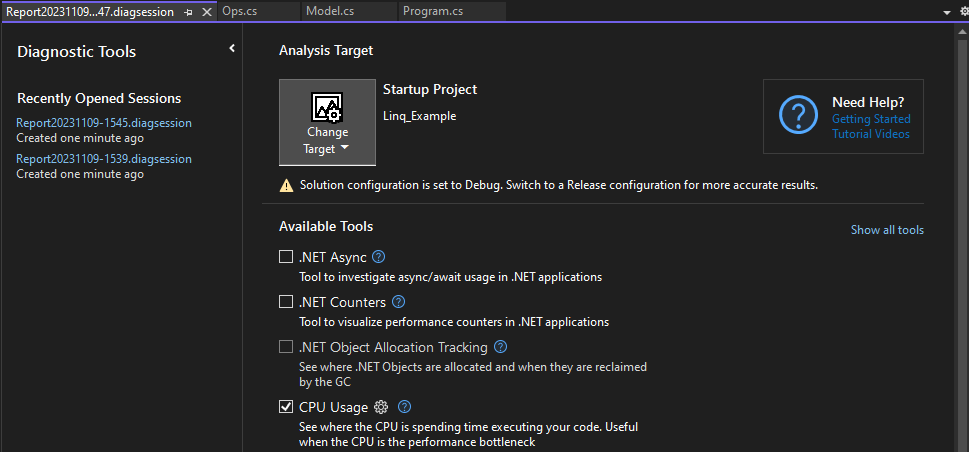
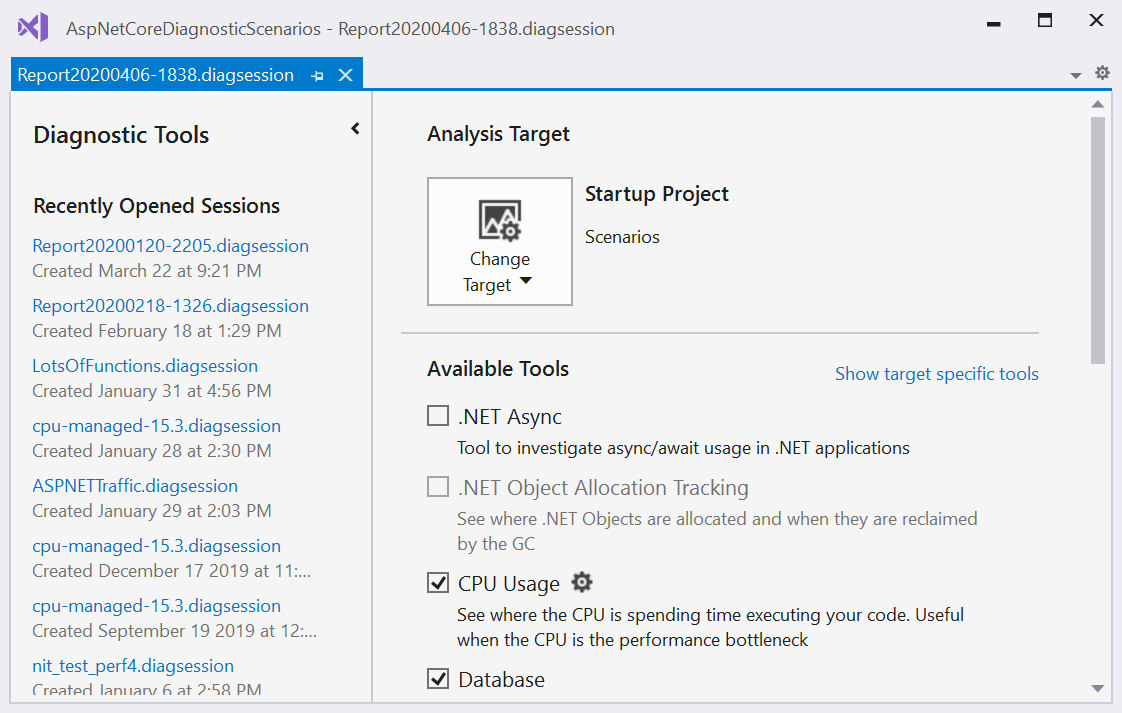
На странице запуска средств диагностики выберите один или несколько инструментов для запуска. Отображаются только средства, применимые к типу проекта, операционной системе и языку программирования.
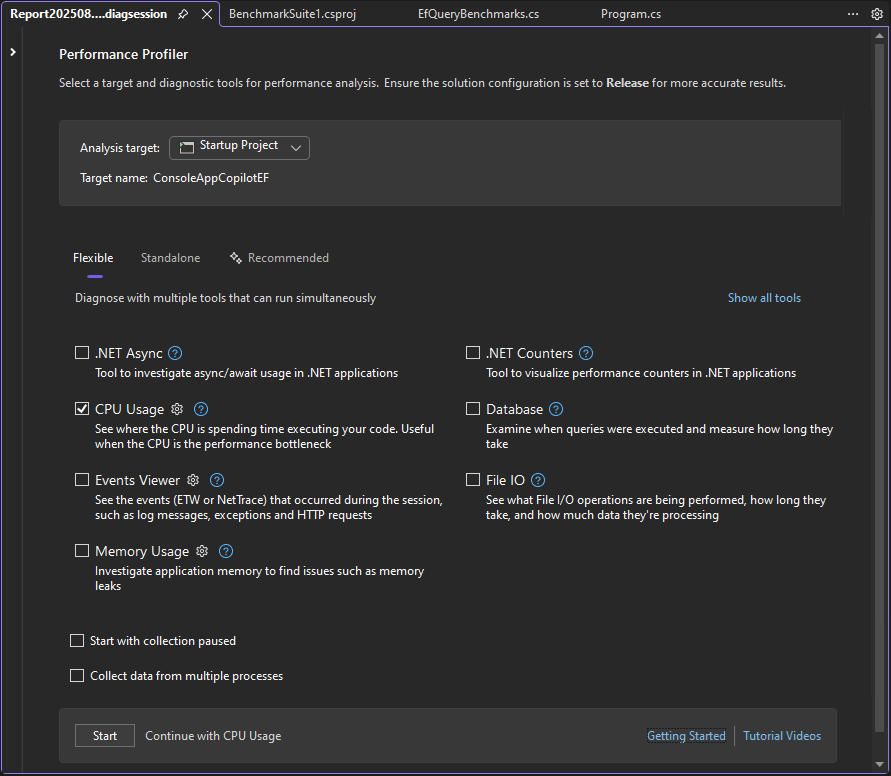
Средства, которые можно использовать в сочетании, отображаются на гибкой вкладке. Средства, которые должны использоваться в изоляции, отображаются на изолированной вкладке. Если Copilot включен, на вкладке "Рекомендуемые " отображаются инструменты, которые Copilot рекомендует на основе анализа исходного кода.
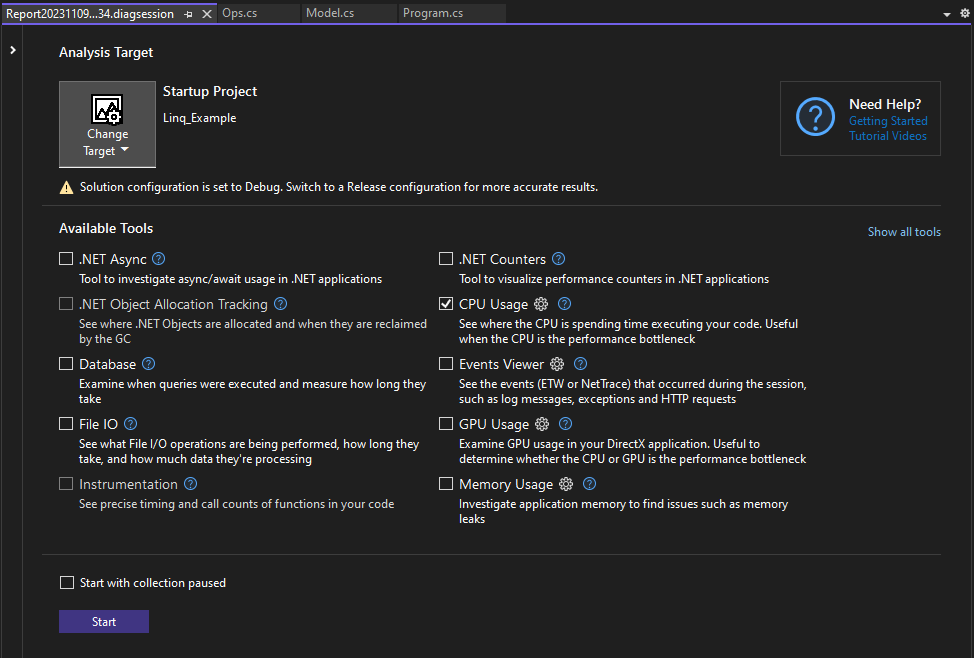
Выберите Показать все средства, чтобы также увидеть средства, отключенные для этого диагностического сеанса.
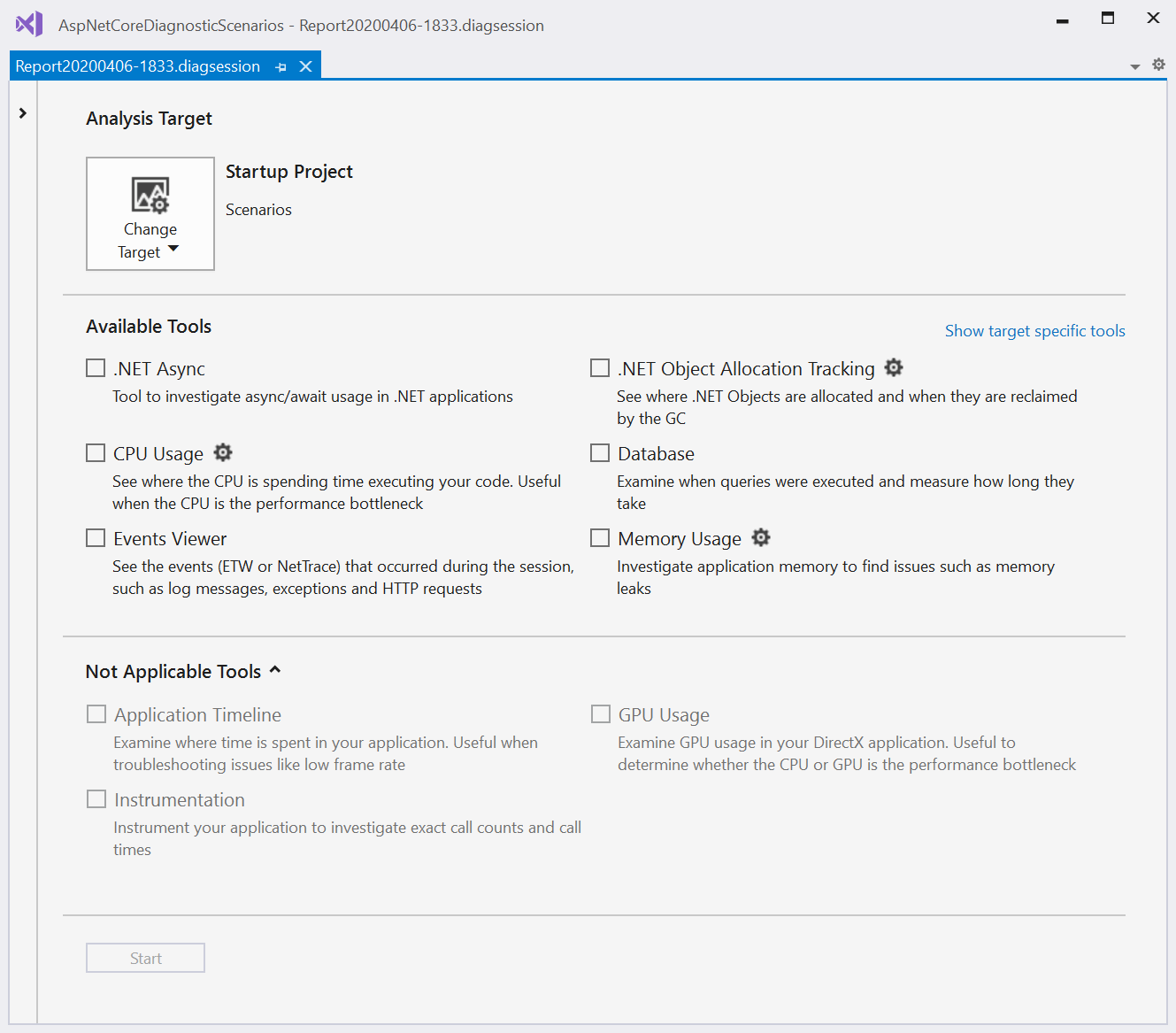
Выберите Показать все средства, чтобы также увидеть средства, отключенные для этого диагностического сеанса.
Чтобы запустить сеанс диагностики, выберите Запустить.
Пока сеанс запущен, некоторые средства отображают графики данных в режиме реального времени на странице средств диагностики и могут отображать параметры для приостановки и возобновления сбора данных.
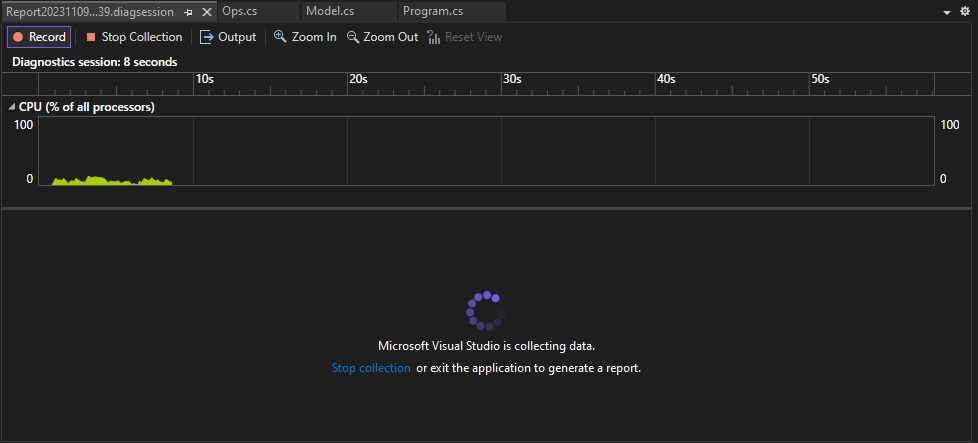
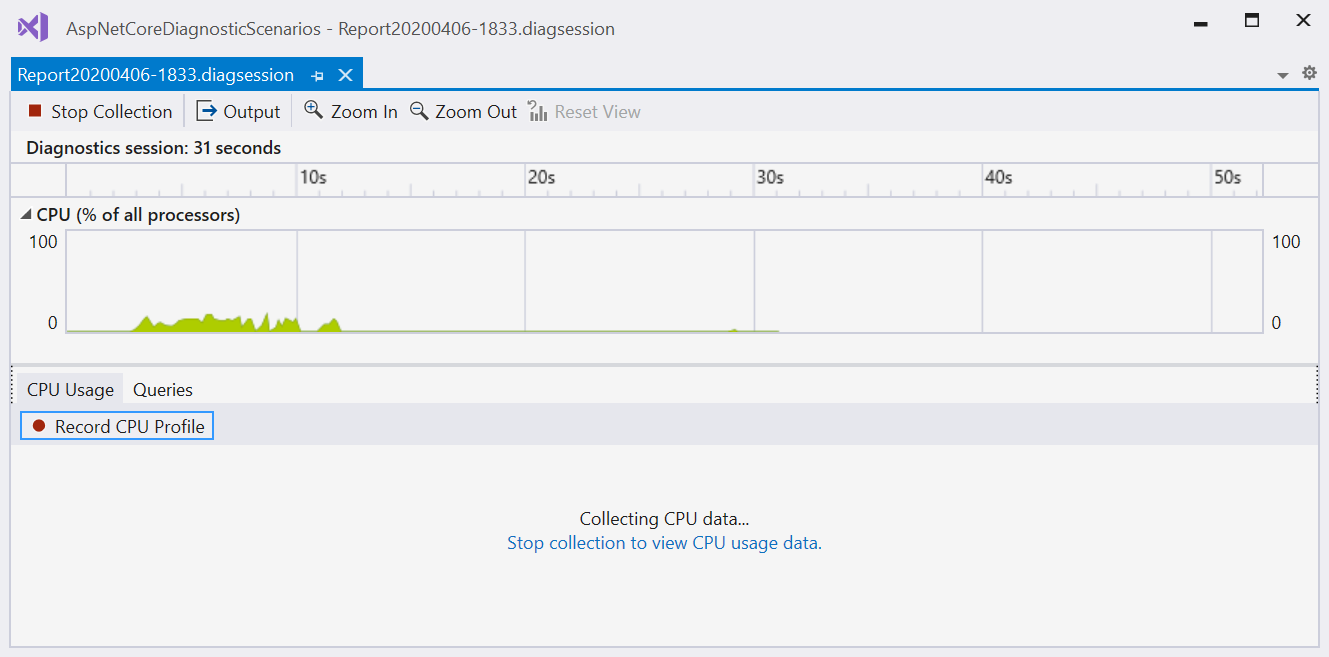
Чтобы завершить сеанс диагностики, выберите Остановить Сбор.
Проанализированные данные отображаются на странице отчета.
Дополнительные сведения о средствах, доступных для использования в сборках программного обеспечения, и о том, как анализировать отчеты, смотрите в следующей статье.
- анализ производительности с помощью профилирования ЦП
- Анализ использования памяти
- Анализ использования памяти для кода .NET
- Анализ данных инструментирования
- Анализ счетчиков .NET
- Анализ производительности асинхронного кода .NET
- Анализ производительности базы данных
- Просмотр событий
- Анализ использования GPU
Заметка
Используйте повторный запуск, чтобы пропустить страницу запуска и автоматически запустить с предыдущими настройками с Alt+F2 или щелкнув Отладка > Профилировщик производительности.
(Необязательно) Сохраните отчет, а затем его можно открыть позже из списка недавно открытых сеансов на странице запуска средств диагностики.
Сбор данных профилирования при отладке
При запуске отладки в Visual Studio выберите Отладка>Начать Отладкуили нажмите F5, окно Средства Диагностики отображается по умолчанию. Чтобы открыть его вручную, выберите Отладка>Windows>Показать средства диагностики. В окне средства диагностики отображаются сведения о событиях, памяти процесса, использовании ЦП и счетчиках .NET.
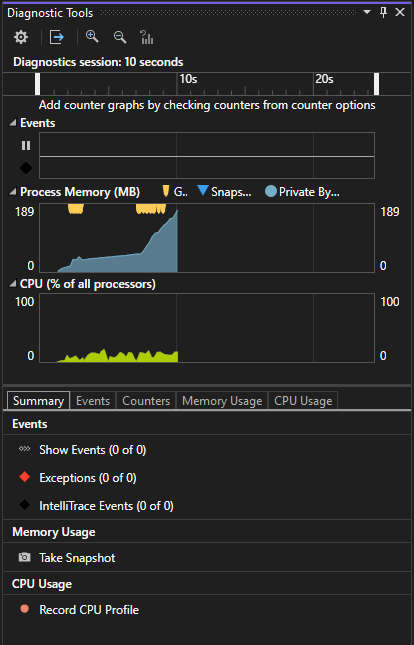
- Используйте значок параметров на панели инструментов, чтобы выбрать просмотр использования ЦП, использования памятиили счётчиков .NET.
При запуске отладки в Visual Studio выберите Отладка>Начать Отладкуили нажмите F5, окно Средства Диагностики отображается по умолчанию. Чтобы открыть его вручную, выберите Отладка>Windows>Показать средства диагностики. В окне Средства Диагностики отображаются сведения о событиях, памяти процесса и использовании ЦП.
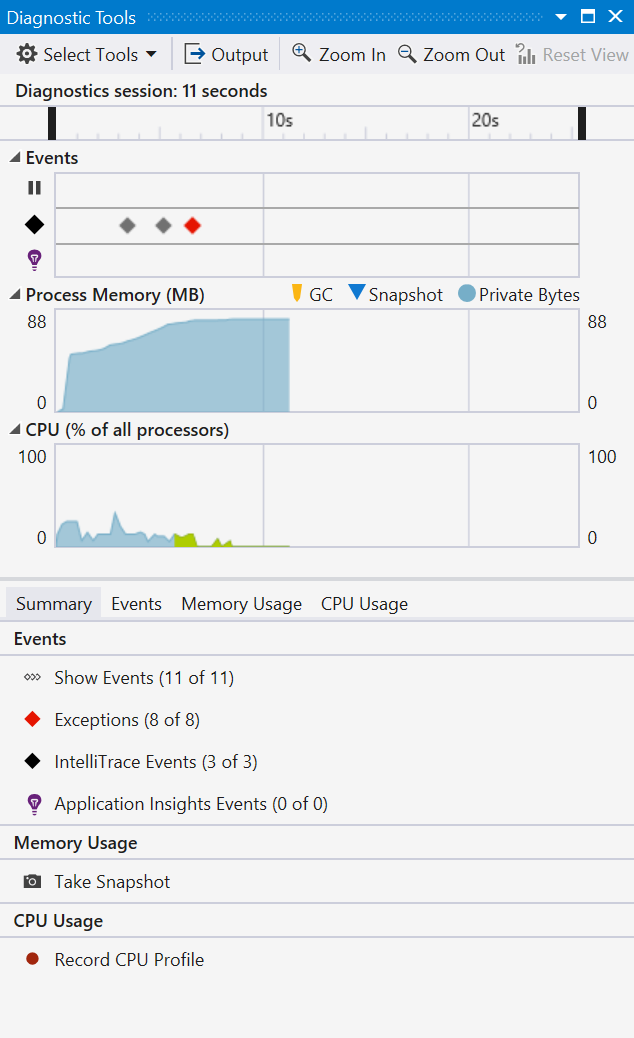
- Используйте значок на панели инструментов, чтобы выбрать, следует ли просматривать загрузку ЦП, загрузку памятиили анализ пользовательского интерфейса.
Выберите параметры в раскрывающемся списке параметров , чтобы открыть страницы свойств средств диагностики с дополнительными параметрами.
Если вы используете Visual Studio Enterprise, вы можете включить или отключить IntelliTrace, выбрав Инструменты>Параметры>IntelliTrace.
Сеанс диагностики заканчивается при остановке отладки.
Дополнительные сведения о средствах, доступных при отладке, см. в следующих статьях:
- измерять производительность приложения путем анализа использования ЦП
- Измерение использования памяти в Visual Studio
- Анализ счетчиков .NET
Вкладка "События"
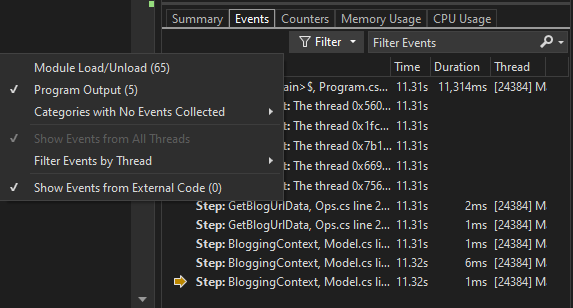
Во время сеанса отладки на вкладке "События" окна "Средства диагностики" перечислены события диагностики, которые происходят. Префиксы категорий точка останова, файли другие позволяют быстро просматривать список, чтобы найти нужную категорию, или пропускать те категории, которые вас не интересуют.
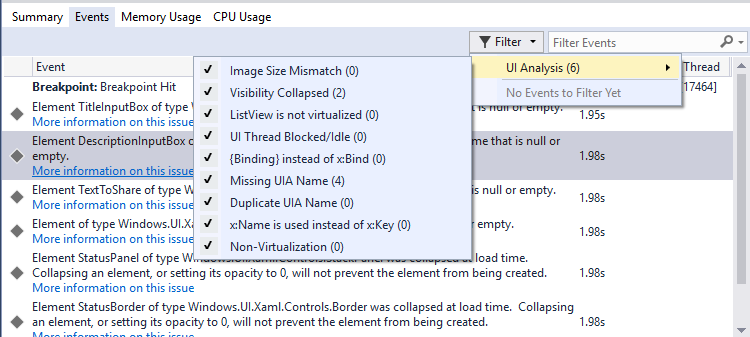
Используйте раскрывающийся список фильтра , чтобы отображать или скрывать события, выбирая или очищая определенные категории событий.
Используйте поле поиска, чтобы найти определенную строку в списке событий. Ниже приведены результаты поиска имени файла модели, которая соответствовала трем событиям:
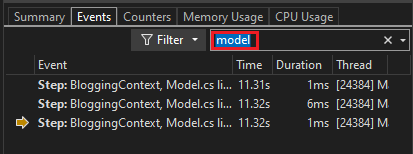
Используйте поле поиска, чтобы найти определенную строку в списке событий. Ниже приведены результаты поиска строки имени, которые соответствовали четырём событиям.
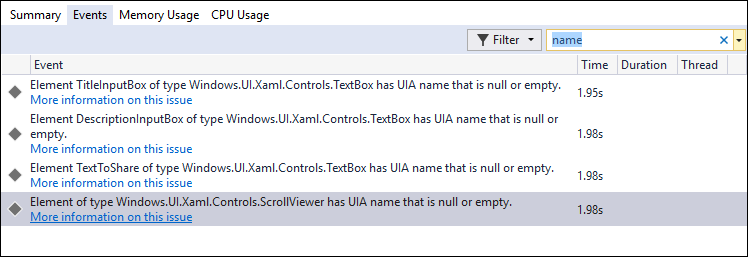
Дополнительные сведения см. в разделе Поиск и фильтрация вкладки "События" окна "Средства диагностики".
Сбор данных профилирования из командной строки
Для измерения данных о производительности из командной строки можно использовать VSDiagnostics.exe, которая входит в состав Visual Studio или удаленных инструментов. Это полезно для записи трассировок производительности на системах, где Visual Studio не установлена, или для автоматизации сбора трассировок производительности. Подробные инструкции см. в разделе Измерение производительности приложения из командной строки.