Заметка
Доступ к этой странице требует авторизации. Вы можете попробовать войти в систему или изменить каталог.
Доступ к этой странице требует авторизации. Вы можете попробовать сменить директорию.
Используйте средство Async .NET для анализа производительности асинхронного кода в приложении.
Замечание
Для средства .NET Async требуется Visual Studio 2019 версии 16.7 или более поздней, а также проект .NET, использующий async и await.
Настройка
Выберите ALT+F2 , чтобы открыть профилировщик производительности в Visual Studio.
Установите флажок .NET Async .
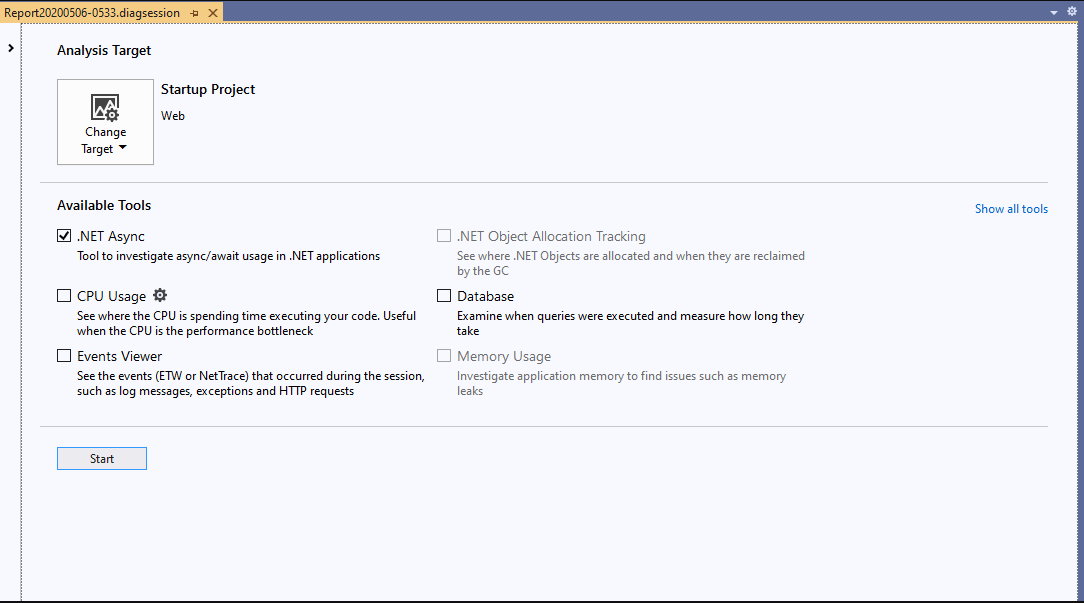
Нажмите кнопку "Пуск ", чтобы запустить средство.
После запуска инструмента пройдите сценарий, который вы хотите профилировать в приложении. Затем выберите Остановить сбор или закройте приложение, чтобы просмотреть данные.
После остановки сбора вы увидите таблицу действий, которые произошли во время сеанса профилирования.
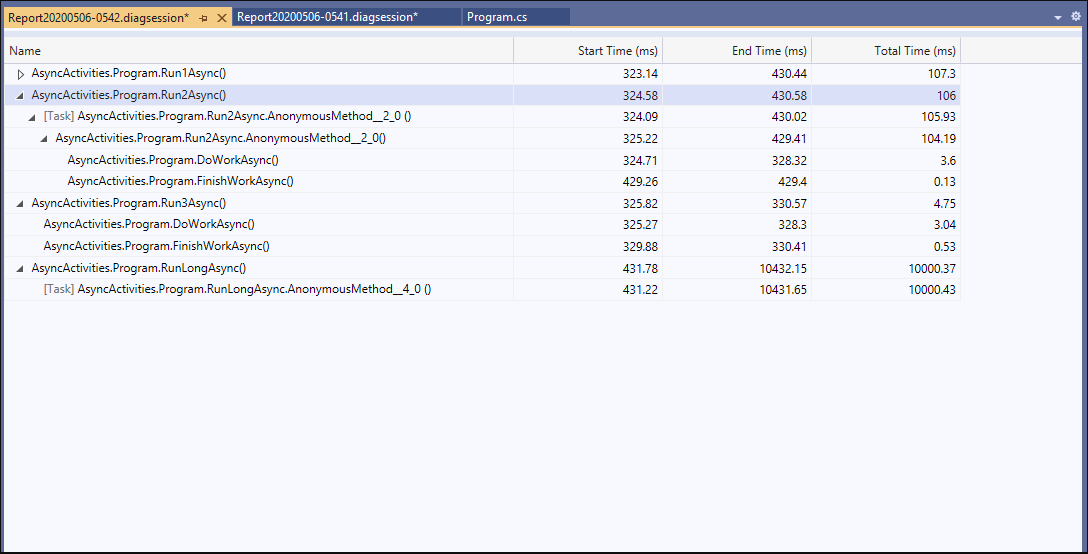
Асинхронные события организованы в действия в хронологическом порядке. Каждый отображает время начала, время окончания и длительность.
Каждая строка, соответствующая задаче , помечена в столбце Name . Для любого названия задачи, которое не удается определить, появится метка задача не определена. За ним следует имя метода, в который выполняется задача. Если асинхронное действие не выполняется в сеансе сбора, в столбце "Время окончания" отображается неполная метка.
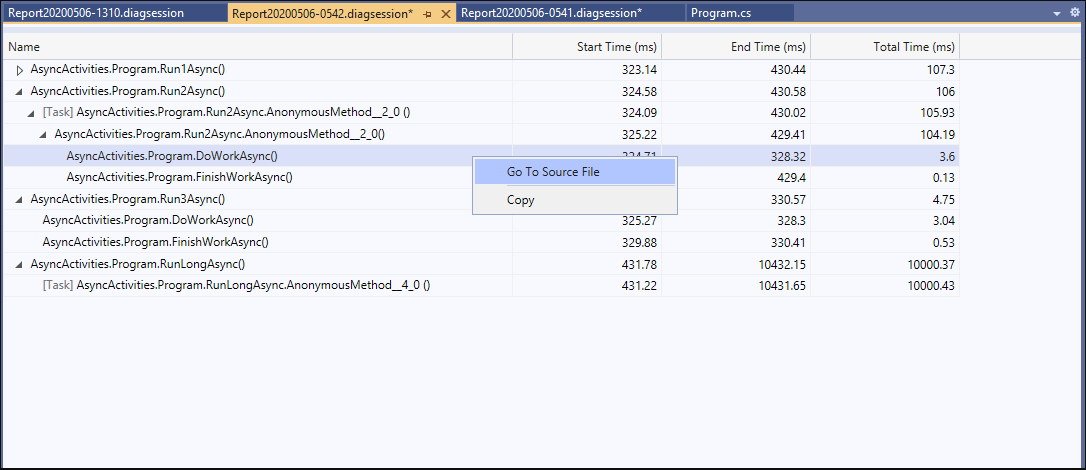
Для дальнейшего изучения конкретной задачи или действия щелкните правой кнопкой мыши строку. Затем выберите "Перейти к исходному файлу ", чтобы узнать, где произошло действие в коде.