Примечание.
Для доступа к этой странице требуется авторизация. Вы можете попробовать войти или изменить каталоги.
Для доступа к этой странице требуется авторизация. Вы можете попробовать изменить каталоги.
Important
Visual Studio Live Share находится в режиме обслуживания без дополнительных функций.
Существующие возможности остаются доступными. Используйте эту документацию для текущих функциональных возможностей и операционных рекомендаций. Дополнительные сведения см. в разделе Режим обслуживания для Visual Studio Live Share.
Добро пожаловать в Visual Studio Live Share! Live Share позволяет совместно редактировать и выполнять отладку с другими пользователями в режиме реального времени независимо от того, какие языки программирования вы используете или типы приложений, которые вы создаете. Он позволяет мгновенно и безопасно присоединиться к текущему проекту участника команды, а затем при необходимости подключаться к сеансам отладки, просматривать и редактировать сеансы терминала, видеть веб-приложения, работающие на localhost, присоединяться к голосовым звонкам и многое другое!
Готовы начать? Совместная работа команды должна быть настолько быстрой и естественной, что становится труднее не делать это! По этой причине Visual Studio Live Share позволяет легко начать работу, чтобы вы могли без лишних сложностей сразу начать делиться своей работой и идеями.
Tip
Знаете ли вы, что можете присоединиться к собственному сеансу совместной работы? Это позволяет вам самостоятельно попробовать Live Share или запустить экземпляр Visual Studio или VS Code и подключиться к нему удалённо! Вы даже можете использовать одно и то же удостоверение в обоих экземплярах. Смотрите!
Выполните следующие действия, чтобы присоединиться к сеансу совместной работы.
1. Установка расширения
Установка расширения проста. Для этого выполните указанные ниже действия.
| Продукт | Этапы установки |
|---|---|

|
Visual Studio Code (1.22.0+) 1. Установите Visual Studio Code для Windows (7, 8.1 или 10), macOS (High Sierra 10.13+), 64-разрядная Linux (details) 2. Скачайте и установите расширение Visual Studio Live Share из Marketplace. 
|

|
Visual Studio 2019 1. Установите Visual Studio 2019. 2. Установите поддерживаемую рабочую нагрузку (например, ASP.NET, .NET Core, C++, Python и/или Node.js). 3. Visual Studio Live Share устанавливается по умолчанию с этими рабочими нагрузками. |

|
Visual Studio 2017 15.6 или более поздней 1. Установите последнюю версию Visual Studio 2017 (15.6+) на Windows (7, 8.1 или 10). 2. Установите поддерживаемую рабочую нагрузку (например, ASP.NET, .NET Core, C++и/или Node.js). 3. Скачайте и установите расширение Visual Studio Live Share из Marketplace.
|
Скачивая и используя Visual Studio Live Share, вы соглашаетесь с условиями лицензии и privacy. Ознакомьтесь с устранением неполадок при возникновении проблем.
2. [Необязательно] Присоединиться в качестве гостя в режиме только чтения в VS Code
В VS Code после установки расширения Live Share, перезапуска и завершения установки зависимостей вы можете сразу присоединиться к сеансу совместной работы в качестве гостя с доступом только для чтения.
Note
Если вы хотите внести изменения в код, к которому вы присоединяетесь, вам потребуется войти в систему.
Откройте (или повторно откройте) ссылку приглашения в браузере, и вы получите уведомление о том, что браузер хочет запустить VS Code. Пусть он запускается, и он начнет подключаться к сеансу совместной работы.
При запуске VS Code появится всплывающее уведомление с предложением войти в систему. Выберите «Продолжить как гость в режиме только чтения», чтобы присоединиться к сеансу.

Вам будет предложено ввести отображаемое имя, чтобы помочь участникам определить вас в сеансе.

После этого вас подключат к сеансу в режиме только чтения. Вы сможете просматривать код и перемещаться по нему, совместно отлаживать его, а также просматривать общие серверы и терминалы (только для чтения).
Note
Если вы хотите позже получить доступ на чтение и запись к коду, вы можете войти в систему. Щелкните отображаемое имя в строке состояния, панели и выберите параметр "Войти".
 При этом откроется браузер, где вы сможете выбрать учетную запись Microsoft или GitHub для входа.
3. Вход
После установки расширения Live Share, перезапуска и ожидания завершения установки зависимостей (VS Code) вы хотите войти, чтобы сообщить другим участникам, кто вы являетесь. Если пропустить этот шаг, вам будет предложено выполнить вход в процессе подключения или присоединиться к сеансу в качестве гостя с доступом только для чтения. Нажмите элемент строки состояния "Live Share" (VS Code) или кнопку "sign in" (VS), чтобы начать.
В Visual Studio Code:

В Visual Studio:
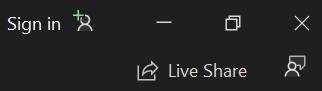
В VS Code откроется браузер, и появится уведомление с предложением войти в систему. Завершите процесс входа в браузере, а затем просто закройте браузер по завершении.

В Visual Studio Live Share автоматически использует вашу учетную запись для персонализации. В результате вы можете просто войти, как обычно. Однако если вы предпочитаете использовать другой вход, отличный от учетной записи персонализации Visual Studio, перейдите в раздел Tools > Параметры > Live Share > Учетная запись пользователя и выберите разные учетные данные.
Если проблемы по-прежнему возникают, ознакомьтесь с устранением неполадок.
4. Откройте или повторно откройте ссылку приглашения в браузере
Теперь просто откройте (или повторно откройте) ссылку приглашения в браузере.
Примечание: Если вы еще не установили расширение Live Share, вам будут представлены ссылки на него в магазине расширений. Установите расширение и перезапустите средство и повторите попытку.
Вы должны получить уведомление о том, что браузер хочет запустить инструмент с поддержкой Live Share. Если вы позволите ему запустить выбранное средство, вы будете подключены к сеансу совместной работы после запуска.

Если хост не в сети, вместо этого на этом этапе вы получите уведомление. Затем вы можете связаться с организатором и попросить его повторно открыть доступ.
Совет по устранению неполадок: При использовании VS Code убедитесь, что вы запустили средство по крайней мере один раз после установки расширения и ждали завершения установки зависимостей (см. строку состояния) перед открытием или повторной открытием страницы приглашения. По-прежнему есть проблемы? Дополнительные сведения см. в разделе "Присоединение вручную ".
5. Совместная работа!
Вот и все! Через несколько минут вы подключитесь к сеансу совместной работы коллеги. По умолчанию организатор автоматически принимает всех, кто присоединяется, но если для организатора настроено требовать одобрения гостей, в строке состояния или в диалоговом окне присоединения будет указано, что Live Share ожидает, пока организатор одобрит ваш запрос на присоединение.
Совет по безопасности: Если вы присоединяетесь к сеансу совместной работы в качестве гостя, важно понимать, что организаторы могут ограничить ваш доступ к определённым файлам или возможностям. Хотите понять последствия безопасности некоторых функций и параметров Live Share? Ознакомьтесь со статьей по безопасности .
Ниже приведены некоторые действия, которые следует попробовать:
- Свободно перемещайтесь по проекту и вносите изменения самостоятельно
- Ознакомьтесь с работой intellisense для кода JavaScript, TypeScript и /или C#
- Редактировать что-то вместе с организатором
- Следите за узлом и перемещайтесь по ним по мере перехода и изменения в разных файлах
- Запустите сеанс совместной отладки с хостом
- Попросите организатора предоставить доступ к серверу, чтобы вы могли посмотреть, как работает, например, веб-приложение на его компьютере
- Попросите узла предоставить общий доступ к терминалу и выполнить некоторые команды
Возникли проблемы? Ознакомьтесь с устранением неполадок или предоставлением отзывов.
Дальнейшие шаги
Дополнительные сведения см. в этих дополнительных статьях.
- Краткое руководство: предоставьте общий доступ к своему первому проекту
- Установите Live Share в Visual Studio Code и войдите в него
- Установите Live Share и войдите в Visual Studio
Reference
- Требования к подключению для Live Share
- Функции безопасности Live Share
- Поддержка языка и платформы
- Поддержка расширений