Примечание.
Для доступа к этой странице требуется авторизация. Вы можете попробовать войти или изменить каталоги.
Для доступа к этой странице требуется авторизация. Вы можете попробовать изменить каталоги.
Симптомы
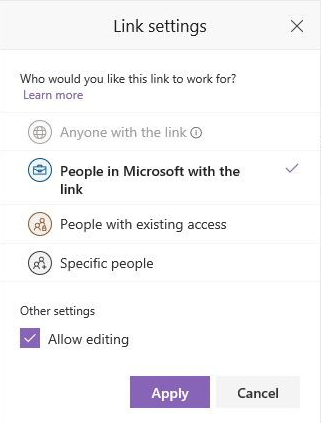
Параметры общего доступа становятся неактивными при попытке предоставить общий доступ из SharePoint Online или OneDrive.
Причина
Эта проблема может возникнуть, если у вас нет параметров общего доступа для сайта или организации. Эта проблема также может возникнуть, если активирован режим блокировки разрешений для пользователей с ограниченным доступом коллекции сайтов.
Рассмотрим пример.
Выберите файл или папку, к которой вы хотите предоставить общий доступ, а затем выберите Общий доступ.
Выберите раскрывающийся список, чтобы изменить тип ссылки. На экране параметров ссылки вы можете изменить, кто может получить доступ к ссылке и изменить элемент, к которому вы предоставляете общий доступ.
Если один из вариантов общего доступа неактивен, администраторы вашей организации могут ограничить его.
Замечание
Опция «Доступ по ссылке для всех» может быть недоступна, если вы пытаетесь предоставить общий доступ к .aspx страницам. Совместное использование .aspx страниц не поддерживается.
Резолюция
Чтобы устранить эту проблему, выполните приведенные ниже действия, чтобы убедиться, что для вашей организации и семейства веб-сайтов включены соответствующие параметры общего доступа.
Проверка параметров внешнего общего доступа для вашей организации
Войдите в https://admin.microsoft.com с учетной записью глобального администратора или администратора SharePoint. (Если вы видите сообщение, что у вас нет прав доступа к странице, это означает, что у вас нет прав администратора Microsoft 365 в вашей организации.)
Замечание
- Если у вас есть Microsoft 365 в Германии, войдите в систему на https://portal.office.de.
- Если у вас есть Microsoft 365 под управлением 21Vianet (Китай), войдите в систему на https://login.partner.microsoftonline.cn/. Затем выберите плитку Администратор, чтобы открыть Центр администрирования.
В области слева в разделе "Центры администрирования" выберите SharePoint. (Возможно, потребуется щелкнуть элемент Показать все, чтобы увидеть список центров администрирования.)
Замечание
Если появится классический центр администрирования SharePoint, выберите "Открыть" в верхней части страницы, чтобы открыть новый центр администрирования SharePoint.
В левой области нового центра администрирования SharePoint в разделе "Политики" выберите "Общий доступ".
В разделе Внешний общий доступ укажите уровень общего доступа для SharePoint и OneDrive.
Проверьте параметры внешнего общего доступа для сайта, из которого вы хотите предоставить общий доступ
Если вы предоставляете общий доступ с сайта SharePoint:
- В центре администрирования SharePoint в левой области выберите сайты>"Активные сайты".
- Выберите сайт, из которого вы хотите предоставить общий доступ, и нажмите кнопку "Общий доступ".
- Убедитесь, что выбраны новые и существующие гости или любой пользователь , и если вы внесли изменения, нажмите кнопку "Сохранить".
Попробуйте поделиться снова.
Если вы предоставляете общий доступ из OneDrive:
- В Центре администрирования Microsoft 365 в области слева в разделе "Пользователи" выберите "Активные пользователи".
- Выберите пользователя и перейдите на вкладку OneDrive .
- Выберите "Управление внешним общим доступом".
- Убедитесь, что включен доступ пользователей за пределами вашей организации к вашему сайту и выбрано разрешить общий доступ с анонимными гостевыми ссылками и прошедшими проверку подлинности пользователями или разрешить общий доступ для прошедших проверку подлинности гостевых пользователей с приглашениями.
Попробуйте поделиться снова.
Режим блокировки разрешений пользователя с ограниченным доступом
Если активирован режим блокировки разрешений для пользователей семейства веб-сайтов с ограниченным доступом, конечный пользователь увидит, что Любой и Пользователи в Microsoft отображаются серым цветом.
Чтобы устранить проблему, сделайте следующее.
- Перейдите к администрированию сайта>параметрам сайта.
- Выберите функции коллекции сайтов.
- Деактивировать режим блокировки разрешений пользователя с ограниченным доступом.
Дополнительные сведения
Дополнительные сведения о параметрах внешнего общего доступа см. в разделе "Включение или отключение внешнего общего доступа".
Сведения о различных параметрах общего доступа в M365 см. в справочнике по параметрам гостевого доступа Microsoft 365.
Все еще нужна помощь? Перейдите в сообщество SharePoint.