Примечание.
Для доступа к этой странице требуется авторизация. Вы можете попробовать войти или изменить каталоги.
Для доступа к этой странице требуется авторизация. Вы можете попробовать изменить каталоги.
Вы можете попытаться восстановить несохраненные документы Word, выполнив следующие действия.
- Поиск файлов автосохранения
- Поиск документов Word
- Поиск файлов резервного копирования Word
- Проверка корзины
- Перезапуск Word для открытия файлов автовосстановления
- Поиск временных файлов
Если вы ищете сведения о том, как восстановить другие последние файлы Office, ознакомьтесь со следующими статьями:
- Восстановление файлов Microsoft 365
- Восстановление файлов в Office для Mac
- Поиск потерянных файлов после обновления до Windows 10 или 11
Если документ не удается открыть или содержимое документа повреждено, см. статью "Устранение неполадок поврежденных документов в Word".
Чтобы найти потерянный документ, выполните приведенные далее действия.
Поиск файлов автовосстановки
Если у вас есть подписка На Microsoft 365, проверьте следующие расположения папок для файлов резервного копирования:
- C:\Users\<UserName>\AppData\Roaming\Microsoft\Word
- C:\Users\<UserName>\AppData\Local\Microsoft\Office\UnsavedFiles
Заметка: В этих путях замените <UserName> именем пользователя.
Если отсутствующий файл не найден в этих расположениях, откройте Word и выберите команду"Управлениесведениями о>файлах>", чтобы >восстановить несохраненные документы.
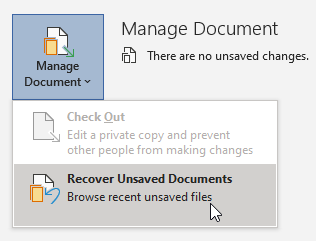
Если файл еще не найден, попробуйте выполнить поиск файлов автовосстановки вручную. Для этого выберите Пуск, введите .asd в поле поиска, а затем нажмите клавишу ВВОД.
Если вы найдете файлы с расширением ASD, выполните следующие действия:
- Откройте Word и перейдите в меню Файл, затем Открыть, затем Обзор.
- В списке типов справа от имени файла выберите "Все файлы".
- Щелкните правой кнопкой мыши найденный файл резервной копии и нажмите кнопку "Открыть".
Если нет asd-файлов, перейдите к следующему методу.
Поиск документов Word
Попробуйте найти документ в Windows:
- Нажмите кнопку "Пуск", введите имя документа (в Windows 8.1, введите имя в поле поиска ) и нажмите клавишу ВВОД.
- Если список документов (или список файлов в Windows 8.1) содержит документ, дважды щелкните документ, чтобы открыть его в Word.
Если результаты поиска не содержат файл, перейдите к следующему методу.
Поиск файлов резервного копирования Word
Имена файлов резервного копирования Word имеют расширение WBK. Если в Word выбран параметр "Резервное копирование", может быть резервная копия файла.
Чтобы проверить, включен ли этот параметр, выберите"Дополнительные параметры>файла>", прокрутите вниз до раздела "Сохранить", а затем выберите "Всегда создавать резервную копию".
Если у вас есть подписка Microsoft 365, проверьте эти два расположения папок для файла резервной копии:
- C:\Users\<UserName>\AppData\Roaming\Microsoft\Word
- C:\Users\<UserName>\AppData\Local\Microsoft\Office\UnsavedFiles
Заметка: В этих путях замените <UserName> именем пользователя.
Чтобы найти резервную копию файла, выберите Пуск, введите .wbk в поле Поиск и нажмите клавишу ВВОД. Если вы найдете файлы с именем "Резервное копирование", за которым следует имя отсутствующих файлов, дважды щелкните имя файла, чтобы открыть его.
Если файл резервной копии для документа не найти, перейдите к следующему методу.
Проверка корзины
Если вы удалили документ Word без очистки корзины, возможно, вы сможете восстановить документ.
- Дважды щелкните корзину на рабочем столе.
- Выполните поиск по списку документов, чтобы узнать, находится ли удаленный документ Word. Если имя файла не известно, найдите типы файлов, такие как .doc, .docxи .dot.
- Если вы найдете нужный файл Word, щелкните правой кнопкой мыши имя файла и выберите "Восстановить ", чтобы восстановить файл.
Если вы не найдете нужный файл, перейдите к следующему методу.
Средство восстановления файлов Windows
Если вы используете Windows 10 версии 2004 или более поздней версии, вы можете попробовать средство восстановления файлов Windows. Восстановление файлов Windows доступно в Microsoft Store. Его можно использовать для восстановления файлов, которые были окончательно удалены. Дополнительные сведения об этом средстве см. в статье "Восстановление потерянных файлов" в Windows 10.
Восстановление документов, сохраненных в SharePoint и OneDrive
Документы, сохраненные или синхронизированные с SharePoint, см. в разделе "Восстановление элементов в корзине", удаленных из SharePoint или Teams.
Документы, сохраненные или синхронизированные с OneDrive, см. в статье "Восстановление удаленных файлов или папок в OneDrive".
Чтобы найти недостающее содержимое или более новую версию:
Word выполняет различные действия для защиты изменений в документах Word:
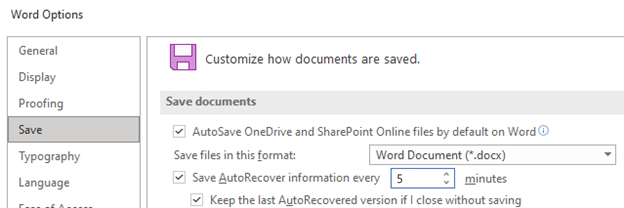
Если Word открывает документ из SharePoint или OneDrive, программа использует Автосохранение для сохранения изменений в облачном документе. Рекомендуется оставить функцию автосохранений включено.

Если Word открывает документ из локальной папки или общей папки сети, Word использует автовосстановку для сохранения изменений в файле автовосстановки. Рекомендуется оставить функцию автовосстановления включённой, а интервал сохранения установить на пять минут или меньше.
Перезапуск Word для открытия файлов автовосстановления
Word выполняет поиск файлов автовосстановки при каждом запуске. Поэтому вы можете попробовать использовать функцию автовосстановления, закрывая и открывая Word. Если Word находит любой автоматически восстановленный файл, откроется область задач "Восстановление документов", а отсутствующий документ должен быть указан как "имя документа [исходный]" или "имя документа [восстановлено]". Если это происходит, дважды щелкните имя файла в области восстановления документов, выберите"Сохранитьфайл> как", а затем сохраните документ в виде файла .docx. Чтобы вручную изменить расширение на .docx, щелкните файл правой кнопкой мыши и выберите "Переименовать".
Заметка: В подписке Microsoft 365 при запуске Word выполняется поиск файлов автовосстановки. Если найдены все восстановленные файлы, Word открывает их с помощью панели сообщений. Нажмите кнопку "Сохранить", чтобы сохранить восстановленный файл в виде файла .docx. Если есть много восстановленных файлов, Word обычно открывает последние измененные файлы и помещает оставшиеся файлы в область задач восстановления документов .

Поиск временных файлов
Временные имена файлов имеют расширение .tmp. Чтобы найти эти файлы, выполните следующие действия.
- Нажмите "Пуск", введите .tmp (в Windows 8.1 введите .asd в поле поиска) и нажмите ВВОД.
- Выберите вкладку Документы.
- Прокрутите файлы, чтобы найти имена файлов, которые соответствуют последним нескольким датам и времени редактирования документа.
- Если вы нашли отсутствующий файл, перейдите к шагу 4.
- Если файл не найти, повторите шаги 1–3, но выполните поиск по символу тильды (~) вместо .tmp (временные имена файлов начинаются с тильды).
- В Word перейдите кразделу "Открытьфайл>" и перейдите на вкладку "Папки".
- Перейдите к папке, в которой вы нашли файл .tmp, и выберите имя папки, чтобы открыть область содержимого папки.
- В верхней части области выберите имя папки. Откроется Файловый проводник.
- В проводнике измените тип файла (рядом с полем имени файла в нижней части) на все файлы.
- Откройте файл .tmp.
Ссылки