Примечание.
Для доступа к этой странице требуется авторизация. Вы можете попробовать войти или изменить каталоги.
Для доступа к этой странице требуется авторизация. Вы можете попробовать изменить каталоги.
Сводка
В этой статье описывается, как определить поврежденный документ в Word 2007 и более поздних версиях. Кроме того, в этой статье содержатся инструкции по восстановлению текста и данных, содержащихся в документе после того, как вы определили документ как поврежденный.
Эта статья предназначена для пользователей компьютера начинающего и среднего уровня. Возможно, вам проще выполнить действия, если сначала напечатать эту статью.
Обновление Microsoft Office и Windows
Многие проблемы с программным обеспечением можно устранить, обновив программы Microsoft Office и Windows.
Вопросы и ответы о Центре обновления Windows
Обновление Office с помощью Центра обновления Майкрософт
Поврежденный документ или проблема с программным обеспечением?
Документ Word может стать поврежден по нескольким причинам, что не позволит открыть его. Это поведение может быть связано с повреждением документа или шаблона, на котором основан документ. Это поведение может включать следующее:
- Повторно переномирует существующие страницы в документе
- Повторно переопределяет разрывы страниц в документе
- Неправильный макет документа и форматирование
- Непрочитаемые символы на экране
- Сообщения об ошибках во время обработки
- Компьютер, который перестает отвечать при открытии файла
- Любое другое непредвиденное поведение, которое не может быть связано с типичной операцией программы
Иногда это поведение может быть вызвано факторами, отличными от повреждения документов. Важно определить, поврежден ли документ или проблема с программным обеспечением. Чтобы устранить эти другие факторы, выполните следующие действия.
- Найдите аналогичное поведение в других документах. Попробуйте открыть другие документы Word, чтобы узнать, возникает ли такая же проблема. Если они открываются правильно, может возникнуть проблема с документом Word.
- Ищите аналогичное поведение в других программах Microsoft Office. В этом случае проблема может быть связана с другим приложением или операционной системой.
Если какой-либо из этих шагов указывает, что проблема не находится в документе, вам потребуется устранить неполадки Word, набора Office или операционной системы, работающей на компьютере.
Шаги по устранению неполадок, если поврежденный документ не открывается
Попробуйте методы в указанном порядке. Если он не работает для вас, попробуйте следующее.
Метод 1. Открытие поврежденного документа в режиме черновика без обновления ссылок
Шаг 1. Настройка Word
- Запустите Word.
- На вкладке "Вид " выберите "Черновик " в группе "Представления ".
- Выберите меню "Файл", а затем "Параметры" и " Дополнительно".
- В разделе Показать содержимое документа выберите Использовать черновой шрифт в представлениях Черновик и Структура и Показать заполнители рисунков.
- Прокрутите вниз до раздела "Общие" , снимите флажок "Обновить автоматические ссылки" при открытии, нажмите кнопку "ОК", а затем закройте Word.
Шаг 2. Открытие поврежденного документа
- Запустите Word.
- Выберите меню "Файл" и нажмите кнопку "Открыть".
- Выберите поврежденный документ и нажмите кнопку "Открыть".
Если вы можете открыть документ, закройте документ, а затем снова откройте его с помощью метода 6 и восстановите документ. В противном случае перейдите к методу 2.
Метод 2. Вставка документа в виде файла в новом документе
Шаг 1. Создание пустого документа
- Выберите меню "Файл" и нажмите кнопку "Создать".
- Выберите пустой документ и нажмите кнопку "Создать".
Шаг 2. Вставка поврежденного документа в новый документ
На вкладке "Вставка " выберите "Вставить объект" и выберите "Текст из файла".
В диалоговом окне "Вставка файла" найдите и выберите поврежденный документ. Затем выберите Вставить.
Замечание
Возможно, потребуется повторно применить некоторые форматирования к последнему разделу нового документа.
Метод 3. Создание ссылки на поврежденный документ
Шаг 1. Создание пустого документа
- В Word выберите меню "Файл" и нажмите кнопку "Создать".
- Выберите пустой документ и нажмите кнопку "Создать".
- В новом документе введите "Это тест".
- Выберите меню "Файл" и нажмите кнопку "Сохранить".
- Введите "Спасательную ссылку", а затем выберите Сохранить.
Шаг 2. Создание ссылки
- Выделите текст, введенный на шаге 1-3.
- На вкладке "Главная" выберите "Копировать" в группе Буфера обмена.
- Выберите меню "Файл" и нажмите кнопку "Создать".
- Выберите пустой документ и нажмите кнопку "Создать".
- На вкладке "Главная" щелкните стрелку на кнопке "Вставить" в группе "Буфер обмена", затем нажмите "Вставить специально".
- Выберите ссылку "Вставить", выберите форматированный текст (RTF).
- Нажмите ОК.
Шаг 3. Изменение ссылки на поврежденный документ
Щелкните правой кнопкой мыши связанный текст в документе, наведите указатель на связанный объект документа и выберите "Ссылки".
В диалоговом окне "Ссылки" выберите имя файла связанного документа и нажмите кнопку "Изменить источник".
В диалоговом окне "Изменить источник" выберите документ, который нельзя открыть, а затем нажмите кнопку "Открыть".
Нажмите кнопку "ОК", чтобы закрыть диалоговое окно "Ссылки ".
Замечание
Сведения из поврежденного документа будут отображаться, если были какие-либо восстанавливаемые данные или текст.
Щелкните правой кнопкой мыши связанный текст, наведите указатель на связанный объект документа и выберите "Ссылки".
В диалоговом окне "Ссылки" выберите "Разорвать ссылку".
Когда вы получите следующее сообщение, нажмите кнопку "Да": Вы уверены, что хотите разбить выбранные ссылки?
Метод 4. Использование преобразователя "Восстановить текст из любого файла"
Замечание
Преобразователь "Восстановить текст из любого файла" имеет ограничения. Например, форматирование документов потеряно. Кроме того, изображения, поля, объекты рисования и другие элементы, которые не являются текстом, теряются. Однако текст поля, верхние колонтитулы, сноски и конечные сноски сохраняются как простой текст.
- В Word выберите меню "Файл" и нажмите кнопку "Открыть".
- В поле "Файлы типа " выберите "Восстановить текст" из любого файла(.).
- Выберите документ, из которого требуется восстановить текст.
- Выберите Открыть.
После восстановления документа с помощью преобразователя "Восстановить текст из любого файла" существует некоторый двоичный текст данных, который не преобразуется. Этот текст в основном находится в начале и конце документа. Перед сохранением файла в виде документа Word необходимо удалить этот двоичный текст данных.
Замечание
Если вы используете Word 2007 и нет кнопки файла в пользовательском интерфейсе, нажмите кнопку Office и следуйте указаниям при необходимости.
Инструкции по устранению неполадок, чтобы попытаться открыть поврежденный документ
Метод 1. Копирование всего, кроме последнего знака абзаца в новый документ
Шаг 1. Создание нового документа
- В Word выберите "Файл " на ленте и нажмите кнопку "Создать".
- Выберите пустой документ и нажмите кнопку "Создать".
Шаг 2. Открытие поврежденного документа
- Выберите файл на ленте и нажмите кнопку "Открыть".
- Выберите поврежденный документ и нажмите кнопку "Открыть".
Шаг 3. Копирование содержимого документа и вставка содержимого в новый документ
Замечание
Если документ содержит разрывы разделов, скопируйте только текст между разрывами разделов. Не копируйте разрывы раздела, так как это может привести к повреждению нового документа. Измените представление документа на черновик при копировании и вставке между документами, чтобы избежать переноса разрывов разделов. Чтобы изменить представление черновика, на вкладке "Вид " выберите "Черновик " в группе "Представления документов ".
- В поврежденном документе нажмите клавиши CTRL+END и нажмите клавиши CTRL+SHIFT+HOME.
- На вкладке "Главная" выберите "Копировать" в группе Буфера обмена.
- На вкладке "Вид " выберите переключатель Windows в группе окон .
- Выберите новый документ, созданный на шаге 1.
- На вкладке "Главная" выберите "Вставить" в группе "Буфера обмена".
Если странное поведение сохраняется, перейдите к методу 8.
Метод 2. Изменение шаблона, используемого документом
Шаг 1. Определение шаблона, используемого документом
- Откройте поврежденный документ в Word.
- Выберите "Файл " на ленте и выберите "Параметры".
- Выберите дополнения.
- В поле "Управление" выберите "Шаблоны " в разделе "Просмотр надстроек Office" и "Управление ими".
- Нажмите кнопку "Перейти". В поле шаблона документа будет указан шаблон, используемый документом. Если указанный шаблон является нормальным, перейдите к шагу 2. В противном случае перейдите к выполнению действия 3.
Шаг 2. Переименование глобального шаблона (Normal.dotm)
- Выход из Word.
- Нажмите Пуск.
- В операционной системе найдите normal.dotm. Обычно он найден в этом расположении: %userprofile%\appdata\roaming\microsoft\templates
- Щелкните правой кнопкой мыши Normal.dotm и выберите "Переименовать".
- Введите "Oldword.old", затем нажмите клавишу ВВОД.
- Закройте Проводник.
- Запустите Word и откройте документ.
Шаг 3. Изменение шаблона документа
- Откройте поврежденный документ в Word.
- Выберите "Файл " на ленте и выберите "Параметры".
- Выберите Надстройки.
- В поле "Управление" выберите "Шаблоны" и нажмите кнопку "Перейти".
- Выберите Прикрепить.
- В папке "Шаблоны " выберите Normal.dotm и нажмите кнопку "Открыть".
- Нажмите кнопку "ОК", чтобы закрыть диалоговое окно "Шаблоны и надстройки ".
- Выход из Word.
Шаг 4. Проверка работы измененных шаблонов
- Запустите Word.
- Выберите "Файл " на ленте и выберите "Параметры".
- Выберите поврежденный документ и нажмите кнопку "Открыть".
Если странное поведение сохраняется, перейдите к методу 3.
Метод 3. Запуск Word с помощью параметров по умолчанию
Для запуска Word можно использовать параметр /a, используя только параметры по умолчанию в Word. При использовании переключателя /a Word не загружает надстройки. Кроме того, Word не использует существующий шаблон Normal.dotm. Перезапустите Word с помощью переключателя /a.
Шаг 1. Запуск Word с помощью переключателя /a
Выход из Word.
Нажмите кнопку "Пуск " и найдите команду "Выполнить". В диалоговом окне "Запуск" введите следующее:
winword.exe /a
Шаг 2. Открытие документа
- В Word выберите "Файл " на ленте и нажмите кнопку "Открыть".
- Выберите поврежденный документ и нажмите кнопку "Открыть".
Если странное поведение сохраняется, перейдите к методу 4.
Метод 4. Изменение драйверов принтера
Шаг 1. Попробуйте другой драйвер принтера
- В операционной системе найдите устройства и принтеры.
- Выберите "Добавить принтер".
- В диалоговом окне "Добавить принтер" выберите "Добавить локальный принтер".
- Выберите "Использовать существующий порт" и нажмите кнопку "Далее".
- В списке изготовителей выберите Майкрософт.
- Выберите Microsoft XPS Document Writer и нажмите кнопку "Далее".
- Выберите "Использовать драйвер", установленный в данный момент (рекомендуется), а затем нажмите кнопку "Далее".
- Установите флажок "Установить как принтер по умолчанию", а затем нажмите "Далее".
- Нажмите Готово.
Шаг 2. Убедитесь, что изменение драйверов принтера устраняет проблему
- Запустите Word.
- Выберите файл на ленте и нажмите кнопку "Открыть".
- Выберите поврежденный документ и нажмите кнопку "Открыть".
Если странное поведение сохраняется, перейдите к шагу 3.
Шаг 3. Переустановка исходного драйвера принтера
Windows 10 и Windows 7
В операционной системе найдите принтеры.
Выберите исходный принтер по умолчанию и нажмите кнопку "Удалить".
Если система запросит пароль администратора или подтверждение, введите пароль или нажмите кнопку Продолжить.
Если вам будет предложено удалить все файлы, связанные с принтером, нажмите кнопку "Да".
Выберите "Добавить принтер или сканер", а затем следуйте инструкциям в мастере добавления принтера , чтобы переустановить драйвер принтера.
Шаг 4. Убедитесь, что изменение драйверов принтера устраняет проблему
- Запустите Word.
- Выберите файл на ленте и нажмите кнопку "Открыть".
- Выберите поврежденный документ и нажмите кнопку "Открыть".
Если странное поведение сохраняется, перейдите к методу 5.
Метод 5. Принудительное восстановление файла в Word
Шаг 1. Восстановление документа
В Word выберите "Файл " на ленте и нажмите кнопку "Открыть".
- В диалоговом окне "Открыть" щелкните один раз, чтобы выделить документ Word.
- Щелкните стрелку на кнопке "Открыть ", а затем нажмите кнопку "Открыть" и "Восстановить".
Шаг 2. Убедитесь, что восстановление документа устраняет проблему
Убедитесь, что странное поведение больше не происходит. Если странное поведение сохраняется, перезапустите Windows и перейдите к методу 6.
Метод 6. Изменение формата документа, а затем преобразование документа обратно в формат Word
Шаг 1. Открытие документа
- Запустите Word.
- Выберите файл на ленте и нажмите кнопку "Открыть".
- Выберите поврежденный документ и нажмите кнопку "Открыть".
Шаг 2. Сохранение документа в другом формате
- Выберите "Файл " на ленте и нажмите кнопку "Сохранить как".
- Выберите другие форматы.
- В списке Сохранить как тип файла выберите Формат RTF (*.rtf).
- Нажмите кнопку "Сохранить".
- Выберите "Файл " на ленте и нажмите кнопку "Закрыть".
Шаг 3. Открытие документа и преобразование документа обратно в формат файлов Word
- В Word выберите "Файл" и нажмите кнопку "Открыть".
- Выберите преобразованный документ и нажмите кнопку "Открыть".
- Выберите "Файл" и нажмите кнопку "Сохранить как".
- Выберите Word Document для типа "Сохранить как ".
- Переименуйте имя файла документа и нажмите кнопку "Сохранить".
Шаг 4. Убедитесь, что преобразование формата файла документа устраняет проблему
Убедитесь, что странное поведение больше не происходит. Если поведение сохраняется, попробуйте сохранить файл в другом формате. Повторите шаг 1 к шагу 4, а затем попробуйте сохранить файл в следующих форматах файлов в следующем порядке:
- Веб-страница (.htm; .html)
- Любой другой формат обработки слов
- Обычный текст (.txt)
Замечание
При сохранении файлов в формате обычного текста (.txt) можно устранить ущерб документу. Однако все форматирование документов, коды макросов и графики теряются. При сохранении файлов в формате обычного текста (.txt) необходимо переформатировать документ. Поэтому используйте формат обычного текста (.txt) только в том случае, если другие форматы файлов не разрешают проблему.
Если странное поведение сохраняется, перейдите к методу 7.
Метод 7. Копирование поврежденных частей поврежденного документа в новый документ
Шаг 1. Создание нового документа
- В Word выберите "Файл" и нажмите кнопку "Создать".
- Выберите пустой документ и нажмите кнопку "Создать".
Шаг 2. Открытие поврежденного документа
- Выберите файл и нажмите кнопку "Открыть".
- Выберите поврежденный документ и нажмите кнопку "Открыть".
Шаг 3. Скопируйте неисправные части документа, а затем вставьте неисправные части в новый документ.
Замечание
Если документ содержит разрывы разделов, скопируйте только текст между разрывами разделов. Не копируйте разрывы разделов, так как это может привести к повреждению нового документа. Измените представление документа на черновик при копировании и вставки между документами, чтобы избежать переноса разрывов разделов. Чтобы переключиться на режим черновика, на вкладке "Вид" выберите "Черновик" в группе "Представления документов".
- В поврежденном документе найдите и выберите невредимую часть содержимого документа.
- На вкладке "Главная" выберите "Копировать" в группе Буфера обмена.
- На вкладке "Вид " выберите переключатель Windows в группе окон .
- Выберите новый документ, созданный на шаге 1.
- На вкладке "Главная" выберите "Вставить" в группе Буфера Обмена.
- Повторите шаги 3a до 3e для каждой невредимой части документа. Необходимо восстановить поврежденные разделы документа.
Метод 8. Переключение представления документа на удаление поврежденного содержимого
Если документ, как представляется, усечен (не все страницы в документе отображаются), возможно, можно переключить представление документа и удалить поврежденное содержимое из документа.
Определите номер страницы, на которой поврежденное содержимое приводит к тому, что документ выглядит усечённым.
- В Word выберите "Файл" и нажмите кнопку "Открыть".
- Выберите поврежденный документ и нажмите кнопку "Открыть".
- Прокрутите страницу, чтобы просмотреть последнюю страницу, отображаемую до усечения документа. Запишите содержимое, которое отображается на этой странице.
Переключите представления, а затем удалите поврежденное содержимое.
- На вкладке "Вид " в группе "Представления документов " выберите веб-макет или представление черновика.
- Прокрутите страницу, чтобы просмотреть содержимое, отображаемое до усечения документа.
- Выберите и удалите следующий абзац, таблицу или объект в файле.
- На вкладке "Вид " в группе "Представления документов " выберите "Печать макета". Если документ продолжает отображаться усеченным, продолжайте переключать представления и удалять содержимое, пока документ больше не будет усечен в режиме макета печати .
- Сохраните документ.
Метод 9. Открытие документа с помощью Блокнота
Если документ поврежден и ни одна из предыдущих методов не работает, попробуйте восстановить его содержимое, открыв документ с помощью Блокнота.
Замечание
Используя этот метод, вы потеряете все форматирование. Цель состоит в восстановлении содержимого.
- Найдите поврежденный документ с помощью Проводника Windows.
- Щелкните правой кнопкой мыши документ и выберите "Открыть с помощью".
- Выберите Блокнот:
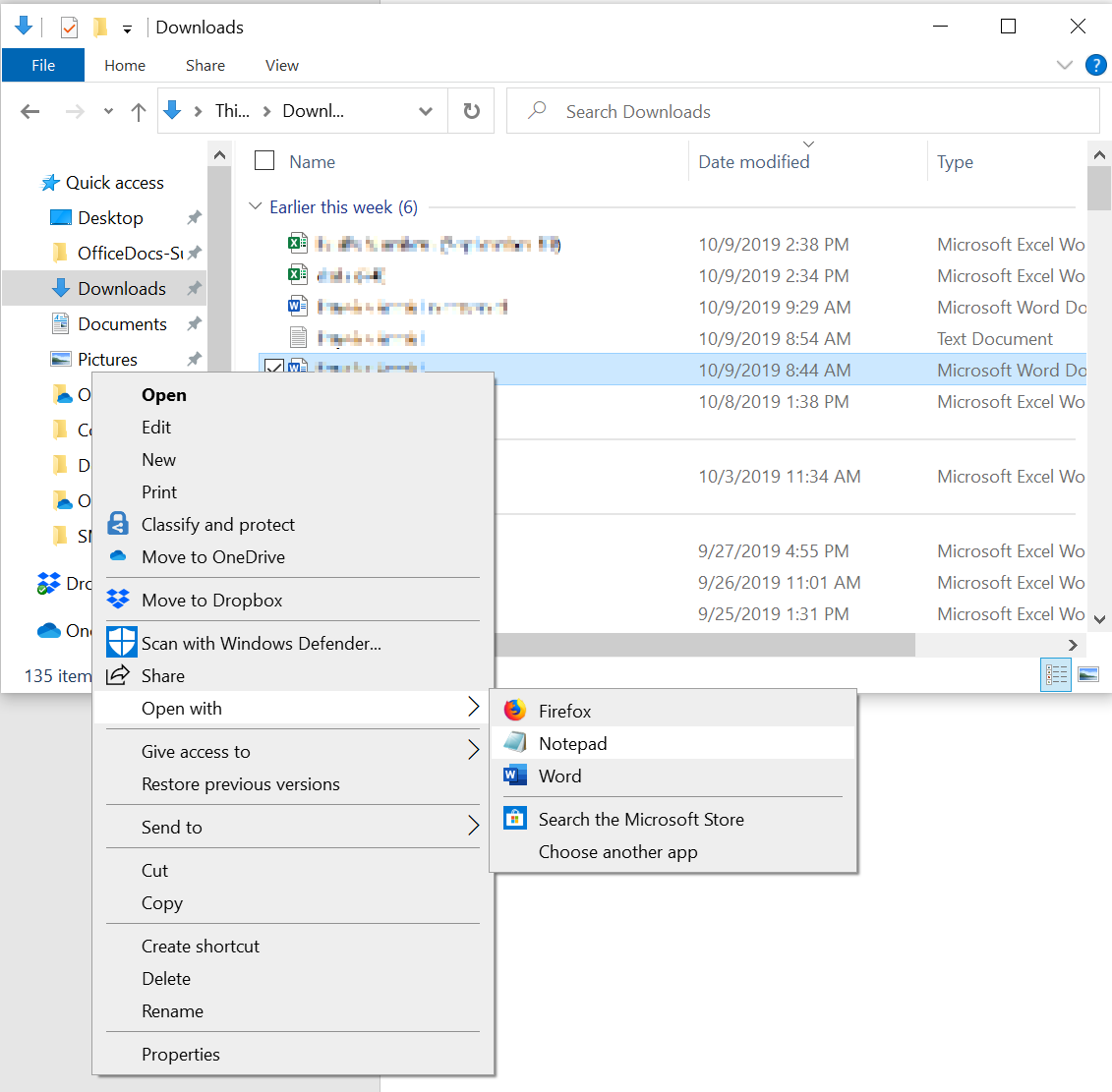
Документ откроется в Блокноте с дополнительным кодом и текстом вокруг содержимого.
Замечание
Возможно, потребуется изменить тип файла с "Текстовые документы (.txt)" на "Все файлы (.*)".
Очистите текст, удалив все или большинство дополнительных символов.
Выберите "Файл", а затем нажмите кнопку "Сохранить как". Переименуйте документ, чтобы убедиться, что вы не перезаписываете поврежденную.
Вернитесь в Word и откройте новый документ. После установки Word его можно очистить и попытаться повторно применить потерянный формат.