Примечание.
Для доступа к этой странице требуется авторизация. Вы можете попробовать войти или изменить каталоги.
Для доступа к этой странице требуется авторизация. Вы можете попробовать изменить каталоги.
Применимо к виртуальным машинам ✔️ Windows
Сводка
В этой статье описаны действия по устранению неполадок, возникающих при невозможности подключения к виртуальной машине Windows в Azure с помощью протокола Remote Desktop (RDP).
Подключение к виртуальной машине Windows на платформе Azure по протоколу удаленного рабочего стола (RDP) может завершиться сбоем по различным причинам, что делает невозможным доступ к виртуальной машине. Проблема может быть связана с службой Remote Desktop на виртуальной машине, сетевом подключении или клиенте Remote Desktop на хост-компьютере. В этой статье описываются некоторые из наиболее распространенных методов устранения проблем подключения по протоколу RDP.
Внимание
Прежде чем вы начнете, воспользуйтесь преимуществами диагностики, предназначенной для конкретных ресурсов, с интерактивными пошаговыми рабочими процессами и подробными руководствами по устранению неполадок, адаптированными к проблеме подключения к виртуальным машинам Azure Windows. Перейдите на портал Azure, затем щелкните иконку Справка(?), и укажите сведения о проблеме и ресурсе.
Действия по устранению неполадок
После выполнения каждого шага снова попробуйте подключиться к виртуальной машине.
- Сброс конфигурации удаленного рабочего стола.
- Проверьте правила групп безопасности сети или конечные точки облачных служб.
- Проверьте журналы консоли виртуальной машины.
- Сбросьте сетевой интерфейс для виртуальной машины.
- Проверьте работоспособность ресурсов виртуальной машины.
- Сбросьте пароль виртуальной машины.
- Перезапустите виртуальную машину.
- Заново разверните виртуальную машину.
Читайте статью дальше, если вам нужны более подробные инструкции или пояснения. Убедитесь, что локальное сетевое оборудование, такое как маршрутизаторы и брандмауэры, не блокирует исходящий TCP-порт 3389, как указано в подробных сценариях устранения неполадок RDP.
Подсказка
Если кнопка Connect для вашей виртуальной машины неактивна на портале и вы не подключены к Azure через Express Route или Site-to-Site VPN, необходимо создать и назначить вашей виртуальной машине публичный IP-адрес, прежде чем использовать RDP. Дополнительную информацию о публичных IP-адресах см. в разделе Azure.
Способы устранения неполадок при подключении по протоколу RDP
Вы можете устранить неполадки виртуальных машин, созданных с помощью модели развертывания Resource Manager, с помощью одного из следующих методов:
- Портал Azure — отличный вариант, если вам нужно быстро сбросить конфигурацию RDP или учетные данные пользователя, и у вас не установлены инструменты Azure.
- Если вам удобно работать с командной строкой PowerShell, можно быстро сбросить конфигурацию RDP или учетные данные пользователя, используя командлеты Azure PowerShell.
Устранение неполадок с помощью портала Azure
После выполнения каждого шага устранения неполадок попробуйте подключиться к виртуальной машине еще раз. Если все еще не удается подключиться, то попробуйте выполнить следующее действие.
Перезапустите RDP-соединение. Этот шаг устранения неполадок сбрасывает конфигурацию RDP, когда отключены удаленные подключения или правила брандмауэра Windows блокируют RDP, например.
Выберите виртуальную машину на портале Azure. Прокрутите область параметров вниз до раздела справки в нижней части списка. Нажмите кнопку Сбросить пароль. В разделе Режим выберите Сбросить только конфигурацию и нажмите кнопку Обновить:

Проверьте правила группы безопасности сети. Используйте IP flow verify, чтобы определить, блокирует ли правило в группе безопасности сети трафик к виртуальной машине или от неё. Вы можете также просмотреть действующие правила группы безопасности и убедиться, что для порта RDP (3389 по умолчанию) существует и является приоритетным правило NSG, разрешающее входящий трафик. Дополнительные сведения см. в разделе Использование действующих правил безопасности для устранения проблем с потоком трафика в виртуальной машине.
Просмотрите данные диагностики загрузки виртуальной машины. Это действие позволяет проверить журналы консоли виртуальной машины и определить, не сообщает ли виртуальная машина о неполадках. Не на всех виртуальных машинах включена диагностика загрузки, поэтому это действие может быть необязательным.
Определенные действия по устранению неполадок выходят за рамки данной статьи, но может указывать на более широкую проблему, влияющую на RDP-подключение. Дополнительные сведения о проверке журналов консоли и снимок экрана виртуальной машины см. в статье Boot Diagnostics for VMs (Диагностика загрузки для виртуальных машин).
Сбросьте NIC для виртуальной машины. Дополнительные сведения см. в разделе как сбросить сетевой адаптер для виртуальной машины Azure Windows.
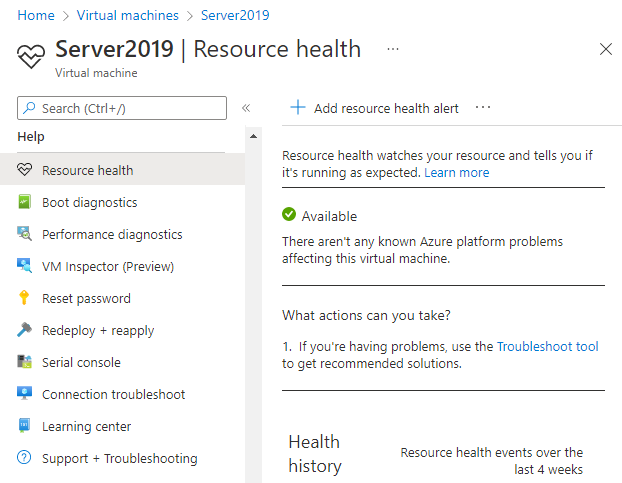
Проверьте виртуальную машину Работоспособность ресурсов. Этот шаг устранения неполадок проверяет отсутствие известных проблем с платформой Azure, которая может повлиять на подключение к виртуальной машине.
Выберите виртуальную машину на портале Azure. Прокрутите область параметров вниз до раздела справки в нижней части списка. Нажмите кнопку Работоспособность ресурсов. Если виртуальная машина работоспособна, то отобразится состояние Доступно:
Сброс учетных данных пользователя. Это действие позволяет сбросить пароль учетной записи локального администратора, если вы не уверены или забыли учетные данные. После входа на виртуальную машину сбросьте пароль для этого пользователя.
Выберите виртуальную машину на портале Azure. Прокрутите область параметров вниз до раздела справки в нижней части списка. Нажмите кнопку Сбросить пароль. Убедитесь, что в разделе Режим выбрано значение Сброс пароля, а затем введите свое имя пользователя и новый пароль. В конце нажмите кнопку Обновить:

Перезапустите виртуальную машину. Это действие может исправить внутренние неполадки, возникшие в самой виртуальной машине. Выберите виртуальную машину на портале Azure и щелкните вкладку Overview. Нажмите кнопку Restart.
Заново разверните виртуальную машину. Этот шаг устранения неполадок повторно развертывает виртуальную машину на другом узле в Azure для устранения проблем с базовой платформой или сетью.
Выберите виртуальную машину на портале Azure. Прокрутите область параметров вниз до раздела справки в нижней части списка. Выберите пункт Повторное развертывание, а затем нажмите кнопку Повторить развертывание:

Обратите внимание, что после этой операции будут потеряны данные на временном диске, а также изменятся динамические IP-адреса, связанные с виртуальной машиной.
Проверьте маршрутизацию. Используйте возможность Наблюдатель за сетями Next hop, чтобы убедиться, что маршрут не препятствует маршрутизации трафика в виртуальную машину или из нее. Кроме того, вы можете просмотреть эффективные маршруты для сетевого интерфейса. Дополнительные сведения см. в статье об использовании фактических маршрутов для устранения проблем с потоком трафика на виртуальной машине.
Убедитесь, что любой локальный брандмауэр или брандмауэр на компьютере разрешает исходящий трафик TCP 3389 Azure.
Если у вас по-прежнему возникают проблемы с протоколом RDP, то вы можете отправить запрос в службу поддержки или прочитать более подробные сведения об основных понятиях и этапах устранения неполадок RDP.
Устранение неполадок с помощью Azure PowerShell
Если вы еще не сделали этого, установите и настройте последнюю версию Azure PowerShell.
В следующих примерах используются переменные, такие как myResourceGroup, myVM и myVMAccessExtension. Замените имена этих переменных и расположения собственными значениями.
Примечание.
Для сброса учетных данных пользователей и конфигурации удаленного рабочего стола используется командлет PowerShell Set-AzVMAccessExtension. В следующих примерах myVMAccessExtension — это имя, которое указывается в ходе процесса. Если вы уже работали с агентом VMAccessAgent, то можете получить имя существующего расширения, используя командлет Get-AzVM -ResourceGroupName "myResourceGroup" -Name "myVM", чтобы проверить свойства ВМ. Просмотреть это имя можно в разделе "Extensions" в выходных данных.
После выполнения каждого шага устранения неполадок попробуйте подключиться к виртуальной машине еще раз. Если все еще не удается подключиться, то попробуйте выполнить следующее действие.
Перезапустите RDP-соединение. Этот шаг устранения неполадок сбрасывает конфигурацию RDP, когда отключены удаленные подключения или правила брандмауэра Windows блокируют RDP, например.
В следующем примере выполняется сброс подключения RDP к виртуальной машине
myVMв расположенииWestUSи в группе ресурсовmyResourceGroup:Set-AzVMAccessExtension -ResourceGroupName "myResourceGroup" ` -VMName "myVM" -Location Westus -Name "myVMAccessExtension"Проверьте правила группы безопасности сети. Этот шаг устранения неполадок проверяет, что в вашей группе безопасности сети есть правило, позволяющее трафик RDP. По умолчанию в качестве порта RDP используется TCP-порт 3389. Правило, разрешающее трафик RDP, может не создаваться автоматически при создании виртуальной машины.
Во-первых, назначьте переменной
$rulesвсе данные конфигурации для своей группы безопасности сети. В следующем примере извлекаются сведения о группе безопасности сетиmyNetworkSecurityGroupв группе ресурсовmyResourceGroup:$rules = Get-AzNetworkSecurityGroup -ResourceGroupName "myResourceGroup" ` -Name "myNetworkSecurityGroup"Теперь просмотрите правила, которые настроены для этой группы безопасности сети. Убедитесь, что существует правило, разрешающее использовать TCP-порт 3389 для входящих подключений:
$rules.SecurityRulesВ следующем примере показано допустимое правило безопасности, разрешающее трафик RDP. Можно увидеть, что параметры
Protocol,DestinationPortRange,AccessиDirectionнастроены правильно:Name : default-allow-rdp Id : /subscriptions/guid/resourceGroups/myResourceGroup/providers/Microsoft.Network/networkSecurityGroups/myNetworkSecurityGroup/securityRules/default-allow-rdp Etag : ProvisioningState : Succeeded Description : Protocol : TCP SourcePortRange : * DestinationPortRange : 3389 SourceAddressPrefix : * DestinationAddressPrefix : * Access : Allow Priority : 1000 Direction : InboundЕсли у вас нет правила, разрешающего трафик RDP, создайте правило группы безопасности сети. Разрешите использование TCP-порта 3389.
Сброс учетных данных пользователя. Это действие позволяет сбросить вводимый вами пароль учетной записи локального администратора, если вы не уверены, что учетные данные правильны, или забыли их.
Сначала укажите имя пользователя и новый пароль, назначив переменной
$credучетные данные:$cred=Get-CredentialТеперь обновите учетные данные на виртуальной машине. В следующем примере обновляются учетные данные на виртуальной машине
myVMв расположенииWestUSи в группе ресурсовmyResourceGroup:Set-AzVMAccessExtension -ResourceGroupName "myResourceGroup" ` -VMName "myVM" -Location WestUS -Name "myVMAccessExtension" ` -UserName $cred.GetNetworkCredential().Username ` -Password $cred.GetNetworkCredential().PasswordПерезапустите виртуальную машину. Это действие может исправить внутренние неполадки, возникшие в самой виртуальной машине.
В следующем примере перезапускается виртуальная машина
myVMв группе ресурсовmyResourceGroup:Restart-AzVM -ResourceGroup "myResourceGroup" -Name "myVM"Заново разверните виртуальную машину. Этот шаг устранения неполадок повторно развертывает виртуальную машину на другом узле в Azure для устранения проблем с базовой платформой или сетью.
В следующем примере повторно развертывается виртуальная машина
myVMв расположенииWestUSи в группе ресурсовmyResourceGroup:Set-AzVM -Redeploy -ResourceGroupName "myResourceGroup" -Name "myVM"Проверьте маршрутизацию. Используйте возможность Наблюдатель за сетями Next hop, чтобы убедиться, что маршрут не препятствует маршрутизации трафика в виртуальную машину или из нее. Кроме того, вы можете просмотреть эффективные маршруты для сетевого интерфейса. Дополнительные сведения см. в статье об использовании фактических маршрутов для устранения проблем с потоком трафика на виртуальной машине.
Убедитесь, что любой локальный брандмауэр или брандмауэр на компьютере разрешает исходящий трафик TCP 3389 Azure.
Если у вас по-прежнему возникают проблемы с протоколом RDP, то вы можете отправить запрос в службу поддержки или прочитать более подробные сведения об основных понятиях и этапах устранения неполадок RDP.
Устранение проблем с RDP
При попытке подключиться к виртуальной машине по протоколу RDP может появиться сообщение об определенной ошибке. Ниже перечислены наиболее распространенные сообщения об ошибках.
- Удаленный сеанс был отключен, так как нет доступных серверов лицензирования удаленных рабочих столов для предоставления лицензии.
- Remote Desktop не может найти компьютер "name".
- Произошла ошибка проверки подлинности. Не удается связаться с локальным центром безопасности.
- ошибка Безопасность Windows: учетные данные не работали.
- Не удается подключиться к удаленному компьютеру.
Устранение неполадок входа в систему при подключении пользователей через RDP с использованием учетных данных Microsoft Entra
При попытке RDP с учетными данными Microsoft Entra могут возникать следующие распространенные ошибки: "не назначены роли Azure", "неавторизованный клиент" или "обязательный метод двухфакторной проверки подлинности". Чтобы устранить эти проблемы, ознакомьтесь со следующими статьями:
- Ваша учетная запись настроена для предотвращения использования этого устройства. Для получения дополнительных сведений обратитесь к системному администратору.
- Безопасность Windows ошибка: учетные данные не работали. Неавторизованный клиент.
- Безопасность Windows ошибка: учетные данные не работали. Необходимо изменить пароль.
- Метод входа, который вы пытаетесь использовать, запрещен. Попробуйте другой метод входа или обратитесь к системному администратору.
Дополнительные ресурсы
Если ни одна из этих ошибок не возникла, и вы по-прежнему не можете подключиться к виртуальной машине через Remote Desktop, ознакомьтесь с подробным руководством по устранению неполадок для Remote Desktop.
- Инструкции по устранению неполадок при доступе к приложениям, работающим на виртуальной машине, см. в статье Устранение неполадок доступа к приложению, работающему на виртуальной машине Azure.
- Если у вас возникли проблемы с использованием Secure Shell (SSH) для подключения к виртуальной машине Linux в Azure, см. статью Устранение неполадок SSH-подключения к виртуальной машине Linux в Azure.