Примечание.
Для доступа к этой странице требуется авторизация. Вы можете попробовать войти или изменить каталоги.
Для доступа к этой странице требуется авторизация. Вы можете попробовать изменить каталоги.
В этом руководстве вы используете средство следующего прыжка Azure Наблюдатель за сетями для устранения неполадок и диагностики проблемы маршрутизации виртуальных машин, которая препятствует правильному взаимодействию с другими ресурсами. Следующий прыжок показывает, что настраиваемый маршрут вызвал проблему маршрутизации.
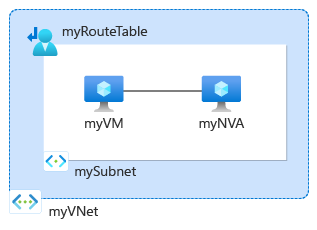
В этом руководстве описано следующее:
- Создание виртуальной сети
- Создание двух виртуальных машин
- Тестирование соединения с различными IP-адресами с помощью следующего узла в Azure Network Watcher
- Просмотр эффективных маршрутов
- Создание пользовательского маршрута
- Диагностика проблем с маршрутизацией
Если вы предпочитаете, вы можете диагностировать проблему маршрутизации сети виртуальной машины с помощью Azure CLI или Azure PowerShell.
Если у вас нет подписки Azure, создайте бесплатную учетную запись, прежде чем приступить к работе.
Предварительные условия
- Учетная запись Azure с активной подпиской.
Создание виртуальной сети
В этом разделе вы создадите виртуальную сеть.
Войдите на портал Azure.
В поле поиска в верхней части портала введите виртуальные сети. Выберите виртуальные сети из результатов поиска.
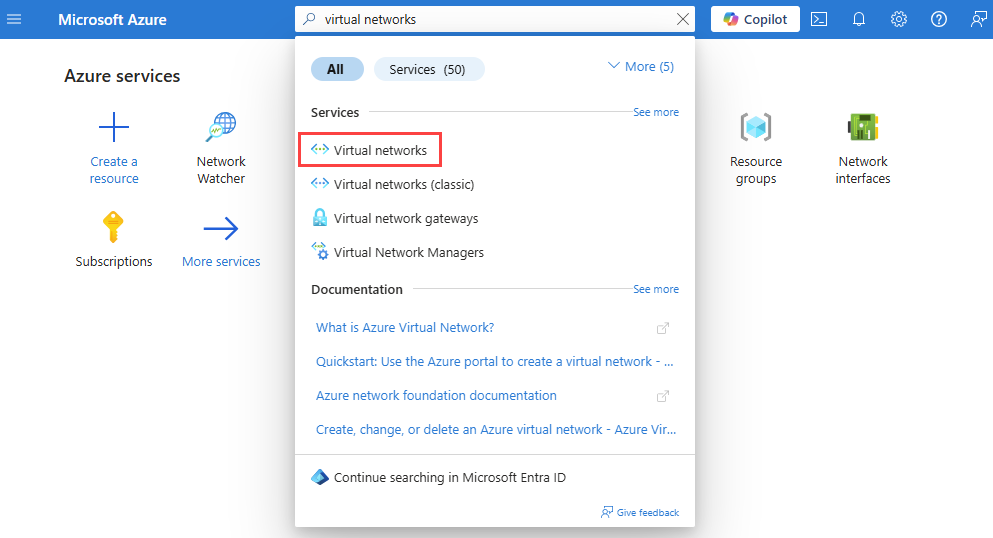
Выберите + Создать.
Введите или выберите следующие значения на вкладке "Основы" виртуальной сети:
Настройка Значение Сведения о проекте Подписка Выберите свою подписку Azure. Группа ресурсов Выберите Создать новый.
Введите myResourceGroup в поле Имя.
Нажмите кнопку ОК.Сведения об экземпляре имя виртуальной сети; Введите myVNet. Область/регион Выберите регион (США) Восточная часть США. Выберите вкладку IP-адресов или нажмите кнопку "Далее" в нижней части страницы дважды.
Введите следующие значения на вкладке IP-адресов :
Настройка Значение Диапазон IPv4-адресов 10.0.0.0/16. Имя подсети mySubnet Диапазон IP-адресов подсети 10.0.0.0 - 10.0.0.255 (размер: /24) Выберите вкладку "Просмотр и создание " или нажмите кнопку "Просмотр и создание " в нижней части страницы.
Проверьте параметры, а затем нажмите кнопку Создать.
Создание виртуальных машин
В этом разделе описано, как создать две виртуальные машины:
- myVM: для проверки исходящей связи.
- myNVA: для использования в качестве сетевого виртуального устройства.
Создание первой виртуальной машины
В поле поиска в верхней части портала введите виртуальные машины. Выберите виртуальные машины из результатов поиска.
Нажмите кнопку "+ Создать ", а затем выберите виртуальную машину Azure.
Введите или выберите следующие значения на вкладке "Основные сведения" для создания виртуальной машины:
Настройка Значение Сведения о проекте Подписка Выберите свою подписку Azure. Группа ресурсов Выберите myResourceGroup. Сведения об экземпляре Название виртуальной машины Введите myVM. Область/регион Выберите регион (США) Восточная часть США. Параметры доступности Выберите Избыточность инфраструктуры не требуется. Тип безопасности Выберите Стандартное. Изображение Выберите Windows Server 2022 Datacenter: Azure Edition — x64, второе поколение. Размер Выберите размер или оставьте параметр по умолчанию. Учетная запись администратора Имя пользователя Введите имя пользователя. Пароль Введите пароль. Подтверждение пароля Введите пароль еще раз. Выберите вкладку Сети или Next: Disks (Далее: диски), а затем Next: Networking (Далее: сеть).
На вкладке "Сеть" введите или выберите следующие значения:
Настройка Значение Сетевой интерфейс Виртуальная сеть Выберите myVNet. Подсеть Выберите mySubnet. Общедоступный IP-адрес Выберите (новое) myVM-ip. Группа безопасности сетевого интерфейса NIC Выберите Базовый. Общедоступные входящие порты Выберите Разрешить выбранные порты. Выбрать входящие порты Выберите RDP (3389). Внимание
Оставлять порт RDP открытым для Интернета рекомендуется только для тестирования. Для рабочих сред рекомендуется ограничить доступ к порту RDP определенным IP-адресом или диапазоном IP-адресов. Вы также можете заблокировать доступ к RDP-порту из интернета и использовать Azure Bastion для безопасного подключения к виртуальной машине из портала Azure.
Выберите Просмотреть и создать.
Проверьте параметры, а затем нажмите кнопку Создать.
После завершения развертывания выберите "Перейти к ресурсу", чтобы перейти на страницу обзора myVM.
Выберите Подключиться, затем выберите Выбрать под Собственный RDP.
Выберите "Скачать RDP-файл " и откройте скачанный файл.
Выберите "Подключиться ", а затем введите имя пользователя и пароль, созданные на предыдущих шагах. Примите сертификат при появлении запроса.
После входа откройте веб-браузер и перейдите на
www.bing.com, чтобы проверить его доступность.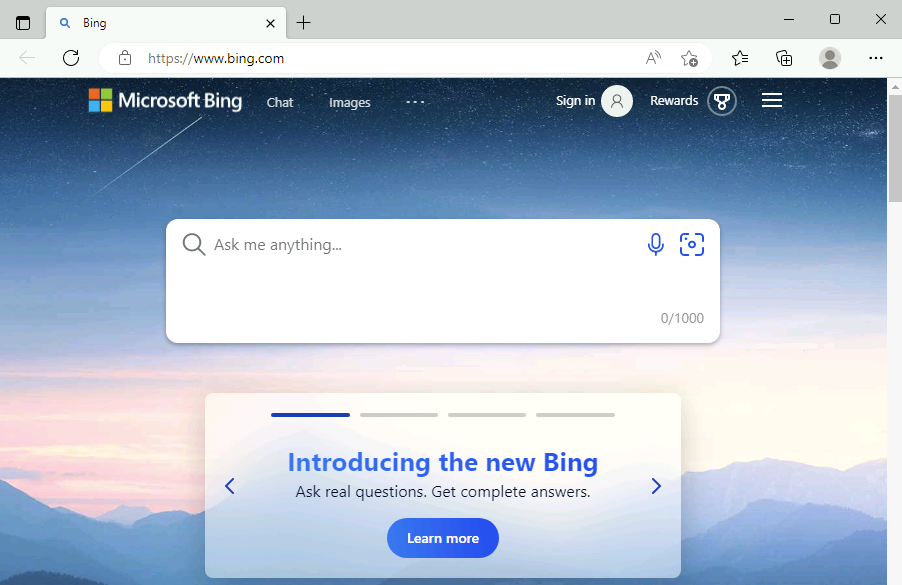
Создание второй виртуальной машины
Выполните предыдущие действия (1–6) и используйте myNVA для имени виртуальной машины, чтобы создать вторую виртуальную машину.
Тестирование сетевого взаимодействия с помощью Network Watcher для проверки следующего узла маршрутизации
Используйте возможность следующей пересылки в Network Watcher-ом, чтобы определить, какой маршрут Azure используется для маршрутизации трафика из myVM, который имеет один сетевой интерфейс с одной IP-конфигурацией.
В поле поиска в верхней части портала введите Network Watcher. Выберите Наблюдатель за сетями из результатов поиска.
В разделе "Средства диагностики сети" нажмите кнопку "Следующий прыжок". Введите или выберите следующие значения:
Настройка Значение Подписка Выберите свою подписку Azure. Группа ресурсов Выберите myResourceGroup. Виртуальная машина Выберите myVM. Сетевой интерфейс Оставьте значение по умолчанию. Исходный IP-адрес Введите 10.0.0.4 или IP-адрес виртуальной машины, если он отличается. IP-адрес назначения Введите 13.107.21.200, чтобы проверить связь www.bing.com.Нажмите кнопку следующего прыжка , чтобы запустить тест. В результате теста отображаются сведения о следующем прыжке, например тип следующего прыжка, его IP-адрес и идентификатор таблицы маршрутов, используемый для маршрутизации трафика. Результат тестирования 13.107.21.200 показывает, что тип следующего прыжка — Интернет, а идентификатор таблицы маршрутов — Системный маршрут, что означает, что трафик, направленный к
www.bing.com, от myVM направляется в интернет с использованием системного маршрута Azure по умолчанию.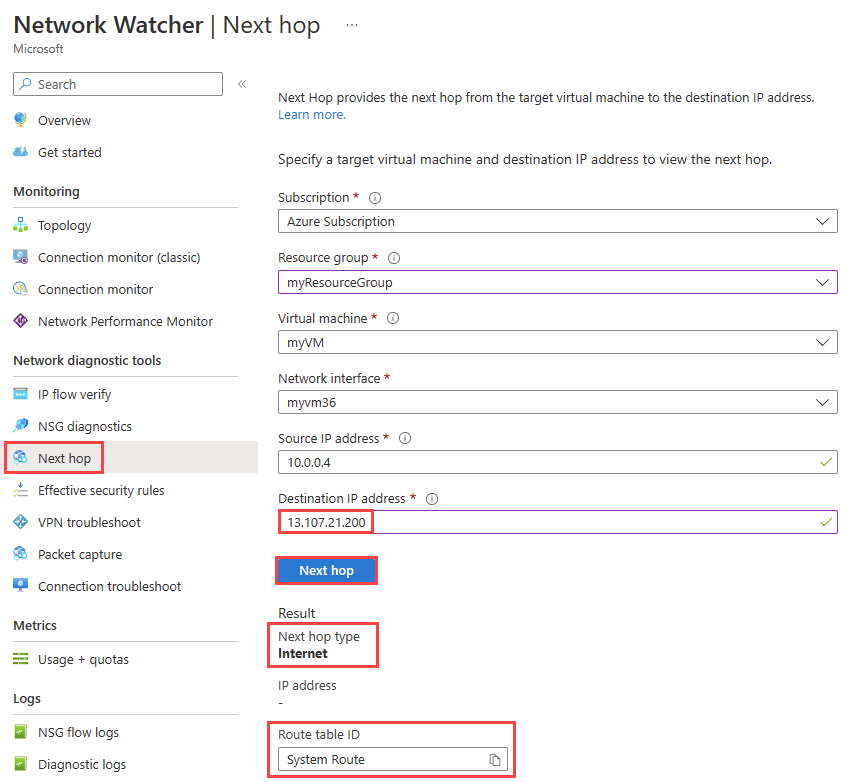
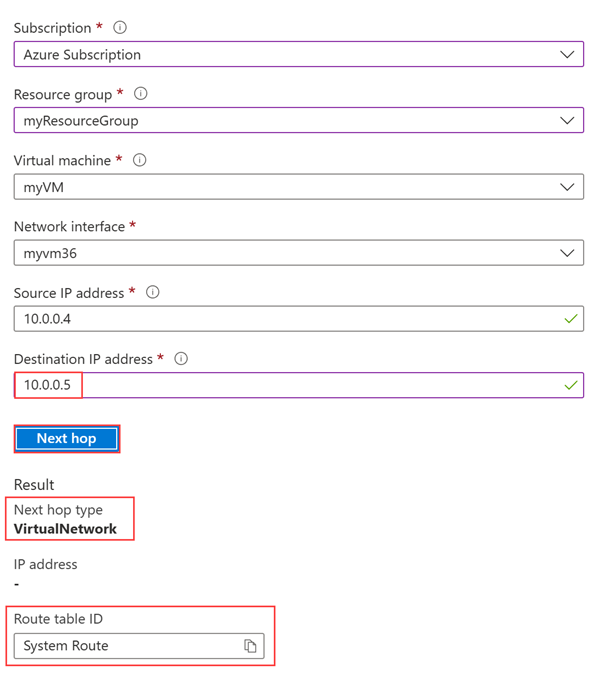
Измените IP-адрес назначения на 10.0.0.5 , который является IP-адресом виртуальной машины myNVA , а затем нажмите кнопку "Далее прыжок ". В результате показано, что следующий тип прыжка — VirtualNetwork , а идентификатор таблицы маршрутов — системный маршрут , который означает, что трафик, предназначенный для 10.0.0.5 из myVM , направляется в виртуальной сети myVNet с помощью системного маршрута Azure по умолчанию.
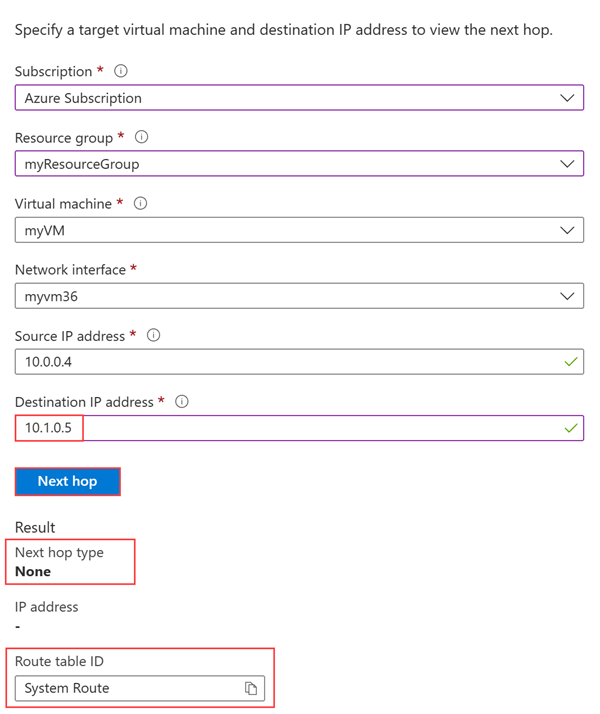
Затем измените IP-адрес назначения на 10.1.0.5, который является частным IP-адресом, который не находится в адресном пространстве виртуальной сети myVNet, а затем нажмите кнопку "Далее". Результат показывает, что следующий тип прыжка — Нет , что означает, что трафик, предназначенный для 10.1.0.5 из myVM , удаляется.
Просмотр сведений о маршруте
Для дальнейшего анализа маршрутизации просмотрите действующие маршруты сетевого интерфейса myVM .
В поле поиска в верхней части портала введите виртуальные машины. Выберите виртуальные машины из результатов поиска.
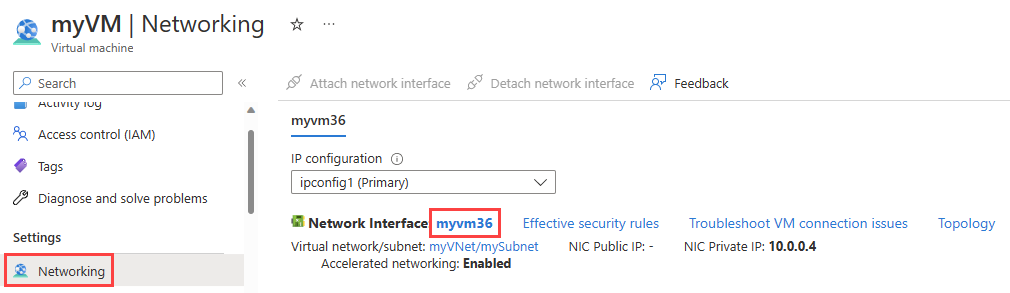
В разделе "Параметры" выберите "Сеть", а затем выберите сетевой интерфейс.
В разделе "Справка" выберите "Действующие маршруты", чтобы просмотреть все маршруты , связанные с сетевым интерфейсом myVM.
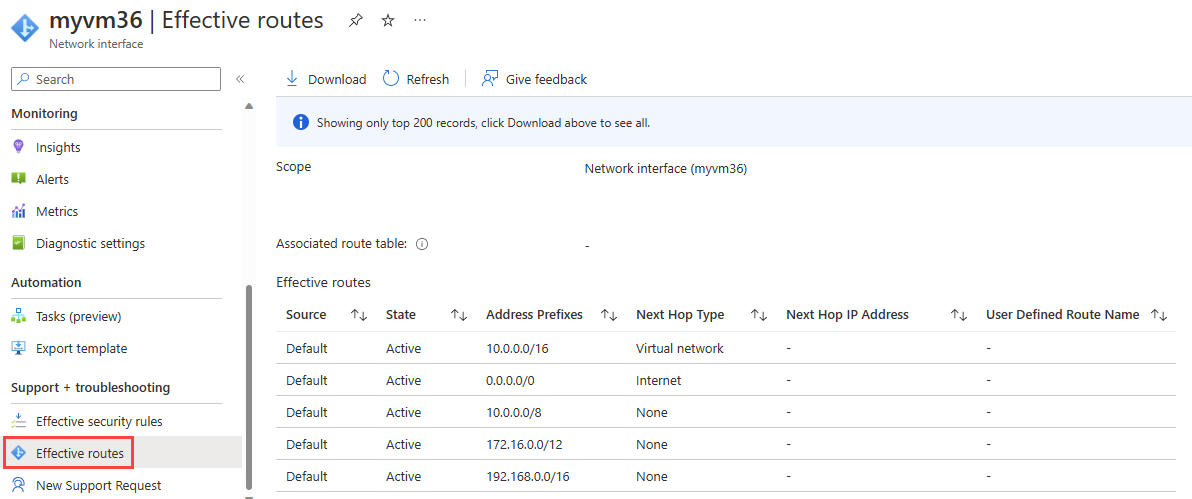
В предыдущем разделе при выполнении теста с использованием префикса адреса 13.107.21.200 маршрут с префиксом адреса 0.0.0.0/0 использовался для маршрутизации трафика в адрес, так как другой маршрут не имеет адреса. По умолчанию все адреса, не указанные в префиксе адреса другого маршрута, маршрутизируются в Интернет.
При выполнении теста с помощью префикса адреса 10.0.0.5 маршрут с префиксом адреса 10.0.0.0/16 использовался для маршрутизации трафика.
Однако при выполнении теста с использованием версии 10.1.0.5 результат был "Нет " для типа следующего прыжка, так как этот IP-адрес находится в адресном пространстве 10.0.0.0/8. Маршрут Azure по умолчанию для префикса адреса 10.0.0.0/8 имеет следующий тип надежды как None. Если добавить префикс адреса, содержащий 10.1.0.5 в адресное пространство виртуальной сети, то следующий тип прыжка для 10.1.0.5 изменится с None на VirtualNetwork.

Проверка проблемы маршрутизации из-за пользовательских маршрутов
Затем вы создадите статический пользовательский маршрут, чтобы переопределить системные маршруты Azure по умолчанию и создать проблему маршрутизации для виртуальной машины myVM, которая не позволяет ей напрямую общаться с www.bing.com. Затем используйте Network Watcher "Next Hop" для диагностики и устранения проблем.
Создание пользовательского маршрута
В этом разделе вы создадите статический пользовательский маршрут (определяемый пользователем маршрут) в таблице маршрутов, которая заставляет весь трафик, предназначенный за пределами виртуальной сети, на определенный IP-адрес. Принуждение трафика к устройству виртуальной сети является распространенным сценарием.
В поле поиска в верхней части портала введите таблицы маршрутов. Выберите таблицы маршрутов из результатов поиска.
Нажмите кнопку +Создать , чтобы создать новую таблицу маршрутов. На странице "Создать таблицу маршрутов" введите или выберите следующие значения:
Настройка Значение Сведения о проекте Подписка Выберите свою подписку Azure. Группа ресурсов Выберите myResourceGroup. Сведения об экземпляре Область/регион Выберите Восточная часть США. Имя. Введите myRouteTable. Распространение маршрутов шлюза Оставьте значение по умолчанию. Выберите Просмотреть и создать.
Проверьте параметры, а затем нажмите кнопку Создать.
После завершения развертывания выберите "Перейти к ресурсу", чтобы перейти на страницу обзора myRouteTable.
В разделе "Параметры" выберите "Маршруты", а затем нажмите кнопку "Добавить", чтобы добавить пользовательский маршрут.
На странице "Добавить маршрут" введите или выберите следующие значения:
Настройка Значение Имя маршрута Введите myRoute. Префикс адреса назначения Выберите IP-адреса. Диапазоны IP-адресов назначения или CIDR Введите 0.0.0.0/0. Тип следующего прыжка Выберите Виртуальный модуль. адрес следующего прыжка Введите 10.0.0.5. Выберите Добавить.
Связывание таблицы маршрутов с подсетью
В этом разделе описано, как связать таблицу маршрутов, созданную в предыдущем разделе, с подсетью mySubnet .
В разделе Параметры выберите Подсети, а затем нажмите + Связать, чтобы связать myRouteTable с подсетью mySubnet.
На странице "Связать подсеть" выберите следующие значения:
Настройка Значение Виртуальная сеть Выберите myVNet (myResourcegroup). Подсеть Выберите MySubnet. Нажмите ОК.
Перейдите к www.bing.com
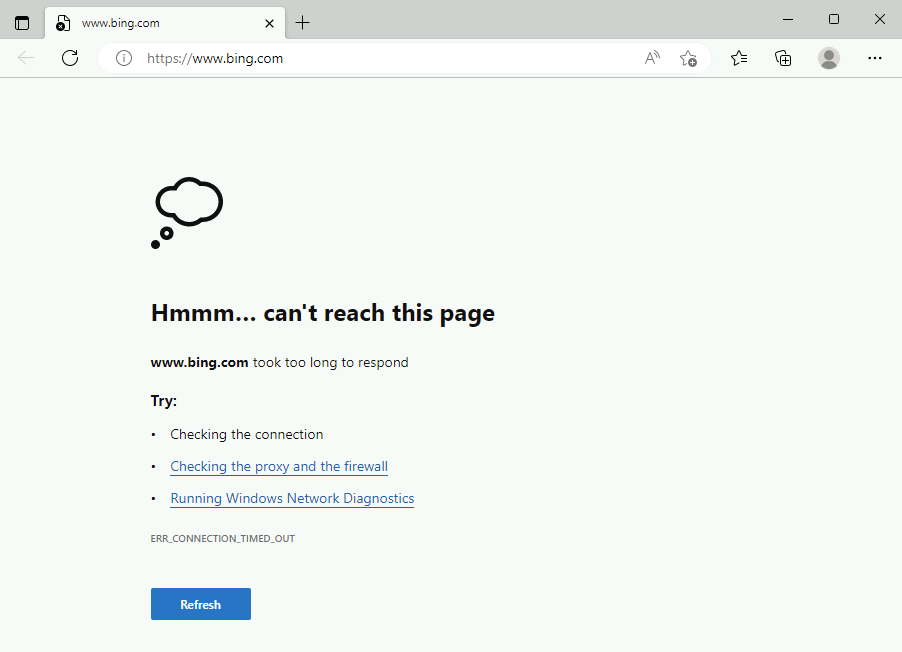
В myVM откройте веб-браузер и перейдите, www.bing.com чтобы проверить, доступен ли он. Пользовательский маршрут, созданный и связанный с подсетью myVM, направляет трафик к myNVA. Трафик удаляется, так как myNVA не настроен для пересылки трафика в целях этого руководства, чтобы продемонстрировать проблему маршрутизации.
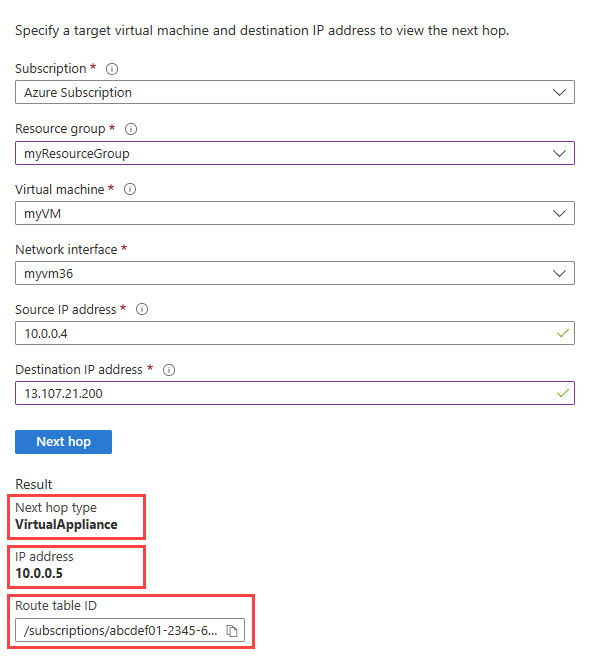
Тестирование сетевого взаимодействия с помощью следующего прыжка
Повторите шаги, которые вы использовали в разделе Тестирование сетевой связи с помощью следующего узла Network Watcher, для проверки связи с использованием 13.107.21.200 и тестирования связи с www.bing.com.
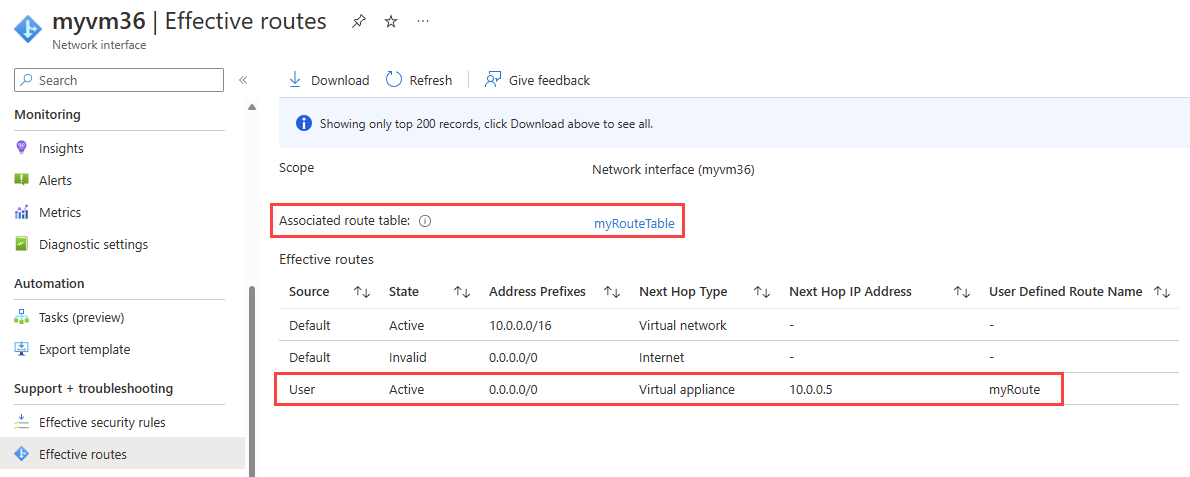
Просмотр действующих маршрутов
Повторите шаги, которые вы использовали в представлении сведений о маршруте , чтобы проверить действующие маршруты после использования пользовательского маршрута, вызвавшего проблему в достижении www.bing.com.
Пользовательский маршрут с префиксом 0.0.0.0/0 заменил маршрут Azure по умолчанию и направил весь трафик, предназначенный для выхода за пределы виртуальной машины myVNet, на 10.0.0.5.
Примечание.
В этом руководстве трафик www.bing.com был удален, так как myNVA не настроен для перенаправления трафика. Сведения о настройке виртуальной машины для перенаправления трафика см. в разделе "Включение IP-пересылки".
Очистка ресурсов
При отсутствии необходимости удалите группу ресурсов myResourceGroup и все содержащиеся в ней ресурсы:
В поле поиска в верхней части портала введите myResourceGroup. Выберите myResourceGroup из результатов поиска.
Выберите команду Удалить группу ресурсов.
В разделе "Удалить группу ресурсов" введите myResourceGroup и нажмите кнопку "Удалить".
Выберите "Удалить ", чтобы подтвердить удаление группы ресурсов и всех его ресурсов.
Следующий шаг
Чтобы узнать, как отслеживать взаимодействие между двумя виртуальными машинами, перейдите к следующему руководству: