Примечание.
Для доступа к этой странице требуется авторизация. Вы можете попробовать войти или изменить каталоги.
Для доступа к этой странице требуется авторизация. Вы можете попробовать изменить каталоги.
Microsoft Azure Data Box — это служба, которая позволяет заказать устройство в microsoft портал Azure. Затем можно скопировать терабайты данных с серверов на устройство. После отправки данных обратно в Корпорацию Майкрософт ваши данные копируются в Azure.
В этой статье описывается, как использовать Azure Data Box для переноса содержимого общей папки в SharePoint в Microsoft 365.
Подходит ли Azure Data Box для миграции?
Большинство наших крупных корпоративных клиентов не используют Azure Data Box для миграции в OneDrive и SharePoint. Эти корпоративные клиенты с более чем 500 ТБ данных достигли своей цели миграции с помощью нескольких компьютеров и средств, таких как Диспетчер миграции.
Самое важное, что следует понимать при принятии решения о том, следует ли использовать Azure Data Box, — это текущее узкое место миграции. Мы рекомендуем запустить тест производительности с помощью нескольких компьютеров. Используйте размер теста, который раздвигает границы миграции, чтобы можно было оценить узкое место. К сожалению, клиенты часто пытаются испытать пилот, который слишком мал и не видит точных результатов.
Еще один фактор, который следует учитывать, — это дополнительные сложности, связанные с использованием Azure Data Box. После загрузки данных в Data Box необходимо разрешить задержку, вызванную временем отправки, прежде чем данные можно будет скопировать в общую папку Azure. Затем необходимо выполнить те же действия по миграции для скопированных данных.
Неправильные причины использования Data Box:
- У меня большой объем данных.
- Я запустил тест с одним компьютером, и он был недостаточно быстрым.
Правильные причины использования Data box
- Мои данные хранятся в удаленном расположении с плохим подключением к Microsoft 365.
- В моем источнике мало ресурсов, и я могу увеличить масштаб миграции с помощью Azure Data Box.
Дополнительные сведения о производительности миграции см. в статье Общие рекомендации по производительности миграции.
Перенос содержимого общей папки с помощью Azure Data Box
Вы можете использовать Azure Data Box и средство миграции SharePoint (SPMT) для переноса содержимого файлового ресурса в Microsoft 365. С помощью Data Box можно удалить зависимость от канала глобальной сети для передачи данных.
В зависимости от размера данных, которые вы планируете передать, можно выбрать один из следующих вариантов:
- Диск Data Box с емкостью 35 ТБ на заказ для небольших и средних наборов данных.
- Data Box с 80 ТБ на устройство для средних и больших наборов данных.
- Data Box следующего поколения с емкостью 120 ТБ и 525 ТБ на устройство для средних и больших наборов данных.
- Data Box Heavy с емкостью 770 ТБ на устройство для больших наборов данных.
Требования и затраты
Для Data Box
- Data Box доступен только для Соглашение Enterprise (EA), поставщика облачных решений (CSP) или предложений по подписке с оплатой по мере использования. Если у вас нет одной из этих подписок, обратитесь к служба поддержки Майкрософт, чтобы обновить подписку, или ознакомьтесь с ценами на подписку Azure.
- За использование Data Box взимается плата. Обязательно ознакомьтесь с ценами на Data Box.
Для SharePoint
- Ознакомьтесь с минимальными требованиями к средству миграции SharePoint (SPMT).
Обзор рабочих процессов
Этот рабочий процесс требует выполнения действий в Data Box и SharePoint:
- Заказать Data Box.
- Получение и настройка Data Box.
- Скопируйте данные из локального файлового ресурса в папку для Файлы Azure на устройстве.
- После завершения копирования отправьте устройство обратно, как описано в инструкциях.
- Дождитесь полной отправки данных в Azure.
Следующие действия относятся к SharePoint:
- Создайте виртуальную машину в портал Azure и подключите к ней общую папку Azure.
- Установите SPMT на виртуальной машине Azure.
- Используя общую папку Azure в качестве источника, запустите SPMT.
- Выполните последние шаги SPMT.
- Проверьте и подтвердите данные.
Копирование данных с помощью Data Box
Выполните следующие действия, чтобы скопировать данные в Data Box.
- Закажите Data Box.
- После получения Data Box настройте устройство. Подключение к кабелю и настройка устройства.
-
Скопируйте данные в Data Box. При копировании убедитесь, что:
- Скопируйте данные, используя только папку StorageAccountName_AzFile в Data Box. Это расположение важно, так как данные должны быть в общей папке Azure, а не в блочных или страничных BLOB-объектах.
- Скопируйте файлы в папку в StorageAccountName_AzFile папке. Вложенная папка в папке StorageAccountName_AzFile создает общую папку. Файлы, скопированные непосредственно в папку StorageAccountName_AzFile , завершаются ошибкой и передаются как блочные BLOB-объекты. Это расположение — общая папка, подключенная к виртуальной машине на следующем шаге.
- Выполните команду Подготовка для отправки на устройство. Успешная подготовка к отправке гарантирует успешную отправку файлов в Azure.
- Возвращает устройство.
- Проверьте отправку данных в Azure.
Перенос данных в Microsoft 365 с помощью SPMT
Получив подтверждение от команды по обработке данных Azure о завершении копирования данных, вы можете перейти к переносу данных в Microsoft 365. Для обеспечения оптимальной производительности и подключения рекомендуется создать виртуальную машину Azure.
- Войдите в портал Azure и создайте виртуальную машину. Дополнительные сведения см. в статье Краткое руководство. Создание виртуальной машины Windows в портал Azure.
- Подключите общую папку Azure к виртуальной машине.
- Скачайте средство миграции SharePoint и установите его на виртуальной машине Azure.
- Запустите SPMT. Выберите Войти и введите имя пользователя и пароль Microsoft 365.
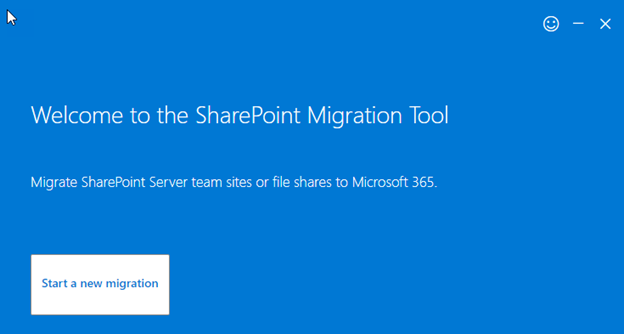
- Выберите элемент File share (Файловый ресурс). Введите путь к общей папке Azure, в которой находятся данные.
- Следуйте остальным запросам, включая задание целевого расположения. Дополнительные сведения см . в статье Использование средства миграции SharePoint.
Важно!
- Несколько факторов влияют на скорость приема данных в SharePoint, независимо от того, есть ли у вас данные в Azure. Понимая эти факторы, вы можете спланировать миграцию и максимально повысить ее эффективность. Дополнительные сведения см. в статье Скорость миграции SharePoint и OneDrive.
- Метаданные файлов и разрешения NTFS можно сохранить при передаче данных в Файлы Azure. Дополнительные сведения см. в статье Сохранение списков управления доступом к файлам, атрибутов и меток времени с помощью Azure Data Box.