Примечание.
Для доступа к этой странице требуется авторизация. Вы можете попробовать войти или изменить каталоги.
Для доступа к этой странице требуется авторизация. Вы можете попробовать изменить каталоги.
Наборы проверки обнаружения электронных данных отображают содержимое с помощью различных параметров группирования и включают специализированных средств просмотра, которые можно использовать для изучения сведений об отдельных элементах.
Совет
Приступая к работе с Microsoft Security Copilot изучить новые способы интеллектуальной и быстрой работы с использованием возможностей ИИ. Дополнительные сведения о Microsoft Security Copilot в Microsoft Purview.
Группирование
Используйте элемент управления Group на панели команд набора для просмотра содержимого проверки, сгруппированного по следующим параметрам:
Вариант 1. Группирование элементов по идентификатору группы и идентификатору потока
Если вы не знакомы с обнаружением электронных данных или являетесь существующим клиентом обнаружения электронных данных с постоянным потоком новых случаев, групповая проверка элементов набора с помощью идентификаторов групп и потоков. Этот параметр группирования упрощает поиск и проверку связанных элементов в наборе для проверки, группируя их в представлении списка. Если параметр Включить группувключен в параметрах вариантов набора проверки, в элементе управления Группа на панели команд набора для проверки отображаются следующие параметры группировки:
- Группировка по семействам. Все элементы, связанные с определенным файлом, группируются по одному идентификатору группы. Например, если в наборе для проверки есть файл PowerPoint, включающий внедренные изображения или файлы .zip, эти изображения и файлы группируются с файлом PowerPoint и отображаются как вложенные элементы с файлом в представлении списка элементов. Microsoft 365 Copilot и Microsoft 365 Copilot Chat запросы и ответы пользователей также группируются по одному идентификатору группы, если с файлом связано несколько запросов и ответов.
- Группирование по беседам. Все сообщения электронной почты, беседы Teams и беседы Viva Engage группируются по одному идентификатору потока и отображаются как вложенные элементы. Кроме того, все связанное содержимое этих сообщений и бесед также группируется. Например, если у вас есть беседа по электронной почте, которая включает несколько сообщений электронной почты, некоторые из которых включают вложения, а некоторые включают внедренные изображения, все сообщения электронной почты, вложения и изображения группируются в представлении списка набора для проверки в соответствующем элементе.
Примечание.
Для случаев, созданных до 15 марта 2023 г ., переключатель Включить группу отключен, а параметры Группировать по семействам и Группировать по беседам недоступны. Группирование элементов в наборах для проверки для этих случаев основано на идентификаторе семьи и идентификаторе беседы , описанных в варианте 2. Группирование элементов по идентификатору семьи и идентификатору беседы.
Вариант 2. Группирование элементов по идентификатору семьи и идентификатору беседы
Если вы являетесь существующим клиентом обнаружения электронных данных с большим числом существующих случаев или используете существующую внутреннюю или стороннюю автоматизацию для обработки элементов набора для проверки, вам может потребоваться группировать элементы набора проверки с помощью идентификаторов семьи и идентификаторов бесед. Если параметр Включить группуотключен в параметрах вариантов набора проверки, в элементе управления Группа на панели команд набора для проверки отображаются следующие параметры группировки:
- Вложения семейства групп: просмотр содержимого набора проверки, сгруппированного по семейству. Каждый файл расшифровки отображается в строке списка элементов набора для проверки. Вложения вложены в элемент.
- Группирование teams или беседы Viva Engage. Просмотр teams и Viva Engage содержимого, сгруппированного по беседам. Каждая беседа отображается в строке списка элементов набора для проверки. Файлы расшифровки и вложения вложены в беседу верхнего уровня.
Примечание.
Облачные вложения группируются по беседам, в которых они отображаются. Группирование облачных вложений с беседами выполняется путем назначения того же идентификатора GroupID , что и файл расшифровки сообщения, к которому был присоединен файл, и тот же ConversationId , что и беседа, в которую появилось сообщение. Это означает, что в набор для проверки можно добавить несколько копий облачных вложений, если они были присоединены к разным беседам.
Использование исходного представления
В средстве просмотра исходного кода отображается наиболее полное представление выбранного документа. Он поддерживает сотни типов файлов и предназначен для отображения максимально возможного собственного интерфейса. Для файлов Microsoft Office средство просмотра использует веб-версию приложений Office для отображения такого содержимого, как комментарии к документам, чаты Microsoft Teams, формулы Excel, скрытые строки и столбцы, а также заметки PowerPoint.
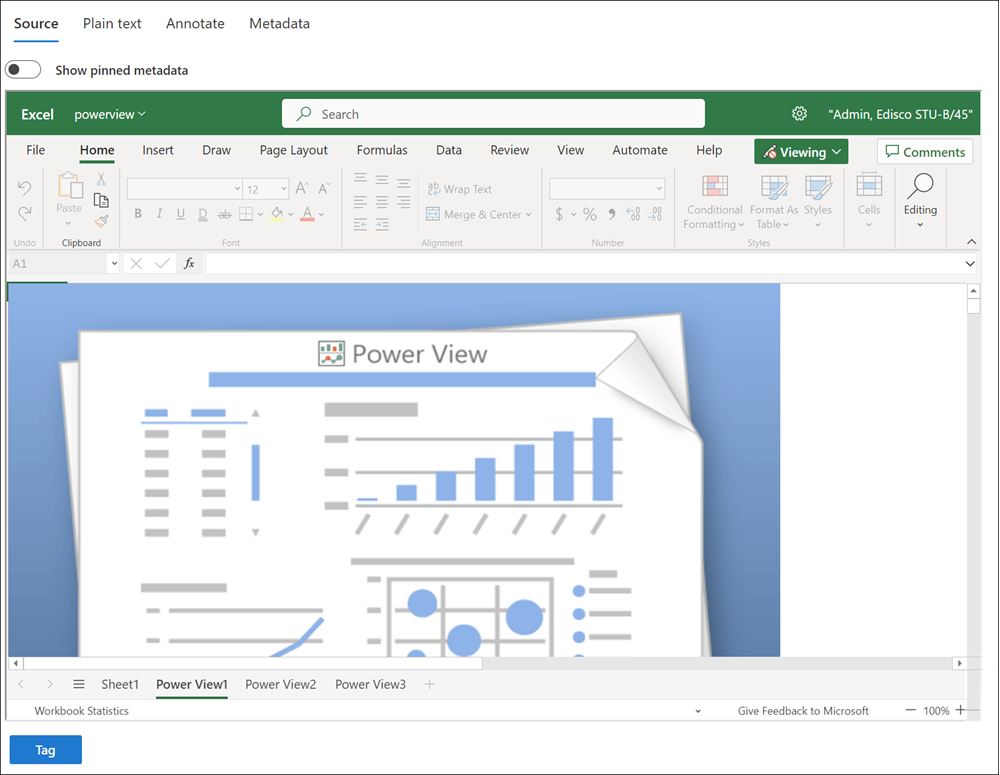
Представление "Источник " не поддерживает предварительный просмотр видео- и аудиофайлов. Чтобы просмотреть эти файлы, экспортируйте их из набора для проверки, как описано в разделе Экспорт из набора для проверки.
Использование представления обычного текста
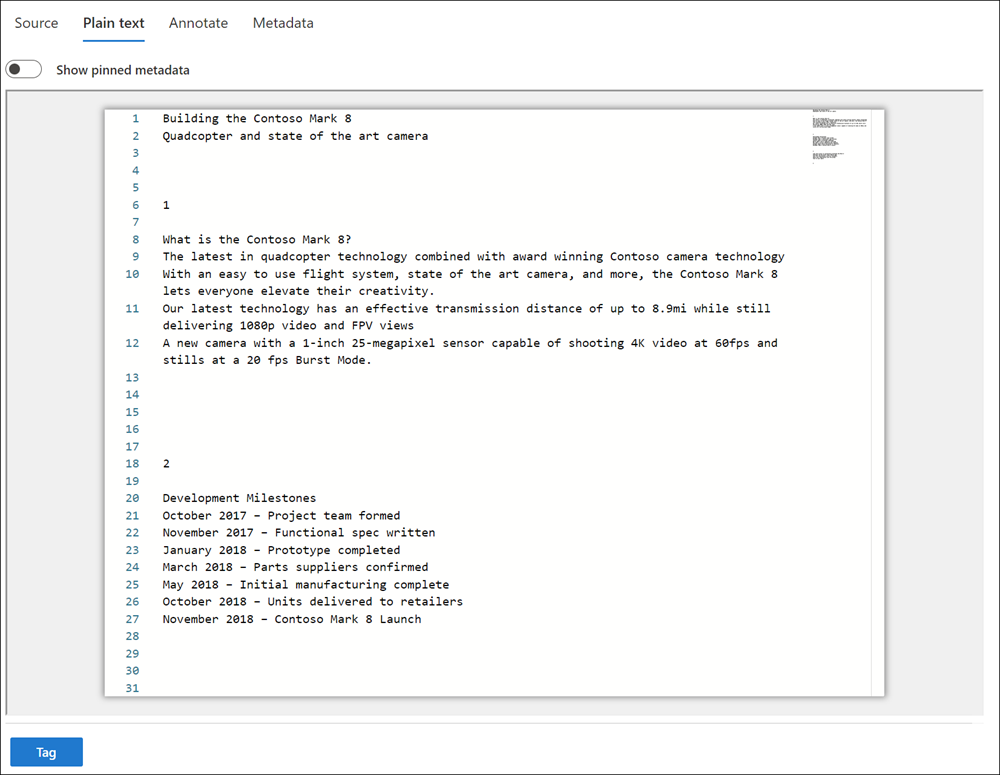
Средство просмотра обычного текста предоставляет представление извлеченного текста выбранного файла. Он игнорирует все внедренные изображения и форматирование, но полезен, если вы хотите быстро разобраться с содержимым. Текстовое представление также включает следующие функции:
- Счетчик строк, упрощающий ссылки на определенные части документа
- Поиск нажатия выделения, который выделяет термины в документе и в полосе прокрутки
Использование представления заметки
Представление Заметки предоставляет функции, позволяющие применять разметку к выбранному документу, включая возможность:
- Выбор заметок. Выберите заметки для удаляемого документа.
- Выделить текст: выделите текст в документе, который требуется удалить.
- Редактирование области. Нарисуйте поле в документе, чтобы скрыть конфиденциальное содержимое.
- Карандаш: произвольное рисование документа в доступных цветах, чтобы привлечь внимание к определенным частям документа.
- Переключение прозрачности заметок. Сделайте заметки полупрозрачными, чтобы просмотреть содержимое заметки.
- Предыдущая страница. Перейдите к предыдущей странице.
- Следующая страница: перейдите к следующей странице.
- Перейти к странице: введите определенный номер страницы, на который нужно перейти.
- Масштаб. Задайте уровень масштаба для представления с заметками.
- Повернуть: повернуть документ по часовой стрелке.

Исправления фиксации
При применении заметок в представлении Заметки (включая редактирование области, удаление текста и разметку карандашом) заметки сохраняются вместе с документом, но не изменяют способ отображения документа в наборе для проверки, в результатах поиска или при экспорте, пока вы не зафиксируете их. При фиксации исправления создается отредактованный PDF-файл ({itemId}_burn.pdf), который сохраняется вместе с исходным элементом в наборе для проверки.
Чтобы включить в экспорт отредактированные PDF-файлы, при настройке экспорта выберите Экспорт редакции . Дополнительные сведения о том, как в экспортируемом пакете отображаются отредактированные элементы, включая обработку отдельных документов, вложений и бесед, см. в разделе Экспорт из набора для проверки.
Использование представления метаданных
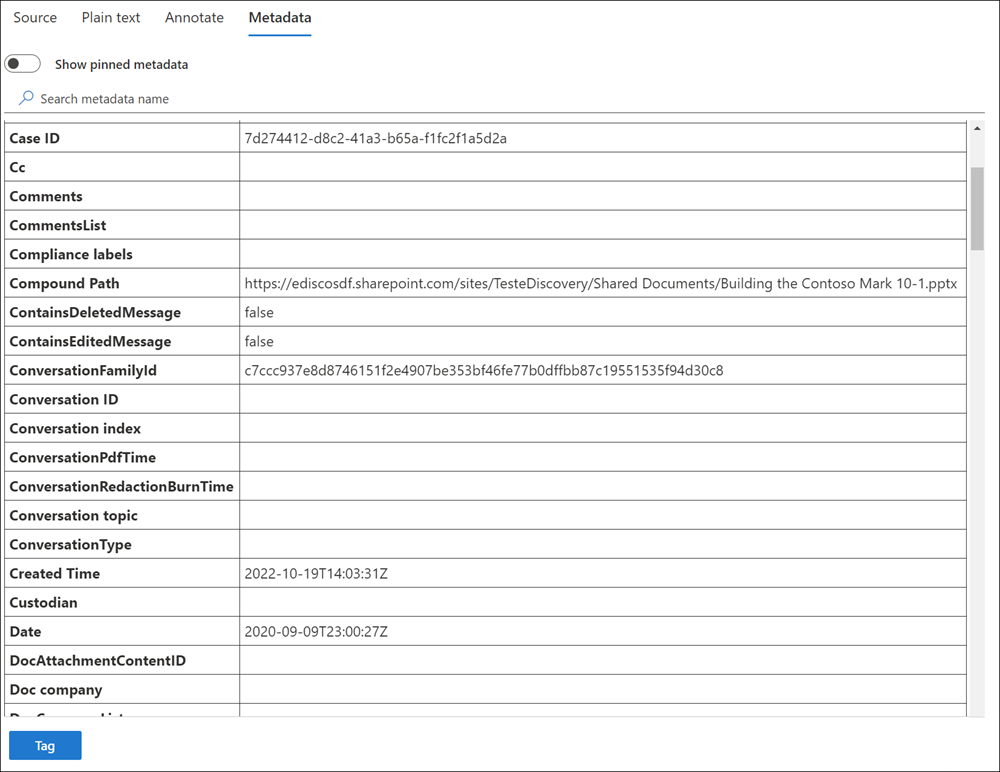
Вы можете включить или отключить панель в представлении Метаданные , чтобы отобразить различные метаданные, связанные с выбранным документом. Хотя вы можете настроить сетку результатов поиска для отображения определенных метаданных, существуют случаи, когда прокрутка по горизонтали может быть сложной при просмотре данных. Панель метаданных файла позволяет переключаться на представление в средстве просмотра.
Использование представления действий Copilot
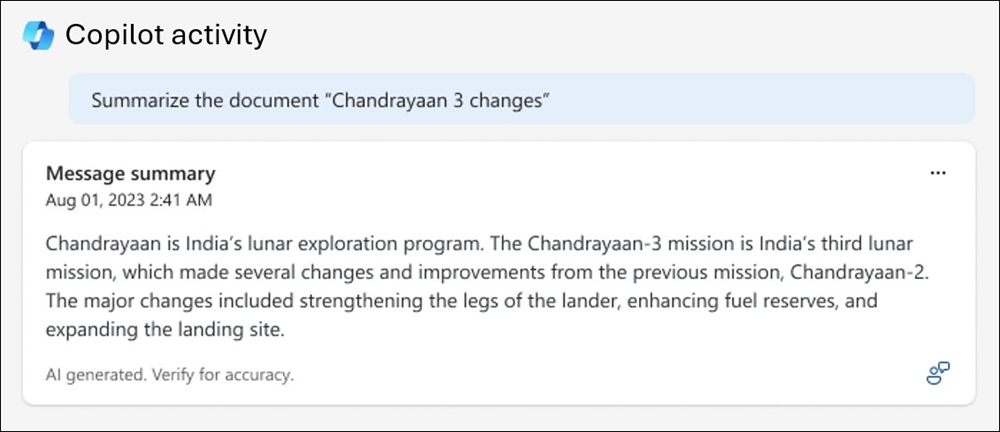
В представлении действия Copilot отображаются Microsoft 365 Copilot и Microsoft 365 Copilot Chat действия, связанные с выбранным элементом. Запросы пользователей и ответы Copilot отображаются в порядке их создания.
Сводные данные по элементу с помощью Microsoft Security Copilot
Вы можете использовать Security Copilot в Microsoft Purview для предоставления контекстной сводки по большинству элементов в наборе для проверки. Сводка основана на тексте, включенном в выбранный элемент. Контекстная сводка экономит время для рецензентов, быстро выявляя информацию, полезную при добавлении тегов или экспорте элементов.
Security Copilot суммирует весь элемент, включая все документы, стенограммы собраний или вложения. Поддерживаются наиболее распространенные типы файлов документов.
Ограничения
Security Copilot сводные данные в наборах для проверки имеют следующие ограничения.
- Представление обычного текста должно быть доступно для элемента для Security Copilot доступности. Дополнительные сведения о том, какие типы файлов поддерживают представления обычного текста, см. в разделе Поддерживаемые типы файлов в eDiscovery.
- Содержимое элемента должно содержать не менее 100 слов и менее 15 000 слов. Если содержимое элемента содержит менее 100 слов или более 15 000 слов, Security Copilot не суммирует его.
- Суммирование элементов на различных языках, поддерживаемых Security Copilot. Дополнительные сведения см. в разделе Поддерживаемые языки в Microsoft Security Copilot.
- В настоящее время можно суммировать только отдельные сообщения Teams. Пример. Если вы суммируете отдельное сообщение Teams, Copilot не потянет в окружающий диалог (семейную или группу бесед).
Дополнительные сведения о Microsoft Security Copilot и обязанностях корпорации Майкрософт по искусственному интеллекту (ИИ) см. в статье Вопросы и ответы об ответственном ИИ.
Предварительные требования для использования Security Copilot
Чтобы суммировать элемент в наборе для проверки в обнаружении электронных данных с помощью Security Copilot, необходимо:
- У вас есть определенные лицензии и подключение организации к Security Copilot. Дополнительные сведения см. в статье Дополнительные сведения о требованиях к лицензированию и подключении Security Copilot.
- Назначьте администратору хотя бы одну из необходимых ролей для доступа к порталу Security Copilot. Дополнительные сведения об этих обязательных ролях см. в статье Общие сведения о проверке подлинности в Security Copilot.
Примечание.
В настоящее время обнаружение электронных данных поддерживает только Security Copilot во встроенном интерфейсе (а не автономный интерфейс Security Copilot).
Подведение итогов по элементу в наборе для проверки
В eDiscovery откройте набор проверки и отфильтруйте элементы по мере необходимости.
Выберите элемент в списке. Можно выбрать родительский или дочерний элемент.
В любом представлении элементов выберите Сводные данные. При выборе суммирования открывается панель Copilot в правой части экрана и отображается сводка элемента.
Примечание.
Если представление обычного текста недоступно для элемента, функция Суммирование недоступна для выбора.
Чтобы использовать Copilot для создания сводки, выберите один из предложенных подсказок в нижней части панели. Например, если элемент является юридическим контрактом в формате Microsoft Word, выберите команду Определение ключевых участников, Определение ключевых тем или Определение элементов действия.
Вы также можете ввести открытый вопрос в поле Задать вопросы и получить аналитические сведения об этом элементе . Ответы Copilot создаются без использования сведений из предыдущих сообщений. Дополнительные сведения о запросах и книгах подсказок см. в разделе Microsoft Copilot в запросах и книгах подсказок Microsoft Purview.
Примечание.
Суммируется только содержимое элемента. Если задать вопрос, относясь к содержимому элемента, Copilot предоставит результат. Если вопрос не относится к содержимому элемента, Copilot поручает задать другой вопрос.
Чтобы оставить отзыв по сводке содержимого, щелкните стрелку раскрывающегося списка в правом нижнем углу под сводной записью, а затем введите свой отзыв.
После просмотра сводки можно выполнить другие действия обнаружения электронных данных, связанные с элементами набора для проверки.
Использование средства просмотра и управления
Для выбранного содержимого вы получите дополнительные средства просмотра и управления, которые помогут вам работать с документами.

Для выбранного содержимого можно выбрать следующие действия:
- Просмотр или обновление заметок: открывается панель Заметок , где можно просматривать или добавлять заметки в выбранный документ. Вы можете отобразить заметки для документа в столбце списка панели мониторинга, настроив отображаемые столбцы.
- Показать в новом окне: отображает выбранный документ в новом окне браузера или на вкладке.
- Скачать PDF: скачивание выбранного документа в виде файла .pdf.
- Перемещение вверх: выбирает предыдущий элемент набора проверки и отображает его в средстве просмотра.
- Перемещение вниз: выбирает следующий элемент набора проверки и отображает его в средстве просмотра.
- Развернуть или свернуть. Разворачивает область просмотра до полноэкранного режима и сворачивать область просмотра.
- Закрыть: закрывает выбранный элемент из средств просмотра.
Важно!
Чтобы скачать PDF-файл, содержащий элементы из набора для проверки, необходимо назначить роль Экспорт или группе ролей, включающей роль Экспорт . Дополнительные сведения о разрешениях на обнаружение электронных данных см. в разделе Назначение разрешений на обнаружение электронных данных.