Примечание.
Для доступа к этой странице требуется авторизация. Вы можете попробовать войти или изменить каталоги.
Для доступа к этой странице требуется авторизация. Вы можете попробовать изменить каталоги.
В этой статье описывается, как получать доступ к аналитическим отчетам по ресурсам данных, просматривать и фильтровать их.
Из этой статьи вы узнаете, как:
- Просмотр аналитических сведений о пространстве данных из учетной записи Microsoft Purview.
- Получите представление о данных с высоты птичьего полета.
- Детализация для получения дополнительных сведений о количестве ресурсов.
Предварительные условия
Прежде чем приступить к работе с Аналитика данных Microsoft Purview, убедитесь, что вы выполнили следующие действия.
- Настройка ресурса хранилища и заполнение учетной записи данными.
- Настройте и завершили проверку источника хранилища. Дополнительные сведения о создании и завершении проверки см. в разделе Управление источниками данных в Microsoft Purview.
- Разрешения в зависимости от текущего интерфейса:
Общие сведения об инвентаризации активов в Data Estate Insights
В Аналитика данных Microsoft Purview вы можете получить обзор ресурсов, которые вы сканировали на карте данных. Вы также можете просмотреть ключевые пробелы, которые могут устранить заинтересованные лица по управлению, чтобы улучшить управление хранилищем данных.
Откройте портал Microsoft Purview.
Если вы используете классический портал Microsoft Purview, выберите Аналитика хранилища данных. Если вы используете новый портал Microsoft Purview, открытый Единый каталог, выберите Управление работоспособностью, а затем — Отчеты.
Выберите отчет о классических ресурсах .
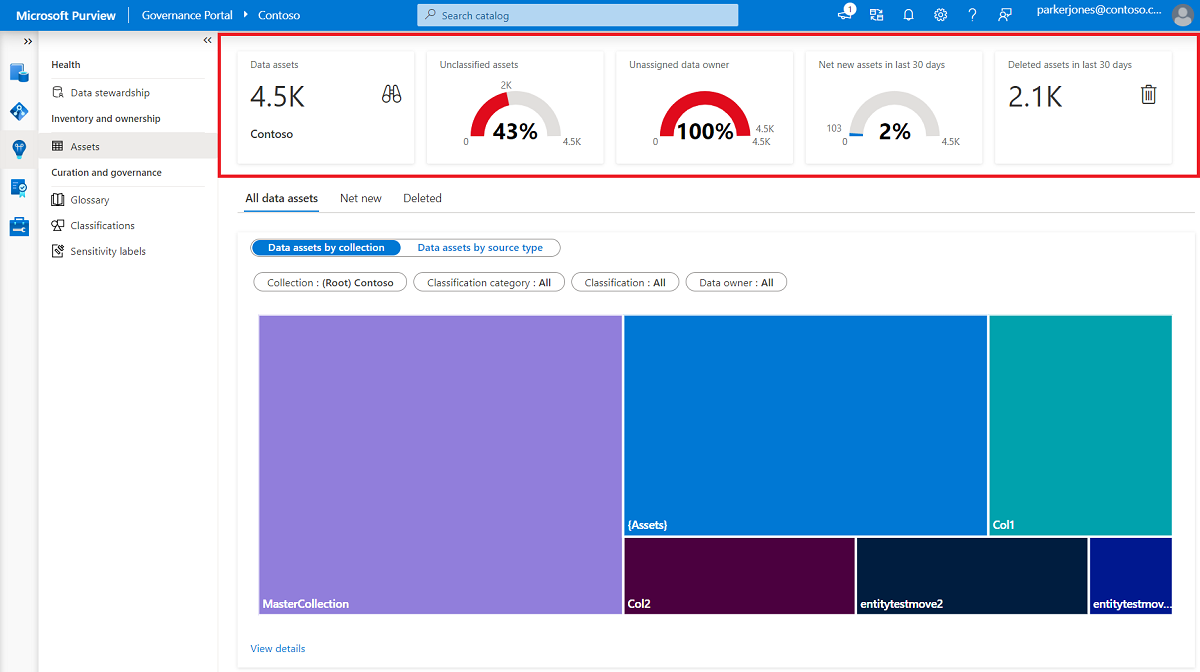
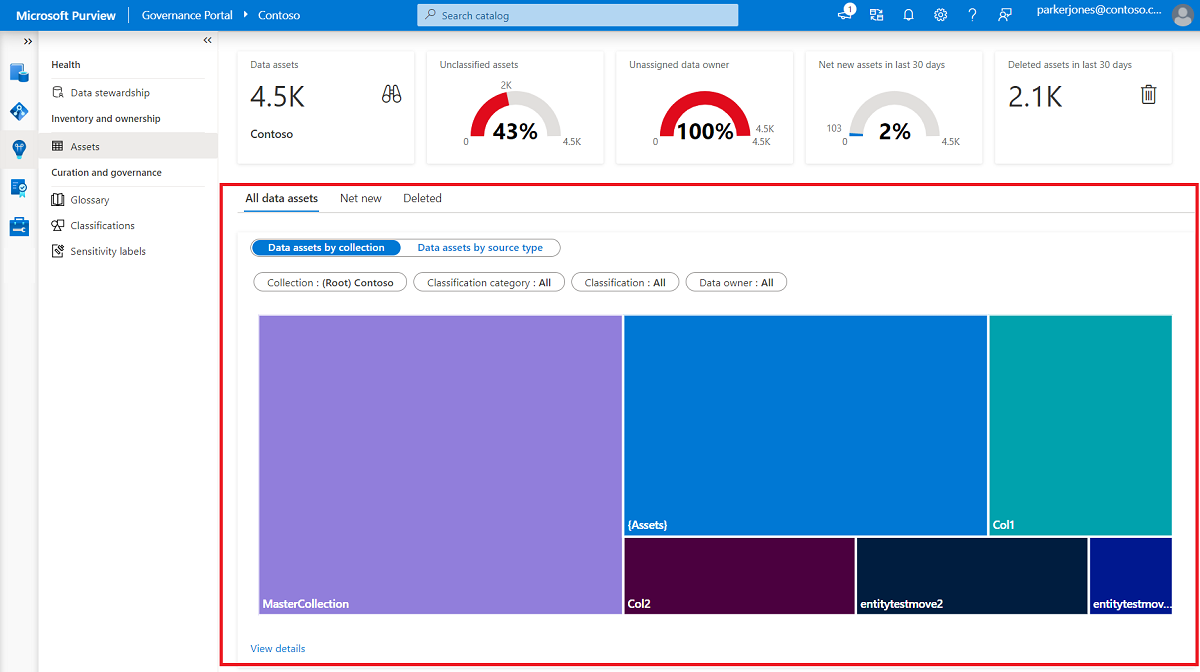
Отчет "Сводка по ресурсам" предоставляет несколько высокоуровневых ключевых показателей эффективности со следующими графиками:
- Неклассифицированные ресурсы: ресурсы без системной или пользовательской классификации сущности или ее столбцов.
- Неназначаемый владелец данных. Ресурсы с атрибутом владельца на вкладке "Контакты" как пустые.
- Чистые новые ресурсы за последние 30 дней: ресурсы, добавленные в учетную запись Purview с помощью сканирования данных или отправки Atlas API.
- Удаленные ресурсы за последние 30 дней: ресурсы, удаленные из учетной записи Purview в результате удаления из источников данных.

Ниже этих ключевых показателей эффективности можно также просмотреть распределение ресурсов данных по коллекции.
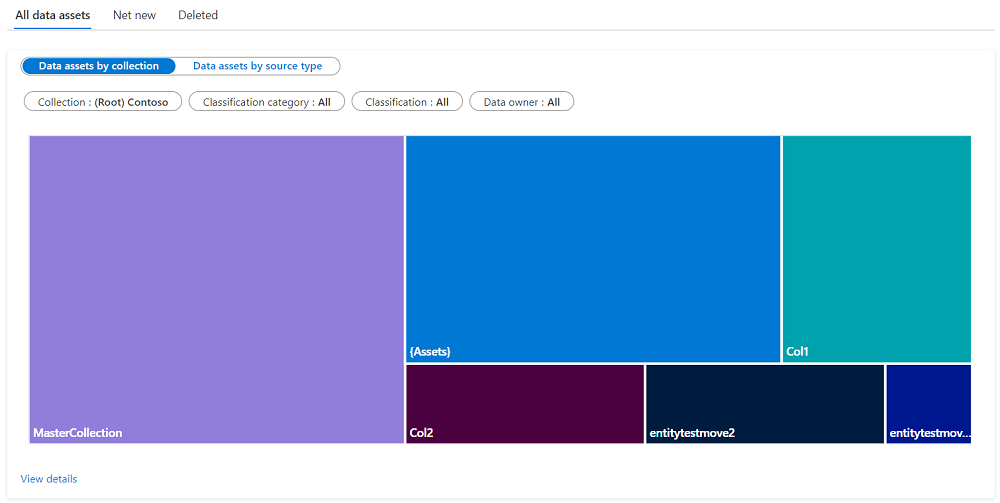
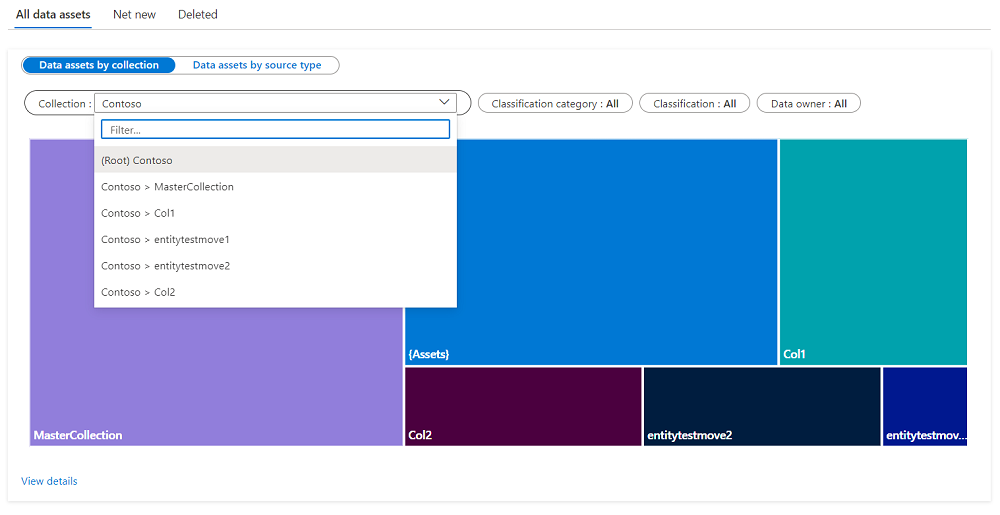
С помощью фильтров можно детализировать ресурсы в пределах определенной коллекции или категории классификации.
Примечание.
Каждый фильтр классификации имеет некоторые общие значения:
- Применено: применяется любое значение фильтра.
- Не применено: значение фильтра не применяется. Например, если выбрать фильтр классификации со значением "Не применяется", на диаграмме отображаются все ресурсы без классификации.
- Все: значения фильтра очищены. Это означает, что на графе отображаются все ресурсы с классификацией или без нее.
- Конкретное. Вы выбираете определенную классификацию в фильтре, и отображается только эта классификация.
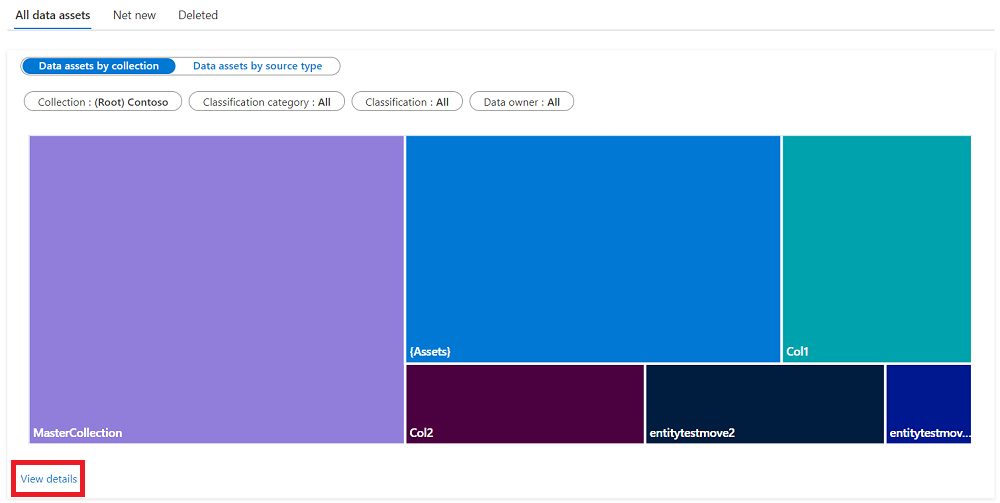
Чтобы узнать больше о конкретных ресурсах, отображаемых на графике, выберите Просмотреть сведения.
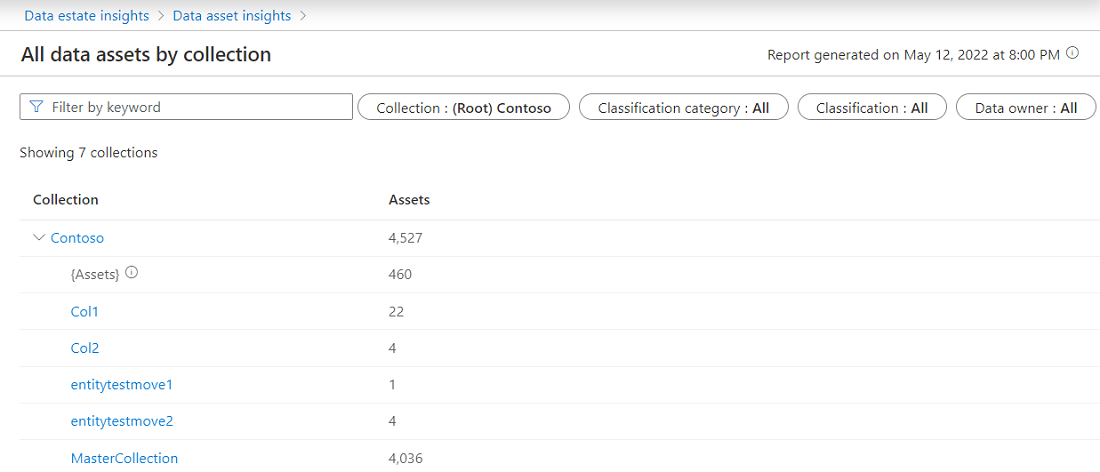
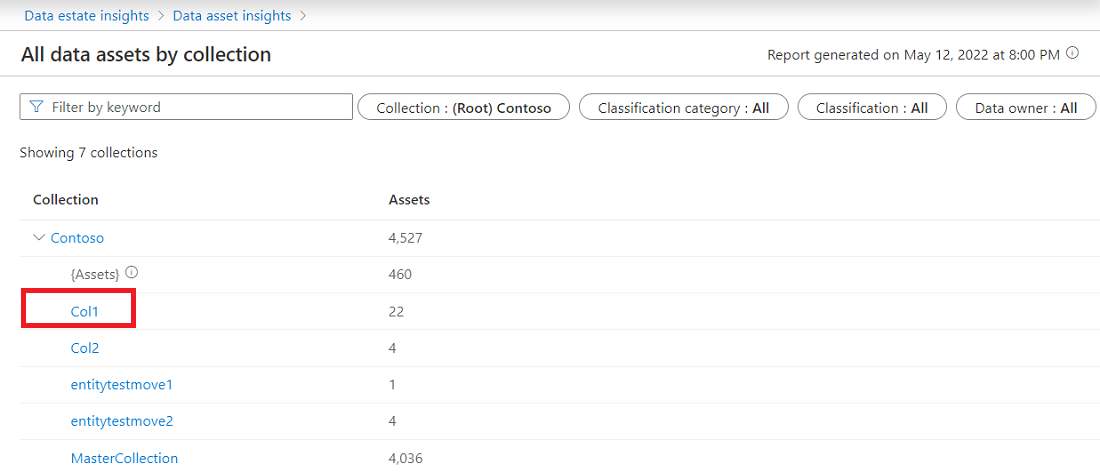
Вы можете выбрать любую коллекцию, чтобы просмотреть список ресурсов коллекции.
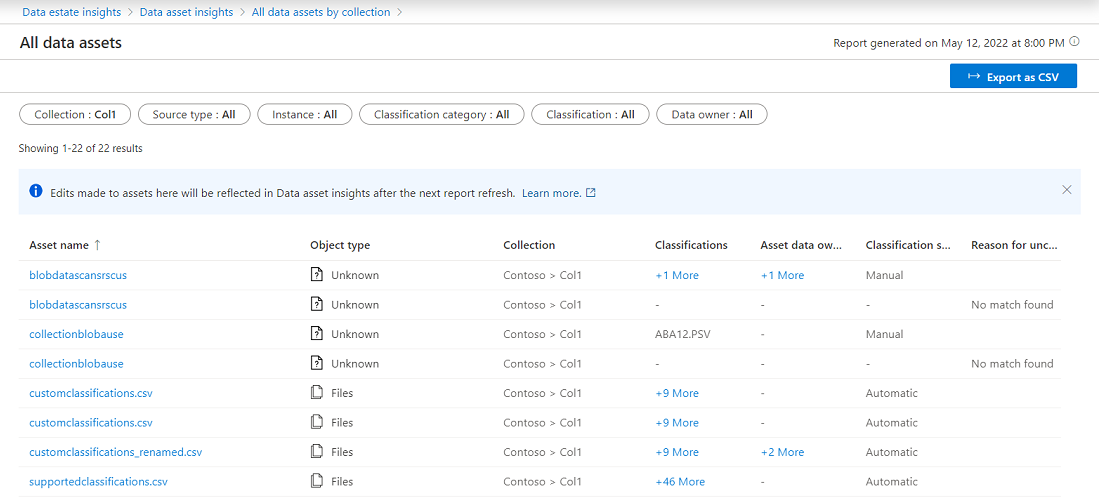
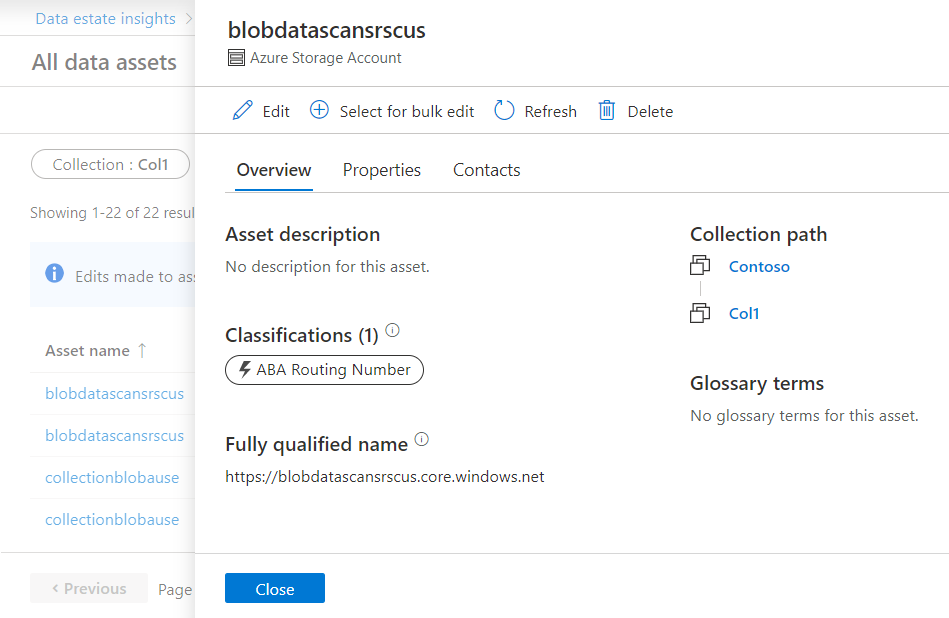
Вы также можете выбрать ресурс для редактирования, не выходя из приложения Data Estate Insights.
Типы источников на основе файлов
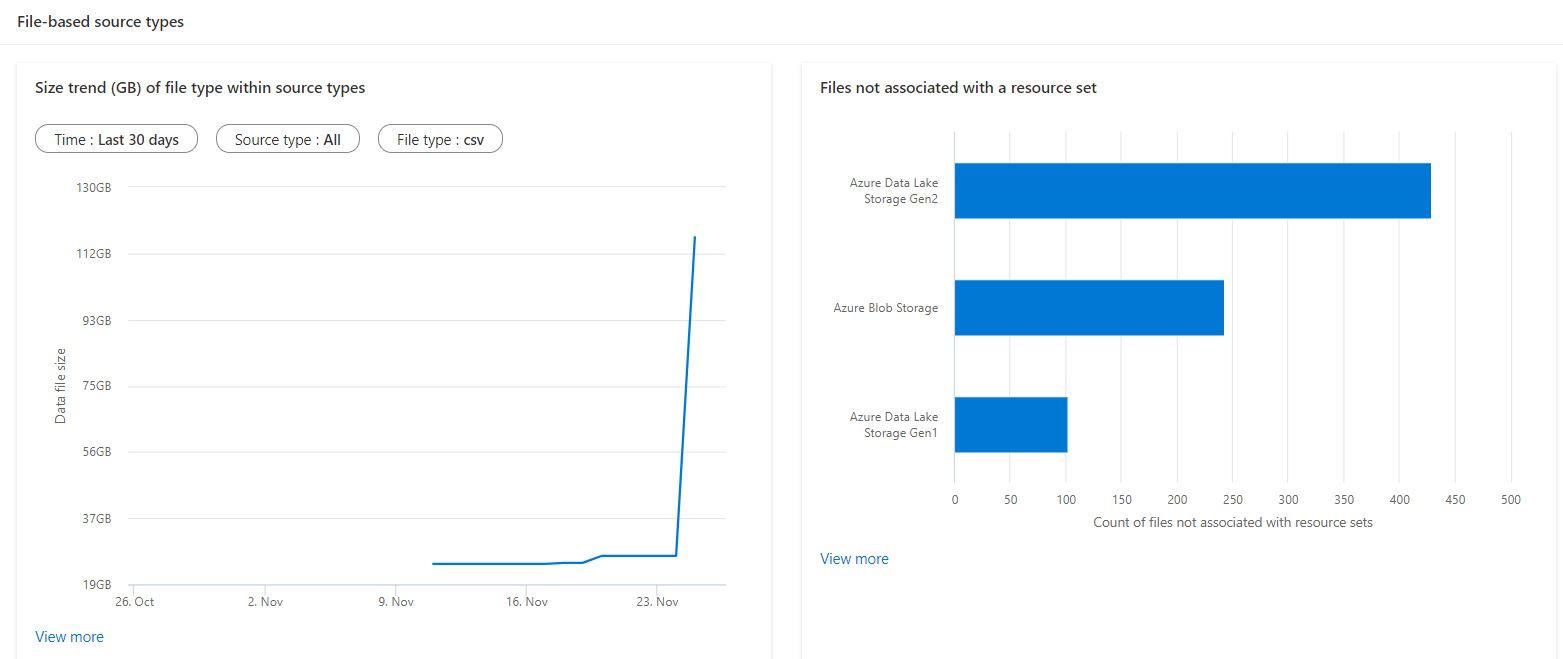
На следующих графиках в аналитике активов показано распределение типов источников на основе файлов. На первом графике ( Тенденция размера (ГБ) типа файлов в исходных типах показаны основные тенденции размера файлов за последние 30 дней.
Выберите тип источника, чтобы просмотреть тип файла в источнике.
Выберите Просмотреть сведения , чтобы просмотреть текущий размер данных, изменение размера, текущее количество ресурсов и изменение количества ресурсов.
Примечание.
Если проверка выполняется только один раз за последние 30 дней или любое изменение каталога, например добавление классификации или удаление, происходит только один раз в 30 дней, сведения об изменениях будут пустыми.
При выборе типа источника просмотрите верхние папки с изменением числа основных ресурсов.
Выберите путь, чтобы просмотреть список ресурсов.
Второй граф в типах источников на основе файлов — файлы, не связанные с набором ресурсов. Если вы ожидаете, что все файлы должны быть сведены в набор ресурсов, этот график поможет вам понять, какие ресурсы не свернуты. Отсутствующие ресурсы могут указывать на неправильный шаблон файла в папке. Для получения дополнительных сведений можно выбрать Просмотреть сведения под диаграммой.
Дальнейшие действия
Узнайте, как использовать Data Estate Insights со следующими ресурсами: