Примечание.
Для доступа к этой странице требуется авторизация. Вы можете попробовать войти или изменить каталоги.
Для доступа к этой странице требуется авторизация. Вы можете попробовать изменить каталоги.
В этой статье описывается доступ, просмотр и фильтрация аналитических сведений о безопасности, предоставляемых метками конфиденциальности, применяемыми к данным.
Поддерживаемые источники данных: Хранилище BLOB-объектов Azure, Azure Data Lake Storage (ADLS) 1-го поколения, Azure Data Lake Storage (ADLS) 2-го поколения, SQL Server, база данных Azure SQL, Управляемый экземпляр SQL Azure, контейнеры Amazon S3, базы данных Amazon RDS (общедоступная предварительная версия), Power BI.
Из этой статьи вы узнаете, как:
- Запустите учетную запись Microsoft Purview из Microsoft Azure.
- Просмотрите аналитические сведения о метках конфиденциальности для данных.
- Детализация для получения дополнительных сведений о метках конфиденциальности данных.
Предварительные условия
Прежде чем приступить к работе с Data Estate Insights, убедитесь, что вы выполнили следующие действия.
- Настройте ресурсы Azure и заполните соответствующие учетные записи тестовыми данными.
- Метки расширенной конфиденциальности для ресурсов в Схема данных Microsoft Purview, а также создайте или выберите метки, которые нужно применить к данным.
- Настройте и завершите проверку тестовых данных в каждом источнике данных. Дополнительные сведения см. в разделах Управление источниками данных в Microsoft Purview и Создание набора правил проверки.
- Разрешения в зависимости от текущего интерфейса:
Дополнительные сведения см. в разделах Управление источниками данных в Microsoft Purview и Автоматическая маркировка данных в Microsoft Purview.
Использование Data Estate Insights для меток конфиденциальности
Классификации похожи на теги субъектов. Используйте их для маркировки и идентификации данных определенного типа, которые находятся в пространстве данных во время сканирования.
Метки конфиденциальности позволяют указать, насколько конфиденциальны определенные данные в вашей организации. Например, определенное имя проекта может быть строго конфиденциальным в вашей организации, в то время как этот же термин не является конфиденциальным для других организаций.
Классификации соответствуют напрямую, например номер социального страхования, который имеет классификацию номера социального страхования.
В отличие от этого, метки конфиденциальности применяются при обнаружении одной или нескольких классификаций и условий вместе. В этом контексте условия относятся ко всем параметрам, которые можно определить для неструктурированных данных, например близкому расположению к другой классификации и проценту достоверности.
Data Estate Insights использует те же классификации, которые также называются типами конфиденциальной информации, что и в приложениях и службах Microsoft 365. Это позволяет расширить существующие метки конфиденциальности для ресурсов в схеме данных.
Примечание.
После сканирования исходных типов подождите несколько часов, пока в отчете о классических метках конфиденциальности будут отражены новые ресурсы.
Просмотр аналитики меток конфиденциальности
Откройте портал Microsoft Purview.
Если вы используете классический портал Microsoft Purview, выберите Аналитика хранилища данных. Если вы используете новый портал Microsoft Purview, открытый Единый каталог, выберите Управление работоспособностью, а затем — Отчеты.
Выберите отчет о классических метках конфиденциальности .
Примечание.
Если этот отчет пуст, возможно, вы не расширили метки конфиденциальности на карту данных. Дополнительные сведения см . в статье Сведения о метках конфиденциальности в схеме данных.
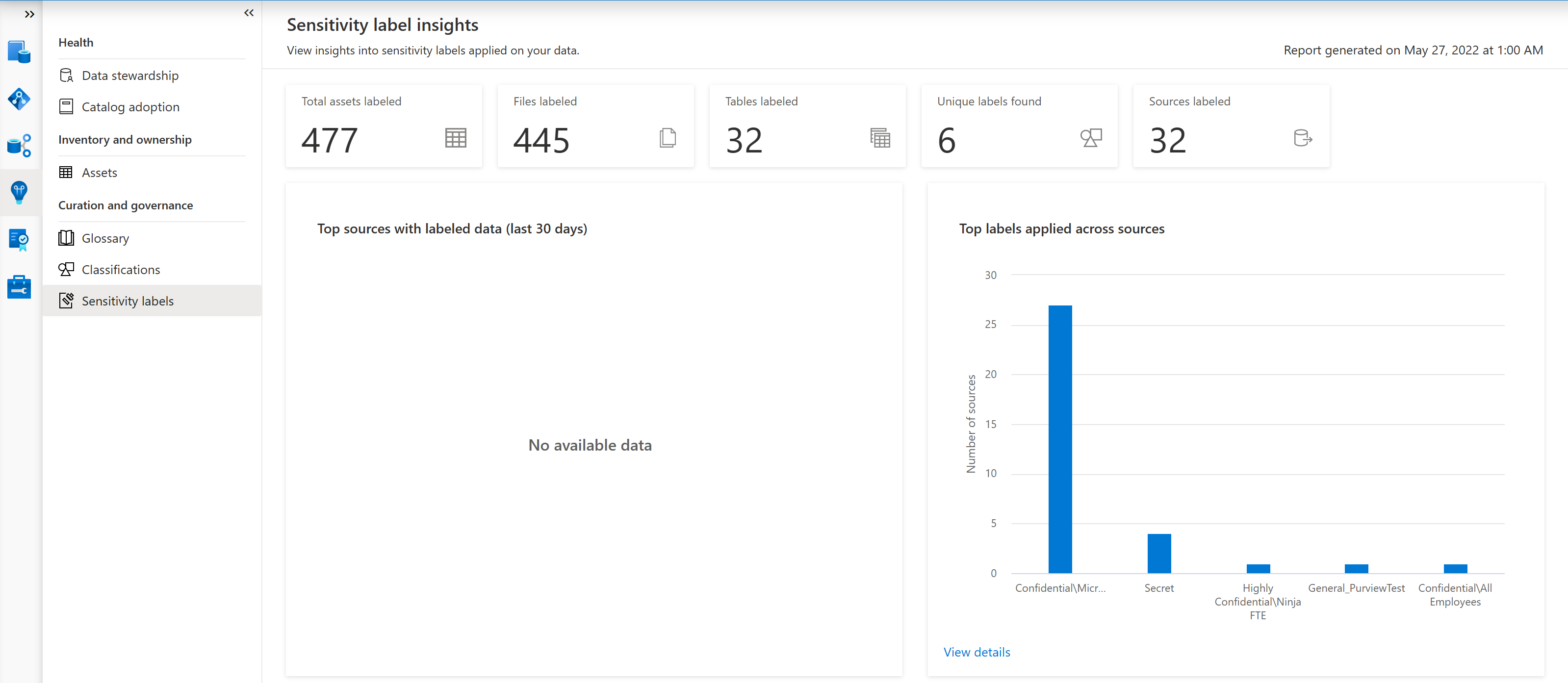
На главной странице аналитики меток конфиденциальности отображаются следующие области:
Область Описание Обзор источников с метками конфиденциальности Отображает плитки, предоставляющие:
— Количество подписок, найденных в данных.
— Количество уникальных меток конфиденциальности, примененных к данным.
— Количество источников с примененными метками конфиденциальности.
— количество файлов и таблиц, обнаруженных с примененными метками конфиденциальности;Основные источники с помеченными данными (за последние 30 дней) Показывает тенденцию за последние 30 дней числа источников с примененными метками конфиденциальности. Самые популярные метки, применяемые в разных источниках Отображает верхние метки, применяемые ко всем ресурсам данных Microsoft Purview. Верхние метки, применяемые к файлам Показывает метки конфиденциальности, применяемые к файлам в данных. Верхние метки, применяемые к таблицам Показывает метки конфиденциальности, применяемые к таблицам базы данных в данных. Действие маркировки Отображает отдельные диаграммы для файлов и таблиц, каждая из которых показывает количество файлов или таблиц, помеченных за выбранный период времени.
По умолчанию: 30 дней
Выберите фильтр Времени над диаграммами, чтобы выбрать другой интервал времени для отображения.
Детализация аналитики меток конфиденциальности
На любом из следующих графов аналитики меток конфиденциальности выберите ссылку Просмотреть дополнительно , чтобы получить дополнительные сведения:
- Самые популярные метки, применяемые в разных источниках
- Верхние метки, применяемые к файлам
- Верхние метки, применяемые к таблицам
- Помеченные данные действия > маркировки
Например:
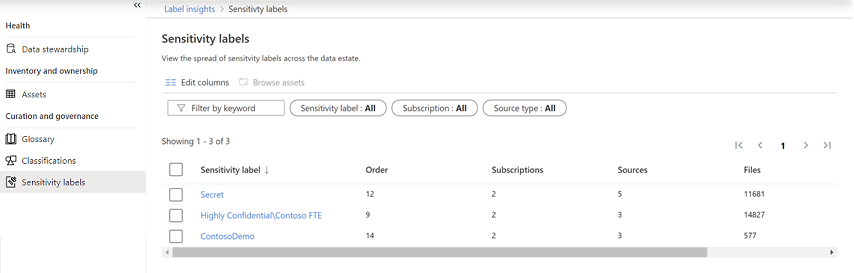
Чтобы узнать больше, используйте следующие параметры:
| Вариант | Описание |
|---|---|
| Фильтрация данных | Используйте фильтры над сеткой, чтобы отфильтровать отображаемые данные, включая имя метки, имя подписки или тип источника. Если вы не уверены в точном имени метки, введите часть или все имя в поле Фильтр по ключевое слово. |
| Сортировка сетки | Выберите заголовок столбца, чтобы отсортировать сетку по столбцу. |
| Изменение столбцов | Чтобы отобразить больше или меньше столбцов в сетке, выберите Изменить столбцы, а затем выберите столбцы, которые нужно просмотреть или изменить порядок. Выберите заголовок столбца, чтобы отсортировать сетку по столбцу. |
| Детализация | Чтобы выполнить детализацию до определенной метки, выберите имя в столбце Метка конфиденциальности , чтобы просмотреть отчет Метка по источнику . В этом отчете отображаются данные для выбранной метки, включая имя источника, тип источника, идентификатор подписки, а также номера классифицированных файлов и таблиц. |
| Обзор ресурсов | Чтобы просмотреть ресурсы, найденные с определенной меткой или источником, выберите одну или несколько меток или источников в зависимости от отчета, который вы просматриваете, а затем щелкните Обзор ресурсов над фильтрами. В результатах поиска отображаются все помеченные ресурсы, найденные для выбранного фильтра. Дополнительные сведения см. в разделе Поиск по Единый каталог Microsoft Purview. |
Интеграция меток конфиденциальности с Защита информации Microsoft Purview
Тесная интеграция с Защита информации Microsoft Purview означает, что у вас есть прямые способы расширения видимости вашего пространства данных, а также классификации и маркировки данных. Дополнительные сведения о метках конфиденциальности см. в статье Сведения о метках конфиденциальности.
Чтобы распространить метки конфиденциальности на ресурсы в схеме данных, необходимо включить эту возможность на портале Microsoft Purview.
Дополнительные сведения см. в разделе Применение меток конфиденциальности к данным в схеме данных.
Дальнейшие действия
Узнайте, как использовать Data Estate Insights с источниками ниже.