Примечание.
Для доступа к этой странице требуется авторизация. Вы можете попробовать войти или изменить каталоги.
Для доступа к этой странице требуется авторизация. Вы можете попробовать изменить каталоги.
Часто необходимо добавить бизнес-логику, чтобы убедиться, что столбцы в приложении на основе модели отображаются, скрыты или задаются правильными значениями.
В этой статье показано, как создавать бизнес-правила и рекомендации по применению логики форм в приложении на основе модели, не создавая код JavaScript или создавая подключаемые модули. Бизнес-правила предоставляют простой интерфейс для реализации и поддержания быстро изменяющихся и часто используемых правил. Их можно применять к основным формам и формам быстрого создания. Бизнес-правила работают в приложениях на основе моделей, устаревших веб-приложениях, Dynamics 365 для планшетов и Dynamics 365 для Outlook (в режиме в сети или в автономном режиме).
Объединение условий и действий позволяет выполнять следующие действия с бизнес-правилами:
| Действие | Description | Применимо к |
|---|---|---|
| Установка значения поля | Задает значение столбца таблицы. Значение можно задать жестко закодированному значению, значению другого столбца или простой формуле. Можно также очистить значение поля. | Все области |
| Установка значения по умолчанию | Задает значение столбца, но только если столбец не имеет значения (NULL). | Все области |
| Показать сообщение об ошибке | Запрещает сохранение строки. В форме приложения на основе модели сообщение об ошибке отображается в форме; для сервера сообщение об ошибке передается обратно в вызывающий процесс. | Все области |
| Блокировка и разблокировка | Функция блокировки изменяет свойство столбца, делая его доступным только для чтения. Разблокировка позволяет пользователю изменить значение столбца. | Модельно-управляемое приложение |
| Настройка видимости | Установка значения "Нет" скрывает столбец на форме. Параметр "Да" отображает столбец в форме | Модельно-управляемое приложение |
| Задать "Требуется для бизнеса" | Задает уровень требований столбца в форме "Обязательный для бизнеса" или "Не требуется для бизнеса" (необязательно). При установке столбца в состояние Business Required рядом с его меткой отображается красная звёздочка, и строки не могут быть сохранены, если значение столбца пусто. | Модельно-управляемое приложение |
| Рекомендация | Отображает значок лампочки рядом с меткой столбца. При выборе значка пользователю будет показано сообщение. Если запрос принят, правило может задать значения полей. | Модельно-управляемое приложение |
Замечание
Чтобы определить бизнес-правило для таблицы таким образом, чтобы оно применялось ко всем формам, см. статью "Создание бизнес-правила для таблицы".
Бизнес-правила не работают с несколькими вариантами выбора.
Действия, которые применяются только к приложениям на основе модели, игнорируются при запуске правила на стороне сервера.
Просмотр, изменение или создание бизнес-правила в Power Apps
- Войдите в Power Apps.
- Выберите решения в области навигации слева, откройте нужное решение, а затем откройте или добавьте нужную таблицу. Если этого пункта нет на боковой панели, выберите …Еще, а затем выберите нужный пункт.
- Выберите "Создать", а затем в разделе "Настройки" выберите "Бизнес-правило".
Откроется конструктор бизнес-правил. Следующий шаг: Установите свойства бизнес-правила
Просмотр, изменение или создание бизнес-правила в конструкторе форм
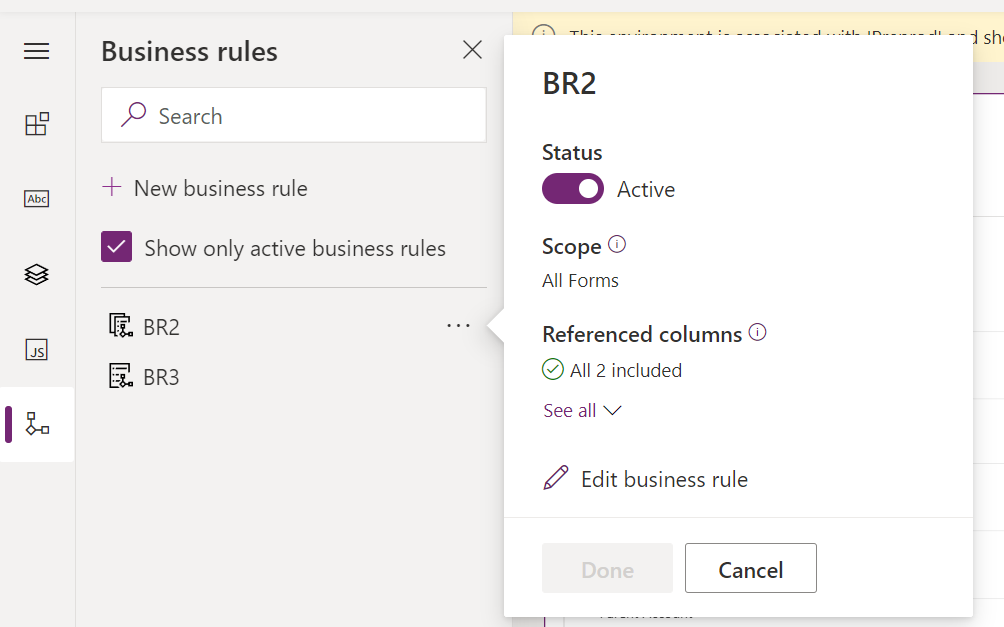
В левой панели навигации конструктора форм выберите бизнес-правила.
Выберите из следующих параметров:
- По умолчанию отображаются только активные бизнес-правила для формы. Снимите флажок "Показать только активные бизнес-правила ", чтобы просмотреть деактивированные бизнес-правила для формы.
- Выберите новое бизнес-правило, чтобы создать бизнес-правило .
- Выберите бизнес-правило, чтобы просмотреть свойства и изменить бизнес-правило.
Установите свойства бизнес-правил
Когда откроется окно конструктора бизнес-правил для нового правила, создается только одно условие. Каждое правило начинается с условия. Бизнес-правило предпринимает одно или несколько действий в зависимости от этого условия.
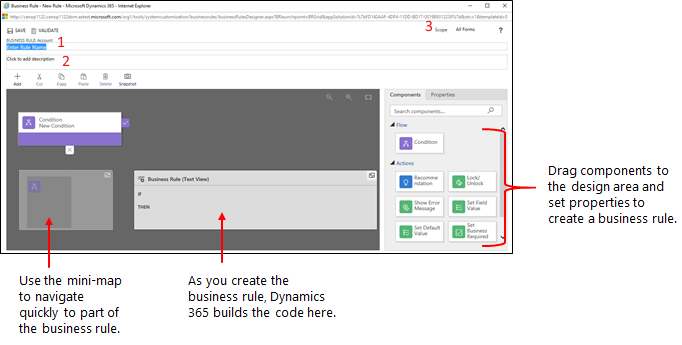
Введите или выберите следующие свойства в строке команд бизнес-правила.
Имя бизнес-правила: по умолчанию правило называется новым бизнес-правилом. Введите информативное имя для бизнес-правила.
Описание. При необходимости добавьте описание.
Область: область применения бизнес-правила определяет, к каким формам оно применяется. Вы задаете область в соответствии с этими параметрами:
Если вы выберете этот элемент
Объём установлен на...
Сущность
Таблица и все формы для этой таблицы
Все формы
Все формы для таблицы
Конкретная форма (учетная запись Основная Форма)
Только данная форма
Замечание
Чтобы изменить существующее бизнес-правило, необходимо отключить его, прежде чем изменить его.
Постройте бизнес-правило
Добавьте условия. Чтобы добавить дополнительные условия в бизнес-правило:
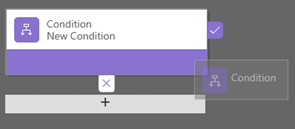
Перетащите компонент Условие с вкладки Компоненты на значок "плюс" в конструкторе.
Чтобы задать свойства для условия, выберите компонент Условие в окне конструктора, затем задайте свойства на вкладке Свойства справа экрана. Как заданы свойства, в нижней части вкладки "Свойства " создается выражение.
Чтобы добавить дополнительный оператор (И или ИЛИ) к условию, выберите Создать на вкладке Свойства для создания нового правила, и после этого задайте свойства для этого правила. В столбце Логика правил вы можете определить, добавлять ли новое правило как оператор И или ИЛИ.
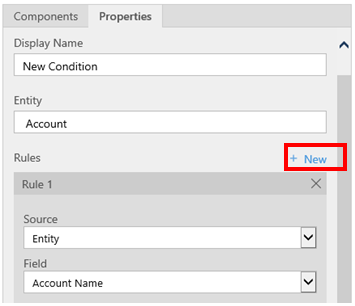
После завершения настройки свойств условия нажмите кнопку "Применить".
Добавьте действия. Для добавления действия:
Перетащите компоненты действия с вкладки Компоненты на значок "плюс" рядом с компонентом Условие. Перетащите действие на значок "плюс" рядом с флажком, если вы хотите, чтобы бизнес-правило предпринимало это действие, когда выполняется условие, или на значок "плюс" рядом с x, если вы хотите, чтобы бизнес-правило предпринимало это действие, если условие не выполняется.
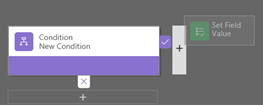
Чтобы задать свойства для действия, выберите компонент Действие в окне конструктора, затем задайте свойства на вкладке Свойства.
После завершения настройки свойств нажмите кнопку "Применить".
Добавьте бизнес-рекомендацию. Чтобы добавить бизнес-рекомендацию:
Перетащите компонент Рекомендация с вкладки Компоненты на значок "плюс" рядом с компонентом Условие. Перетащите компонент Рекомендация на значок "плюс" рядом с флажком, если вы хотите, чтобы бизнес-правило предпринимало это действие, когда выполняется условие, или на значок "плюс" рядом с x, если вы хотите, чтобы бизнес-правило предпринимало это действие, если условие не выполняется.
Чтобы задать свойства для рекомендации, выберите компонент Рекомендация в окне конструктора, затем задайте свойства на вкладке Свойства.
Чтобы добавить дополнительные действия к рекомендации, перетащите их с вкладки Компоненты, затем задайте свойства для каждого действия на вкладке Свойства.
Замечание
При создании рекомендации добавляется одно действие по умолчанию. Чтобы просмотреть все действия в рекомендации, выберите Сведения в компоненте Рекомендация.
После завершения настройки свойств нажмите кнопку "Применить".
Чтобы проверить бизнес-правило, выберите "Проверить " на панели действий.
Чтобы сохранить бизнес-правило, нажмите кнопку "Сохранить " на панели действий.
Чтобы активировать бизнес-правило, выберите его в окне обозревателя решений и нажмите кнопку "Активировать". Невозможно активировать бизнес-правило в окне конструктора.
Подсказка
Несколько советов, которые необходимо учитывать при работе с бизнес-правилами в окне конструктора:
- Чтобы сделать снимок всего в окне Бизнес-правило, выберите Снимок на панели действий. Это полезно, например, при получении отзывов от участников команды.
- Используйте миникарту для быстрого перехода к различным частям процесса. Это полезно, когда вы имеете сложный процесс, который не помещается на экране.
- При добавлении условий, действий и бизнес-рекомендаций в бизнес-правило код бизнес-правила создается и отображается в нижней части окна конструктора. Этот код доступен только для чтения.
Локализация сообщений об ошибках, используемых в бизнес-правилах
Если для вашей среды подготовлено несколько языков, следует локализовать все сообщения об ошибках, заданные. Каждый раз при настройке сообщения метка создается системой. Если переводы в вашей среде заданы, локализованные версии сообщений можно добавить, а затем импортировать обратно в систему. Это позволяет пользователям использовать языки, отличные от базового языка, для просмотра переведенных сообщений.
Распространенные проблемы
В этом разделе описываются распространенные проблемы, которые могут возникнуть при использовании бизнес-правил.
Столбец "Полное имя" и столбец "Адрес" не поддерживаются в приложениях единого интерфейса
Действия или условия, использующие составной столбец, например столбец "Полное имя"fullname или столбец "Адрес ", не поддерживаются в приложениях на основе единого интерфейса. Кроме того, можно использовать действия или условия с составными столбцами. Например, для столбца "Полное имя" можно использовать действия или условия для столбцов "Имя " (имя) и "Фамилия " (фамилия).
Бизнес-правила не выполняются для некоторых пользователей
Убедитесь, что пользователи имеют роль безопасности, которая включает, как минимум, привилегии чтения пользовательской области в таблице процессов. По умолчанию роль "Базовая безопасность пользователей" имеет эту привилегию.
Бизнес-правила не срабатывают в редактируемой сетке на панели мониторинга.
Бизнес-правила на уровне сущности не будут срабатывать в редактируемой сетке, если редактируемая сетка настроена на странице панели мониторинга.
Бизнес-правило не работает для формы?
Бизнес-правило может не выполняться, так как столбец, на который ссылается бизнес-правило, не входит в форму.
Перейдите в область "Решения " в Power Apps и откройте нужное решение. Разверните нужную таблицу и выберите "Формы".
Откройте форму, а затем на ленте конструктора форм выберите бизнес-правила.
В конструкторе форм откройте бизнес-правило.
В конструкторе бизнес-правил выберите каждое условие и действие, чтобы проверить все столбцы, указанные в каждом условии и действии.
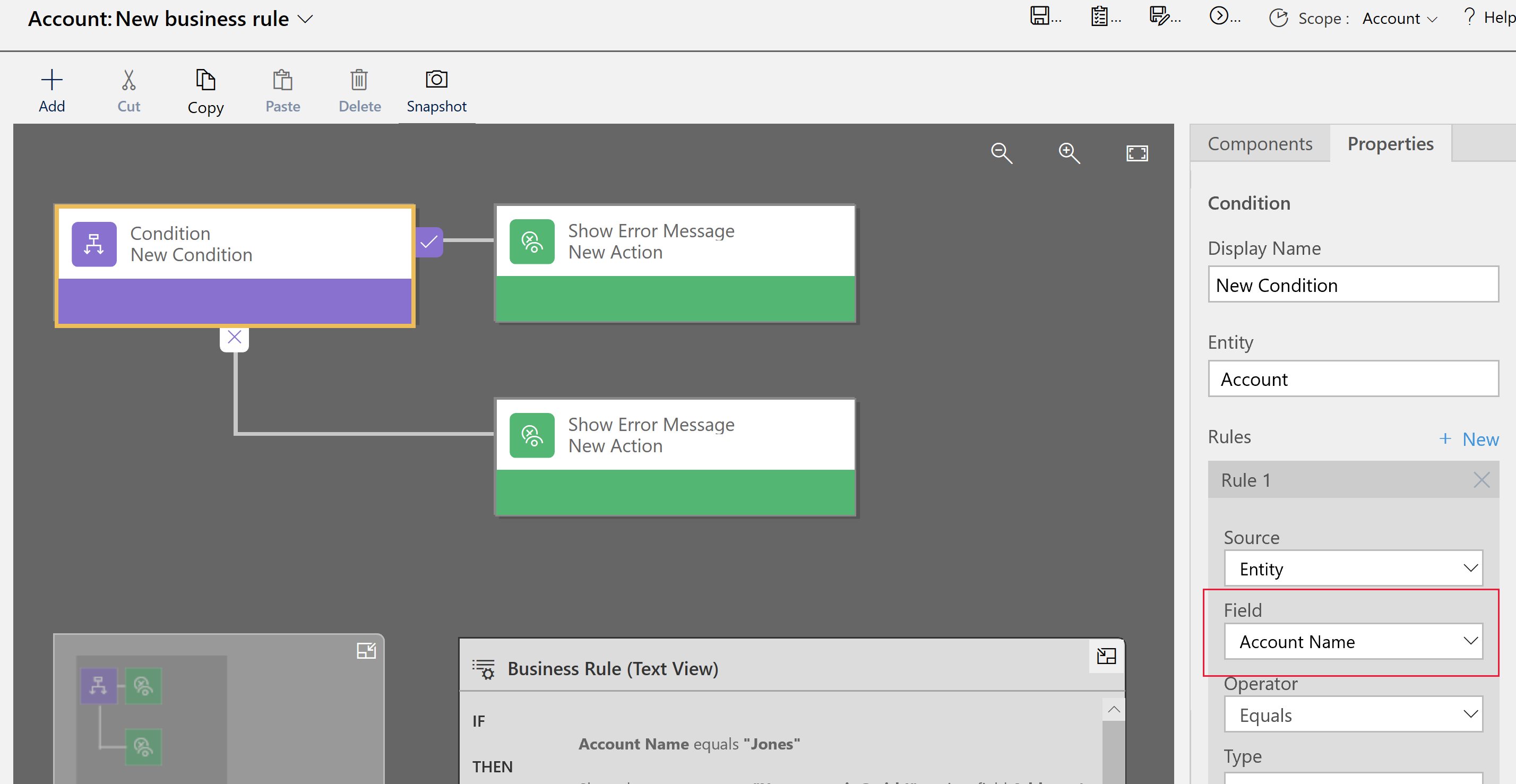
Убедитесь, что каждый столбец, на который ссылается бизнес-правило, также включен в форму. В противном случае добавьте отсутствующий столбец в форму.
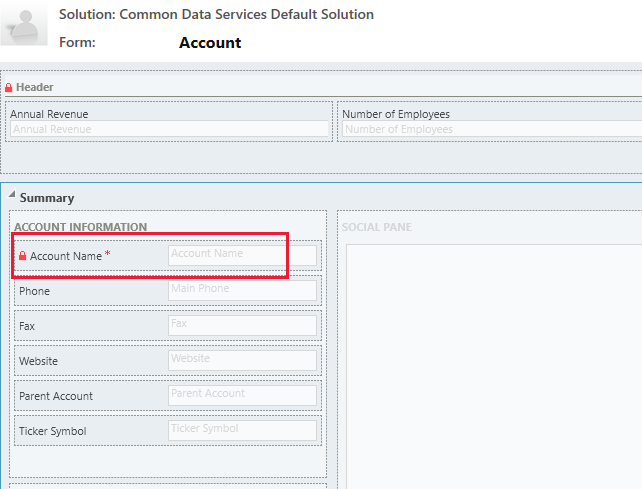
Бизнес-правило также может не выполняться, так как столбец, на который ссылается бизнес-правило, является составным столбцом. Вместо этого используйте составляющие столбцы составного столбца.
Неподдерживаемые типы столбцов
Столбцы типа "уникальный идентификатор" и столбцы агрегирования не поддерживаются в бизнес-правилах.
Несколько специальных столбцов поддерживают локализуемые значения, такие как столбец Name для таблицы Product , включенной в Dynamics 365 для приложений Sales. Столбцы, поддерживающие локализуемые значения, не поддерживаются бизнес-правилами.
Вопросы и ответы (часто задаваемые вопросы)
Могут ли бизнес-правила разблокировать столбцы в форме только для чтения?
- Да, бизнес-правило может разблокировать столбцы и изменять действия в доступной только для чтения форме.
Как устранять неполадки бизнес-правила, которое не работает?
- См. пункт Ваше бизнес-правило не срабатывает для формы? в этой статье.
Как выглядят рекомендации в форме?
Рекомендации отображаются в виде лампочки рядом с меткой столбца.

Выберите лампочку, чтобы развернуть представление и отобразить рекомендацию.
