Примечание.
Для доступа к этой странице требуется авторизация. Вы можете попробовать войти или изменить каталоги.
Для доступа к этой странице требуется авторизация. Вы можете попробовать изменить каталоги.
Примечание.
Некоторые возможности могут присутствовать в одном продукте, но не другие из-за расписаний развертывания и возможностей для конкретного узла.
Итоги
| Предмет | Описание |
|---|---|
| Статус выпуска | Общая доступность |
| Продукты | Power BI (семантические модели) Power BI (потоки данных) Fabric (поток данных 2-го поколения) Power Apps (потоки данных) |
| Поддерживаемые типы проверки подлинности | Snowflake (имя пользователя/пароль), учетная запись Microsoft (Microsoft Entra ID), аутентификация с помощью пары ключей (ADBC), учетная запись службы (SPN) |
| Справочная документация по функциям | — |
Примечание.
Поле ввода парольной фразы автоматически отображается только при необходимости в зависимости от типа отправленного сертификата. После отправки сертификата система обнаруживает, зашифрована ли она или не зашифрована, и условно отображается диалоговое окно парольной фразы. Поддерживаются зашифрованные и незашифрованные ключи.
Important
Этот соединитель переходит от встроенного драйвера ODBC Simba Snowflake к драйверу Snowflake ADBC. Рекомендации по миграции, ключевые даты и элементы управления администраторами см. в разделе Transition из ODBC в драйверы ADBC в Power BI и Fabric.
Поддерживаемые возможности
- Импорт
- DirectQuery (семантические модели Power BI)
- Дополнительные параметры
- Указание текстового значения для использования в качестве имени роли
- Столбцы связей
- Время ожидания подключения в секундах
- Время ожидания команды в секундах
- База данных
- Инструкция по работе с нативным SQL
Поддерживаемые типы проверки подлинности
Примечание.
Режим проверки подлинности имени пользователя и пароля не рекомендуется. Дополнительные сведения см. здесь. Дополнительные сведения см. в разделе "Подключение" в схеме Fabric.
Аутентификация с помощью пары ключей не поддерживается для Dataflows Gen1 и Power Apps (Dataflows).
Соединитель Snowflake поддерживает следующие методы проверки подлинности:
Идентификатор Microsoft Entra (рекомендуется): обеспечивает надежную проверку подлинности на основе удостоверений без хранения имен пользователей или паролей.
- В Microsoft Fabric этот метод проверки подлинности может поддерживаться удостоверением рабочей области в поддерживаемых интерфейсах (таких как наборы данных и потоки данных 2-го поколения), что позволяет Fabric проходить проверку подлинности в Snowflake с помощью управляемого удостоверения рабочей области.
Удостоверение рабочей области: управляемое удостоверение, связанное с рабочей областью Microsoft Fabric. При проверке подлинности с помощью идентификатора Microsoft Entra поддерживаемые интерфейсы Fabric (например, наборы данных и потоки данных 2-го поколения) могут использовать удостоверение рабочей области для проверки подлинности в Snowflake. Этот метод позволяет Fabric получить доступ к Snowflake с помощью удостоверения, привязанного к рабочей области, а не отдельных учетных данных пользователя.
Проверка подлинности пары ключей (ADBC): проверка подлинности на основе сертификатов для поддерживаемых сценариев.
Служебный аккаунт (SPN): служебные аккаунты поддерживаются в Snowflake для сценариев, где требуется идентификация на уровне приложения, а не пользователя. Поддержка зависит от конфигурации Snowflake и используемого метода проверки подлинности.
Подключение к хранилищу данных Snowflake из Power Query Desktop
Примечание.
Все новые подключения по умолчанию используют реализацию соединителя Snowflake 2.0 .
Рекомендуем обновить все подключения, созданные до марта 2025 года, на эту новую реализацию .
Чтобы подключиться к хранилищу вычислений Snowflake , сделайте следующее:
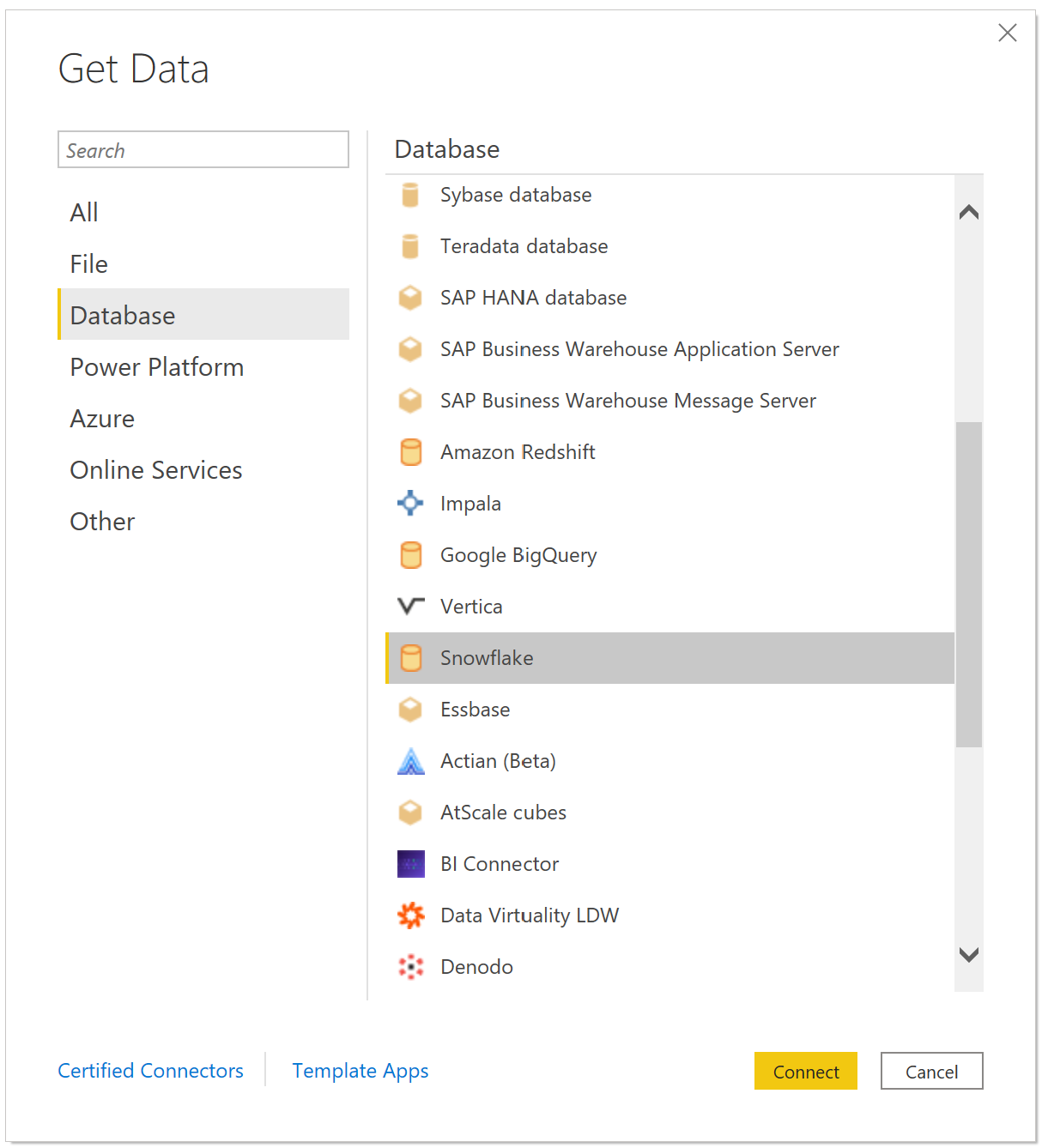
Выберите Get Data на ленте Home на Power BI Desktop, Выберите Database из категорий слева, выберите Snowflake и выберите Connect.
В появившемся окне Snowflake введите имя сервера Snowflake на сервере и имя хранилища вычислений Snowflake в хранилище.
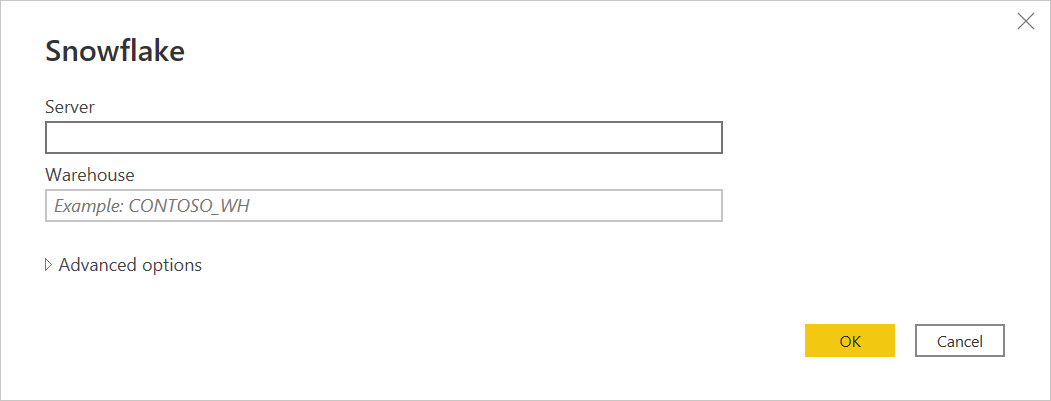
При необходимости введите значения в любых дополнительных параметрах, которые вы хотите использовать для изменения запроса подключения, например текстовое значение для использования в качестве имени роли или времени ожидания команды. Для получения дополнительной информации перейдите на Connect с помощью дополнительных параметров.
Нажмите ОК.
Чтобы войти в хранилище вычислений Snowflake, введите имя пользователя и пароль, а затем нажмите кнопку "Подключить".

Примечание.
После ввода имени пользователя и пароля для конкретного сервера Snowflake Power BI Desktop использует те же учетные данные при последующих попытках подключения. Эти учетные данные можно изменить, перейдя в параметры файла > и параметры >источника данных. Дополнительные сведения см. в описании "Изменение метода проверки подлинности".
Если вы хотите использовать опцию учетной записи Microsoft, необходимо настроить интеграцию Snowflake Microsoft Entra ID на платформе Snowflake. Более подробную информацию см. в Power BI SSO в Snowflake — начало работы.
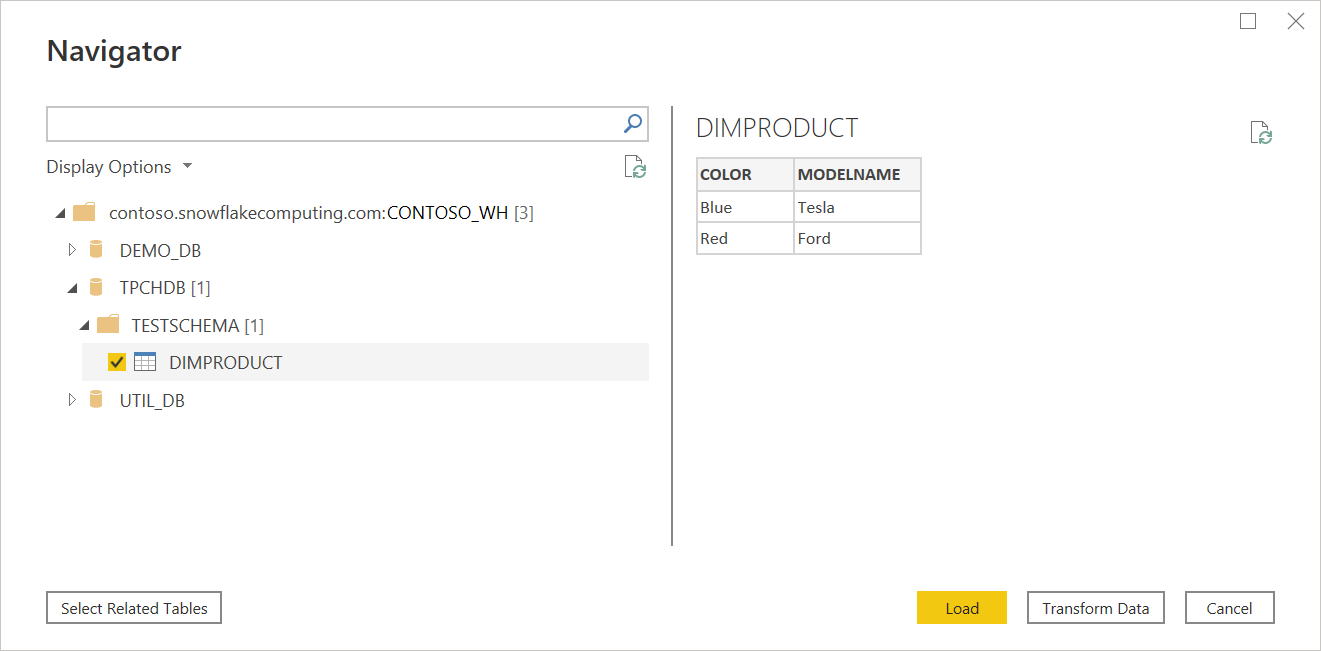
В Navigator выберите один или несколько элементов для импорта и использования в Power BI Desktop. Затем выберите Load, чтобы загрузить таблицу в Power BI Desktop или Transform Data, чтобы открыть редактор Power Query, где можно фильтровать и уточнять набор данных, которые требуется использовать, а затем загружать этот уточненный набор данных в Power BI Desktop.
Выберите Import для импорта данных непосредственно в Power BI или выберите DirectQuery, а затем выберите OK. Дополнительные сведения см. в разделе Use DirectQuery в Power BI Desktop.
Примечание.
Microsoft Entra ID единый вход поддерживает только DirectQuery.

Подключение к базе данных Snowflake из Power Query Online
Чтобы сделать подключение, выполните следующие действия.
Выберите параметр Snowflake в выборе соединителя.
В появившемся диалоговом окне Snowflake введите имя сервера и хранилища.

Введите все значения в расширенных параметрах, которые вы хотите использовать. Если в пользовательском интерфейсе нет дополнительных параметров, их можно изменить в Расширенный редактор в Power Query позже.
Введите учетные данные подключения, включая выбор или создание нового подключения, который шлюз вы хотите использовать, а также имя пользователя и пароль.
Нажмите кнопку Далее, чтобы подключиться к базе данных.
В Navigator выберите необходимые данные, а затем выберите Трансформ данных для преобразования данных в Редактор Power Query.

Подключитесь с использованием дополнительных параметров
Power Query предоставляет набор дополнительных параметров, которые можно добавить в запрос при необходимости.
В следующей таблице перечислены все дополнительные параметры, которые можно задать в Power Query.
| Дополнительный параметр | Описание |
|---|---|
| Имя роли | Указывает роль, которую отчет использует с помощью драйвера. Эта роль должна быть доступна пользователю. В противном случае роль не установлена. |
| Включить столбцы отношений | Если этот флажок установлен, включает столбцы, которые могут иметь связи с другими таблицами. Если это поле снято, эти столбцы не отображаются. |
| Время ожидания подключения в секундах | Указывает время ожидания ответа при взаимодействии со службой Snowflake перед возвратом ошибки. Значение по умолчанию — 0 (время ожидания не истекло). |
| Время ожидания команды в секундах | Указывает время ожидания завершения запроса перед возвратом ошибки. Значение по умолчанию — 0 (время ожидания не истекло). |
| База данных | Указывает определенную базу данных в хранилище. Этот параметр доступен только в Power Query Desktop. |
| Инструкция SQL | Дополнительные сведения см. в статье Импорта данных из базы данных с помощью собственного запроса к базе данных. Этот параметр доступен только в Power Query Desktop. |
Выбрав необходимые дополнительные параметры, выберите OK в Power Query Desktop или Next в Power Query Online для подключения к базе данных Snowflake.
Реализация соединителя Snowflake 2.0
В январе 2025 года мы представили новую реализацию соединителя Snowflake для улучшения интеграции с Snowflake. Этот соединитель общедоступен с июля 2025 года. Рекомендуется обновить Power BI Desktop и локальный шлюз данных до последней версии, чтобы воспользоваться наиболее актуальными возможностями. Предоставьте нам отзыв, чтобы помочь нам продолжить улучшение соединителя.
Реализация соединителя Snowflake 2.0 создается с использованием открытого драйвера Arrow Database Connectivity (ADBC). ADBC предоставляет набор стандартных интерфейсов для взаимодействия с данными Apache Arrow, что особенно эффективно при извлечении больших наборов данных с минимальными накладными расходами и без сериализации или копирования. Драйвер ADBC также включает улучшения безопасности, такие как безопасность памяти и сборка мусора. Кроме того, совместная работа с сообществом с открытым кодом обеспечивает более быстрые обновления, используя современные средства и процессы безопасного жизненного цикла разработки (SDL).
Чтобы воспользоваться преимуществами этих улучшений производительности и безопасности, начиная с июля 2025 года, все созданные подключения в Desktop автоматически используют реализацию 2.0. Кроме того, можно протестировать реализацию версии 2.0, обновив существующие запросы и добавив Implementation="2.0" флаг следующим Snowflake.Databases образом.
Source = Snowflake.Databases("contoso.snowflakecomputing.com", "CONTOSO_WH", [Implementation="2.0"])
Чтобы помочь с диагностикой любой потенциальной проблемы, вы можете найти детали Implementation и DriverType в журналах Mashup, как в следующем примере. Если во время перехода возникла проблема, обратитесь в службу поддержки. Между тем, чтобы самостоятельно устранить проблему, можно удалить Implementation="2.0", чтобы продолжать использование соединителя ODBC и избежать перебоев в работе бизнеса до устранения проблемы. Однако если вы используете проверку подлинности пары ключей, драйвер ADBC всегда используется независимо от этого параметра.
{
   "Start":"2024-11-02T00:14:02.7968686Z",
   "Action":"Engine/Module/Snowflake/IO/Snowflake/Implementation",
   "ResourceKind":"Snowflake",
   "ResourcePath":"powerbi.snowflakecomputing.com ;DEMO_WH",
   "HostProcessId":"29200",
   "Implementation":"2.0",
   "DriverType":"ADBC",
   "ProductVersion":"2.139.0.0 (Main)+eda56ecd858054173a4d11db9c63a6da5cf92a99",
   "ActivityId":"106f16b6-cfbb-4853-9f20-ed45486486d2",
   "Process":"Microsoft.Mashup.Container.NetFX45",
   "Pid":38560,
   "Tid":1,
   "Duration":"00:00:00.0000291"
}
С июля 2025 г. доступны следующие варианты:
-
UseHighPrecision: определяет точность обработки полей Snowflake NUMBER(38,0). Если значение не указано, соединитель запрашивает Snowflake с помощьюSHOW PARAMETERS LIKE 'ODBC_TREAT_DECIMAL_AS_INT'запроса. Если значение не задано, соединитель использует масштаб, указанный столбцом. Значениеtrueобрабатывает NUMBER(38,0) как десятичный тип. Значениеfalseобрабатывает NUMBER(38,0) как тип Int64. Если масштаб выше 0, столбец считается типом Double. -
DateTimePrecision: определяет точность обработки значений метки времени Snowflake. Snowflake обычно сохраняет значения метки времени с точностью nanosecond. В ADBC эта точность может вызвать исключение переполнения для дат до 1677 или после 2262, по данным Snowflake. Допустимые значения для этого параметра имеют значение NULL,nanosecondsилиmicroseconds. Значение NULL используетсяnanosecondsпо умолчанию. Мы рекомендуем пользователям, которым нужны даты до 1677 или после 2262 года, использоватьmicrosecondsэтот параметр. Если пользователям необходимо сохранить точность до десятимиллионного места до 1677 или после 2262, рекомендуется оставаться с драйвером ODBC.
Если вам нужно использовать прокси-сервер для подключения к Snowflake, обратитесь к инструкции по настройке прокси-сервера. Драйвер использует переменные среды для параметров прокси-сервера.
В следующей таблице содержится сводка по усовершенствованиям соединителя, выпущенным в предыдущих версиях:
| Релиз | Улучшение соединителя |
|---|---|
| Июль 2025 г. | • Логические столбцы возвращают логические типы, устраняя проблему, из-за которой логические столбцы рассматривались как типы строк в пустой схеме набора записей (включая метаданные). • Новый параметр, чтобы задать максимальную точность метки времени микросекундам. Улучшенная поддержка времени действия. • Добавлена поддержка свойств навигации в ADBC. • Улучшенная трассировка в драйвере ADBC, где теперь идентификатор ActivityId можно отслеживать с помощью слоя драйвера. |
| Апрель 2025 г. | • Добавлена поддержка тега запроса Snowflake. В качестве примера: {"PowerQuery":true,"Host":"PBI_SemanticModel_MWC","HostContext":"PowerBIPremium-DirectQuery"} |
| Март 2025 г. | • Улучшенная производительность при получении данных из Snowflake. • Включен по умолчанию в Power BI Desktop, чтобы только что созданные подключения автоматически использовали новую реализацию соединителя. • Исправлена проблема невидимости представлений с момента мартовского выпуска. |
| Февраль 2025 г. | • Улучшенная производительность за счет уменьшения числа вызовов метаданных. • Устранена проблема с повторяющимися значениями для больших результирующих наборов. |
Примечание.
При использовании локального шлюза данных обратите внимание, что минимальная поддерживаемая версия — январь 2025 г. Мы рекомендуем использовать последнюю версию с наиболее актуальными возможностями.
Примечание.
Эта функция поддерживается в 64-разрядной версии Power BI Desktop и не работает в 32-разрядной версии.
Устранение неполадок
Ошибка: ошибка компиляции SQL: объект не существует или операция не может быть выполнена
Ошибка возникает, когда система не может найти указанный объект. Часто эта ошибка возникает из-за того, что пользователь имеет недопустимое имя базы данных в качестве базы данных по умолчанию.
Убедитесь, что для свойства DEFAULT_NAMESPACE используется допустимое имя базы данных по умолчанию: DESC USERusername
Чтобы обновить имя базы данных по умолчанию: alter userusername set DEFAULT_NAMESPACE=<database name>.<schema name> Дополнительные сведения см. в документации по Snowflake.
Ограничения и рекомендации
Известные проблемы в реализации соединителя Snowflake 2.0
В настоящее время реализация соединителя Snowflake 2.0 имеет следующие известные проблемы. Ведется работа над созданием исправления, и документация будет обновлена после его выпуска.
- Запрос Snowflake с
count distinctлогикой возвращает неправильный результат. - Увеличение использования памяти. Общее время загрузки обычно быстрее при использовании
Implementation="2.0", но потребление памяти может быть также выше, что в некоторых случаях вызывает такие проблемы, какResource Governing: This operation was canceled because there wasn't enough memory to finish running it. Either reduce the memory footprint of your dataset by doing things such as limiting the amount of imported data, or if using Power BI Premium, increase the memory of the Premium capacity where this dataset is hosted..
Устраненные проблемы
Дефисы в именах баз данных
Если в имени базы данных есть дефис, вы можете столкнуться с ODBC: ERROR[42000] SQL compilation error. Эта проблема устранена в выпуске за сентябрь 2024 г.
Визуализация среза для булевого типа данных
Визуализация фильтра для логического типа данных не работает должным образом в выпуске за июнь 2024 г. Эта нефункциональная проблема является известной проблемой. В качестве временного решения пользователи могут преобразовать логический тип данных в текст в своих отчетах через: Transfer -> Data Type -> Text. Исправление предоставляется в выпуске за октябрь 2024 г.
Представления не видны при использовании Implementation="2.0"
В некоторых версиях выпуска Power BI Desktop за март 2025 г. может возникнуть проблема, из-за которой представления не отображаются при использовании реализации соединителя Snowflake 2.0 (Implementation="2.0"). Эта проблема устранена с момента последнего выпуска Power BI Desktop за март 2025 г. Чтобы повторить попытку, обновите установку.