Примечание.
Для доступа к этой странице требуется авторизация. Вы можете попробовать войти или изменить каталоги.
Для доступа к этой странице требуется авторизация. Вы можете попробовать изменить каталоги.
Сводка
| Item | Description |
|---|---|
| Статус релиза | Общая доступность |
| Products | Эксель Power BI (семантические модели) Power BI (потоки данных) Fabric (Dataflow 2-го поколения) Power Apps (потоки данных) Dynamics 365 Customer Insights Analysis Services |
| Поддерживаемые типы проверки подлинности | Анонимный Виндоус Учетная запись Майкрософт |
| Справочная документация по функциям |
SharePoint.Contents SharePoint.Files SharePoint.Tables |
Замечание
Некоторые возможности могут присутствовать в одном продукте, но не другие из-за расписаний развертывания и возможностей для конкретного узла.
Замечание
Идентификатор Microsoft Entra ID/OAuth для Локальной среды SharePoint не поддерживается с помощью локального шлюза данных.
Поддерживаемые возможности
- URL-адрес сайта
Определение URL-адреса сайта
При подключении к сайту SharePoint вам будет предложено ввести URL-адрес сайта. Чтобы найти URL-адрес сайта, содержащий список SharePoint, сначала откройте страницу в SharePoint. На странице в SharePoint обычно можно получить адрес сайта, выбрав "Главная " в области навигации или значок сайта в верхней части экрана. Скопируйте адрес из адресной строки веб-браузера и сохраните его позже.

Средство выбора сайтов SharePoint
Средство выбора сайтов SharePoint позволяет найти и выбрать правильный сайт SharePoint во время создания подключения, не перейдя на отдельные страницы, чтобы найти и скопировать URL-адреса вручную.
Упрощенный выбор сайта. Вместо копирования URL-адресов вручную используйте раскрывающийся список URL-адреса сайта для выбора из последних сайтов, избранных сайтов и всех сайтов, к которых можно получить доступ.
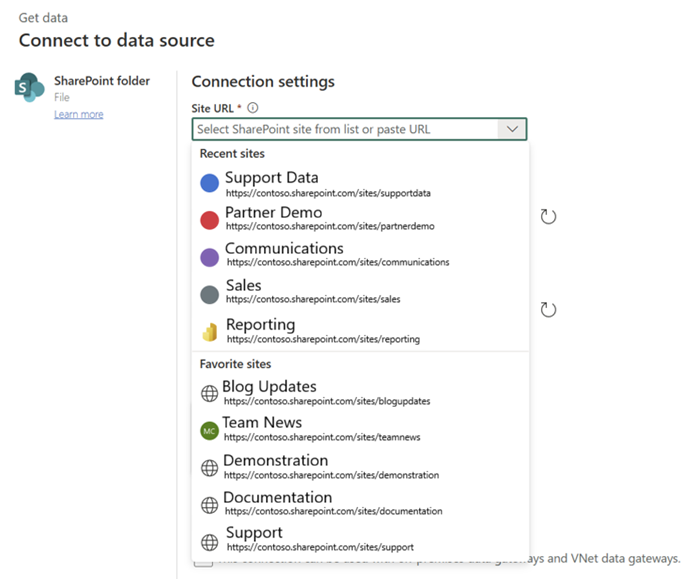
Быстрый поиск. Введите ключевые слова в раскрывающемся поле поиска, чтобы быстро найти соответствующие сайты. Выбрав сайт, вы можете сразу же перейти к загрузке данных для анализа.

Замечание
- Средство выбора сайтов SharePoint доступно для источников SharePoint в Dataflow 2-го поколения и 1-го поколения, веб-моделировании Power BI, конвейерах, копировании заданий и ярлыках Lakehouse, а также в качестве назначения в потоке данных 2-го поколения.
- При первом использовании средства выбора сайтов SharePoint откроется окно проверки подлинности. Выберите ту же учетную запись, с помощью которую вы выполнили вход. Если вы закрываете или игнорируете окно, средство выбора сайта не будет работать, хотя вы по-прежнему можете вручную вставить URL-адреса сайта SharePoint, как и раньше.
- При использовании средства выбора сайтов SharePoint могут возникнуть проблемы с поиском сайтов, размещенных в регионах за пределами собственной географии.
Подключение к списку SharePoint из Power Query Desktop
Чтобы подключиться к списку SharePoint, выполните указанные ниже действия.
В списке "Получить данные" выберите "Список SharePoint". Дополнительные сведения см. в Где получить данные.
Вставьте URL-адрес сайта SharePoint, скопированный в поле "Определить URL-адрес сайта" в открывшемся диалоговом окне.

Если вводимый URL-адрес недопустим,
 появится значок предупреждения рядом с текстовым полем URL-адреса сайта .
Для продолжения выберите ОК.
Если вы впервые посещаете этот адрес сайта, выберите соответствующий метод проверки подлинности. Введите учетные данные и выберите уровень применения этих параметров. Затем выберите Подключиться.

Дополнительные сведения о методах проверки подлинности и параметрах уровня см. в разделе "Проверка подлинности с помощью источника данных".
В навигаторе можно выбрать расположение, а затем преобразовать данные в редакторе Power Query, выбрав "Преобразовать данные" или загрузить данные, нажав кнопку "Загрузка".


Подключение к списку SharePoint из Power Query Online
Чтобы подключиться к списку SharePoint, выполните указанные ниже действия.
На странице источников данных выберите список SharePoint. Дополнительные сведения см. в Где получить данные.
Если у вас есть доступ к средство выбора сайтов SharePoint, используйте его для поиска и выбора сайтов непосредственно на странице параметров подключения. В противном случае скопируйте URL-адрес сайта SharePoint и вставьте его в текстовое поле URL-адреса сайта в диалоговом окне списка SharePoint .

При необходимости введите имя локального шлюза данных.
Выберите тип проверки подлинности и введите необходимые учетные данные.
Нажмите кнопку Далее.
В навигаторе можно выбрать расположение, а затем преобразовать данные в редакторе Power Query, нажав кнопку "Далее".


Устранение неполадок
Использование корневого адреса SharePoint
Убедитесь, что вы предоставляете корневой адрес сайта SharePoint без каких-либо вложенных папок или документов. Например, используйте ссылку, аналогичную следующему адресу: https://contoso.sharepoint.com/teams/ObjectModel/
Несогласованное поведение в работе с логическими данными
При использовании соединителя списка SharePoint логические значения непоследовательно представляются как TRUE/FALSE или 1/0 независимо от среды Power BI Desktop и службы Power BI. Это несоответствие может привести к неправильным данным, неправильным фильтрам и пустым визуальным элементам.
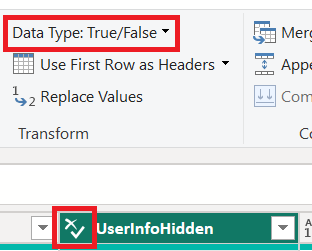
Эта проблема возникает только в том случае, если тип данных не задан явным образом для столбца в представлении запросов Power BI Desktop. Вы можете определить, что тип данных не установлен, по изображению "ABC 123" в столбце и типу данных "Any" на ленте.

Пользователь может обеспечить согласованность интерпретации, явно задав тип данных для столбца с помощью редактора Power Query. Например, на следующем рисунке показан столбец с явным булевым типом.
Использование OData для доступа к списку SharePoint
Если вы используете веб-канал OData для доступа к списку SharePoint, существует примерно 2100 символьных ограничений на URL-адрес, который вы используете для подключения. Дополнительные сведения см. в раздел "Максимальная длина URL-адреса".
Проверка подлинности идентификатора Microsoft Entra
Проверка подлинности идентификатора Microsoft Entra не поддерживается для локальных источников SharePoint.