Примечание.
Для доступа к этой странице требуется авторизация. Вы можете попробовать войти или изменить каталоги.
Для доступа к этой странице требуется авторизация. Вы можете попробовать изменить каталоги.
Сводка
| Item | Description |
|---|---|
| Статус релиза | Общая доступность |
| Products | Power BI (семантические модели) Power BI (потоки данных) Fabric (поток данных 2-го поколения) |
| Поддерживаемые типы проверки подлинности | Базовый (имя пользователя и пароль) Windows |
| Справочная документация по функциям | — |
Это важно
Мы начинаем процесс устаревания соединителя Hive LLAP, начиная с апреля 2026 года. После устаревания подключение через Hive LLAP не будет поддерживаться.
Предпосылки
Имя пользователя и пароль Apache Hive LLAP.
Поддерживаемые возможности
- Import
- Прямой запрос (семантические модели Power BI)
- Транспортный протокол Thrift
- HTTP
- Стандарт
Подключение к данным Hive LLAP из Power Query Desktop
Чтобы подключиться к серверу Apache Hive LLAP, выполните приведенные действия.
Выберите параметр Hive LLAP из параметра Get Data.
Введите URL-адрес сервера Adobe Hive LLAP. Можно также ввести необязательный номер порта. Как правило, URL-адрес выглядит следующим
http://[hostname]:[port number]образом. Компоненты URL-адреса:- (
hostnameнапример,hivellaphttp.southcentralus.contoso.com) — это имя узла или IP-адрес сервера Apache Hive. - (
port numberнапример, 10500) — это номер порта для сервера Apache Hive.port numberЕсли значение не указано, значение по умолчанию равно 10501 для протокола транспорта HTTP и 10500 для стандартного транспортного протокола.

- (
В Thrift Transport Protocol выберите "Стандартный " для режима TCP или HTTP для режима HTTP.
Выберите режим подключения к данным Import или DirectQuery . Дополнительные сведения см. в разделе Use DirectQuery в Power BI Desktop.
Для продолжения выберите ОК.
При первом подключении к источнику данных (по каждому уникальному URL-адресу) вам будет предложено ввести учетные данные учетной записи. Выберите подходящий тип проверки подлинности и введите учетные данные для подключения.
- Windows. Выберите этот тип проверки подлинности, если вы хотите подключиться с помощью проверка подлинности Windows.
- Базовый: выберите этот тип проверки подлинности, если вы хотите подключиться с помощью проверки подлинности Apache Hive LLAP. Введите имя пользователя Apache Hive LLAP и пароль.
Дополнительные сведения см. в описании проверки подлинности с помощью источника данных.

Выберите "Подключиться", чтобы подключиться к данным Apache Hive LLAP.
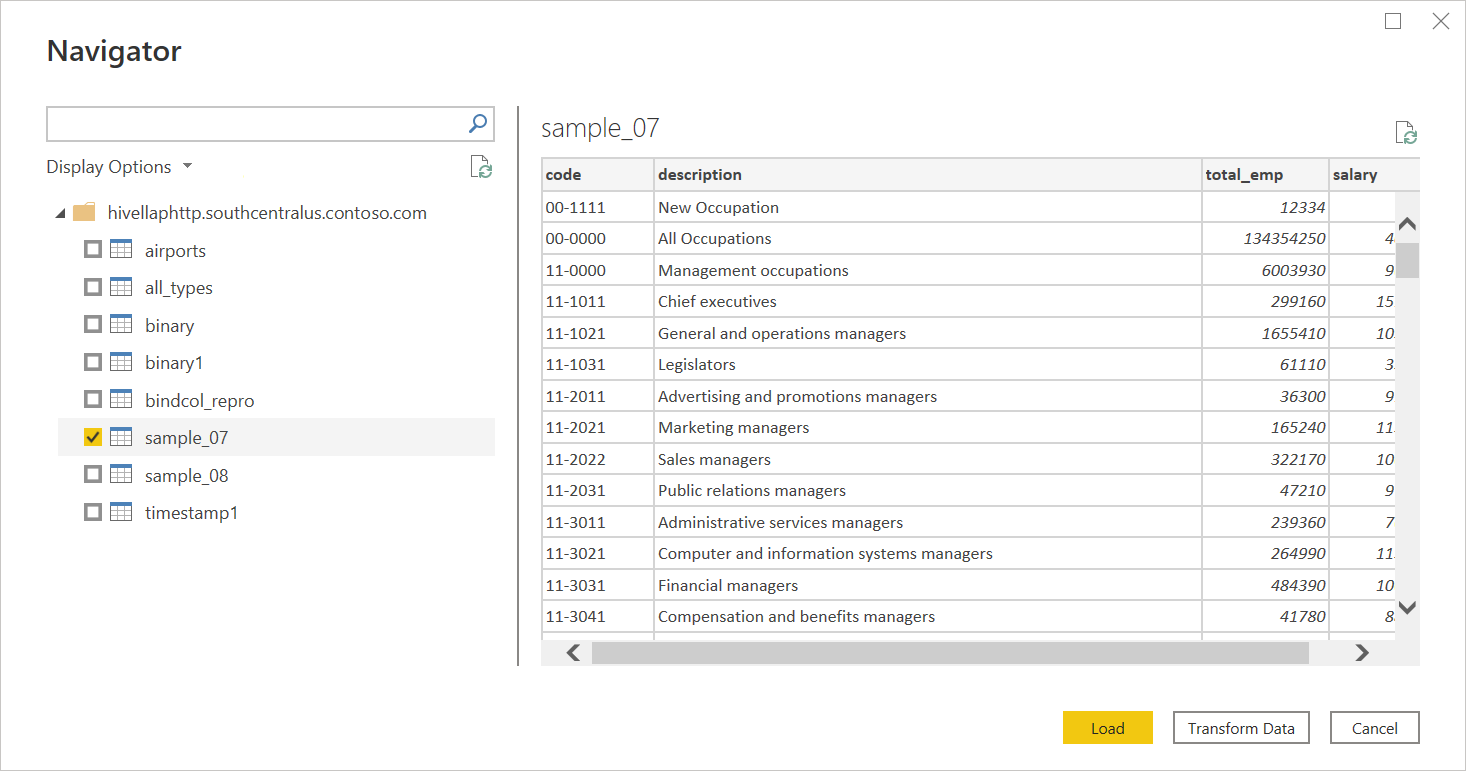
В навигаторе выберите необходимые данные. Затем выберите Трансформ данных для преобразования данных в Редактор Power Query или Load для загрузки данных в Power BI Desktop.
Подключение к данным Hive LLAP из Power Query Online
Чтобы подключиться к серверу Apache Hive LLAP, выполните следующие действия.
Выберите параметр Hive LLAP на странице Power Query — выбор источника данных.

Введите URL-адрес сервера Adobe Hive LLAP. Можно также ввести необязательный номер порта. Как правило, URL-адрес выглядит следующим
http://[hostname]:[port number]образом. Компоненты URL-адреса:- (
hostnameнапример,hivellaphttp.southcentralus.contoso.com) — это имя узла или IP-адрес сервера Apache Hive. - (
port numberнапример, 10500) — это номер порта для сервера Apache Hive.port numberЕсли значение не указано, значение по умолчанию равно 10501 для протокола транспорта HTTP и 10500 для стандартного транспортного протокола.
- (
В Thrift Transport Protocol выберите "Стандартный " для режима TCP или HTTP для режима HTTP.
При необходимости выберите имя локального шлюза данных.
Если вы подключаетесь к данным Hive LLAP в первый раз, выберите тип учетных данных для подключения в типе проверки подлинности.
Введите свои учетные данные.
Выберите Использовать зашифрованное подключение, если вы хотите использовать зашифрованное подключение, или снимите флажок, если вы хотите использовать незашифрованное подключение.
Выберите Далее для продолжения.
В Navigator выберите необходимые данные, а затем выберите для преобразования данных в редакторе Power Query.
Единый вход (SSO) на основе Kerberos для Hive LLAP
Соединитель Hive LLAP теперь поддерживает единый вход на основе Kerberos (SSO).
Чтобы использовать эту функцию, сделайте следующее.
Войдите в учетную запись Power BI и перейдите на страницу управления Gateway.
Добавьте новый источник данных в кластер шлюза, который вы хотите использовать.
Выберите соединитель в списке типов источника данных .
Разверните раздел "Дополнительные параметры ".
Выберите параметр использовать единый вход через Kerberos для запросов DirectQuery или использовать единый вход через Kerberos для запросов DirectQuery и импорта.


Дополнительные сведения см. в Настройке единого входа на основе Kerberos из службы Power BI для локальных источников данных.
Устранение неполадок
Ошибка SSL в Power BI Desktop
Вы можете столкнуться со следующей ошибкой "SSL_connect" после ввода сведений проверки подлинности для соединителя и выбора подключения.

Если возникает эта ошибка:
В Power BI Desktop выберите Файлы>Параметры и настройки>Настройки источника данных.
В параметрах источника данных выберите созданный источник Hive LLAP и выберите пункт "Изменить разрешения".

В разделе "Изменение разрешений" в разделе "Шифрование" снимите флажок "Шифрование подключений ".
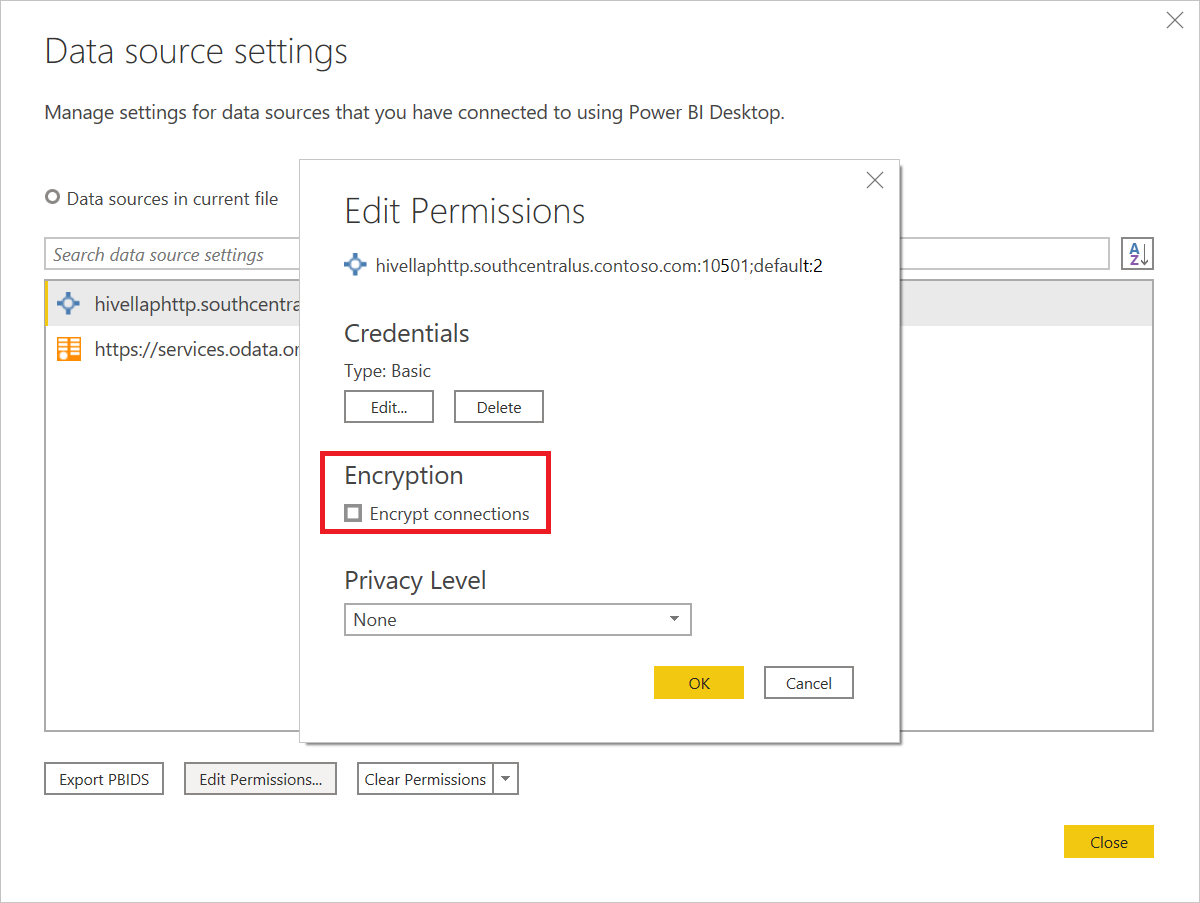
Нажмите кнопку "ОК", а затем в параметрах источника данных нажмите кнопку "Закрыть".
Повторите шаги, описанные в Подключение к Hive LLAP с Power Query Desktop.
Ошибка SSL в службе Power BI
После публикации отчета в служба Power BI необходимо обновить учетные данные в источнике данных Hive в облаке для обновления в служба Power BI. После заполнения учетных данных может появиться ошибка:

Если вы получите эту ошибку и увидите следующее сообщение в трассировке Fiddler, это вызвано ошибкой SSL.
ODBC: ERROR [HY000] [Microsoft][ThriftExtension] (14) Unexpected response from server during a HTTP connection: Could not refill buffer
Ssl по умолчанию отключен при подключении непосредственно из powerbi.com. Для включения можно использовать локальный шлюз данных, где можно включить шифрование для подключения и обновления отчетов из служба Power BI. Включение HTTPS в шлюзе