Примечание.
Для доступа к этой странице требуется авторизация. Вы можете попробовать войти или изменить каталоги.
Для доступа к этой странице требуется авторизация. Вы можете попробовать изменить каталоги.
Сводка
| Пункт | Описание |
|---|---|
| Состояние выпуска | Общая доступность |
| Продукция | Power BI (семантические модели) Power BI (потоки данных) Fabric (Dataflow 2-го поколения) |
| Поддерживаемые типы проверки подлинности | Windows (настольная версия Power BI) Учетная запись организации |
| Справочная документация по функциям | Источник |
Заметка
Этот соединитель принадлежит и предоставляется Dynatrace.
Необходимые условия
Предполагается, что среда Dynatrace уже настроена для подключения из Power BI Desktop.
В Microsoft Azure это можно сделать через Marketplace, выполнив поиск Azure Native служба Dynatrace.
Следуйте инструкциям по настройке среды Dynatrace SaaS. Убедитесь, что среда установлена на новую версию, а не предыдущую классическую версию, так как последняя версия содержит озеро данных Dynatrace Grail и настроена для требований проверки подлинности соединителя.
Поддерживаемые возможности
- Только режим импорта
- Параметр ввода запроса DQL при подключении — ограничен не более 1 миллиона строк
- Дополнительные параметры
- Ограничение на чтение данных
- Ограничение записи
- Ограничение размера результата
- Выборка
Подключение к Dynatrace Grail из Power BI Desktop
Чтобы подключиться к экземпляру SaaS Dynatrace из Power Query Desktop, сделайте следующее:
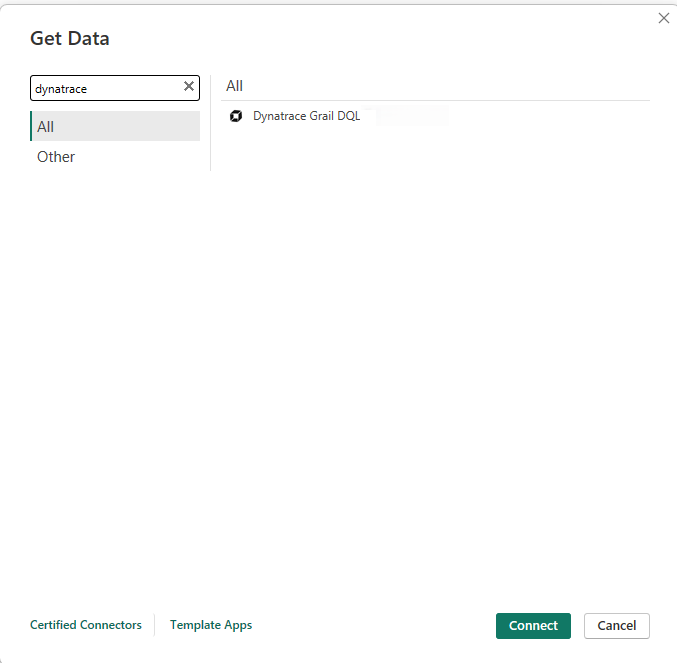
Выберите Dynatrace Grail DQL в интерфейсе получения данных. Дополнительные сведения см. в Где получить данные.
Введите среду Dynatrace. Эта среда должна быть последней версией Dynatrace с включенным Grail. На этом этапе запрос DQL является необязательным, но его следует использовать для более сложных запросов за пределами встроенных по умолчанию запросов.
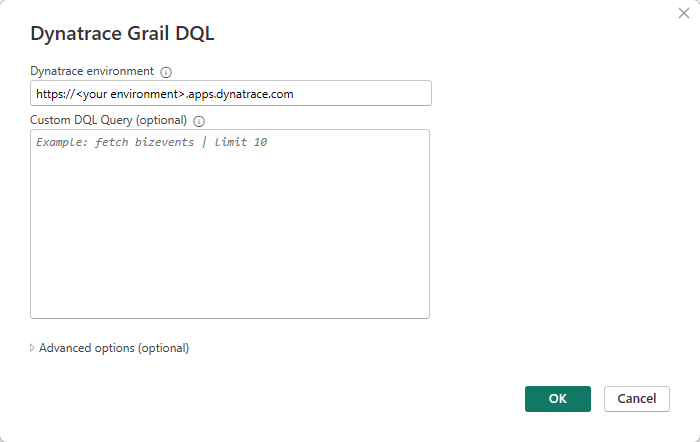
Если вы хотите использовать дополнительные параметры, выберите этот параметр и введите данные для использования с этим параметром. Дополнительные сведения: подключение с помощью дополнительных параметров
Войдите в среду для проверки подлинности разрешений.
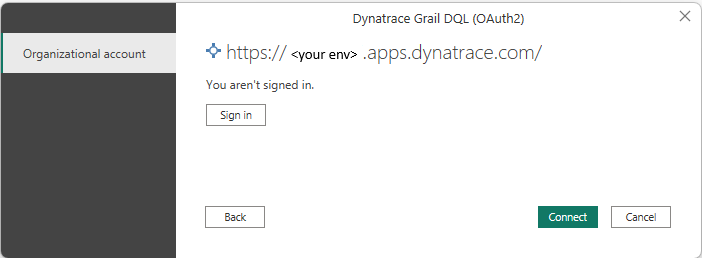
Откроется окно браузера, которое требует ввода учетных данных.
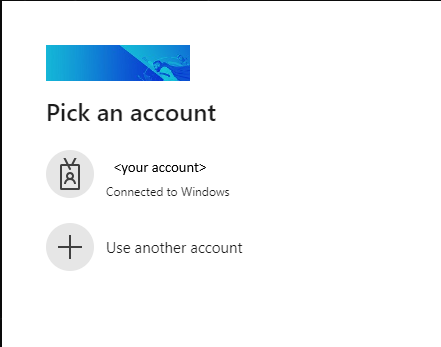
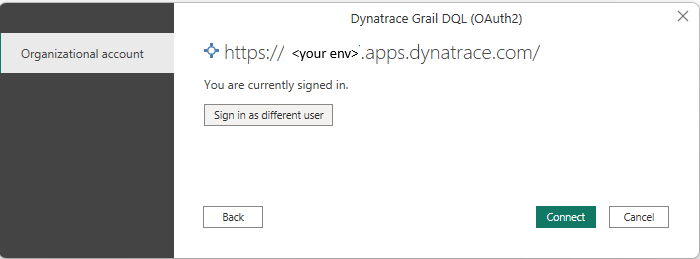
После успешной проверки подлинности в сообщении показано, что вы вошли в систему. Выберите Подключиться.
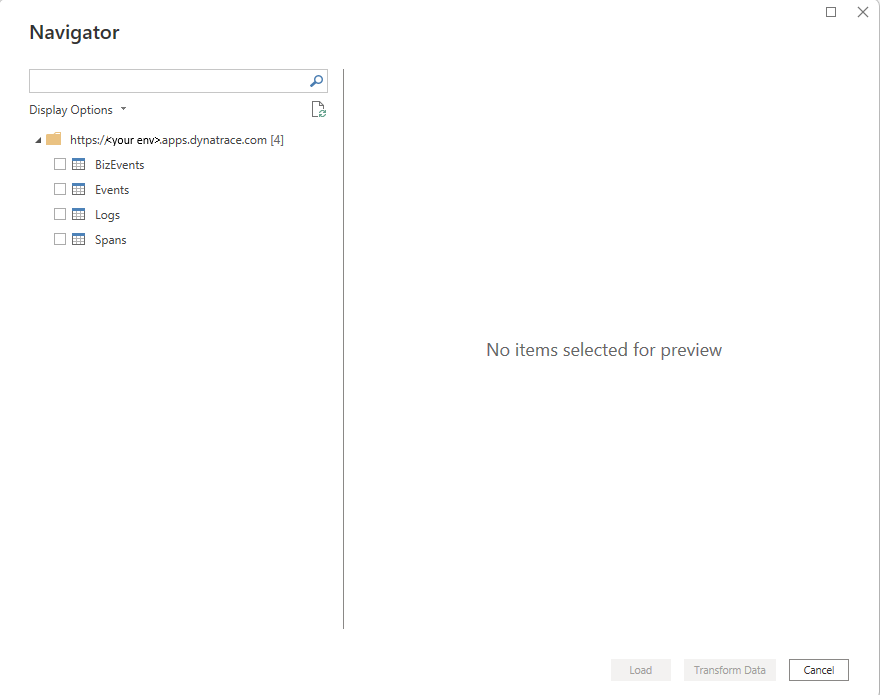
Навигатор отображает типы записей, доступные для выбора из Dynatrace Grail.
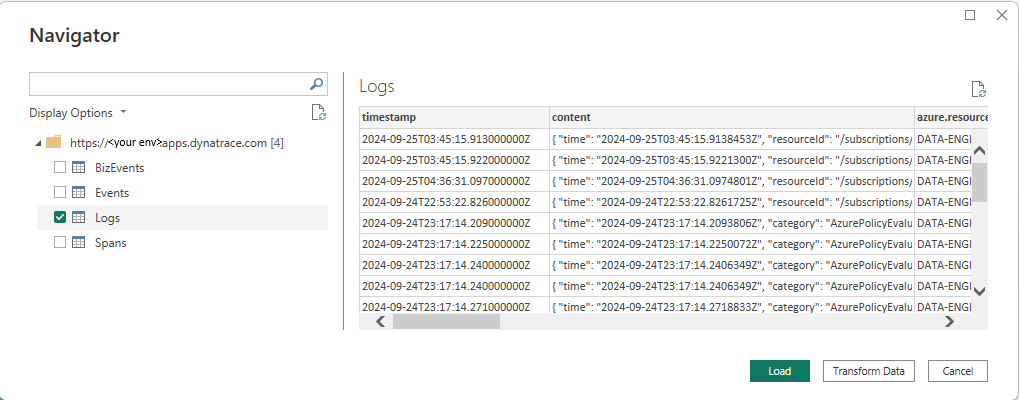
При выборе одного из журналов в этом примере выполняется DQL-запрос для извлечения журналов с ограничением в 1000 строк по умолчанию. Для успешного выполнения этого запроса требуются разрешения в среде Dynatrace.
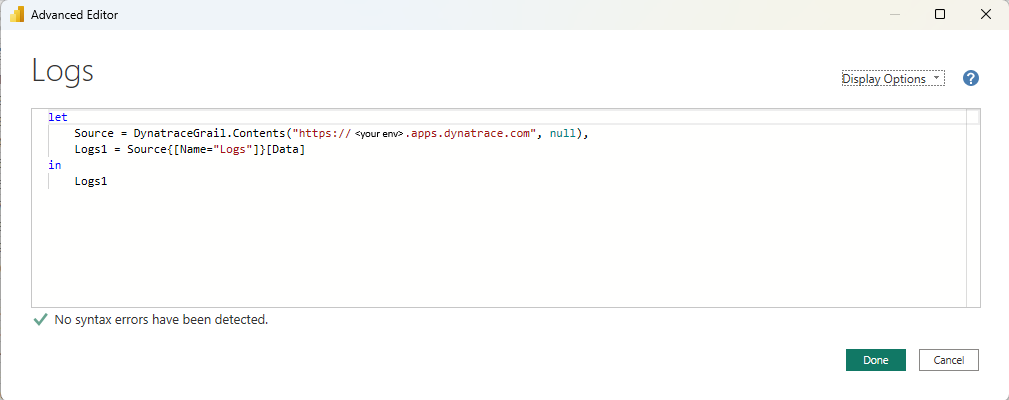
В расширенном редакторе показан код M, который использует коннектор.
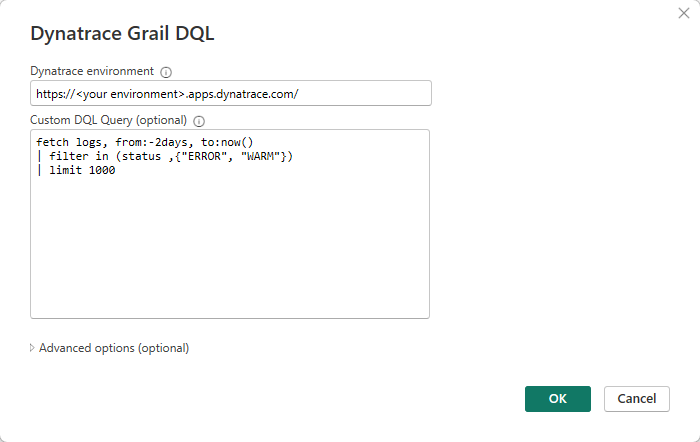
Необязательный шаг при подключении — ввести запрос DQL напрямую. В следующем примере по умолчанию извлекается журнал логов за последние 2 часа с ограничением в 1000 строк.
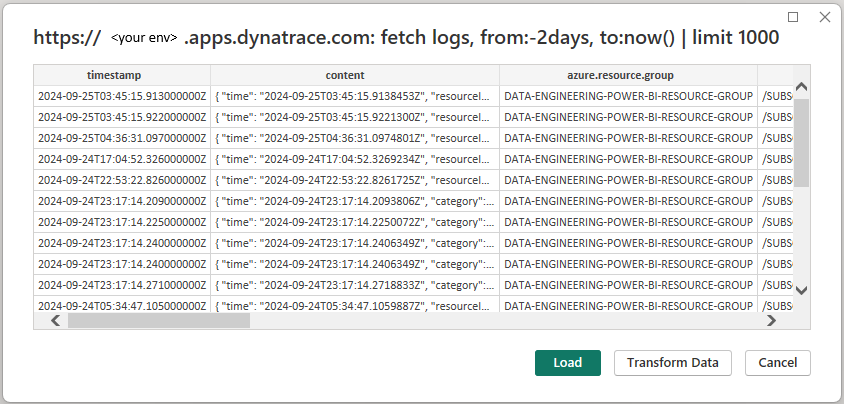
Полученный импорт в Power BI выглядит примерно так же, как в этом примере.
Подключение к Dynatrace Grail из Power Query Online
Чтобы подключиться к Dynatrace Grail DQL из Power Query Online:
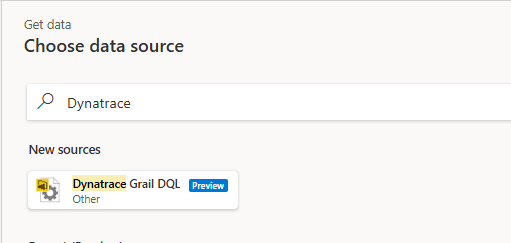
Выберите параметр Dynatrace Grail DQL в интерфейсе получения данных. Различные приложения имеют различные способы получения данных в Power Query Online. Дополнительные сведения см. в Где получить данные.
Введите среду Dynatrace. Эта среда должна быть последней версией Dynatrace с включенным Grail. На этом этапе запрос DQL является необязательным, но его следует использовать для более сложных запросов за пределами встроенных по умолчанию запросов.
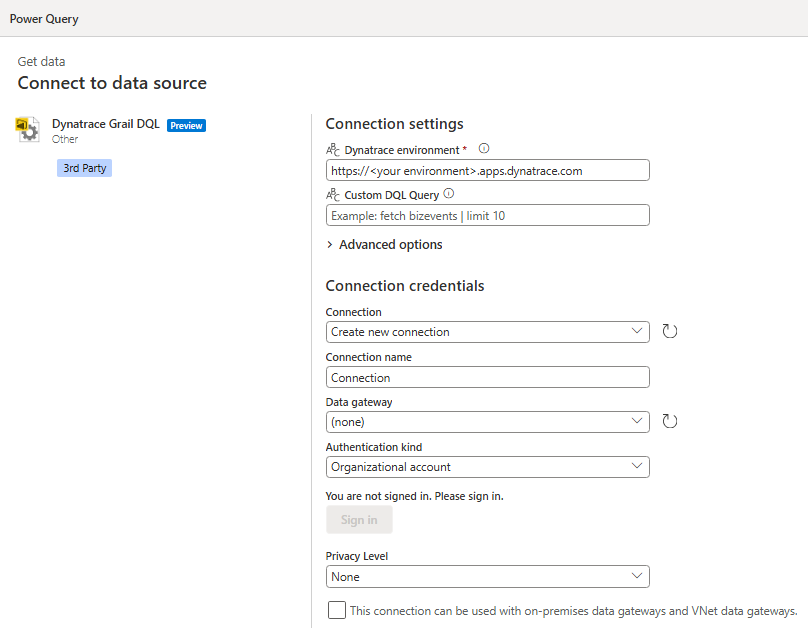
Если вы хотите использовать дополнительные параметры, выберите этот параметр и введите данные для использования с этим параметром. Дополнительные сведения: подключение с помощью дополнительных параметров
Войдите в среду для проверки подлинности разрешений. Войдите с помощью учетной записи организации.
После успешного входа нажмите кнопку "Далее".
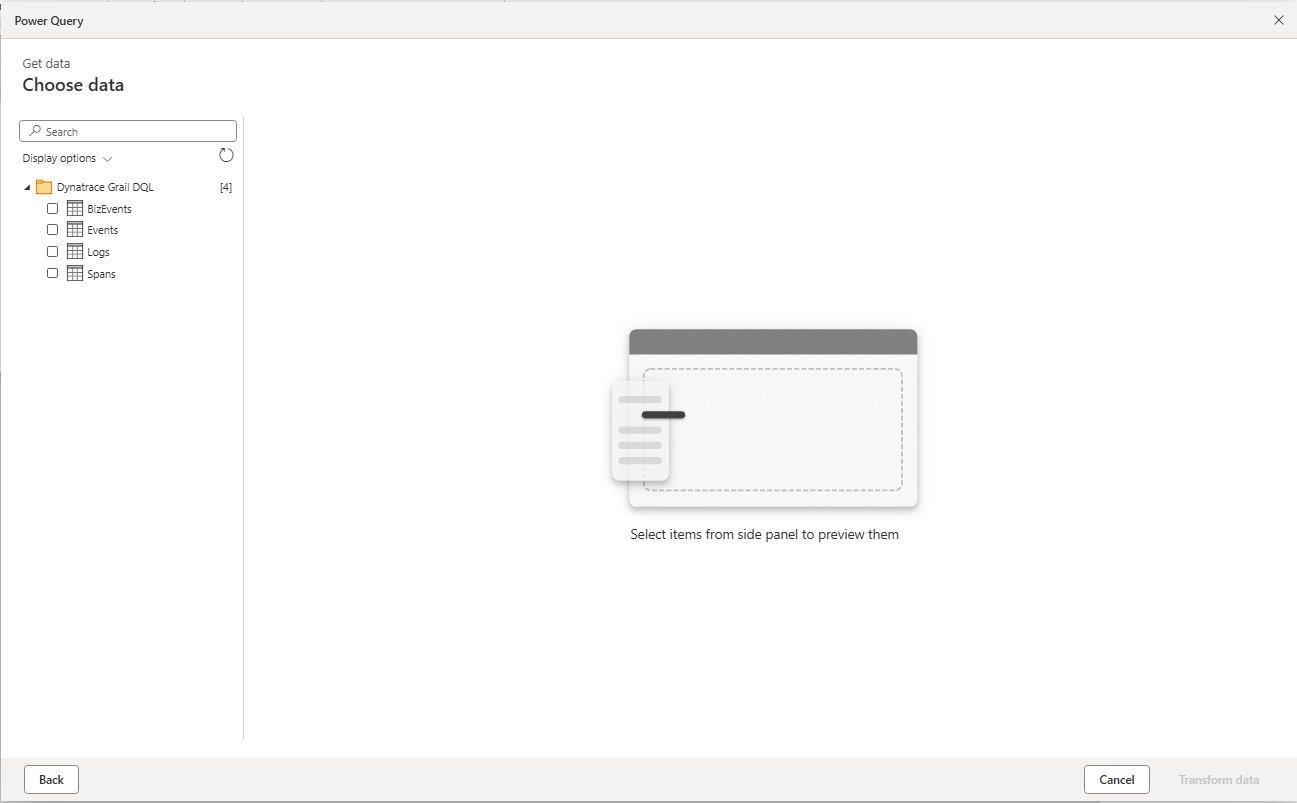
Навигатор отображает типы записей, доступные для выбора из Dynatrace Grail.
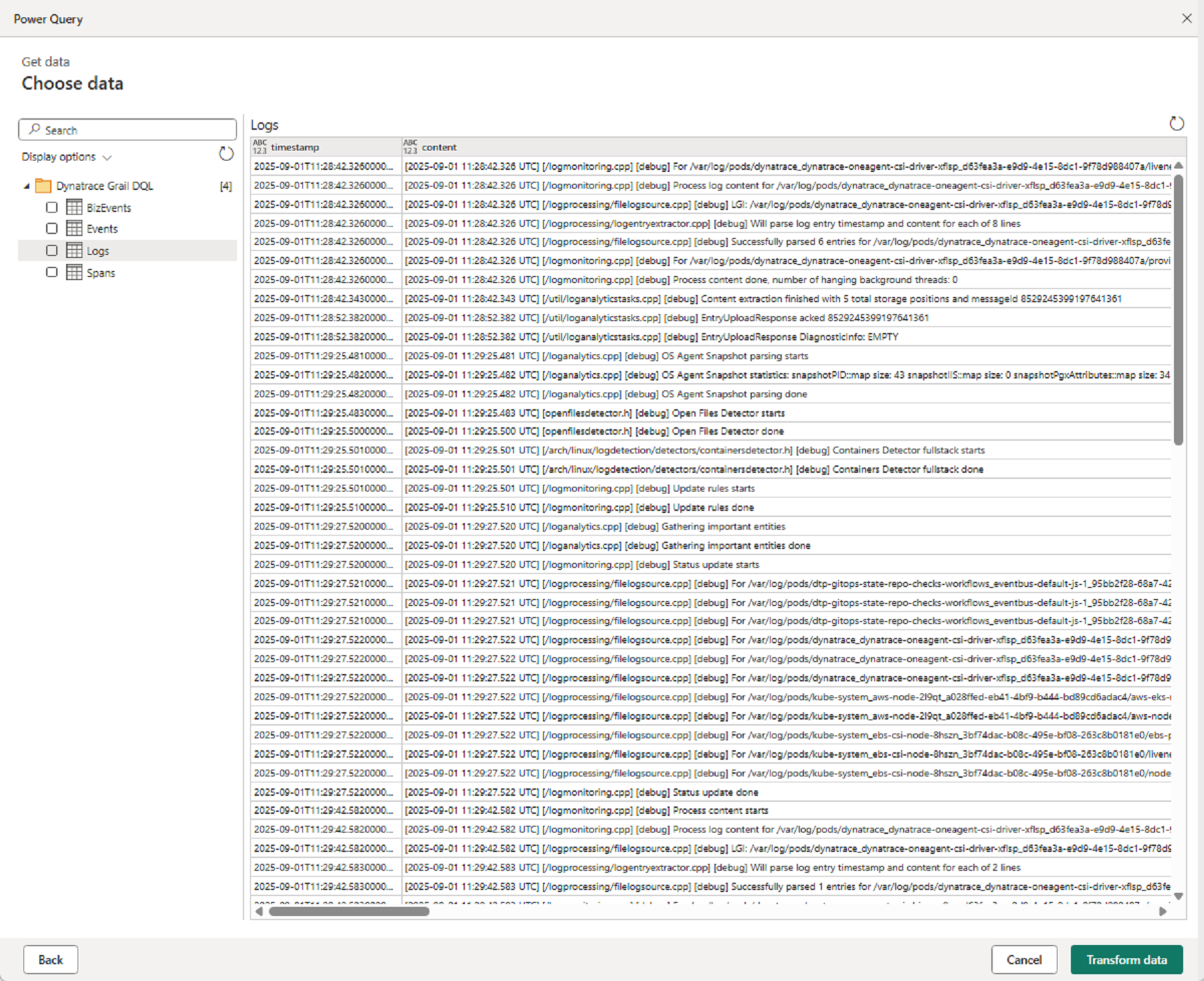
При выборе одного из журналов в этом примере выполняется DQL-запрос для извлечения журналов с ограничением в 1000 строк по умолчанию. Для успешного выполнения этого запроса требуются разрешения в среде Dynatrace.
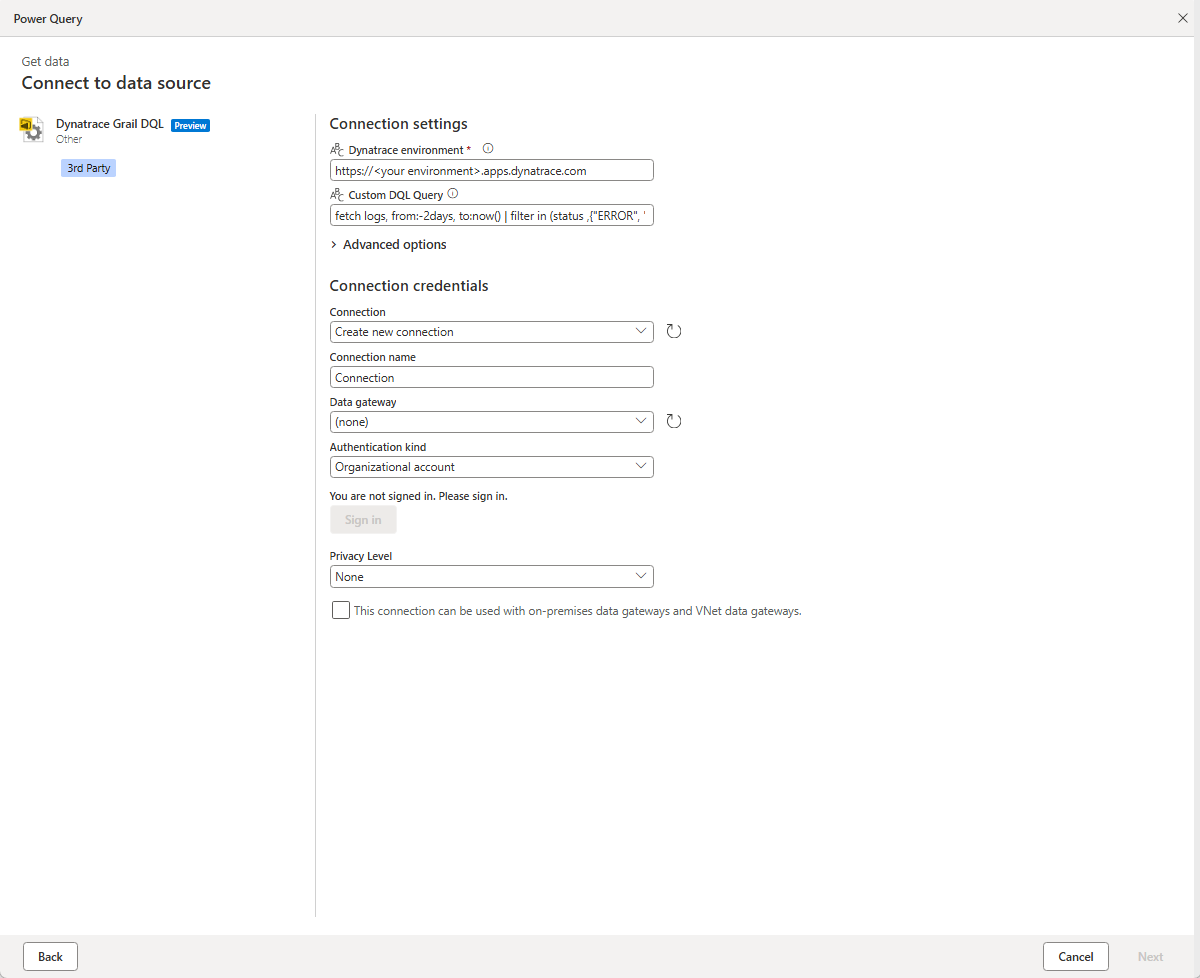
Необязательный шаг при подключении — ввести запрос DQL напрямую. В следующем примере извлекаются логи (временной интервал — последние 2 часа по умолчанию) с ограничением в 50 строк.
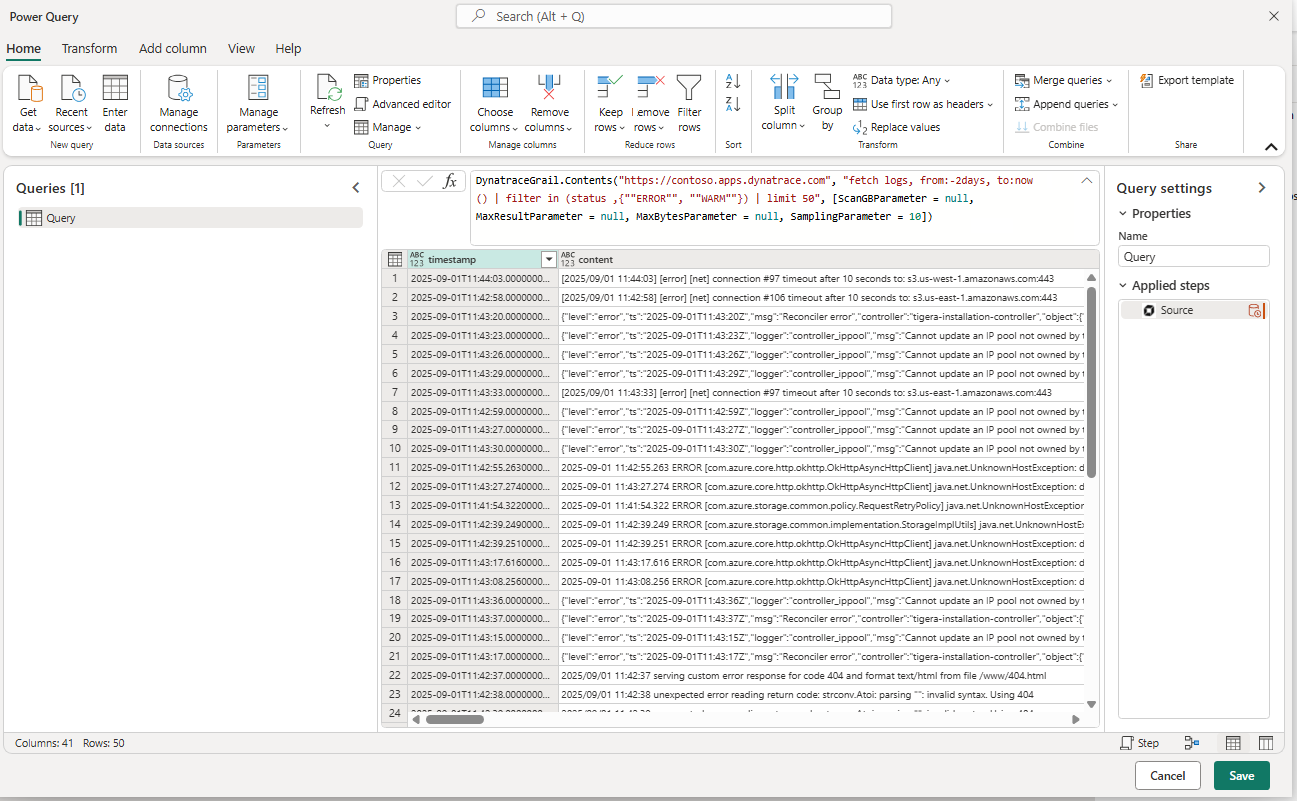
Полученный импорт в Power BI выглядит примерно так же, как в этом примере.
Подключитесь с использованием дополнительных параметров
Power Query Desktop и Power Query Online предоставляют набор дополнительных параметров, которые можно добавить в запрос при необходимости.
В следующей таблице перечислены все дополнительные параметры, которые можно задать в Power Query Desktop и Power Query Online.
| Дополнительный параметр | Описание |
|---|---|
| Ограничение на чтение данных | Ограничение в гигабайтах для объема данных, которые будут сканироваться во время чтения. Примечание. Увеличение этого ограничения может увеличить связанные затраты. |
| Ограничение записи | Максимальное количество записей результатов, возвращаемых этим запросом. Примечание. Увеличение максимального числа может привести к длительному времени выполнения. |
| Ограничение размера результата | Максимальное количество байтов результатов, возвращаемых этим запросом. Примечание. Увеличение максимального значения может повлиять на производительность. |
| Выборка | Приводит к выбору подмножества записей журнала или диапазона. |