Примечание.
Для доступа к этой странице требуется авторизация. Вы можете попробовать войти или изменить каталоги.
Для доступа к этой странице требуется авторизация. Вы можете попробовать изменить каталоги.
Сводка
| Item | Description |
|---|---|
| Статус релиза | Общая доступность |
| Products | Эксель Power BI (семантические модели) Power BI (потоки данных) Fabric (Dataflow 2-го поколения) Power Apps (потоки данных) Dynamics 365 Customer Insights Analysis Services |
| Поддерживаемые типы проверки подлинности | База данных (Power BI Desktop, Excel) Учетная запись Майкрософт (все) Базовый (онлайн-служба) Принципал службы |
| Справочная документация по функциям |
Sql.Database Sql.Базы данных |
Замечание
Тип проверки подлинности служебной учётной записи не поддерживается при использовании локального шлюза данных или шлюза данных виртуальной сети.
Замечание
Некоторые возможности могут присутствовать в одном продукте, но не другие из-за расписаний развертывания и возможностей для конкретного узла.
Поддерживаемые возможности
- Import
- DirectQuery (семантические модели Power BI)
- Дополнительные параметры
- Тайм-аут команды в минутах
- Инструкция на родном языке SQL
- Столбцы связей
- Навигация с помощью полной иерархии
- Поддержка отказоустойчивости SQL Server
- Включение свертывания между базами данных
Подключение к Azure Synapse Analytics (SQL DW) из Power Query Desktop
Чтобы сделать подключение из Power Query Desktop, выполните следующие действия.
Выберите параметр SQL Azure Synapse Analytics в выборе соединителя.
В появившемся диалоговом окне базы данных SQL Server укажите имя сервера и базы данных (необязательно). В этом примере
TestAzureSQLServerэто имя сервера иAdventureWorks2012база данных.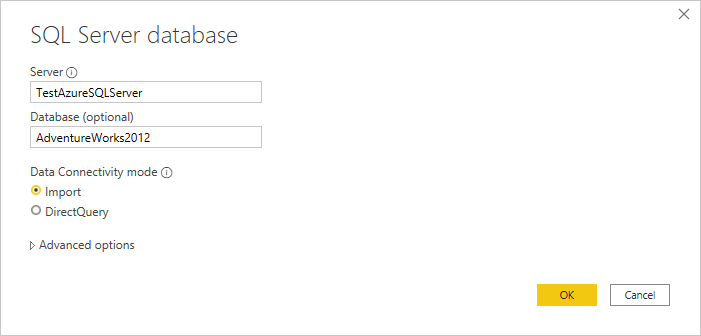
Выберите режим подключения к данным Import или DirectQuery .
Можно также выбрать и ввести дополнительные параметры, которые изменяют запрос подключения, например время ожидания команды или собственный запрос (инструкция SQL). Дополнительные сведения: подключение с помощью дополнительных параметров
Нажмите ОК.
Если вы подключаетесь к этой базе данных в первый раз, выберите тип проверки подлинности, введите учетные данные и выберите уровень, к которому применяются параметры проверки подлинности. Затем выберите Подключиться.
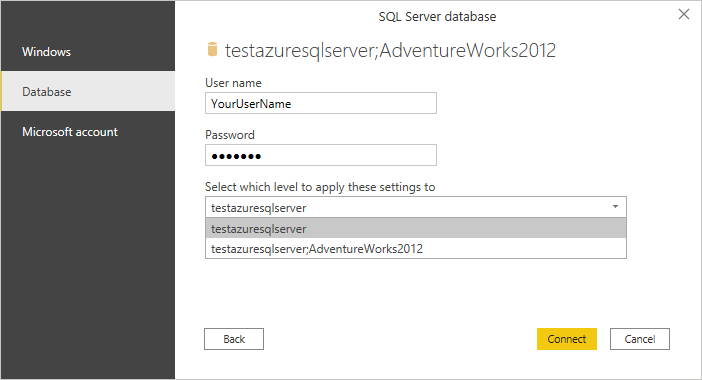
Замечание
Хотя отображается тип проверки подлинности Windows, SQL Azure Synapse Analytics не поддерживает тип проверки подлинности Windows. Используйте либо базу данных , либо типы проверки подлинности учетных записей Майкрософт .
Дополнительные сведения о методах аутентификации см. в аутентификация с источником данных.
В навигаторе выберите нужную информацию базы данных, а затем выберите "Загрузить ", чтобы загрузить данные или преобразовать данные, чтобы продолжить преобразование данных в редакторе Power Query.
Подключитесь к Azure Synapse Analytics (SQL Data Warehouse) из Power Query Online
Чтобы сделать подключение из Power Query Online, выполните следующие действия.
Выберите параметр Azure Synapse Analytics (хранилище данных SQL) в выборе соединителя.
В появившемся диалоговом окне Azure Synapse Analytics (хранилище данных SQL) укажите имя сервера и базы данных (необязательно). В этом примере
testazuresqlserverэто имя сервера иAdventureWorks2012база данных.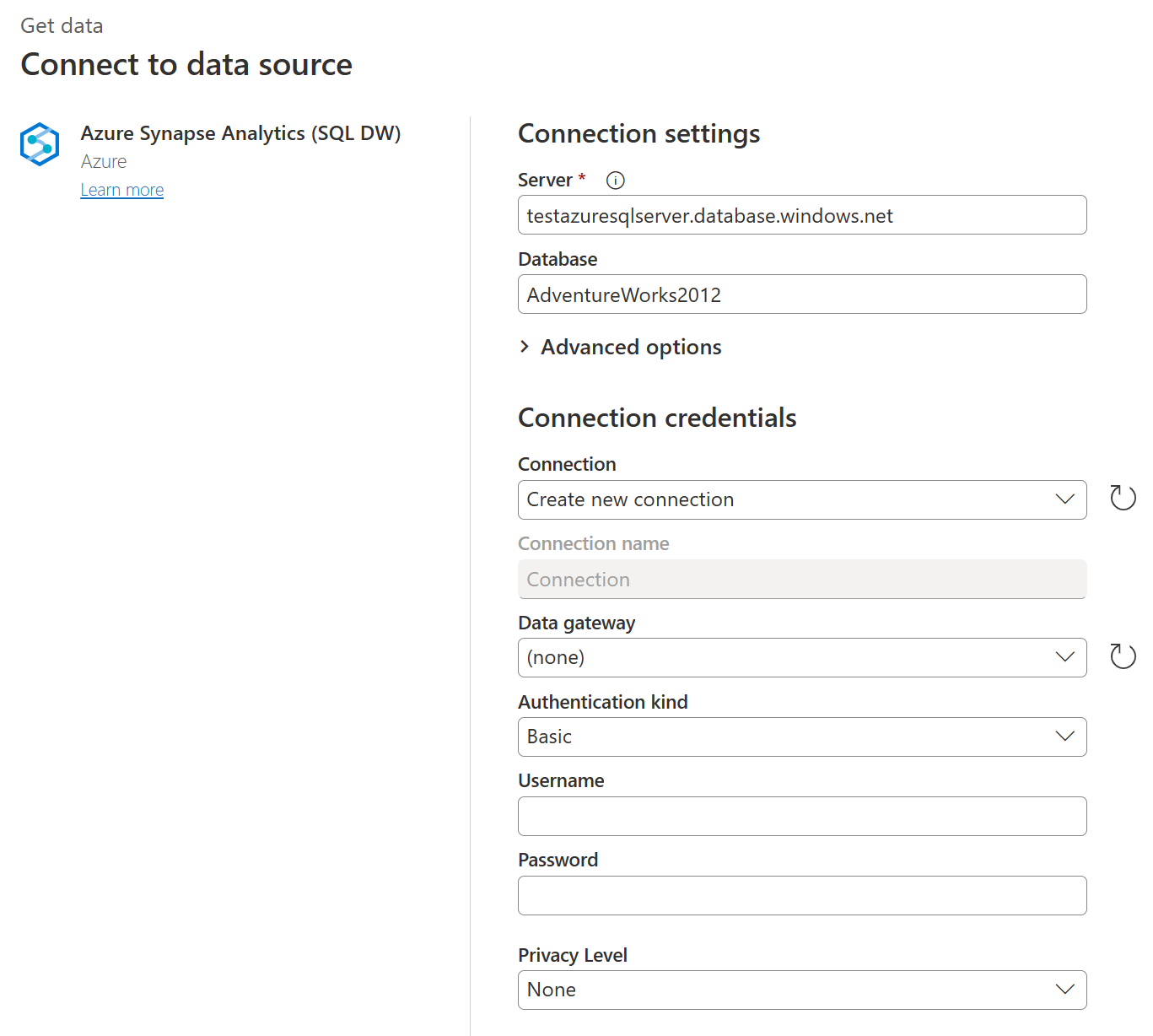
Можно также выбрать и ввести дополнительные параметры, которые изменяют запрос подключения, например время ожидания команды или собственный запрос (инструкция SQL). Дополнительные сведения: подключение с помощью дополнительных параметров
Если вы впервые подключаетесь к этой базе данных, выберите тип проверки подлинности и введите свои учетные данные.
Выберите Далее для продолжения.
В навигаторе выберите необходимые данные и выберите команду "Преобразовать данные".
Подключитесь с использованием дополнительных параметров
Power Query Desktop и Power Query Online предоставляют набор дополнительных параметров, которые можно добавить в запрос при необходимости.
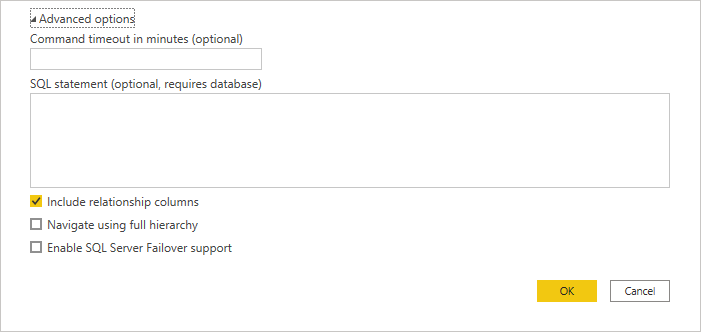
В следующей таблице перечислены все дополнительные параметры, которые можно задать в Power Query Desktop и Power Query Online.
| Дополнительный параметр | Description |
|---|---|
| Тайм-аут команды в минутах | Если подключение длится дольше 10 минут (время ожидания по умолчанию), можно ввести другое значение в минутах, чтобы сохранить подключение открытым дольше. |
| Инструкция SQL | Дополнительные сведения см. в статье Импорта данных из базы данных с помощью собственного запроса к базе данных. |
| Включите столбцы связей | Если этот флажок установлен, включает столбцы, которые могут иметь связи с другими таблицами. Если это поле снято, эти столбцы не отображаются. |
| Навигация с помощью полной иерархии | Если флажок отмечен, навигатор отображает полную иерархию таблиц в базе данных, к которой вы подключаетесь. При очистке навигатор отображает только таблицы, столбцы и строки которых содержат данные. |
| Включение поддержки отказоустойчивости SQL Server | Если установлен флажок, и узел в SQL Azure группе отказоустойчивости становится недоступным, Power Query переключается с этого узла на другой при возникновении отказа. Если сброс выполнен, резервирование не активируется. |
| Включение свертывания между базами данных | Этот параметр доступен только в Power Query Online. |
Выбрав необходимые дополнительные параметры, нажмите кнопку "ОК " в Power Query Desktop или "Далее " в Power Query Online, чтобы подключиться к Azure Synapse Analytics.
Устранение неполадок
Столбцы «Always Encrypted»
Power Query не поддерживает столбцы Always Encrypted.