Примечание.
Для доступа к этой странице требуется авторизация. Вы можете попробовать войти или изменить каталоги.
Для доступа к этой странице требуется авторизация. Вы можете попробовать изменить каталоги.
Когда вы создаете агент для веб-сайта, он использует содержимое с хостинг-сайта для генерации ответов. Microsoft Dataverse индексирует содержимое сайта и настроенные таблицы. Copilot Studio создает сводку по индексируемому содержимому и таблицам для генерации ответов.
Аутентифицированные пользователи сайта получают индивидуальные, обобщенные ответы, согласованные с их веб-ролями. Улучшите модель контента для аутентифицированных пользователей сайта, уточнив данные, выполнив следующие действия:
В Power Pages перейдите в раздел Рабочая область "Настройка".
В разделе Copilot выберите Добавить агент.
В разделе Уточнить данные выберите Внести изменения.
Выберите Выберите элемент управления подстановкой таблиц, чтобы выбрать или удалить таблицы.
- В этом разделе вы можете выбрать несколько таблиц. Убедитесь, что каждая выбранная вами таблица используется на сайте.
- На последующих страницах укажите страницу, на которой используется таблица, для создания URL-адреса цитирования.
Выберите Далее.
В разделе Выбрать таблицы выберите таблицу, содержащую столбцы и ссылку на страницу, которую вы хотите выбрать. Таблица отображается только в том случае, если в ней есть хотя бы один многострочный столбец.
Одновременно можно выбрать только одну таблицу.
В разделе Добавить ссылку на страницу выберите страницу, на которой используется таблица.
Заметка
- Убедитесь, что выбрана правильная страница. В противном случае бот предоставляет неверный URL-адрес цитирования для ответов.
- Страница должна использовать
idв качестве параметра строки запроса. Если вы используете любое другое имя параметра, URL-адрес ссылки работает неправильно.
В разделе Выбор столбцов выберите столбцы, используемые на странице. Для выбора доступны только столбцы с многострочным текстом.
Выберите Далее и проверьте выбранные параметры.
Выберите Сохранить, чтобы отправить изменения.
Настройка внешнего вида агента
Вы можете настроить стиль агента, переопределив классы каскадной таблицы стилей (CSS) по умолчанию. Для этого добавьте элемент style в шаблон заголовка и переопределите значения, выполнив следующие действия:
Откройте редактор кода сайта.
На панели навигации Explorer разверните папку web-templates.
Откройте Header.html.
Добавьте ваш элемент
styleилиscript.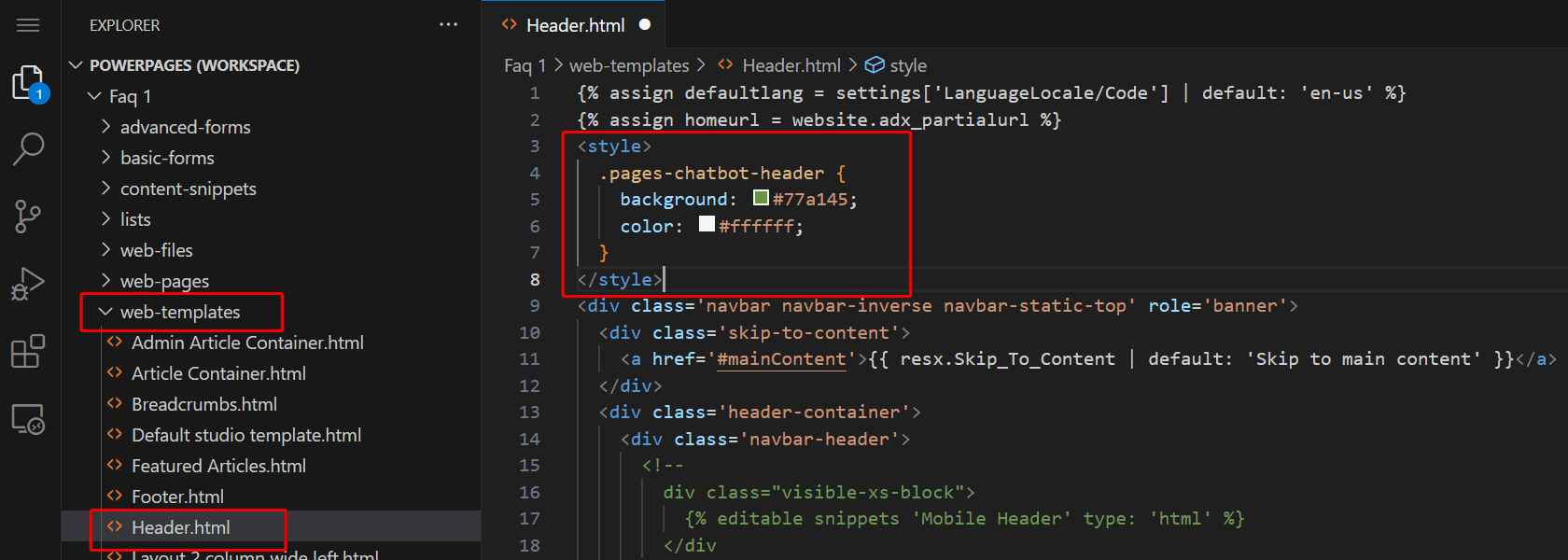
Переопределите соответствующие стили.
Виджет агента
Если вы создали своего агента до июля 2025 года, ваш интерфейс для работы с агентом может отличаться от последней версии.
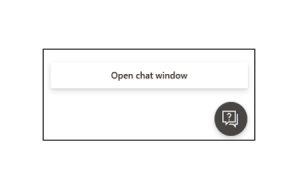
Значок свернутого агента:
.pva-embedded-web-chat-widget {
  background-color: #484644;
  border: 1px solid #FFFFFF;
}
Подсказка:
.pva-embedded-web-chat-widget-tooltip-text {
  background: white;
  color: #323130;
}
Изображение значка:
<script>
document.addEventListener('DOMContentLoaded', function() {
   var buttons = document.getElementsByClassName("pva-embedded-web-chat-widget");
    buttons[0].innerHTML = '<img src="<image URL>" height= "70px" width = "70px" />';
}, false);
</script>
Заметка
Замените <image URL> фактическим URL-адресом источника изображения. Используйте внешний путь или отправьте изображение в таблицу Веб-файл и используйте его URL-адрес.
Элементы агента
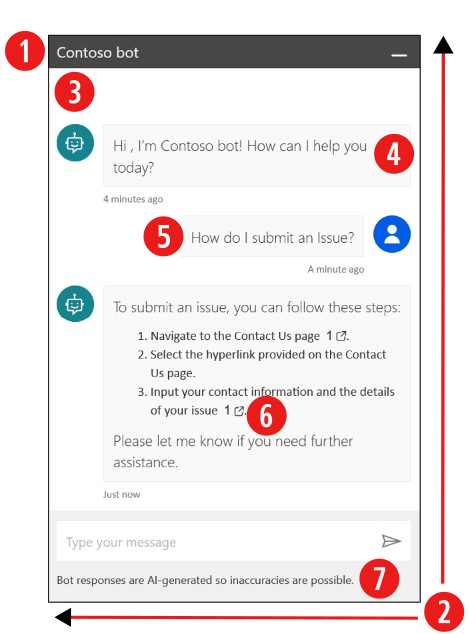
В примерах CSS в этом разделе приведены примеры, показывающие, как настроить каждый из пронумерованных элементов чат-бота на следующем снимке экрана. Выберите вкладку, соответствующую интерфейсу агента.
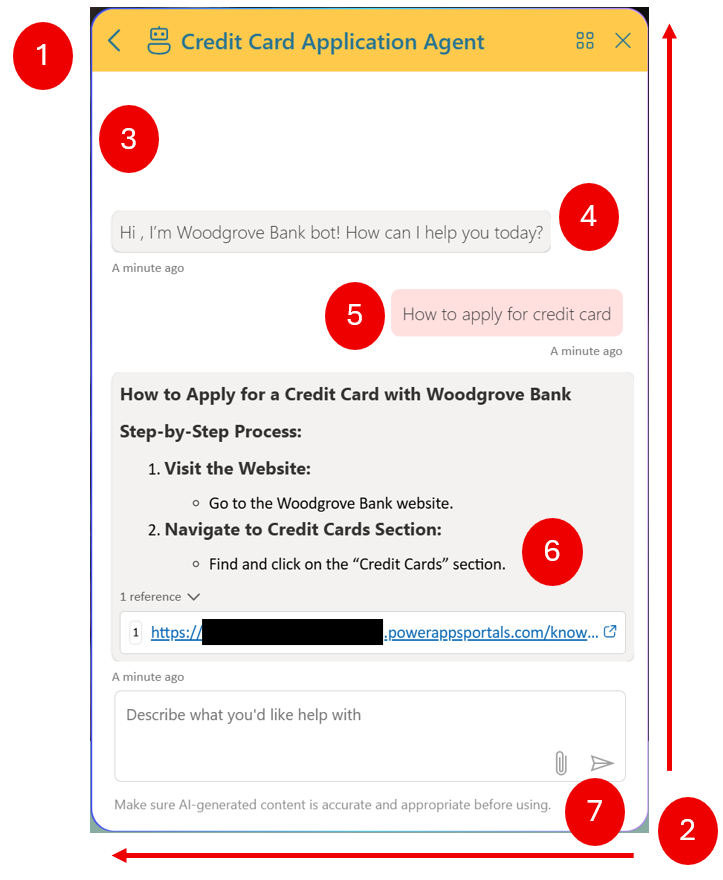
1 — заголовок
.pages-chatbot-header {
  background: #77a145;
  color: #ffffff;
}
2. Параметры высоты и ширины
.pva-embedded-web-chat-window-container {
  height: 80%;
  width: 25%;
  max-width: 400px;
  max-height: 740px;
}
3 — окно Copilot
.pva-embedded-web-chat-window {
  background: white;
}
4. Пузырек от Copilot
Цвет фона:
.webchat__bubble:not(.webchat__bubble--from-user)
.webchat__bubble__content {
  background-color: #77a145 !important;
  border-radius: 5px !important;
}
Цвет текста:
.webchat__bubble:not(.webchat__bubble--from-user) p {
  color: #ffffff;
}
5. Пузырек от пользователя
Цвет фона:
.webchat__bubble.webchat__bubble--from-user
.webchat__bubble__content {
  background-color: #797d81 !important;
  border-radius: 5px !important;
}
Цвет текста:
.webchat__bubble.webchat__bubble--from-user p {
  color: #ffffff;
}
6. Ссылки на справочные материалы
.webchat__link-definitions__badge {
  color: blue !important;
}

.webchat__link-definitions__list-item-text {
  color: blue !important;
}

.webchat__render-markdown__pure-identifier {
  color: blue !important;
}
7. Параметры сообщения о конфиденциальности
Цвет фона:
.pva-privacy-message {
  background: #797d81;
}
Цвет текста:
.pva-privacy-message p {
  color: #ffffff;
  font-size: 12px;
  font-weight: 400;
}