Примечание.
Для доступа к этой странице требуется авторизация. Вы можете попробовать войти или изменить каталоги.
Для доступа к этой странице требуется авторизация. Вы можете попробовать изменить каталоги.
Многоканальное взаимодействие позволяет предприятиям мгновенно подключаться и взаимодействовать со своими клиентами с помощью онлайн-чата. Если агент не может ответить на их вопросы или им нужен ответ, выходящий за рамки запрограммированных возможностей сайта, агент на сайте обеспечивает плавный переход к агенту-человеку за помощью.
Prerequisites
- Добавьте агента на ваш сайт в студии дизайна Power Pages.
- Установите приложение Dynamics 365 Customer Service в среде, где создается сайт.
Настройка передачи агенту в Copilot Studio
Агент, добавленный в студию разработки Power Pages, не содержит инструкции по перенаправлению вызовов в Omnichannel.
Чтобы включить эту функцию, настройте агент вручную в Copilot Studio. Вы можете получить доступ к Copilot Studio непосредственно из студии разработки Power Pages.
- Перейдите в Настройка рабочей области.
- В разделе "Помощь СИ" выберите "Добавить агент".
- В разделе "Агенты" в этом разделе сайта щелкните имя агента, чтобы настроить Omnichannel.
Настройка агента вручную в Copilot Studio
В Copilot Studio перейдите на вкладку "Темы".
Выберите вкладку Система, затем выберите Эскалировать.
Выберите значок + под плиткой "Сообщение".
Наведите указатель мыши на Управление темами, затем выберите Передать разговор.
Введите сообщение, которое вы хотите показать конечному пользователю при переводе вызова, в поле ввода текста Сообщение агенту. Например:
Call transferred from chatbot to human agent.
Нажмите кнопку Сохранить, чтобы применить изменения.
Перейдите на вкладку "Каналы", а затем выберите Dynamics 365 Contact Center в центре взаимодействия с клиентами.
Нажмите Подключиться.
Когда в поле Состояние отображается значение Подключено, выберите кнопку Закрыть.
Выберите "Опубликовать " для публикации агента.
Завершите настройку чат-бота в Центре администрирования Customer Service
Откройте центр администрирования службы клиентов , чтобы завершить настройку агента.
Во время установки выберите чат и свяжите существующего бота, созданного в конструкторской студии Power Pages.
Скопируйте сценарий, показанный на шаге Настройка чата завершена.
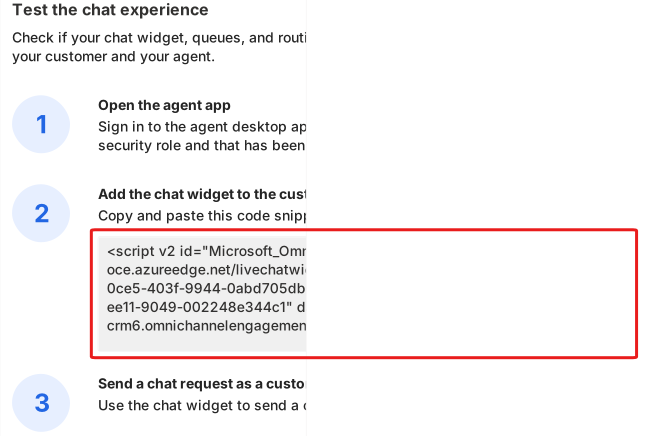
Этот скрипт необходим для размещения динамического мини-приложения на сайте Power Pages.
Включение динамического мини-приложения Omnichannel в Power Pages
Откройте приложение управления порталом для выбранного сайта.
Откройте веб-шаблон заголовка для связанного сайта.
Используйте тег Liquid замены, чтобы добавить скрипт мини-приложения, который вы скопировали, когда завершили настройку чат-бота.

Сохраните шаблон.
В левом меню выберите Параметры сайта.
Выбрать + Создать.
Создайте параметр сайта SiteCopilot/EnableOmniChannelWidget и установите значение
true.Сохраните и просмотрите сайт.
Связанные сведения
Ответственное применение ИИ: вопросы и ответы для агента на сайте