Примечание.
Для доступа к этой странице требуется авторизация. Вы можете попробовать войти или изменить каталоги.
Для доступа к этой странице требуется авторизация. Вы можете попробовать изменить каталоги.
ПРИМЕНЯЕТСЯ К: Power BI Desktop Служба Power BI
Условное форматирование в Power BI позволяет динамически изменять внешний вид визуальных элементов на основе значений данных. Вместо использования статических цветов и стилей можно задать цвета для изменения на основе значений полей, правил, которые вы определяете, или цветовых шкал, которые сопоставляют значения с градиентами. Эта возможность позволяет выделить важные точки данных, показать индикаторы состояния или создать эффекты тепловой карты в визуальных элементах. Вы также можете создавать динамические заголовки и субтитры на основе выражений, а также применять расширенные параметры форматирования к таблицам и матрицам.
При условном форматировании отчеты становятся более интуитивно понятными и проще интерпретировать. Пользователи могут быстро выявлять тенденции, выбросы и ключевые инсайты без необходимости анализировать необработанные данные.
Поддерживаемые визуальные элементы и параметры форматирования
Условное форматирование доступно для многих визуальных элементов Power BI, хотя определенные параметры форматирования зависят от типа визуального элемента.
| Тип визуального элемента | Поддерживаемые параметры форматирования |
|---|---|
| Tables | Цвет фона, цвет шрифта, шкалы данных, значки, URL-адреса |
| Матрицы | Цвет фона, цвет шрифта, шкалы данных, значки, URL-адреса |
| Диаграммы столбцов | Цвета столбцов (градиент, правила, значение поля) |
| Линейчатые диаграммы | Цвета линейчатой строки (градиент, правила, значение поля) |
| Составные диаграммы | Цвета линейчатой строки и столбца |
| Кнопочные слайсеры | Фоны кнопок, границы, значения выносок, метки выносок, эффекты кнопок |
| Карты | Значения выноски, метки и другие элементы карточки |
| Датчики | Целевые цвета, значения аннотаций |
| Ключевые показатели эффективности | Цвета индикаторов, цвета цели |
| Большинство визуальных элементов | Заголовки, субтитры (на основе выражений) |
Замечание
Линейные графики изначально не поддерживают условное форматирование для линий, затененных областей или маркеров. Некоторые визуальные элементы предлагают меньше вариантов условного форматирования, чем другие.
Настройка заголовков и субтитров визуальных элементов
Условное форматирование можно использовать для создания динамических заголовков и субтитров на основе выражений для визуальных элементов. Создавая выражения DAX на основе полей, переменных или других программных элементов, визуальные заголовки и субтитры могут автоматически настраиваться на основе фильтров, выбора или других взаимодействий с пользователем.
Подробные инструкции по созданию заголовков на основе выражений см. в разделах с заголовками на основе выражений в Power BI Desktop.
Доступ к условному форматированию
Условный формат можно получить двумя способами в зависимости от типа визуального элемента.
Использование кнопки fx на панели "Формат"
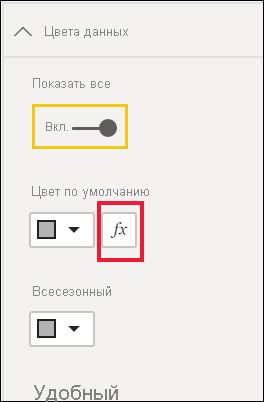
Для большинства визуальных элементов доступ к условному форматированию можно получить на панели "Формат ":
- Выберите визуальный элемент, который нужно отформатировать.
- В области "Визуализации" выберите значок "Формат визуального элемента" (кисть краски).
- Разверните карточку форматирования элемента, который требуется отформатировать (например, столбцы для диаграммы столбцов).
- Найдите кнопку fx рядом с цветом или параметром форматирования.
- Нажмите кнопку fx , чтобы открыть диалоговое окно условного форматирования.
Используйте меню правой кнопкой мыши для таблиц и матриц
Для таблиц и матриц можно также получить доступ к условному форматированию, щелкнув правой кнопкой мыши поле:
- Выберите визуализацию таблицы или матрицы .
- В области "Визуализации" щелкните правой кнопкой мыши или щелкните стрелку вниз рядом с полем, которое нужно отформатировать.
- Выберите условное форматирование, а затем выберите тип форматирования, который нужно применить.
Подробные инструкции по условному форматированию таблиц и матриц см. в разделе "Применение условного форматирования" в таблицах и матрицах.
Стили форматирования
Power BI предлагает три стиля форматирования для условного форматирования. Каждый стиль позволяет сопоставить значения данных с визуальным форматированием.
Градиент
Форматирование градиента применяет цветовую шкалу, которая визуально представляет диапазон значений. Этот стиль помогает быстро понять распределение и величину данных.
- Определите минимальные и максимальные цвета для наименьших и самых высоких значений.
- При необходимости добавьте цвет центра для различающегося цветового масштаба.
- Выберите, следует ли основывать градиент на самых низких и самых высоких значениях полей или настраиваемых значениях.
Форматирование градиентов хорошо подходит для непрерывных числовых данных, в которых требуется показать относительные различия между диапазоном значений.
Правила
Форматирование на основе правил применяет определенные цвета на основе определенных условий. Этот стиль полезен, если требуется классифицировать данные в дискретные группы.
- Создайте одно или несколько правил с диапазонами значений.
- Назначьте определенный цвет каждому правилу.
- Используйте правила на основе процента или правила на основе чисел в зависимости от ваших потребностей.
Например, можно использовать правила для цвета данных продаж зеленым цветом для значений, превышающих целевой объект, желтый для значений, близких к целевому объекту, и красным для значений, которые не соответствуют целевому объекту.
Подсказка
При форматировании полей, содержащих проценты, введите значения правил в виде десятичных знаков (например, 0,25 для 25%) и выберите "Число " для формата, а не "Процент".
Значение поля
Форматирование значений поля использует значения цветов, хранящиеся непосредственно в данных. Этот стиль обеспечивает полный контроль над форматированием, определяя цвета в модели данных.
- Создайте поле или меру, возвращающую значения цвета (имена цветов или шестнадцатеричные коды).
- Поле может возвращать любое значение цвета, указанное в спецификации цветов CSS, в том числе:
- Шестнадцатеричные коды (например, #3E4AFF)
- ЗНАЧЕНИЯ RGB или RGBA (например, RGBA(234, 234, 234, 0,5))
- Значения HSL или HSLA
- Имена цветов (например, Зеленый, SkyBlue, PeachPuff)
Используйте форматирование значений поля, если вы хотите применить пользовательскую логику цвета или когда источник данных уже содержит значения цвета.
Создание цветовой меры для условного форматирования
Вы можете создать меру DAX, которая возвращает значения цвета на основе бизнес-логики. Этот подход часто быстрее, чем создание нескольких правил в диалоговом окне условного форматирования.
Замечание
При использовании меры DAX для форматирования значений поля тип данных меры должен быть текстом. Типы данных могут стать вариантами при добавлении группы вычислений или когда выходные данные меры явно не указывают тип данных. Если условное форматирование не работает должным образом, убедитесь, что мера явно возвращает текстовое значение.
StatusColor = SWITCH(
    'Table'[Status],
    "Accepted", "blue",
    "Declined", "red",
    "None", "grey"
)
После создания меры выберите значение поля в качестве стиля формата и выберите цветовое измерение в качестве поля для основы форматирования.
Устранение ошибок полей в условном форматировании
Если поле, используемое условным форматированием, больше не доступно или находится в состоянии ошибки, Power BI отображает визуальные индикаторы для выявления и устранения проблемы.
При редактировании визуала с ошибкой условного форматирования:
- Значок предупреждения отображается в заголовке визуального элемента.
- В области "Формат " отображается значок предупреждения рядом с разделом, который содержит затронутый параметр форматирования.
- В определенном параметре форматирования отображается сообщение об ошибке, например "Чтобы устранить проблему, выберите другое поле".

Ошибки полей обычно возникают при:
- Поле, используемое для условного форматирования, удаляется из семантической модели.
- Поле переименовывается, нарушая ссылку. Недействующие ссылки могут возникать при создании отчета с помощью динамического подключения к семантической модели.
- Мера, используемая для условного форматирования, содержит ошибку.
Чтобы устранить ошибку поля, откройте диалоговое окно условного форматирования и выберите другое допустимое поле. Вы также можете полностью удалить условное форматирование и повторно применить его с новым полем.
Соображения и ограничения
При работе с условным форматированием следует учитывать следующие рекомендации.
Ограничения условных обозначений: если визуальный элемент использует условные обозначения (например, диаграмму столбцов с несколькими рядами), условное форматирование цветов может быть недоступно. Легенда управляет назначением цвета для каждой серии, что переопределяет параметры условного форматирования.
Числовые данные, необходимые для градиентов: форматирование Градиента требует числовых значений. Невозможно применить градиентное форматирование непосредственно к текстовым полям, не создавая меру, которая сопоставляет текст с числами или цветами. Однако форматирование на основе правил поддерживает как числовые, так и текстовые значения.
Значения NaN: нельзя применять градиентное форматирование с автоматическими максимальными и минимальными значениями или форматирование на основе правил с процентными значениями, если данные содержат значения NaN (не число). Используйте функцию DAX DIVIDE(), чтобы избежать ошибок деления на ноль, которые вызывают значения NaN.
Обязательное агрегирование: условное форматирование требует агрегирования или меры для применения к значению. Если вы работаете с многомерным кубом службы Analysis Service, нельзя использовать атрибут для условного форматирования, если только владелец куба не создает меру, которая предоставляет это значение.
Ограничения для визуальных элементов: не все визуальные элементы поддерживают условное форматирование. Например, графики не поддерживают условное форматирование строк или маркеров.
Печать: при печати отчета, включающего полосы данных и цвета фона, включите фоновую графику в параметрах печати браузера для правильной печати.