Примечание.
Для доступа к этой странице требуется авторизация. Вы можете попробовать войти или изменить каталоги.
Для доступа к этой странице требуется авторизация. Вы можете попробовать изменить каталоги.
ПРИМЕНЯЕТСЯ К: Power BI Desktop Служба Power BI
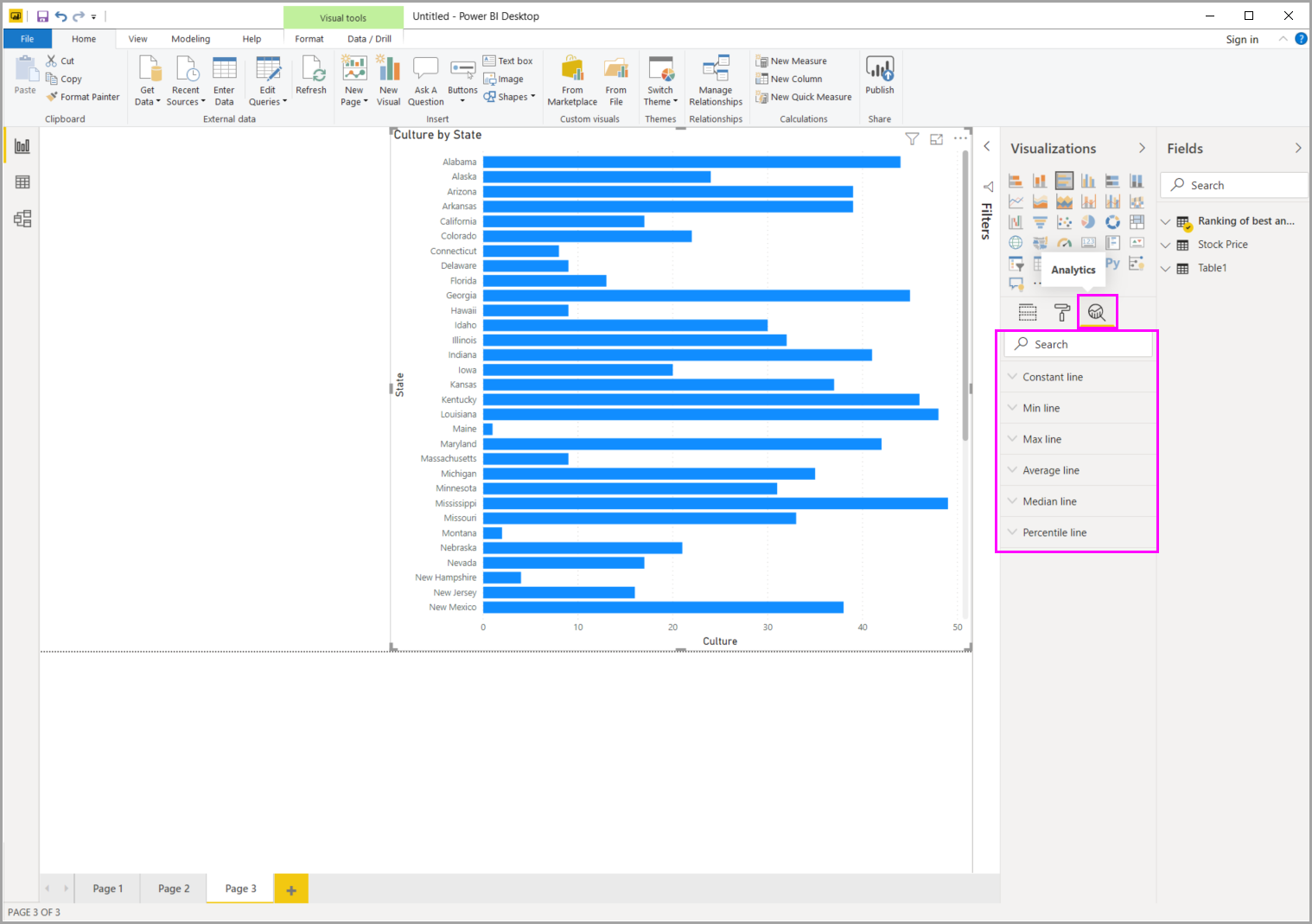
Панель "Аналитика" позволяет добавлять в визуальные элементы постоянные и динамические ссылочные строки, панели ошибок, прогнозы и обнаружение аномалий. Откройте панель "Аналитика ", выбрав визуальный элемент и выбрав значок "Аналитика " в области "Визуализации ".
Замечание
Область аналитики отображается только при выборе визуального элемента на холсте отчета.
Использование области "Аналитика"
На панели "Аналитика" можно создать следующие типы динамических ссылочных линий и аналитики:
| Функция | Description | Поддерживаемые визуальные элементы |
|---|---|---|
| Линия тренда | Показывает общее направление данных с течением времени | Диаграмма областей, кластеризованная гистограмма, график и кластеризованная гистограмма (требует данных времени) |
| Линия константы оси X | Вертикальная ссылочная строка с фиксированным значением оси X | Диаграмма области, Группированная гистограмма, Группированная столбчатая диаграмма, Линейная диаграмма, Ленточная диаграмма, Точечная диаграмма, Диаграмма с накоплением, Гистограмма с накоплением, Столбчатая диаграмма с накоплением, Диаграмма с 100% накоплением, Гистограмма с 100% накоплением, Столбчатая диаграмма с 100% накоплением |
| Константная линия оси Y | Горизонтальная ссылочная строка с фиксированным значением оси Y | Диаграмма площадей, кластерная гистограмма, кластерная столбчатая диаграмма, линейчатая диаграмма, диаграмма ленты, точечная диаграмма для рассеяния, сложенная диаграмма площадей, сложенная гистограмма, сложенная столбчатая диаграмма, каскадная диаграмма, 100% сложенная диаграмма площадей, 100% сложенная гистограмма, 100% сложенная столбчатая диаграмма |
| Линия минимума | Линия на минимальном значении показателя | Гистограмма области, гистограмма с кластеризованными столбцами, линейчатая диаграмма, точечная диаграмма |
| Линия максимума | Линия с максимальным значением метрики | Гистограмма области, гистограмма с кластеризованными столбцами, линейчатая диаграмма, точечная диаграмма |
| Линия среднего значения | Линия на среднем значении измерения | Гистограмма области, гистограмма с кластеризованными столбцами, линейчатая диаграмма, точечная диаграмма |
| Медианная линия | Линия, соответствующая медианному значению измерения | Гистограмма области, гистограмма с кластеризованными столбцами, линейчатая диаграмма, точечная диаграмма |
| Линия процентиля | Линия на заданном процентиле показателя | Гистограмма области, гистограмма с кластеризованными столбцами, линейчатая диаграмма, точечная диаграмма |
| Симметрия затенения | Выделяет область, в которой равны значения X и Y | Диаграмма рассеивания |
| Столбики погрешности | Отображение изменчивости или неопределенности в измерениях | Кластеризованная линейчатая диаграмма, кластеризованная столбчатая диаграмма, линейная диаграмма, линейная и кластеризованная столбчатая диаграмма |
| Forecast | Прогнозирование будущих значений на основе исторических тенденций | Линейный график |
| Anomalies | Идентифицирует непредвиденные пики или спады в данных временных рядов | Линейный график |
Замечание
Не все функции доступны для всех визуальных типов.
В один визуальный элемент можно добавить несколько экземпляров одного типа строки. Например, можно добавить несколько константных строк по разным значениям, несколько строк процентиля (например, 25-й, 50-й и 75-й процентилей), а также минимальные и максимальные линии для различных мер. Каждая строка может иметь собственное имя, цвет и параметры форматирования.
В следующих разделах показано, как использовать панель аналитики и динамические ссылочные строки в визуализациях.
Чтобы просмотреть доступные динамические ссылочные строки для визуального элемента, выполните следующие действия.
Выберите или создайте визуальный элемент, а затем щелкните значок "Аналитика " в разделе "Визуализации ".
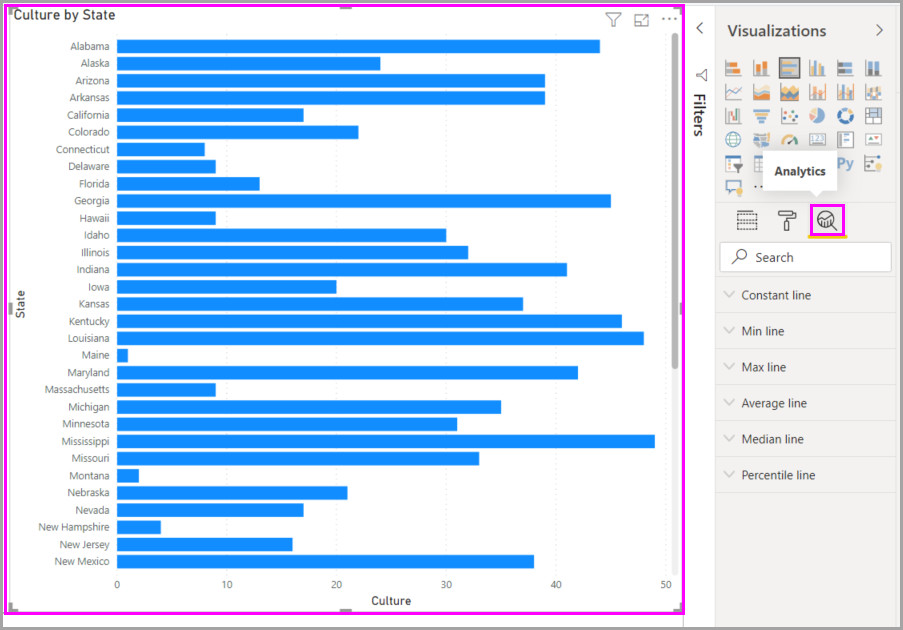
Выберите тип строки, которую вы хотите создать, чтобы развернуть его параметры. В этом примере показана выбранная средняя строка .
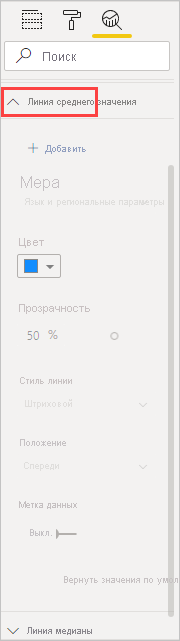
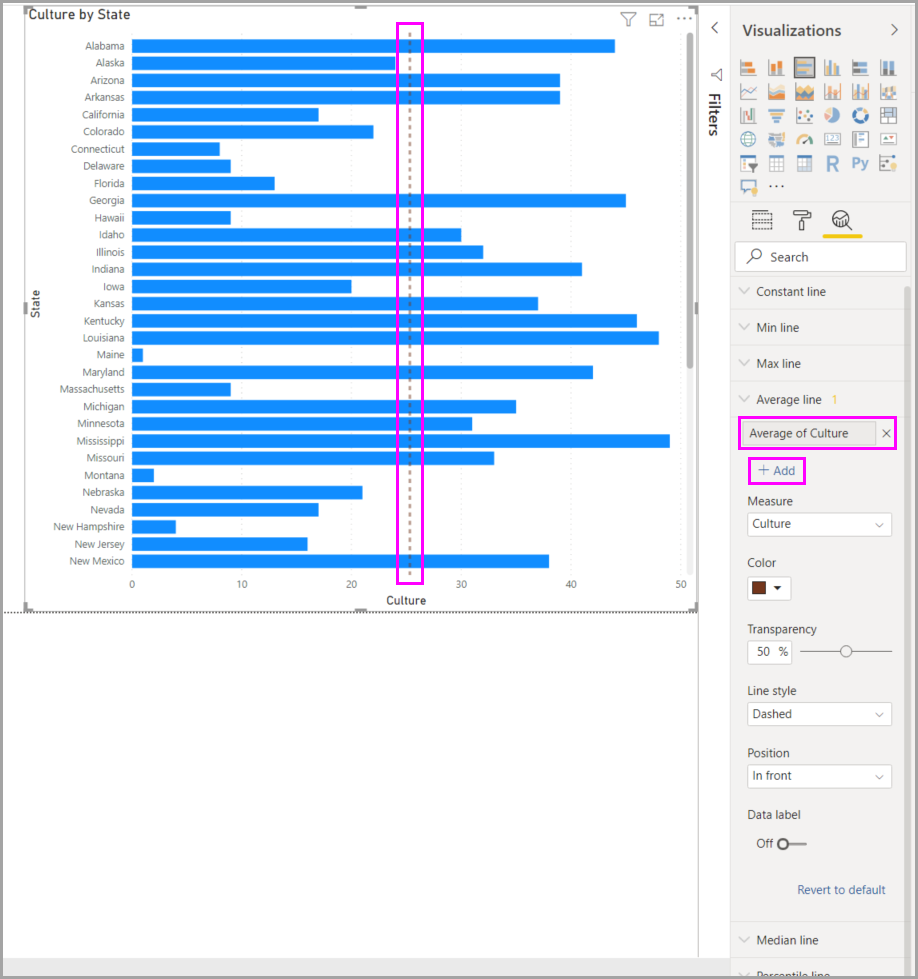
Чтобы создать новую строку, нажмите кнопку +Добавить. Затем можно назвать линию. Дважды щелкните текстовое поле и введите свое имя.
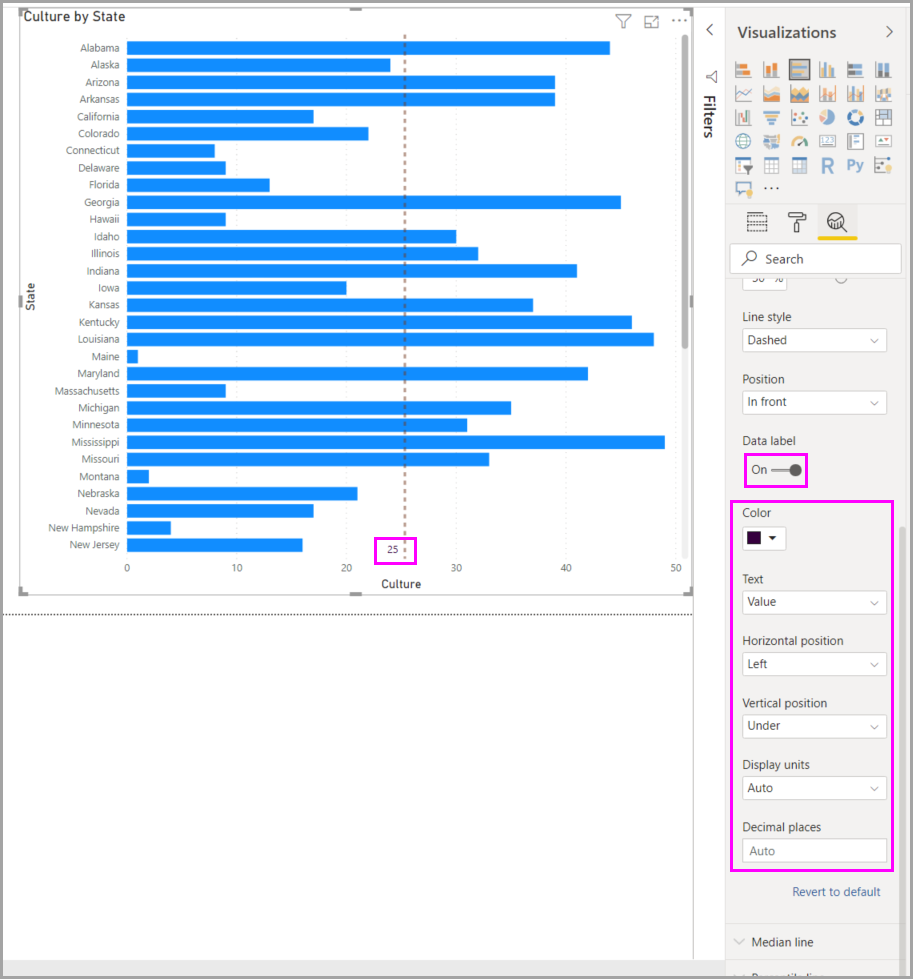
Теперь у вас есть все виды вариантов для вашей линии. Вы можете указать свой цвет, процент прозрачности , стиль линии и положение (по сравнению с элементами данных визуального элемента). Вы также можете выбрать, следует ли включать метку данных. Чтобы указать показатель визуализации, на основе которого будет строиться ваша линия, выберите раскрывающийся список мер, который автоматически заполняется элементами данных из визуального представления. В этом примере выбирается общий объем продаж в качестве меры, и называется средние продажи. Вы увидите, как настроить несколько других параметров в последующих шагах.
Если вы хотите, чтобы метка данных отображалась, измените метку данных с «Выкл» на «Вкл». При этом вы получите много дополнительных параметров для метки данных.
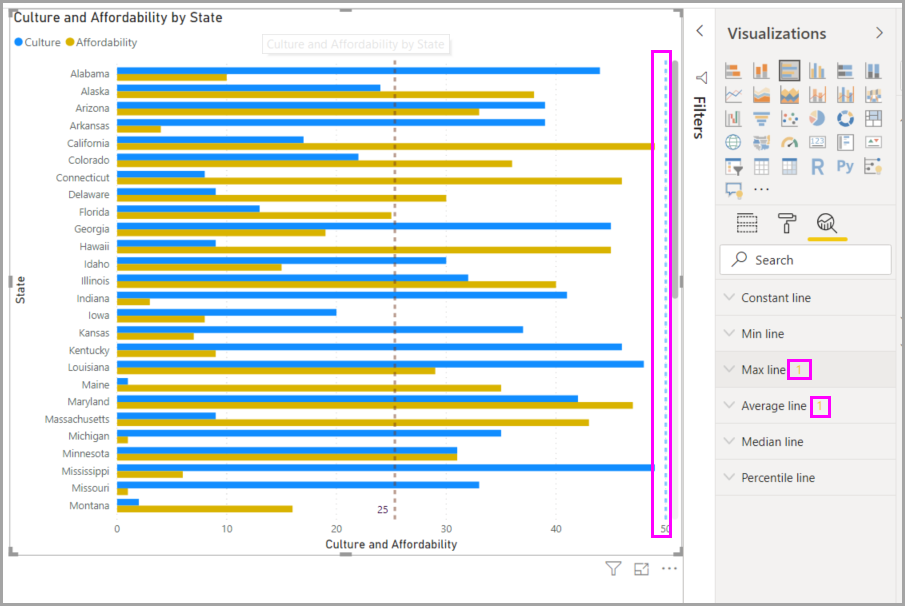
Обратите внимание на номер, который отображается рядом с элементом средней строки в области аналитики . Это указывает, сколько динамических линий в настоящее время есть в визуальном элементе и какой тип. Если добавить больше опорных линий, в области Аналитики появляется число рядом с каждым разделом линии.
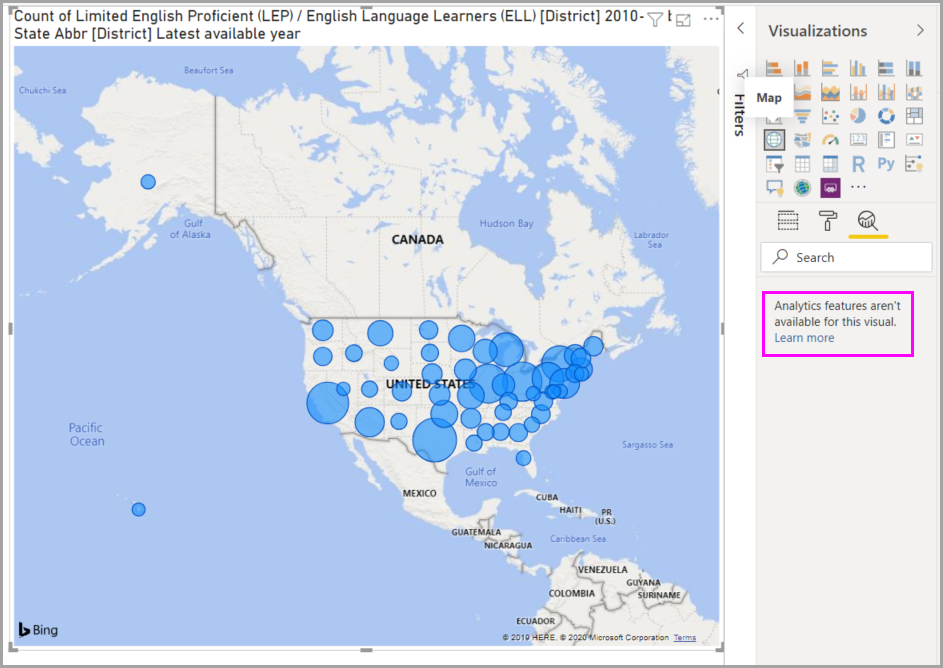
Если выбранный визуальный элемент не может применить к нему динамические ссылочные строки (в данном случае визуальный элемент карты ) вы увидите следующее сообщение при выборе области аналитики .
Вы можете выделить множество интересных аналитических сведений, создав динамические ссылочные строки с помощью панели "Аналитика ".
Добавьте полосы ошибок
Индикаторы ошибок отображают изменчивость или неопределенность в измерениях. Вы можете добавить полосы погрешностей в поддерживаемые визуальные элементы из области аналитики.
Типы строк ошибок
Панели ошибок можно настроить с помощью одного из двух методов:
- По полю: добавьте верхние и нижние границы поля из семантической модели. Укажите, является ли отношение к мере абсолютным (значения полей представляют фактические верхние и нижние границы) или Относительные (значения полей представляют расстояние от меры). Можно также выбрать сделать линии ошибок симметричными.
- По процентам: введите нижние и верхние границы в виде процентных значений. Полосы ошибок вычисляются в процентах от значения меры.
Параметры стиля
Настройте внешний вид полос ошибок с помощью следующих параметров:
- Цвет: соответствует цвету ряда или задает настраиваемый цвет для полос ошибок.
- Ширина: настройте толщину строк панели ошибок.
- Граница: задайте цвет границы и размер для полос ошибок.
Маркеры
Маркеры определяют, как отображаются крышки (концы) полос ошибок:
- Фигура: выберите стиль крышки для конечных точек панели ошибок.
- Размер: настройте размер маркеров крышки.
Полоса ошибок (только линейные графики)
Для графиков можно отобразить полосу ошибок в дополнение к отдельным полосам ошибок. Полоса ошибок показывает диапазон ошибок в виде области около линии. Полоса ошибок может быть оформлена следующим образом:
- Заливка: затененная область, представляющая диапазон ошибок.
- Строка: только верхние и нижние границы диапазона ошибок.
- Оба: сочетание заполненной области с видимыми линиями границ.
Метки ошибок
Вы можете добавить метки данных для отображения значений панели ошибок непосредственно на визуальном элементе.
Параметры подсказки
Настройте, как информация о полосах ошибок отображается в подсказках при наведении указателя мыши на точки данных.
- Диапазон: Отображение столбца ошибок в виде значения диапазона.
- Абсолютный: отображение явных значений верхней и нижней границы в виде отдельных строк в подсказке.
- Относительные (числовые): отображение верхних и нижних границ в виде собственных строк, показывающих расстояние от значения меры.
- Относительный (процент): отображение верхних и нижних границ в виде процентных значений.
- Выкл: Полностью скрыть информацию о панели ошибок из всплывающей подсказки.
Forecast
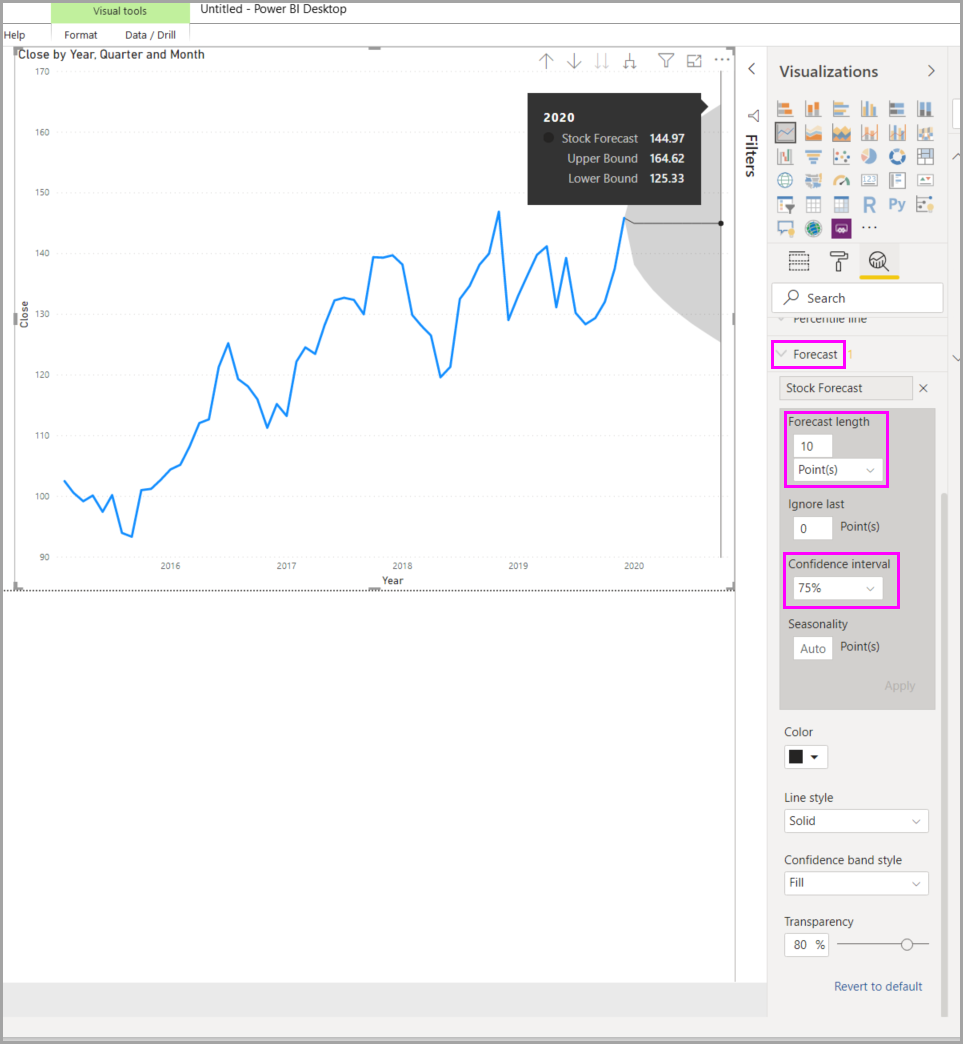
Если у вас есть данные времени в источнике данных, можно использовать функцию прогнозирования . Выберите визуальный элемент, а затем разверните раздел "Прогноз " на панели "Аналитика ". Можно указать множество входных данных для изменения прогноза, например длины прогноза или интервала доверия. На следующем рисунке показан базовый линейный график с прогнозированием.
Замечание
Функция прогнозирования доступна только для линейных диаграмм.
Пример применения прогнозирования см. в статье о возможностях прогнозирования (датированные, но по-прежнему релевантные).
Anomalies
Функция аномалий автоматически идентифицирует непредвиденные пики или спады в данных временных рядов. Эта функция доступна только для визуальных элементов линейных диаграмм.
Параметры обнаружения
- Чувствительность: Регулировка чувствительности алгоритма обнаружения. Более высокая чувствительность обнаруживает больше аномалий, в то время как более низкая чувствительность помечает только наиболее значительные отклонения.
- Объяснение. Выберите поля из семантической модели, которые могут помочь объяснить, почему произошла аномалия. Когда пользователи выбирают аномалию в визуальном элементе, Power BI анализирует эти поля, чтобы предоставить возможные объяснения.
Параметры фигуры
Фигура помечает точки данных, определенные как аномалии на визуальном элементе:
- Тип фигуры: выберите фигуру маркера, используемую для указания аномалий.
- Размер: настройте размер маркеров аномалий.
- Поворот: задайте угол поворота для маркеров аномалий.
- Отображение маркеров: включение или отключение маркеров аномалий.
Цвет и граница
Настройте внешний вид маркеров аномалий:
- Цвет: задайте цвет заливки для маркеров аномалий.
- Граница: настройте цвет границы и ширину маркеров.
Ожидаемый диапазон
Ожидаемый диапазон показывает обычный диапазон значений, который алгоритм использует для идентификации аномалий:
- Стиль: отображение ожидаемого диапазона как заливка (затеняемая область) или Линия (показывающая только верхние и нижние границы).
- Цвет: задайте цвет для ожидаемой визуализации диапазона.
- Прозрачность. Настройте уровень прозрачности ожидаемого диапазона.
Соображения и ограничения
Линия процентиля доступна только при использовании импортированных данных в Power BI Desktop или при подключении к модели на сервере, на котором выполняется служба Analysis Service 2016 или более поздней версии, Azure Analysis Services или семантической модели в службе Power BI.
Связанный контент
Вы можете выполнять все действия с помощью Power BI Desktop. Дополнительные сведения о его возможностях см. в следующих ресурсах: