Примечание.
Для доступа к этой странице требуется авторизация. Вы можете попробовать войти или изменить каталоги.
Для доступа к этой странице требуется авторизация. Вы можете попробовать изменить каталоги.
Сбор диагностических сведений из службы Power BI помогает корпорации Майкрософт быстрее устранять проблемы. Трассировки браузера — это диагностические файлы, которые собирают подробные сведения о том, что происходит в Power BI при возникновении проблем.
В этой статье показано, как записывать трассировки браузера, HAR-файлы и журналы консоли. Администраторы Power BI могут подключить эти диагностические файлы для поддержки запросов через Центр администрирования Power Platform. Сведения о диагностике Power BI Desktop см. в разделе Сбор данных для диагностики Power BI Desktop.
Соберите трассировку браузера
Внимание
Войдите в службу Power BIперед тем как начать сбор сведений о трассировке браузера, независимо от используемого браузера. Этот шаг важен, чтобы убедиться, что данные трассировки не включают конфиденциальную информацию, связанную с входом.
Google Chrome и Microsoft Edge ( Chromium) используют проект с открытым исходным кодом Chromium. Ниже показано, как использовать средства разработчика, аналогичные двум браузерам. Дополнительные сведения см. в статьях о средствах для разработчиков Chrome и Microsoft Edge (Chromium). Следующие эталонные изображения приходят из Google Chrome.
После входа нажмите клавишу F12 на клавиатуре. Или в Microsoft Edge выберите "Параметры" и другие (...)>Дополнительные средства> Средства разработчика. В Google Chrome выберите Настройка и управление Google Chrome
 >Дополнительные инструменты>Инструменты для разработчиков.
Подготовьтесь к сбору трассировки браузера, задав параметры трассировки. Сначала приостанавливаете и очищаете всю ранее собранную информацию, прежде чем начать воспроизведение проблемы. По умолчанию браузер сохраняет сведения о трассировке только для текущей загруженной страницы. Выполните следующие действия, чтобы настроить браузер для хранения всех сведений трассировки, даже если ваша задача охватывает несколько страниц.
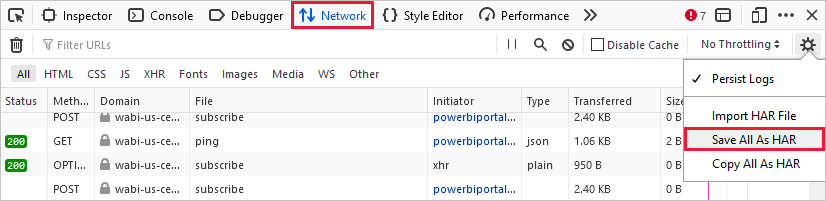
В окне Средства разработчика выберите вкладку "Сеть". Затем выберите "Сохранить журнал".

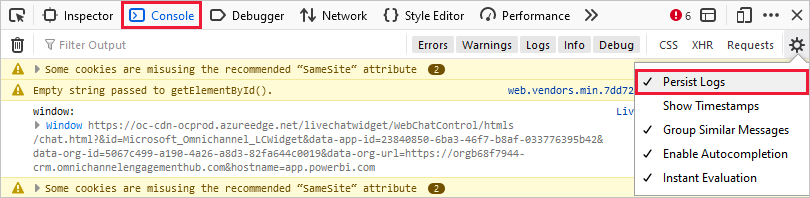
Перейдите на вкладку "Консоль", затем выберите "Настройки">"Сохранять журнал".
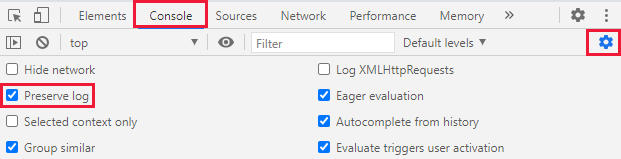
Выберите Параметры снова, чтобы закрыть настройки Консоли.
Затем остановите и очистите все записи. Перейдите на вкладку "Сеть" , выберите "Остановить запись журнала сети", а затем "Очистить".

Теперь воспроизведите проблему, которую вы испытывали в службе Power BI. Чтобы начать, в Средствах разработчика выберите вкладку Сеть. Выберите Запись сетевого журнала.
Внимание
Обновите страницу браузера в службе Power BI перед началом воспроизведения проблемы, чтобы трассировки были правильно записаны.
Воспроизвести шаги, которые привели к проблеме, с которыми вам нужна помощь.

При воспроизведении проблемы вы увидите выходные данные, аналогичные следующему изображению в окне инструментов разработчика .
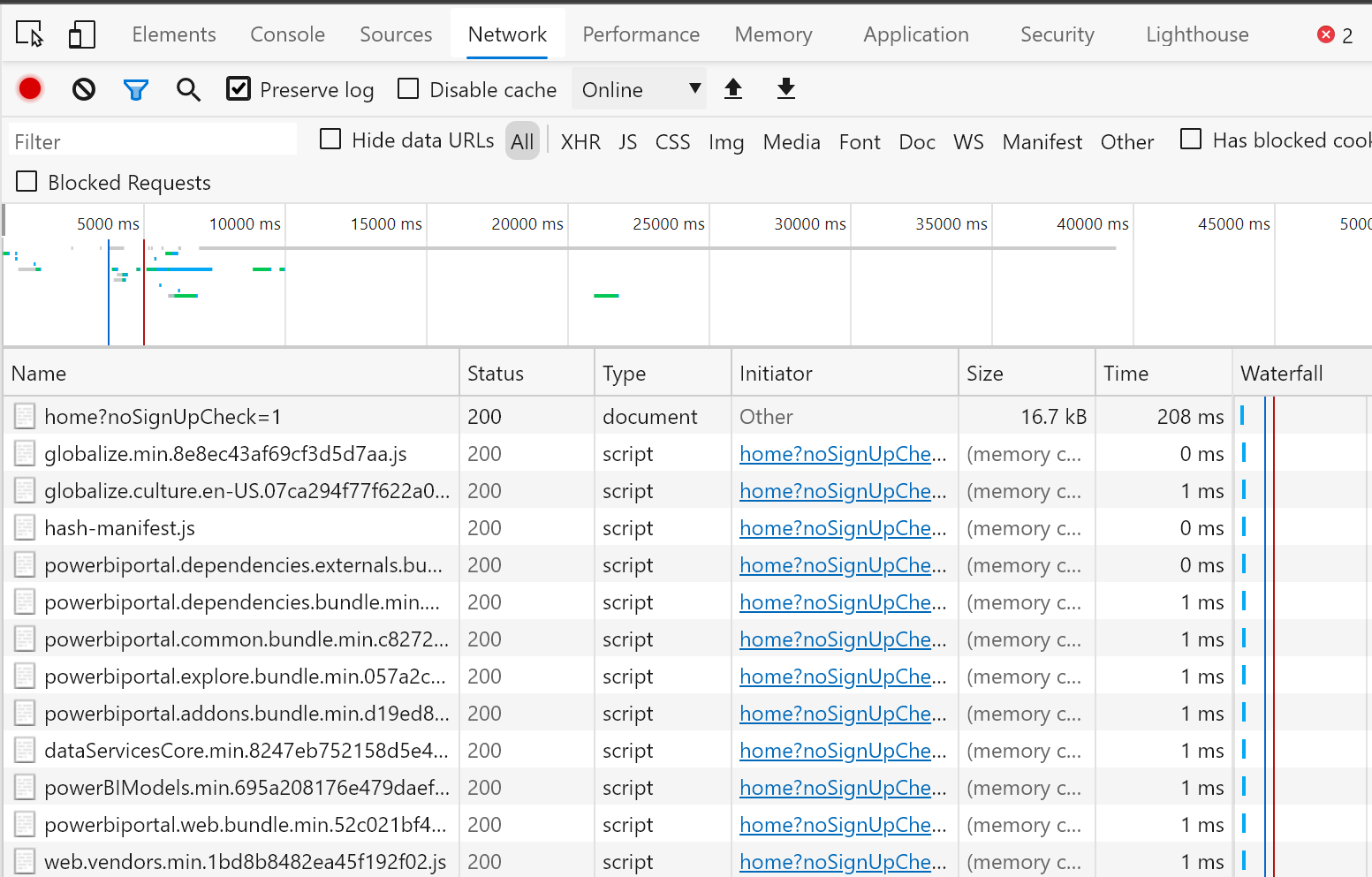
После воспроизведения поведения проблемы сохраните файлы журнала и вложите их в запрос на поддержку.
Чтобы экспортировать журнал сети, в Средства разработчика выберите вкладку "Сеть". Нажмите кнопку "Остановить запись сетевого журнала". Затем нажмите кнопку "Экспорт HAR" и сохраните файл.

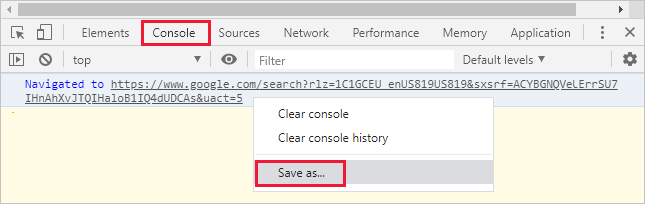
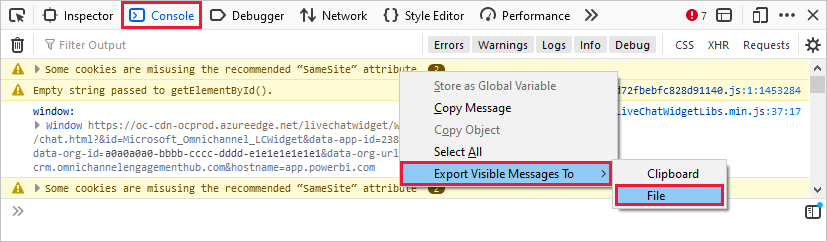
Чтобы экспортировать выходные данные консоли, в Средства разработчика выберите вкладку "Консоль". Щелкните правой кнопкой мыши отображаемое сообщение, а затем нажмите кнопку "Сохранить как..." и сохраните выходные данные консоли в текстовый файл.
Упаковайте сохраненный HAR-файл, выходные данные консоли и запись экрана в сжатый формат, например .zip, и вложите файл в запрос на поддержку.
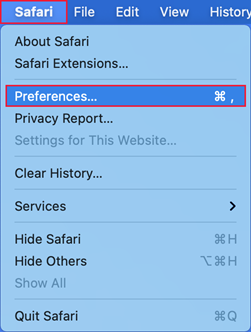
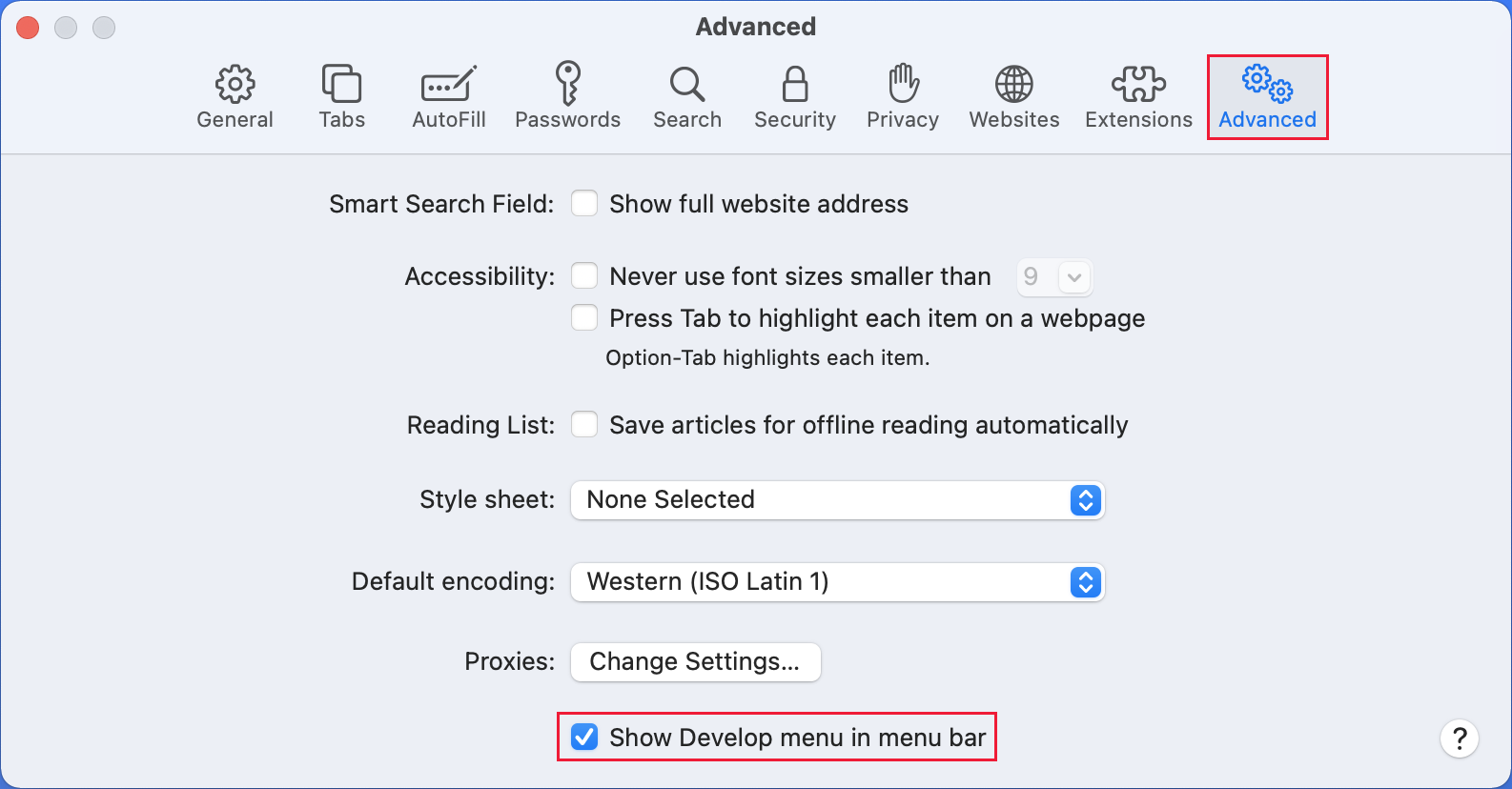
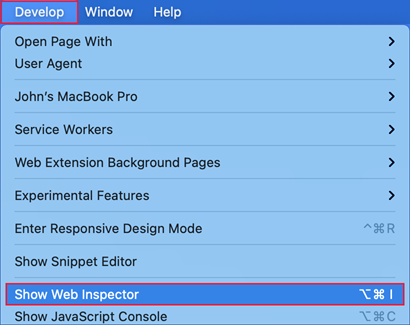



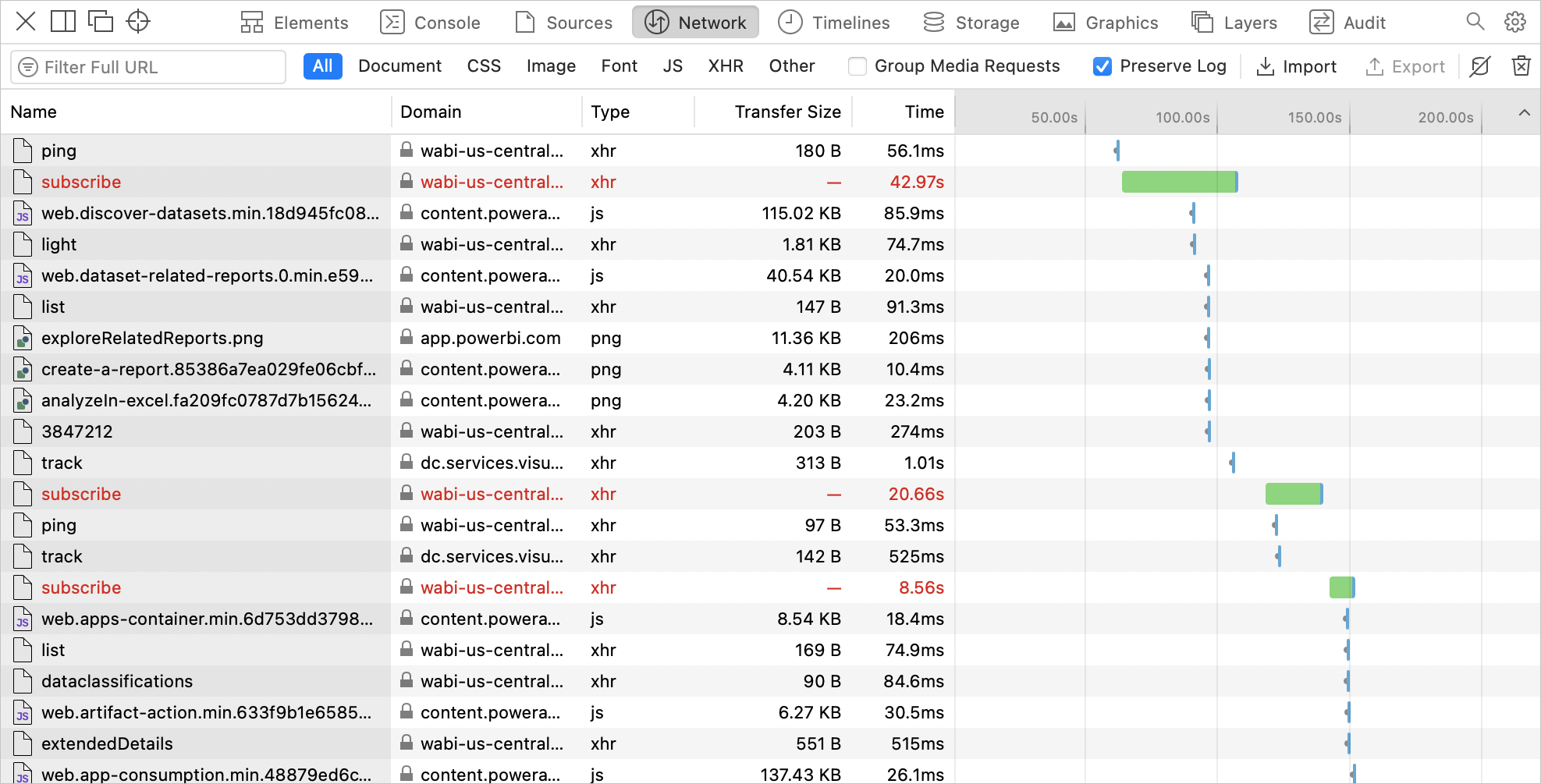

 >Веб-разработчик>Переключение инструментов. Инструменты отображаются в нижней части экрана.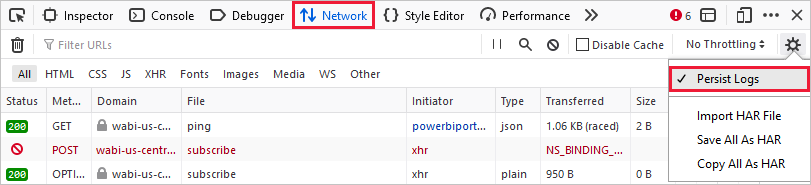
После сбора диагностических файлов подключите их к запросу на поддержку, чтобы помочь инженеру службы поддержки решить вашу проблему. HAR-файл содержит все сведения о сетевых запросах между окном браузера и службой Power BI, в том числе:
- Идентификаторы действий для каждого запроса.
- Точную метку времени для каждого запроса.
- Любая информация об ошибке, возвращенная клиенту.
Эта трассировка также содержит данные, используемые для заполнения визуальных элементов, отображаемых на экране.