Примечание.
Для доступа к этой странице требуется авторизация. Вы можете попробовать войти или изменить каталоги.
Для доступа к этой странице требуется авторизация. Вы можете попробовать изменить каталоги.
Отчеты Power BI можно хранить в локальной среде на веб-портале сервера отчетов Power BI и управлять ими, как можно хранить отчеты Power BI в облаке в службе Power BI (https://powerbi.com). Вы создаете и редактируете отчеты в Power BI Desktop и публикуете их на веб-портале. Затем читатели отчетов в организации могут просматривать их в браузере или мобильном приложении Power BI на мобильном устройстве.

Ниже приведены четыре быстрых шага, чтобы начать работу.
Шаг 1. Установка Power BI Desktop для сервера отчетов Power BI
Если вы уже создали отчеты Power BI в Power BI Desktop, вы почти готовы к созданию отчетов Power BI для сервера отчетов Power BI. Мы рекомендуем установить версию Power BI Desktop для сервера отчетов Power BI, чтобы вы знали, что сервер и приложение всегда синхронизированы. На одном компьютере можно использовать обе версии Power BI Desktop.
На веб-портале сервера отчетов выберите стрелку ">Power BI Desktop".
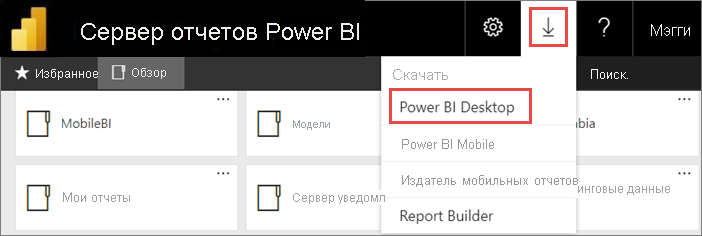
Также перейдите на домашнюю страницу сервера отчетов Power BI и выберите пункт "Дополнительные параметры загрузки".
На странице "Центр загрузки" выберите "Скачать".
В зависимости от компьютера выберите:
PBIDesktopRS.msi (32-разрядная версия) или
PBIDesktopRS_x64.msi (64-разрядная версия).
После скачивания установщика запустите мастер установки Power BI Desktop.
В конце установки установите флажок Запустить Power BI Desktop.
Он запускается автоматически, и вы готовы продолжить. Вы можете сказать, что у вас есть правильная версия, так как Power BI Desktop (сентябрь 2025 г.) находится в заголовке.
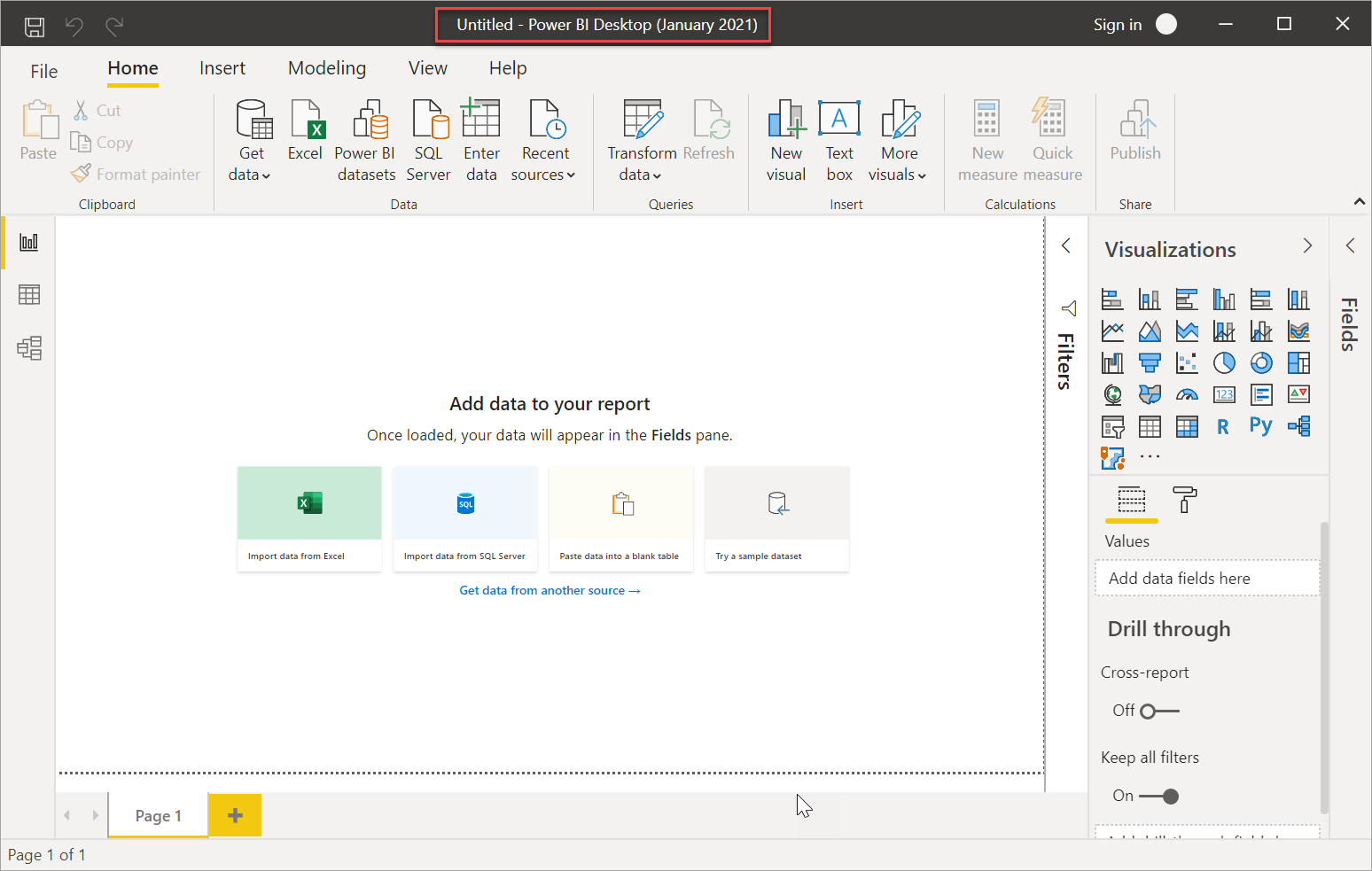
Если вы не знакомы с Power BI Desktop, рассмотрите возможность просмотра видео на экране приветствия.

Шаг 2. Выбор источника данных
Вы можете подключиться к различным источникам данных. Дополнительные сведения о подключении к источникам данных.
На экране приветствия выберите "Получить данные".
На вкладке "Главная" выберите "Получить данные".
Выберите источник данных — в этом примере Analysis Services.

Заполните сервер и при необходимости базу данных. Убедитесь, что подключение в режиме реального времени выбрано >"ОК".

Выберите сервер отчетов, в котором будут сохранены отчеты.

Шаг 3. Разработка отчета
Вот забавная часть: вы получаете возможность создавать визуальные элементы, которые иллюстрируют данные.
Например, можно создать воронковую диаграмму клиентов и групповых значений по ежегодному доходу.

- В визуализациях выберите воронковую диаграмму.
- Перетащите поле, которое нужно подсчитать, в область значений. Если это не числовое поле, Power BI Desktop автоматически делает его количеством значения.
- Перетащите поле, чтобы сгруппироваться в группу .
Узнайте больше о разработке отчета Power BI.
Замечание
Некоторые визуальные элементы, такие как визуальный элемент отчета с разбивкой на страницы, будут работать только в службе Power BI. Отрисовка этих визуальных элементов на сервере отчетов Power BI вызовет ошибку "Неподдерживаемый визуальный элемент".
Шаг 4. Сохранение отчета на сервере отчетов
Замечание
Power BI Desktop поддерживает только встроенную проверку подлинности для публикации отчетов на сервере отчетов Power BI. Обычная проверка подлинности не поддерживается; для этого варианта использования можно использовать портал.
Когда отчет будет готов, вы сохраните его на сервере отчетов Power BI, выбранном на шаге 2.
В меню "Файл" выберите "Сохранить как>сервер отчетов Power BI".

Теперь его можно просмотреть на веб-портале.
Замечание
Если вы решите изменить отчет в будущем, данные отчета, которые вы видите на рабочем столе, всегда будут кэшированные данные при первоначальном создании отчета. Чтобы просмотреть последние данные при редактировании отчета, необходимо обновить данные в приложении Power BI Desktop.
Связанный контент
настольная версия Power BI
Существует так много больших ресурсов для создания отчетов в Power BI Desktop. Эта ссылка является хорошей отправной точкой.
- Начало работы с Power BI Desktop
- Управляемое обучение: Изучение Power BI Desktop
Сервер отчетов Power BI
Дополнительные вопросы? Попробуйте обратиться к сообществу Power BI