Примечание.
Для доступа к этой странице требуется авторизация. Вы можете попробовать войти или изменить каталоги.
Для доступа к этой странице требуется авторизация. Вы можете попробовать изменить каталоги.
Если вы работаете с Power BI, вы знаете, насколько легко создавать отчеты, предоставляющие динамические перспективы и аналитические сведения о данных. Power BI также имеет более сложные функции в Power BI Desktop. С помощью Power BI Desktop можно создавать расширенные запросы, mashup-данные из нескольких источников, создавать связи между таблицами и многое другое.
Power BI Desktop включает представление отчета, в котором можно создать любое количество страниц отчетов с помощью визуализаций. Представление отчета в Power BI Desktop обеспечивает сходный опыт проектирования в режиме редактирования отчета в службе Power BI. Визуализации можно перемещать вокруг, копировать и вставлять, объединять и т. д.
Используя Power BI Desktop, вы можете работать с запросами и моделировать данные, чтобы убедиться, что данные поддерживают лучшие аналитические сведения в отчетах. Затем вы можете сохранить файл Power BI Desktop везде, где вы хотите, будь то локальный диск или облако.
Начало работы с представлением отчета
При первой загрузке данных в Power BI Desktop отображается представление отчета с пустым холстом с ссылками для добавления данных в отчет.

Вы можете переключаться между представлениями отчетов, данных и моделей , выбрав значки в области навигации слева:

После добавления данных можно добавить поля в новую визуализацию на холсте.
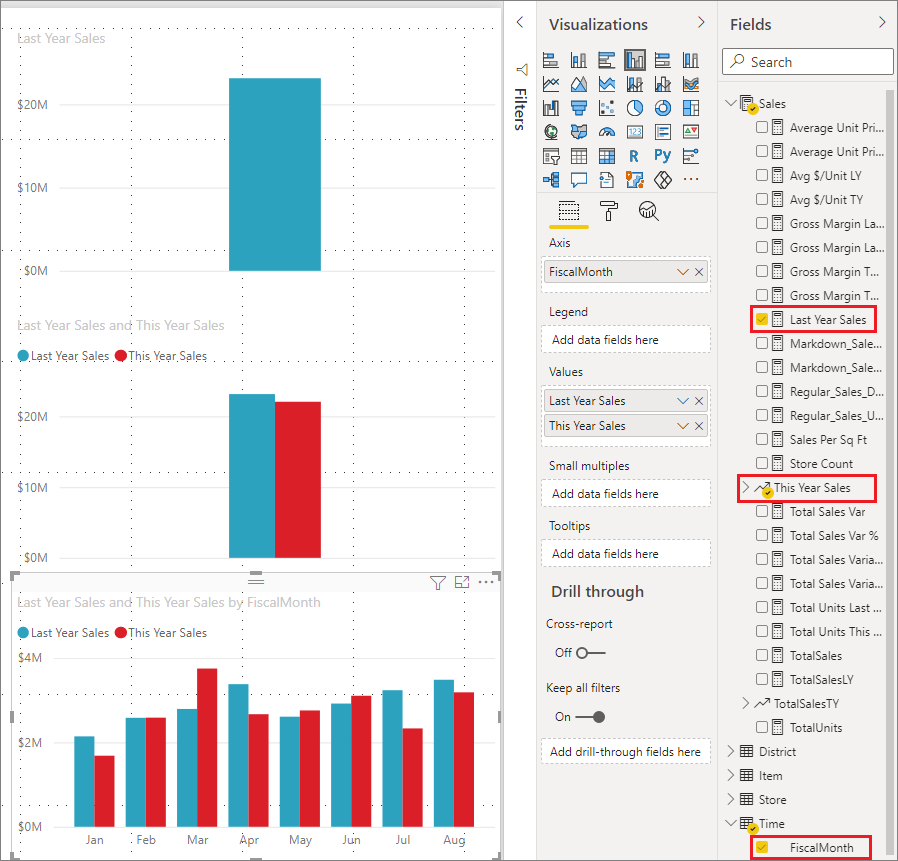
Чтобы изменить тип визуализации, выберите его на холсте и выберите новый тип в визуализациях.
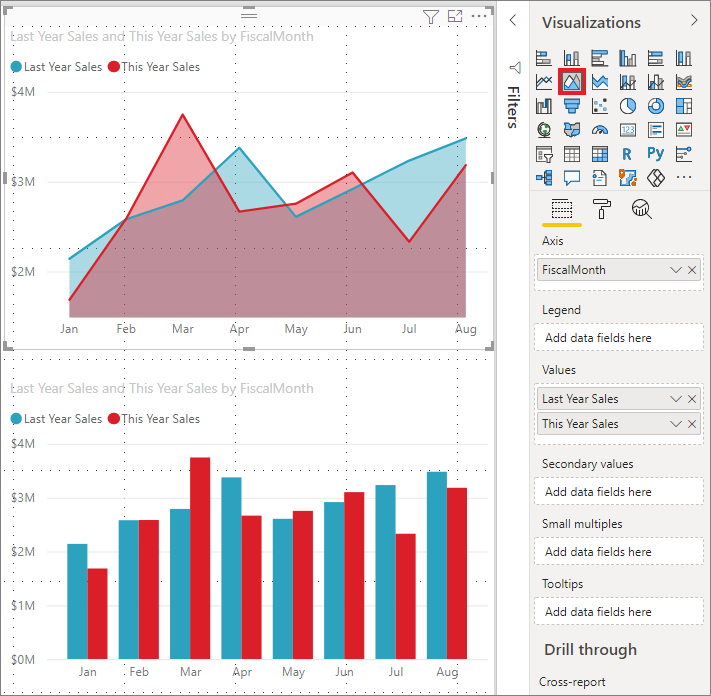
Подсказка
Не забудьте поэкспериментировать с различными типами визуализаций. Важно, чтобы визуализация четко передавала информацию в данных.
В отчете по крайней мере одна пустая страница в начале. Страницы отображаются в области навигации в нижней части представления отчета . Вы можете добавить все виды визуализаций на страницу, но важно не переусердствовать. Слишком много визуализаций на странице делают её загруженной, и трудно найти нужную информацию. В отчет можно добавить новые страницы. Просто выберите новую страницу на вкладке "Вставка " на ленте и выберите " Пустая страница".

Вы также можете выбрать + значок рядом со страницами в области навигации под холстом, чтобы создать новую страницу.

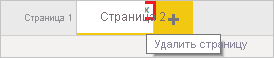
Чтобы удалить страницу, выберите x на вкладке страницы в нижней части представления отчета.
Замечание
Вы не можете закрепить отчеты и визуализации на панели мониторинга из Power BI Desktop. Для этого необходимо опубликовать на сайте Power BI. Дополнительные сведения см. в статье "Публикация семантических моделей и отчетов из Power BI Desktop".
Копирование и вставка визуальных элементов между отчетами
Вы можете легко взять визуальный элемент из одного отчета Power BI Desktop и вставить его в другой отчет. Чтобы скопировать визуальный элемент отчета, используйте сочетание клавиш CTRL+C. В другом отчете Power BI Desktop используйте ctrl+V, чтобы вставить визуальный элемент в другой отчет. Вы можете скопировать один визуальный элемент одновременно или все визуальные элементы на странице, а затем вставить в целевой отчет Power BI Desktop.
Возможность копирования и вставки визуальных элементов полезна для пользователей, которые часто создают и обновляют несколько отчетов. При копировании между файлами процесс переносит параметры и форматирование, которые вы явно задаете в области форматирования. Визуальные элементы, использующие тему или параметры по умолчанию, автоматически обновляются в соответствии с темой целевого отчета. Когда вы настроите формат и отображение визуального элемента так, как вам нужно, вы можете скопировать и вставить этот элемент в новые отчёты и сохранить свою работу.
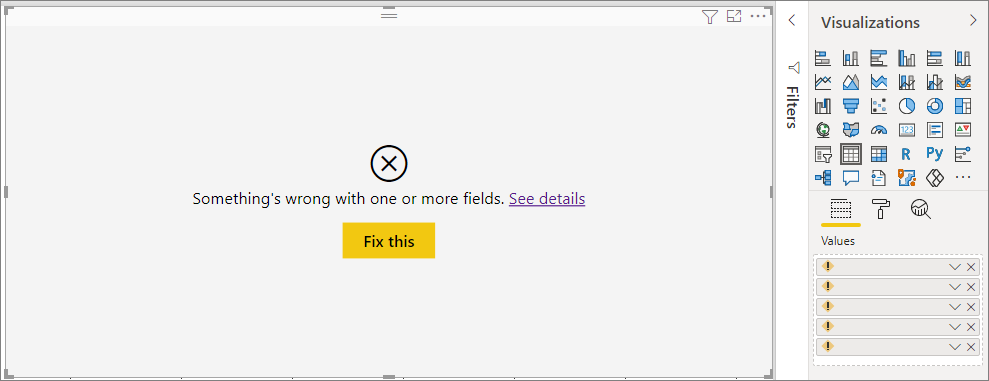
Если поля в модели отличаются, на визуальном элементе отображается сообщение об ошибке и предупреждение о том, какие поля не существуют. Ошибка подобна опыту, который вы испытываете при удалении поля в модели, используемой визуализацией.
Скрытие страниц отчета
При создании отчета можно также скрыть страницы из отчета. Этот подход может оказаться полезным, если вам нужно создать базовые данные или визуальные элементы в отчете, но вы не хотите, чтобы эти страницы были видимы для других пользователей. Скрытие страниц может оказаться полезным при создании таблиц или вспомогательных визуальных элементов, используемых на других страницах отчета. Многие другие творческие причины существуют для создания страницы отчета, а затем скрытия его из отчета, который вы хотите опубликовать.
Скрытие страницы отчета легко. Щелкните правой кнопкой мыши вкладку страницы отчета и выберите "Скрыть " в меню.

При скрытии страницы отчета следует учитывать несколько соображений:
В Power BI Desktop по-прежнему отображается скрытое представление отчета, даже если на странице отображается скрытый значок страницы. На следующем рисунке страница обзора скрыта.

При просмотре отчета в службе Power BI в режиме чтения не отображается скрытая страница отчета, но ее можно увидеть в режиме редактирования.
Если вы сохраняете отчет при просмотре скрытой страницы, а затем публикуете его в службе Power BI, эта страница является первой, которую видят читатели отчетов.
Скрытие страницы отчета не является мерой безопасности. Пользователи по-прежнему могут получить доступ к странице, и её содержимое по-прежнему доступно с помощью детализации и других методов.
Стрелки навигации в режиме представления не отображаются, когда страница скрыта в режиме просмотра.