Примечание.
Для доступа к этой странице требуется авторизация. Вы можете попробовать войти или изменить каталоги.
Для доступа к этой странице требуется авторизация. Вы можете попробовать изменить каталоги.
ОБЛАСТЬ ПРИМЕНЕНИЯ: Служба Power BI Power BI Desktop
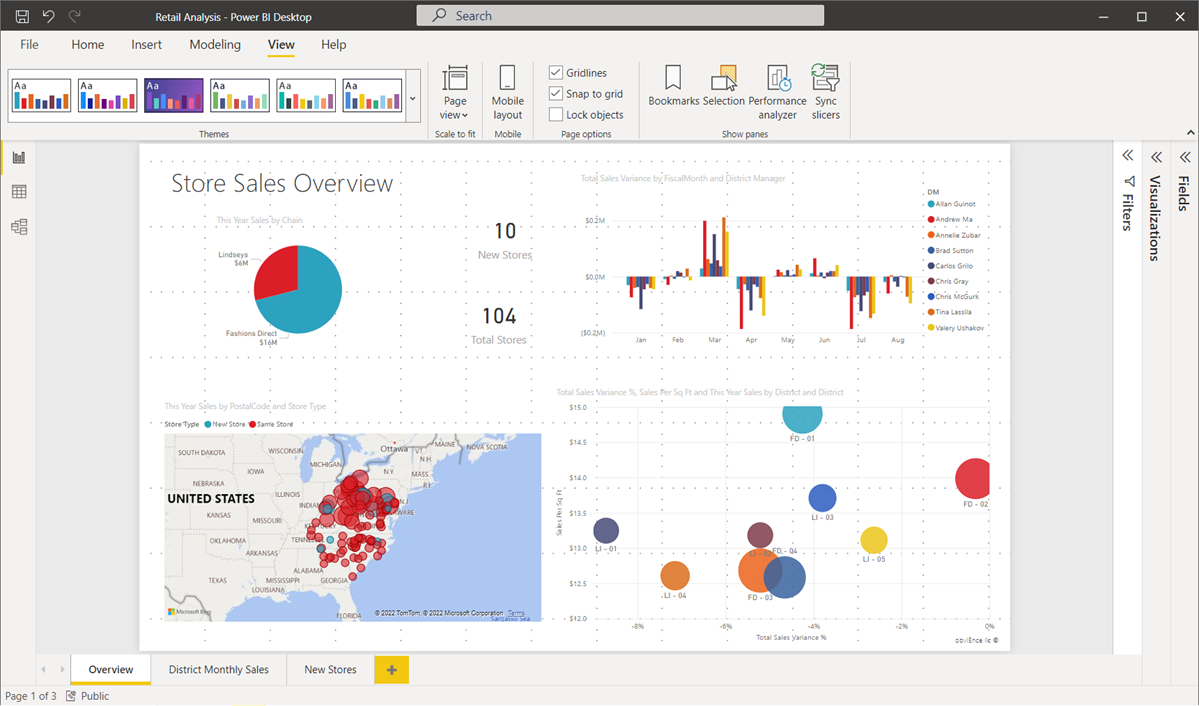
Холст отчета в Power BI Desktop и службе Power BI предоставляет линии сетки, которые можно использовать для аккуратного выравнивания визуальных элементов на странице отчета. Используйте привязку к сетке и интеллектуальные направляющие, чтобы визуальные элементы вашего отчета выглядели чистыми, выровненными и равномерно распределенными.
Включить линии сетки, привязку к сетке и умные направляющие
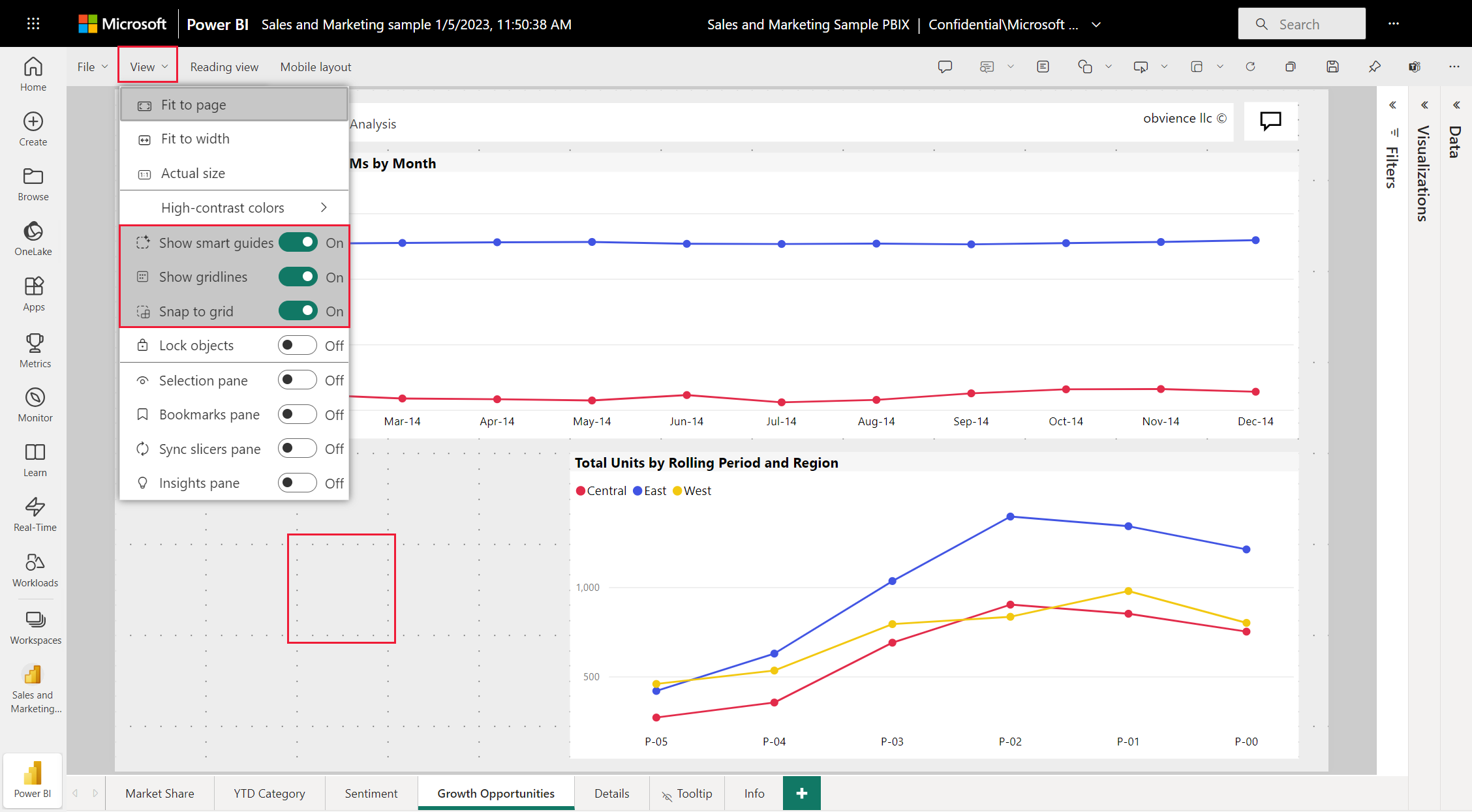
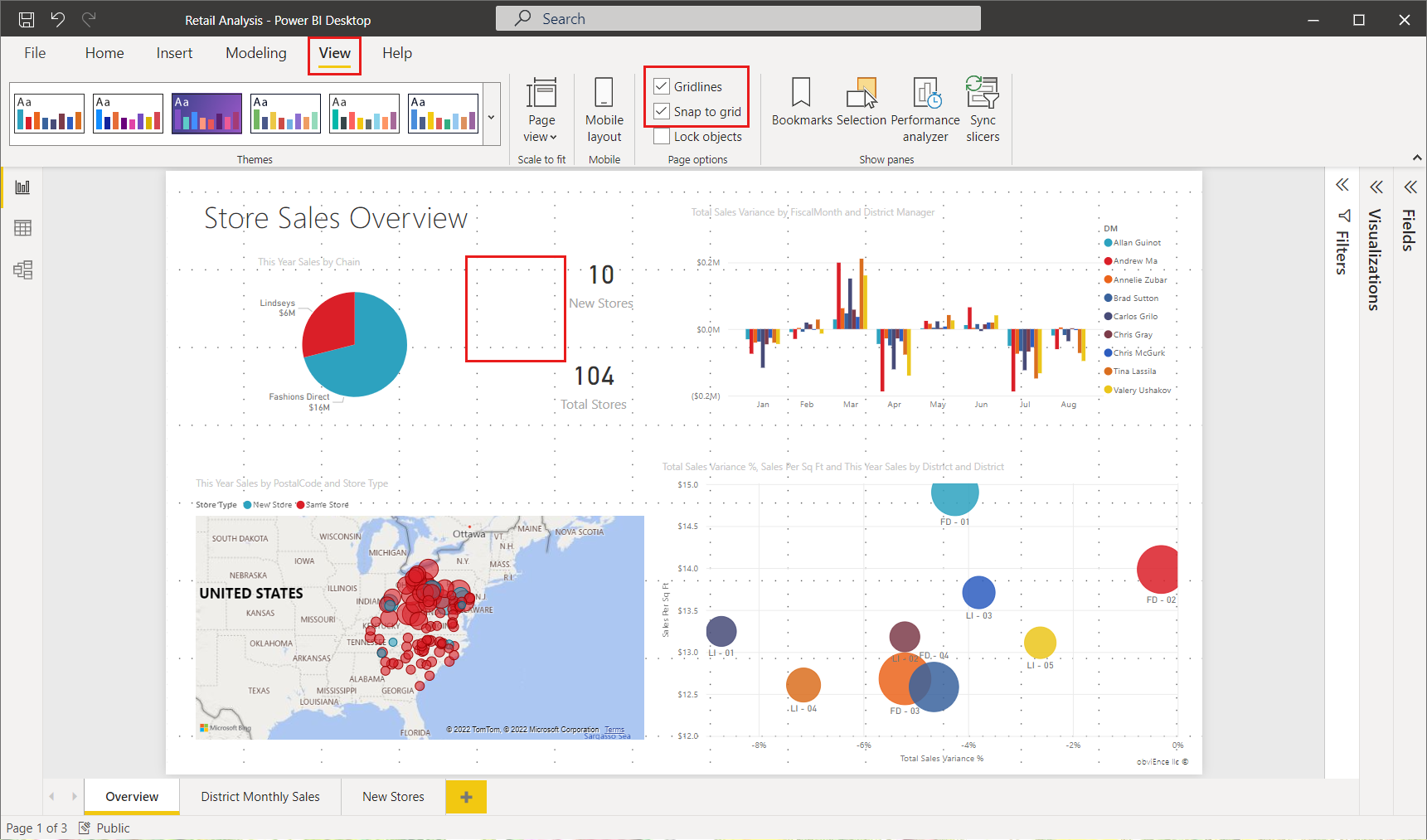
Чтобы включить линии сетки и привязку к сетке, выберите меню "Вид ", а затем установите флажки для отображения линий сетки и привязки объектов в сетку. Вы можете выбрать один или оба варианта, так как они работают независимо. Кроме того, включите интеллектуальные направляющие для отображения относительных рекомендаций при перемещении визуального элемента или группы визуальных элементов.
Примечание.
Если отключить Отображение линий сетки и Привязку объектов к сетке, подключение к любому источнику данных повторно их включает.
Используйте линии сетки
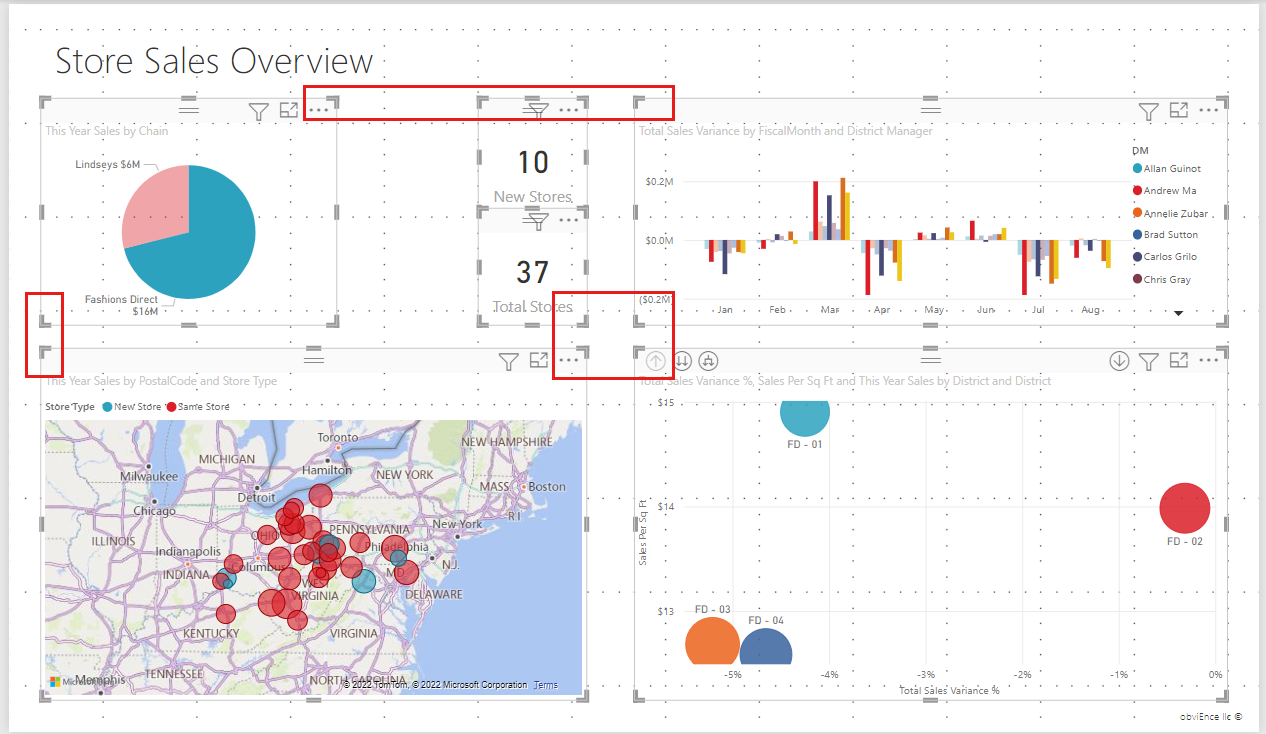
Линии сетки — это видимые направляющие, которые помогают выровнять визуальные элементы. При попытке определить, выравниваются ли два или более визуальных элемента по горизонтали или по вертикали, используйте линии сетки для проверки выравнивания границ.
Нажмите клавиши CTRL+Click, чтобы выбрать несколько визуальных элементов одновременно. Это действие отображает все границы выбранных визуальных элементов и показывает, правильно ли выровнены визуальные элементы.
Используйте линии сетки внутри визуальных элементов
В Power BI визуальные элементы включают линии сетки, которые можно использовать в качестве видимых направляющих для сравнения точек данных и значений. Вы можете управлять линиями сетки в визуальных элементах с помощью оси X или карты оси Y в зависимости от типа визуального элемента. Эти карточки находятся в разделе "Формат " области "Визуализации ". Вы можете управлять следующими элементами линий сетки в визуальном элементе:
- Включить или отключить линии сетки
- Изменение цвета линий сетки
- Настройте толщину линий сетки
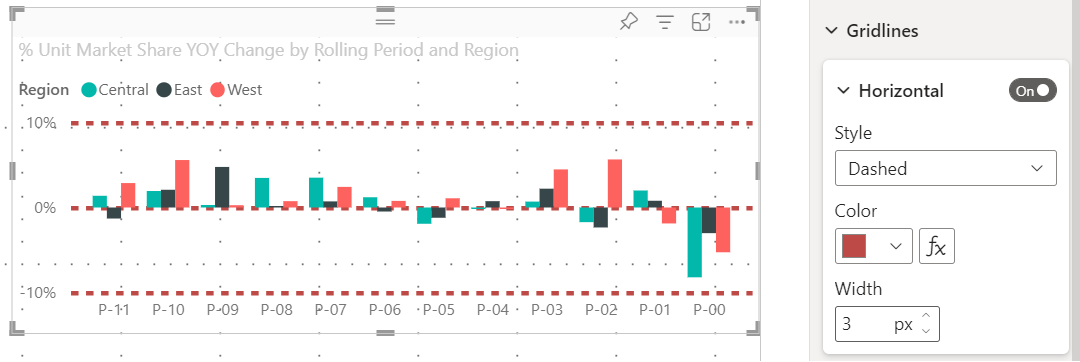
- Выберите стиль линии сетки в визуальном элементе, например сплошной, пунктирный или точечный.
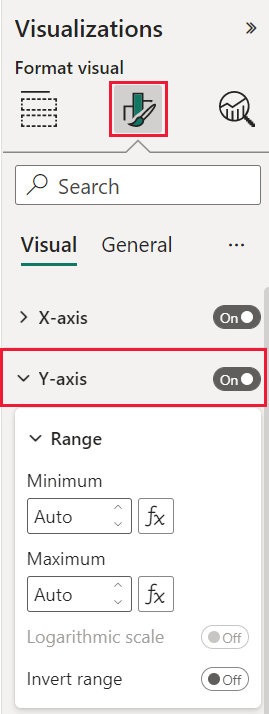
Изменение определенных элементов линий сетки может быть особенно полезным в отчетах, где темные фоны используются для визуальных элементов. На следующих изображениях показан раздел "Линии сетки" в карточке оси Y.
Выберите визуальный элемент. Выберите раскрывающийся список рядом с осью Y в разделе «Формат» области «Визуализации».
Прокрутите к параметру Gridlines и установите его в положение Вкл. Затем измените параметры по мере необходимости.
Привязка к сетке
При включении привязки объектов к сетке все визуализации на холсте Power BI, которые вы перемещаете или изменяете, автоматически выравниваются по ближайшей оси сетки. Эта функция упрощает выравнивание двух или нескольких визуальных элементов в соответствии с одинаковым горизонтальным или вертикальным расположением или размером.
Например, этот визуальный элемент находится между линиями сетки.
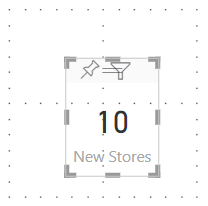
После перемещения этого визуального объекта он совпадает с сеткой.
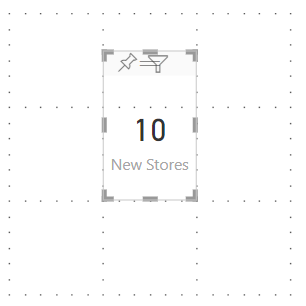
Вот все, что нужно для использования линий сетки и привязки к сетке, чтобы обеспечить четкое выравнивание визуальных элементов в отчетах.
Используйте умные направляющие
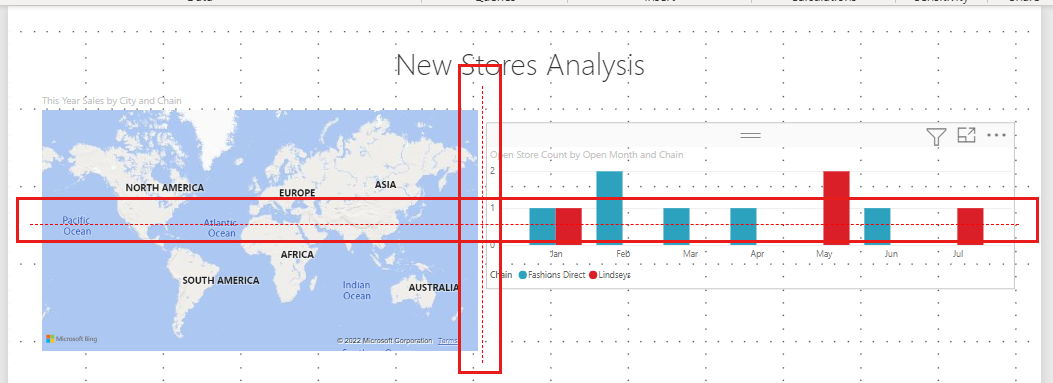
Интеллектуальные направляющие — это видимые направляющие, которые помогают выровнять визуальные элементы относительно другого визуального элемента. Эти строки отображаются при перемещении выбранного визуального элемента или группы визуальных элементов. Когда появится смарт-руководство, вы можете остановить перемещение визуального элемента и выровнять его с соседним визуальным элементом. Умные направляющие отображаются для центра, сторон, верхней и нижней части выбранного визуального элемента относительно соседнего визуального элемента.
Используйте z-order
Вы можете управлять последовательностью расположения визуальных элементов в отчете, которую часто называют z-порядком элементов. Эта функция позволяет перекрывать визуальные элементы любым способом, а затем настраивать внешний порядок каждого из них.
Задайте z-порядок визуальных элементов с помощью области выбора. В меню "Вид" включите область выделения.
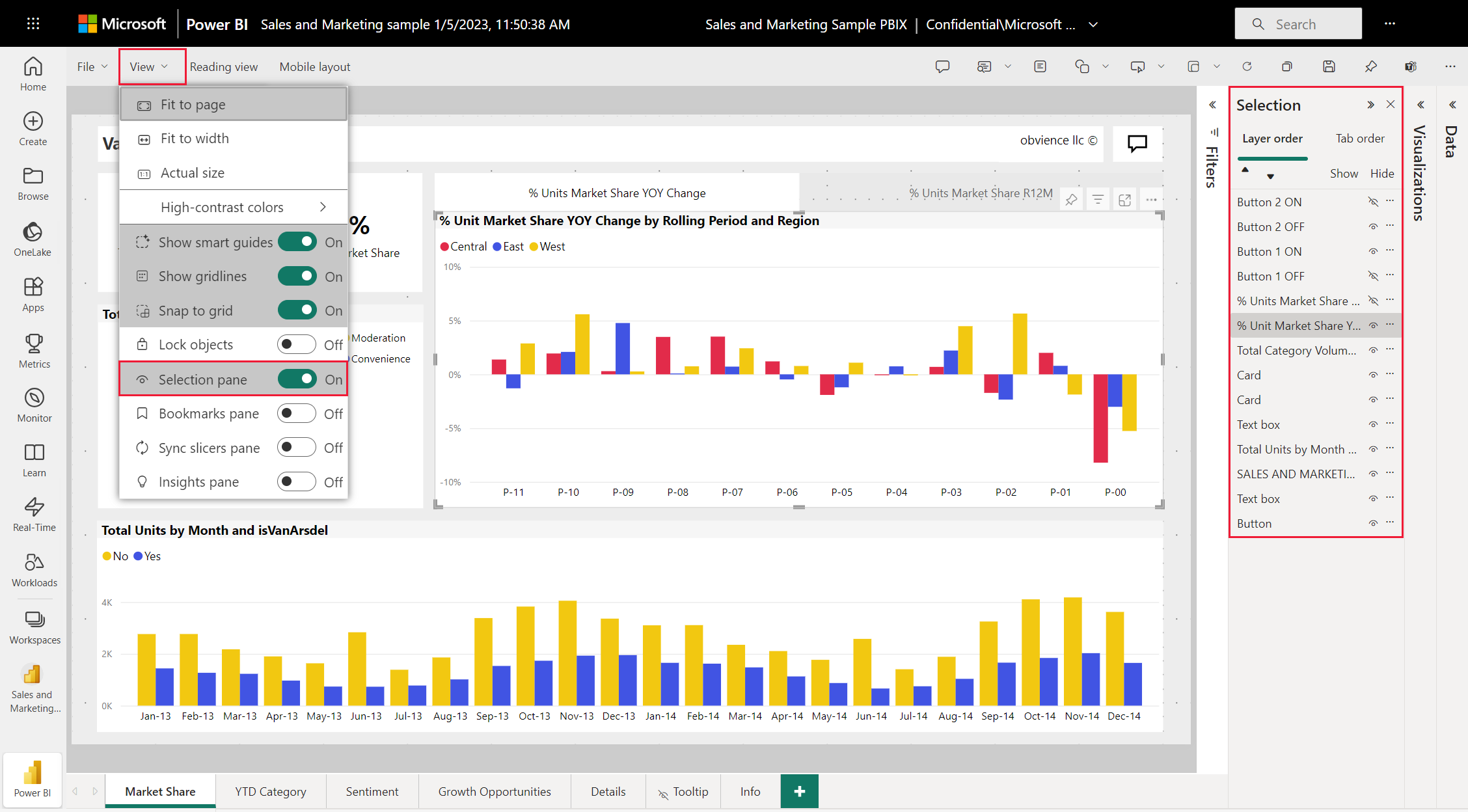
Чтобы изменить порядок слоев, перетащите имя в нужное положение или используйте стрелки вверх и вниз.
Выравнивание и распределение визуальных элементов
В Power BI Desktop лента "Формат " позволяет выровнять или равномерно распределять выбранные визуальные элементы на холсте. Эта функция гарантирует, что визуальные элементы отображаются на странице в выравнивании, которое выглядит и работает лучше всего.
Меню Выравнивание располагает один выбранный визуальный элемент по краю (или центру) холста отчета. При выборе двух или нескольких визуальных элементов выравниваете их с помощью существующих границ визуальных элементов.
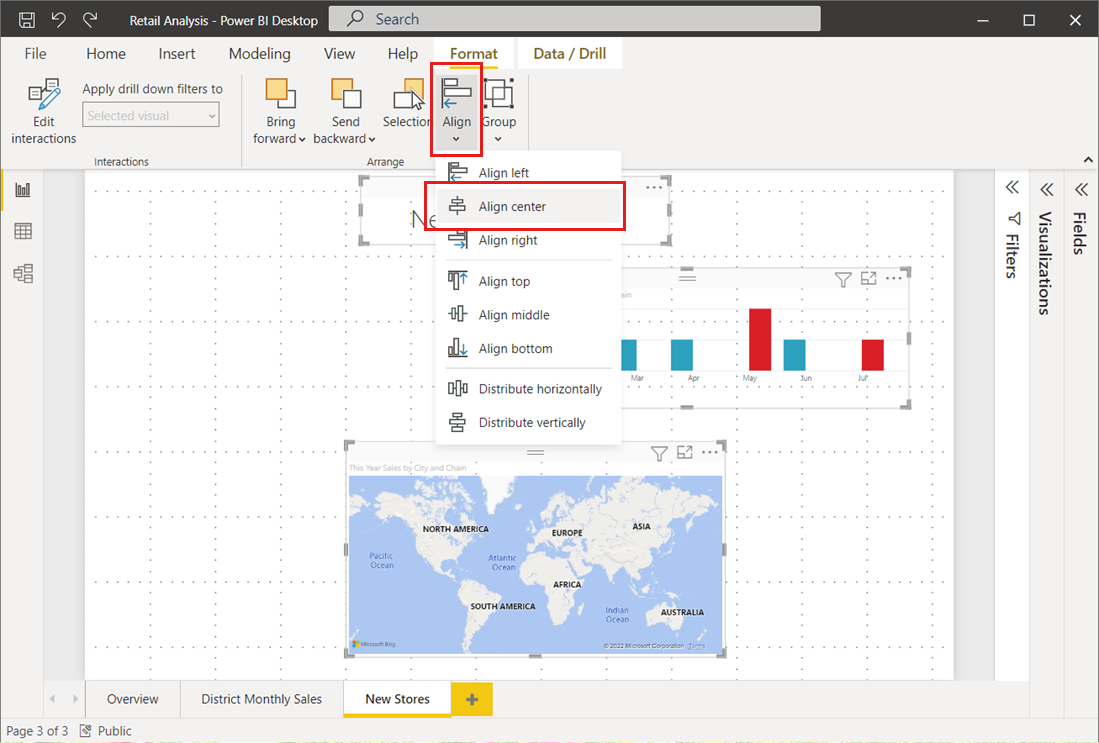
Например, если выбрать три визуальных элемента и выбрать параметр "Выровнять центр ", визуальные элементы будут выровнены по центру всех выбранных визуальных элементов.
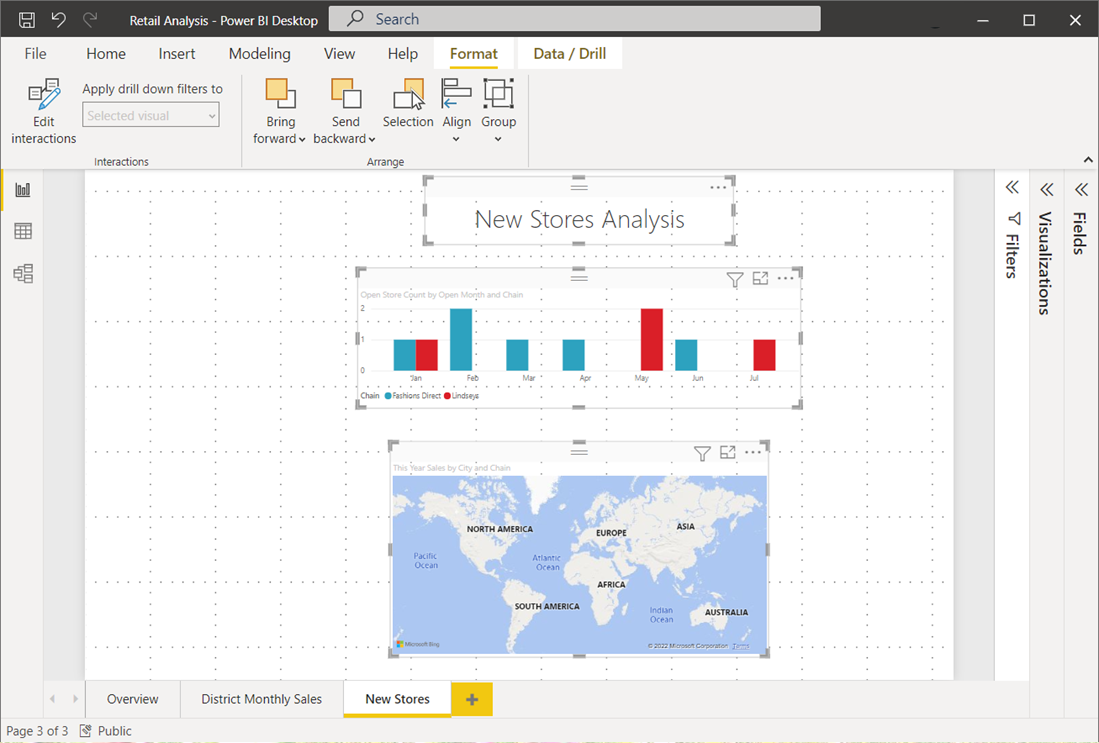
Вы также можете равномерно распределять визуальные элементы по холсту отчета по вертикали или по горизонтали. Выберите несколько визуальных элементов и выберите " Распределить по горизонтали " или " Распределить по вертикали " в меню "Выравнивание " ленты "Формат ".
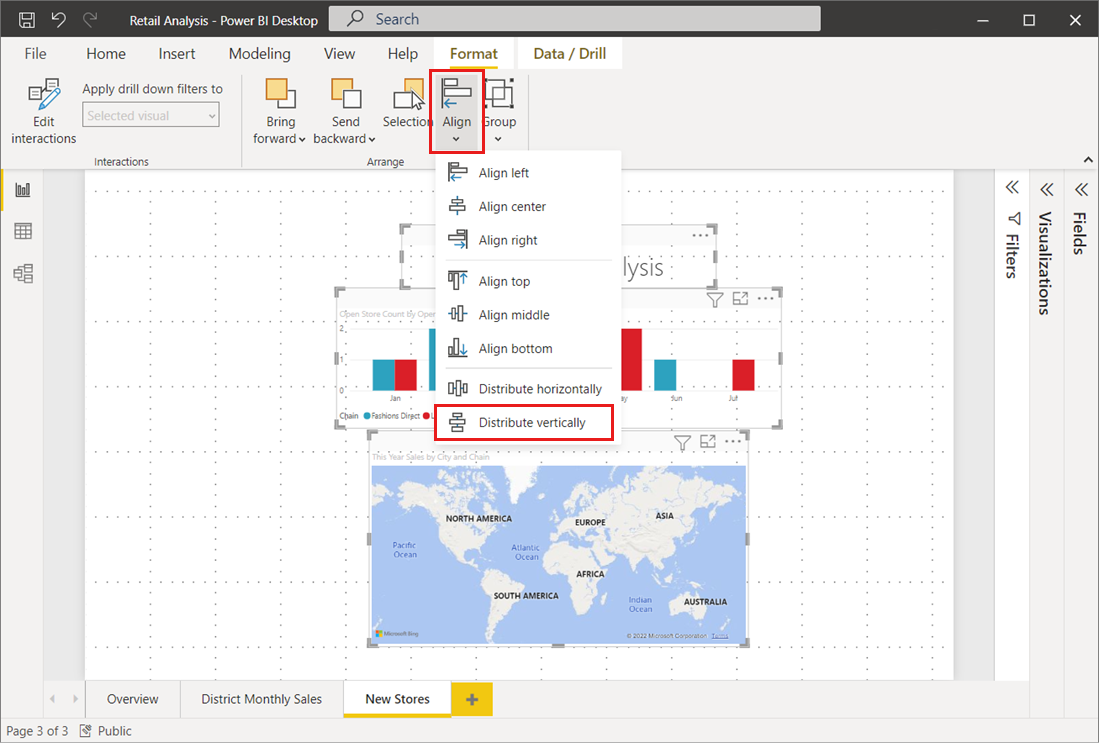
Например, если выбрать три визуальных элемента и выбрать параметр "Распределить по вертикали ", визуальные элементы затем равномерно распределяют по холсту отчета.
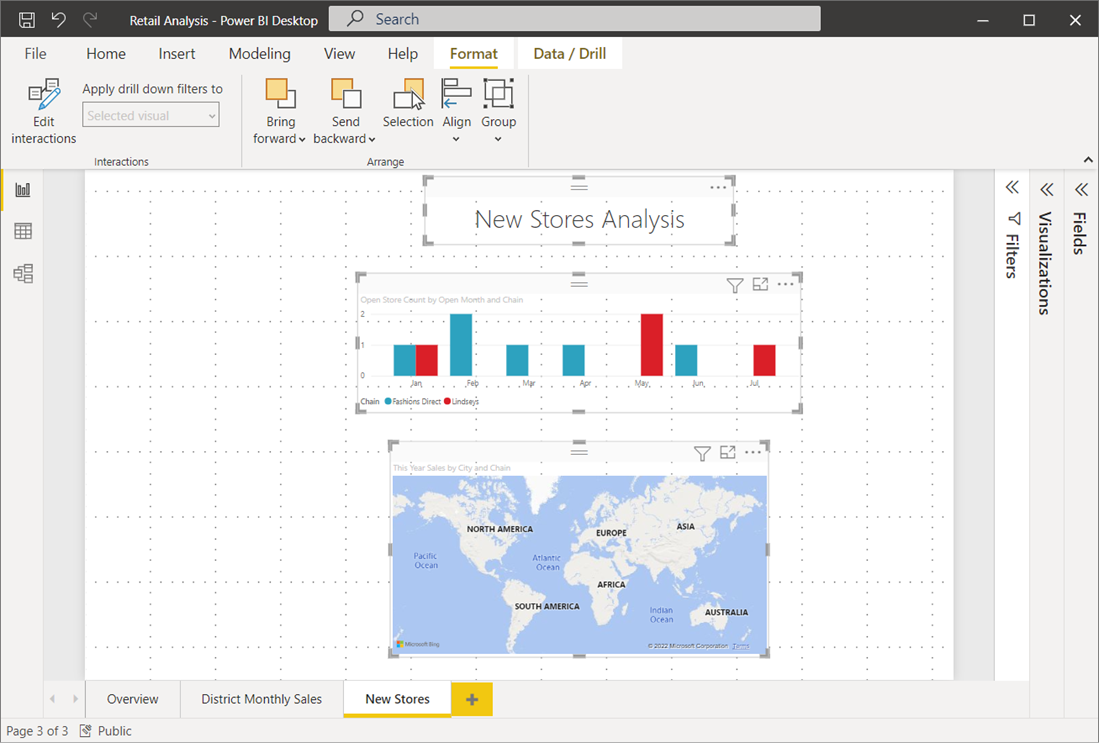
С помощью нескольких настроек линий сетки, инструментов выравнивания и распределения ваши отчеты будут выглядеть именно так, как вы хотите.