Примечание.
Для доступа к этой странице требуется авторизация. Вы можете попробовать войти или изменить каталоги.
Для доступа к этой странице требуется авторизация. Вы можете попробовать изменить каталоги.
Для создателей отчетов, использующих средства специальных возможностей для создания отчетов, Power BI имеет множество встроенных возможностей, которые могут помочь в процессе.

В этой статье описываются различные инструменты доступности, доступные для создателей отчетов в Power BI Desktop.
Навигация на уровне приложения
При переходе в Power BI Desktop нажмите клавиши CTRL+F6 , чтобы переместить фокус в основные области приложения. Переключение фокуса в основной области Power BI Desktop выполняется в следующем порядке:
- Объекты на холсте
- Вкладки страниц
- Панели (каждую из них отдельно, слева направо для открытых панелей)
- Просмотр навигатора
- Нижний колонтитул
- Войдите в систему.
- Желтое предупреждение, ошибка или панель обновлений
В большинстве случаев распространенные процедуры, используемые в Power BI, — это Enter для выбора или ввода области и Esc для выхода.
Навигация по ленте
Нажмите Alt, чтобы получить маленькие поля KeyTips для каждой команды, доступной в текущем виде ленты. Затем вы можете нажать на букву, показанную в KeyTip, которая появляется над командой, которую вы хотите использовать.
Например, на следующем рисунке нажимается клавиша Alt, чтобы отобразить подсказки клавиш, которые содержат буквы для доступных команд. Нажмите клавишу M , чтобы открыть вкладку "Моделирование " на ленте.
В зависимости от того, какую букву вы нажимаете, вы можете увидеть другие подсказки клавиш. Например, если вкладка "Главная " активна и нажимаете клавишу V, вкладка "Вид " отображается вместе с подсказками клавиш для групп на вкладке "Вид ленты". Вы можете продолжать нажимать буквы, отображаемые в подсказках ключей, пока не нажимаете букву определенной команды, которую вы хотите использовать. Чтобы перейти к предыдущему набору подсказок ключей, нажмите клавишу ESC. Чтобы отменить действие, которое вы принимаете и скрыть подсказки ключей, нажмите клавиши ALT .
Навигация по визуальной панели
Чтобы перейти к панели Визуализаций, убедитесь, что фокус находится на этой панели, нажав Ctrl + F6, пока вы её не достигнете. При навигации по области визуализаций фокус сначала попадает на заголовок. Порядок вкладок начинается с верхней части и показан на следующем рисунке:

- Заголовок
- Расширение и свернуть карат
- Первый значок визуального элемента
- Повороты панели
Когда фокус находится на стержнях панелей, нажатие клавиши Tab перемещает фокус только на значок выбранной панели. Чтобы переключиться на другие панели, используйте клавиши со стрелками.
Когда вы перейдете к визуальным элементам, используйте клавиши со стрелками для перехода к определенному визуальному элементу и нажмите клавишу ВВОД , чтобы выбрать его. Средство чтения с экрана озвучивает, если вы создаете новую диаграмму, и сообщает ее тип. Он также уведомляет вас, когда вы меняете тип диаграммы с одного на другой.
Поля в порядке
При фокусе на поворотах панели, как описано в предыдущем разделе, нажатие клавиши Tab снова переводит фокус на Поле.
В поле порядок фокусировки перемещается:
- Название каждой скважины.
- Заданное поле в каждой скважине.
- Кнопка для открытия выпадающего меню поля.
- Затем кнопка удаления.
На следующем изображении показана последовательность фокуса.
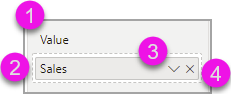
Средство чтения с экрана озвучивает имя скважины и её всплывающую подсказку. Для каждого поля в скважине скринридер озвучивает имя поля и его подсказку. Если колодец пустой, фокус переносится на весь пустой колодец. Средство чтения с экрана считывает название области, подсказку и что оно пусто.
При открытии меню "Поле" вы можете перемещаться по нему с помощью клавиш TAB или SHIFT+ TAB или клавиш СО СТРЕЛКОЙ ВВЕРХ и ВНИЗ . Средство чтения с экрана озвучивает имена опций.
Если вы хотите переместить поле из одной области в другой контейнер, используйте клавиатуру и опцию Переместить, доступную в меню области, как показано на следующем рисунке:

Панель форматирования
Порядок фокуса для области форматирования перемещается сверху вниз в порядке карточки. Фокус перемещается по имени карточки, за которой следует кнопка " Вкл./ Выкл .", если она существует. Когда фокус находится на имени карточки, скринридер озвучивает его и сообщает, развернута или свернута карта. Чтобы развернуть или свернуть карточку, нажмите клавишу ВВОД . Клавиша ВВОД также работает для включения илиотключения переключателя.

Если карточка открыта, вкладка перемещается по элементам управления в карточке, прежде чем переходить к следующей карточке. Для элементов управления в карточке средство чтения с экрана вызывает название, текущее значение и тип элемента управления.

Навигация по списку данных
Чтобы перейти по списку данных, нажмите клавишу TAB. Как и в области форматирования, если таблицы свернуты, порядок фокуса проходит циклически в следующей последовательности:
- Заголовок списка данных
- Панель поиска
- Каждое имя таблицы

Чтобы развернуть все таблицы в данных , нажмите клавиши ALT+SHIFT+9. Чтобы свернуть все таблицы, нажмите клавиши ALT+SHIFT+1. Чтобы развернуть одну таблицу, нажмите клавишу СТРЕЛКА ВПРАВО . Чтобы свернуть одну таблицу, нажмите клавишу СТРЕЛКА ВЛЕВО . Как и в области форматирования, если таблица развернута, то вкладки и навигация по списку полей включают отображаемые поля. Чтец с экрана сообщает, развернута или свернута таблица.

Вы можете установить флажок для поля, перейдя к нужному полю и нажав клавишу ВВОД. Программа чтения с экрана сообщает о поле, на котором находится фокус, и является ли поле отмеченным или нет.
Обычно пользователи мыши перетаскивают поля на холст или в соответствующие контейнеры фильтров, которые они хотят. Если вы хотите использовать клавиатуру, добавьте поле в контейнер фильтра, введя контекстное меню поля, нажав клавиши SHIFT +F10. Затем используйте клавиши со стрелками, чтобы перейти к опции Добавить в фильтры и нажмите ВВОД на том типе фильтра, в которую хотите добавить поле.

Навигация области выбора
Область выбора имеет следующий порядок фокусировки:
- Заголовок
- Свернуть каретку и кнопку выхода
- Переключатель порядка слоев и вкладок
- Кнопка в слое "Переместить вверх"
- Кнопка перемещения слоя вниз
- Кнопка "Показать"
- Кнопка "Скрыть"
- Объекты

Вы можете перейти к порядку фокусировки и нажать клавишу ВВОД , чтобы выбрать нужный элемент.
Когда вы перейдете к переключателю порядка слоев и вкладок, используйте клавиши со стрелками влево и вправо для переключения между порядком слоев и порядком вкладок.
Когда вы дойдете до объектов в панели выбора, нажмите клавишу F6, чтобы активировать панель выбора. После активации области выбора можно использовать клавиши со стрелками ВВЕРХ и ВНИЗ , чтобы перейти к разным объектам в области выбора . Когда вы перейдете к объекту, интересующим вас, можно выполнить несколько действий:
- Нажмите клавиши CTRL+SHIFT+S , чтобы скрыть или показать объект.
- Нажмите CTRL+SHIFT+F, чтобы повысить объект по слою.
- Нажмите клавиши CTRL+SHIFT+B , чтобы переместить объект вниз в порядке слоя.
- Нажмите CTRL + ПРОБЕЛ, чтобы выбрать несколько объектов.
Диалоговые окна Power BI Desktop
Вы можете получить доступ ко всем диалоговым окнам в Power BI Desktop с помощью навигации по клавиатуре и работать с средствами чтения с экрана.
Диалоговые окна в Power BI Desktop включают:
- Диалоговое окно "Быстрые меры"
- Диалоговое окно «Условное форматирование» и «Столбцы данных»
- Диалоговое окно "Проводник вопросов"
- Диалоговое окно "Начало работы"
- Меню "Файл" и диалоговое окно "Сведения"
- Панель предупреждений
- Диалоговое окно "Восстановление файла"
- Диалоговое окно "Хмурение"
Поддержка высокой контрастности
При использовании режимов высокой контрастности в Windows Power BI Desktop применяет эти параметры и палитру, выбранной для отчетов.

Power BI Desktop автоматически определяет, какая тема с высокой контрастностью использует Windows и применяет эти параметры к отчетам. Цвета высокой контрастности следуют отчету при публикации его в службе Power BI или в другом месте.
