Примечание.
Для доступа к этой странице требуется авторизация. Вы можете попробовать войти или изменить каталоги.
Для доступа к этой странице требуется авторизация. Вы можете попробовать изменить каталоги.
ПРИМЕНЯЕТСЯ К: Power BI Desktop Служба Power BI
Вы можете создать кнопку функции данных в Power BI Desktop и службе Power BI. Эта кнопка принимает входные данные от пользователя и вызывает функцию для выполнения действий.
Предпосылки
Создайте пользовательские функции данных в Fabric. Примеры см. в примерах потока транслитических задач.
Это важно
Для кнопок функции данных требуется, чтобы эталонная функция возвращала строку.
Рекомендации по функциям пользовательских данных
При написании собственных функций для сценариев потока транслитических задач следуйте этим рекомендациям, чтобы обеспечить качество взаимодействия с конечным пользователем.
Напишите логику проверки входных данных для каждого параметра.
fn.UserThrownError()Используйте метод для отправки ожидаемого ответа об ошибке в отчет Power BI. Рассмотрим пример.if (discount < 0): raise fn.UserThrownError("Discount cannot be negative.")Используйте инструкцию try/catch для всех вызовов базы данных. Возвращает понятное сообщение для обработки случаев, когда база данных находится в автономном режиме или недоступна.
Убедитесь, что ваши SQL-запросы не уязвимы для атак внедрения SQL.
Напишите понятное сообщение об успешном выполнении, которое сообщает конечному пользователю, что их операция выполнена успешно.
Настройка входных данных для параметров функции
Каждый параметр, который функция данных пользователя принимает в качестве входных данных, необходимо сопоставить с элементом в отчете Power BI. Этот элемент может быть кнопкой, списком или срезом ввода; поле данных; или меры.
Срезы в качестве элементов управления входными данными
Вы можете использовать кнопки, списки или входные срезы в качестве входных элементов управления для параметров функции данных.
Чтобы использовать кнопку или срез списка в качестве параметра, его необходимо связать с полем данных на панели данных . Если вы хотите использовать кнопку или срез списка только в качестве входного элемента управления, а не фильтровать данные, удалите все визуальные взаимодействия с помощью редактирования взаимодействий. Чтобы узнать больше об редактировании взаимодействий, см. Изменение взаимодействия визуальных элементов в отчете Power BI.
Чтобы использовать входной срез в качестве параметра, связывание его с полем данных является необязательным. Свяжите его с полем данных только в том случае, если вы хотите отфильтровать данные в отчете. В противном случае создайте его без использования поля данных на панели данных .
Поля данных или меры в качестве входных элементов управления
Поля данных и меры также могут быть связаны в качестве параметров. Вы можете выбрать только поля, соответствующие типу входного параметра.
Если необходимо передать один первичный ключ функции данных, например CustomerID для операции редактирования и удаления, можно использовать SELECTEDVALUE DAX выражение.
Рассмотрим пример.
SelectedCustomerID = SELECTEDVALUE(Customer[CustomerID])
Дополнительные сведения см. в разделе "Создание мер для анализа данных"
Настройка кнопки для функции данных
Создайте кнопку функции данных и настройте ее для подключения элементов отчета или ввода пользователей к функции данных пользователя.
В Power BI Desktop добавьте в отчет кнопку.
В области кнопки "Формат " разверните меню "Действие ". Переключите переключатель действия на Вкл, если он еще не включен.
В раскрывающемся меню "Тип " выберите функцию "Данные".
После выбора параметра функции данных отображаются следующие параметры: рабочая область, наборфункций и функция данных.
Укажите следующие значения для кнопки:
Параметр Ценность Рабочая область Выберите рабочую область, содержащую функцию данных пользователя. Набор функций Выберите набор функций, содержащий функцию данных. Функция данных Выберите функцию данных. Подсказка
Если вы не видите функцию пользовательских данных, которую вы хотите использовать, убедитесь, что функция данных возвращает строку.
Выбрав функцию данных, другие параметры отображаются для представления параметров, которые принимает функция. Для каждого параметра можно выполнить следующие действия:
- Используйте раскрывающееся меню, чтобы выбрать срез из отчета.
- Нажмите кнопку условного форматирования (fx), чтобы выбрать поле данных или меру из отчета.
Настройка интерфейса отчета
В отчете можно использовать любое сочетание срезов, полей данных и кнопок для создания настраиваемых интерактивных визуальных элементов. В следующих разделах приведены примеры и рекомендации.
Интерфейс с фильтрами
На странице отчета можно создать раздел с срезами, которые не взаимодействуют с другими визуальными элементами, чтобы они работали только как элементы управления входными данными. В нижней части поместите кнопку и назначьте ее действие на функцию Data, связав ее с параметрами с фильтрами. Этот раздел можно разработать в любом случае, но ключ заключается в том, чтобы сделать его похожим на практический раздел, который выделяется из содержимого отчета.
В следующем примере показан интерактивный раздел с тремя элементами:
- Срез входных данных для ввода нового идентификатора заказа
- Срез кнопки для выбора состояния заказа из одного из трех вариантов
- Кнопка для отправки входных данных из срезов в функцию данных пользователя

Вы можете проверить, правильно ли связана кнопка со слайсерами, вводя значения для каждого из них. Если параметры принимаются, кнопка изменяет стиль. Настройте стиль кнопки, чтобы сделать её внешний вид более привлекательным. В Power BI Desktop нельзя активировать действия до публикации отчета.

Интерфейс с полями данных и мерами
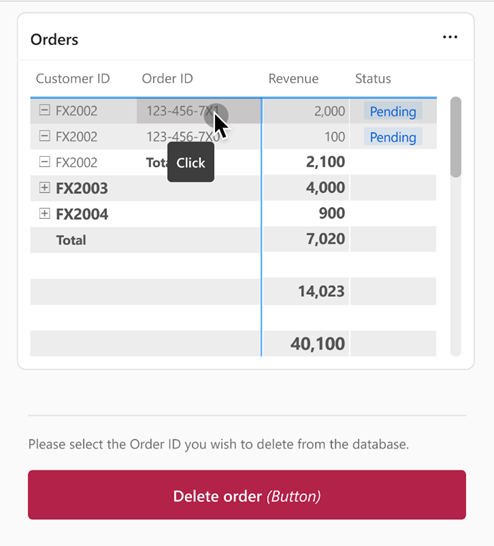
На странице отчета можно использовать визуальные элементы отчета и кнопку с действием "Функции данных ", связывание параметра с полем данных.
В следующем примере показан интерактивный раздел с двумя элементами:
- Таблица, строки которой можно выбрать в качестве входных данных идентификатора заказа
- Кнопка для отправки строки таблицы в качестве входных данных в функцию данных пользователя

Вы можете проверить, связана ли кнопка правильно с таблицей, щелкнув строку. Если параметр принимается, кнопка изменяет его стиль. Настройте стиль кнопки, чтобы сделать её внешний вид более привлекательным. В Power BI Desktop нельзя активировать действия до публикации отчета.
Интерфейс с смешанными входными данными
Вы можете использовать сочетание срезов и полей данных/мер для создания самых творческих опытов. Свяжите каждый параметр, определенный в функции данных, с правильным параметром, который может быть срезом, расположенным на странице, или видимым полем данных или мерой.
В следующем примере показан интерактивный раздел с тремя элементами:
- Таблица, строки которой можно выбрать в качестве входных данных идентификатора заказа
- Срез кнопки для выбора состояния заказа из одного из трех вариантов
- Кнопка для отправки входных данных в функцию данных пользователя
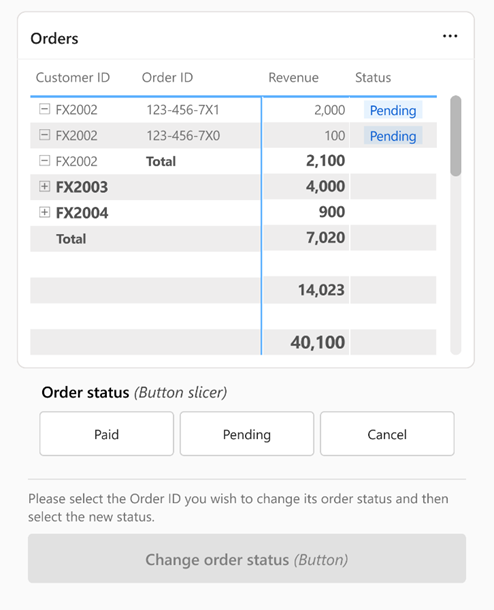
Вы можете проверить, связана ли кнопка правильно с таблицей, щелкнув строку и кнопку среза. Если параметр принимается, кнопка изменяет его стиль. Настройте стиль кнопки, чтобы сделать её внешний вид более привлекательным. В Power BI Desktop нельзя активировать действия до публикации отчета.
