Примечание.
Для доступа к этой странице требуется авторизация. Вы можете попробовать войти или изменить каталоги.
Для доступа к этой странице требуется авторизация. Вы можете попробовать изменить каталоги.
Power BI Desktop помогает создавать аналитические сведения о данных всего за несколько шагов. Но иногда эти данные не включают все, что вам нужно ответить на некоторые из наиболее важных вопросов. Меры помогут вам добраться туда.
Меры используются в некоторых из наиболее распространенных средств анализа данных. Вы можете задать основные описания, такие как суммы, средние значения, минимумы, максимумы и подсчеты через панель данных. Вычисляемые результаты мер изменяются при взаимодействии с отчетами, что позволяет выполнять быстрое и динамическое исследование данных.
В этой статье описаны меры и показано, как их использовать и упорядочивать.
Понять меры
В Power BI Desktop вы создаете и отображаете меры в представлении отчета, таблицы или модели . Меры, которые вы создаете самостоятельно, отображаются в списке данных со значком калькулятора. Вы можете присвоить меры любым нужным образом и добавить их в новую или существующую визуализацию так же, как и любое другое поле.

Чтобы узнать, как создать меру и использовать ее в отчете, см. статью "Создание и использование собственных мер".
Меры уровня отчета
Помимо мер модели , создаваемых в модели данных, можно также создавать меры уровня отчета в Power BI. Меры уровня отчета или меры отчета — это пользовательские вычисления или метрики, которые создаются непосредственно в отчете на основе существующего набора данных или динамического подключения. Эти меры позволяют пользователям добавлять определенную бизнес-логику, создавать визуальные вычисления или выполнять вычисления, относящиеся к контексту отчета без изменения исходного набора данных.
Выражения анализа данных (DAX) используются для записи мер на уровне отчета. Эти меры можно использовать в визуализациях в отчете для предоставления дополнительных аналитических сведений и настройки представления данных в соответствии с конкретными аналитическими потребностями. Эти меры повышают гибкость, помогая пользователям получать новые аналитические сведения от существующих моделей данных динамически.
Примечание.
Вы также можете быть заинтересованы в быстрых мерах, которые представляют собой готовые решения, доступные для выбора из диалоговых окон. Они хороший способ быстро создавать меры, а также хороший способ узнать синтаксис DAX, так как их автоматически созданные формулы DAX доступны для просмотра. Дополнительные сведения см. в разделе "Быстрые меры" для распространенных вычислений.
ДАКС
Меры вычисляют результат из формулы выражения. При создании собственных мер используется язык формул DAX . DAX включает в себя библиотеку более 200 функций, операторов и конструкций. Ее библиотека обеспечивает огромную гибкость при создании мер для вычисления результатов только для любого необходимого анализа данных.
Формулы DAX очень похожи на формулы Excel. DAX даже имеет множество таких же функций, как Excel, например DATE, SUMи LEFT. Но функции DAX предназначены для работы с реляционными данными, как и в Power BI Desktop.
Пример проекции продаж
Дженис является менеджером по продажам в Компании Contoso. Дженис должна предоставить прогнозы продаж торговых посредников в течение следующего финансового года. Дженис решает делать оценки на основе объемов продаж прошлого года, с планируемым 6-процентным ежегодным увеличением, благодаря различным рекламным акциям, запланированным на следующие шесть месяцев.
Чтобы сообщить о оценках, Дженис импортирует данные о продажах в Power BI Desktop в прошлом году. Дженис находит поле SalesAmount в таблице продаж торговых посредников . Поскольку импортированные данные содержат объемы продаж только за прошлый год, Дженис переименовывает поле SalesAmount в Продажи за прошлый год. Затем Дженис перетащить продажи за последние годы на холст отчета. Он отображается в визуализации диаграммы как единственное значение, которое является суммой всех продаж торговых посредников с прошлого года.
Дженис отмечает, что даже без указания вычисления он предоставляется автоматически. Power BI Desktop создает собственную меру, суммируя все значения в Продажи за прошлые годы.
Но Дженис нуждается в методе, чтобы оценить прогнозирование продаж на предстоящий год. Прошлогодние продажи следует умножить на 1,06, чтобы учесть ожидаемый 6-процентный рост бизнеса. Для этого вычисления Дженис создает меру, выбрав Моделирование>Новая мера, а затем вводит следующую формулу DAX:
Projected Sales = SUM('Reseller Sales'[Last Years Sales])*1.06
Затем Дженис перетащила новую метрику прогнозируемые продажи в диаграмму.

Быстро и с минимальными усилиями, Дженис теперь имеет меру для вычисления прогнозируемых продаж. Дженис может дополнительно проанализировать проекции, отфильтровав определенные торговые посредники или добавив другие поля в отчет.
Категории данных для мер
Можно задать категорию данных меры.
Помимо прочего, категории данных позволяют использовать меры для динамического создания URL-адресов. В частности, можно создать меру для создания строки URL-адреса. Затем можно задать категорию данных для меры как URL-адрес. При добавлении меры в отчет Power BI отображает ее в виде ссылки, которую пользователи могут выбрать для доступа к содержимому. Поскольку целевой URL-адрес создается на основе расчета, он адаптируется в соответствии с контекстом данных или выбором пользователей.
Этот подход особенно полезен, если вы хотите использовать параметры фильтра URL-адресов для связывания с другими отчетами Power BI.
Упорядочение мер
Меры имеют домашнюю таблицу , которая определяет, где они находятся в списке данных. Их расположение можно изменить, выбрав расположение из таблиц в модели.

Вы также можете упорядочить поля в таблице в отображаемых папках:
- В левом крае Power BI Desktop выберите представление модели.
- На панели данных перейдите в список доступных полей и выберите поле, которое нужно переместить.
- В области "Свойства " в разделе "Отображаемая папка" введите имя новой папки.
Создается новая папка, и выбранное поле перемещается в ту папку.
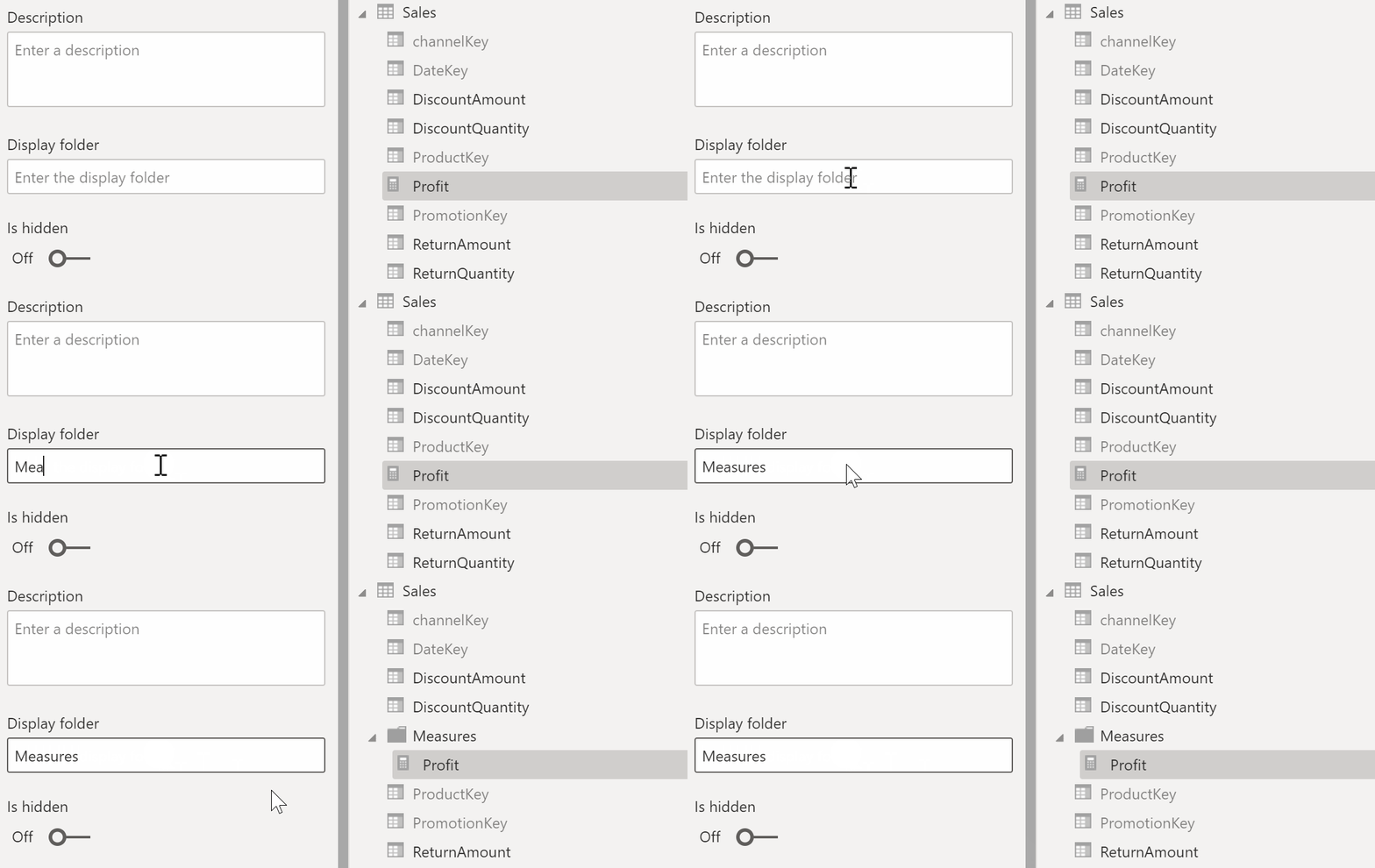
Вы можете создать вложенные папки с помощью символа обратной косой черты. Например, если ввести Finance\Валюты, Power BI создает папку Finance и в ней папку " Валюты".
Поле можно создать в нескольких папках с запятой, чтобы разделить имена папок. Например, если ввести Products\Names;Departments, поле отображается в папке Departments и в папке Names в папке Products.
Вы можете создать специальную таблицу, содержащую только меры. Эта таблица всегда отображается в верхней части панели данных . Для этого выполните следующие действия.
- Используйте ввод данных для создания таблицы с одним столбцом.
- Переместите показатели в ту таблицу.
- Скрыть столбец этой таблицы, но не саму таблицу.
- Щелкните стрелку в верхней части области данных , чтобы закрыть и снова открыть список полей и внести изменения.

Совет
Скрытые меры отображаются и доступны в Power BI Desktop. Однако скрытые меры не находятся в Excel или службе Power BI, так как Excel и служба Power BI считаются клиентскими инструментами.
Строки динамического формата
При использовании строк динамического формата можно настроить способ отображения мер в визуальных элементах, условно применяя строку формата с отдельным выражением DAX. Дополнительные сведения см. в разделе "Создание строк динамического формата" для мер.
Связанный контент
В этой статье приведены краткие сведения о мерах. Многие другие ресурсы доступны, чтобы показать, как создать собственные меры. Дополнительные сведения см. в руководстве по созданию собственных мер в Power BI Desktop. После выполнения этого руководства вы можете скачать пример файла и получить пошаговые инструкции по созданию дополнительных мер.
DAX — это установленный язык, используемый в Power Pivot в Excel и службах SQL Server Analysis Services, кроме Power BI. Дополнительные сведения о DAX см. в следующих ресурсах:
- Чтобы узнать, как использовать DAX для основных вычислений и проблем анализа данных, ознакомьтесь с основами DAX в Power BI Desktop.
- Подробные статьи о функциях DAX, синтаксисе, операторах и соглашениях об именовании см. в справочнике по выражениям анализа данных (DAX).
- Дискуссии о DAX в кругу влиятельных участников сообщества бизнес-аналитики (BI) см. в центре ресурсов DAX.