Примечание.
Для доступа к этой странице требуется авторизация. Вы можете попробовать войти или изменить каталоги.
Для доступа к этой странице требуется авторизация. Вы можете попробовать изменить каталоги.
Встроенный образец «Прием на работу и история» содержит отчет и семантическую модель для отдела управления персоналом.
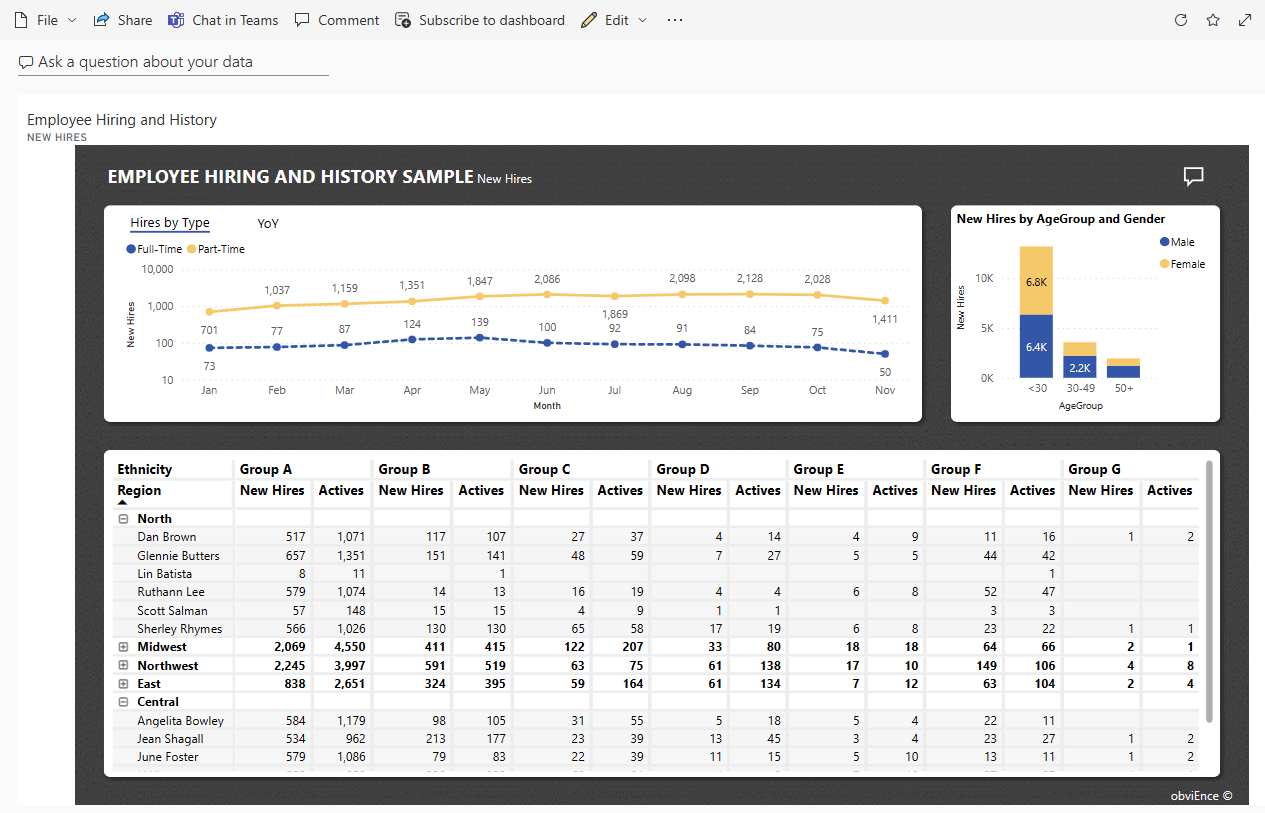
Отделы кадров имеют одну и ту же модель отчетности в разных компаниях, даже если они отличаются по отрасли или размеру. В этом примере рассматриваются новые сотрудники, действующие сотрудники и сотрудники, которые покинули компанию. Он стремится выявить любые тенденции в стратегии найма. Основными целями являются понимание:
- Кто вы нанимаете
- Предвзятые отношения в стратегии найма
- Тенденции в добровольных разделениях
Этот пример является частью серии, в которую показано, как использовать Power BI с бизнес-ориентированными данными, отчетами и панелями мониторинга. Компания obviEnce создала примеры с использованием реальных, анонимных данных. Данные доступны в нескольких форматах: встроенный пример в службе Power BI и PBIX-файле Power BI Desktop. Смотрите примеры для Power BI.
В этом обзоре рассматривается встроенный пример "Найм сотрудников и их история" в службе Power BI. Поскольку опыт работы с отчетами аналогичен в Power BI Desktop и Power BI Service, вы также можете следовать примеру с помощью .pbix файла в Power BI Desktop.
Предпосылки
Для изучения примеров в Power BI Desktop не требуется лицензия Power BI. Вам просто нужна бесплатная лицензия Fabric для изучения примера в службе Power BI и его сохранения в вашей рабочей области "Моя".
Получите образец
Прежде чем использовать пример, получите пример одним из следующих способов:
- Получите встроенный пример в службе.
- Скачайте PBIX-файл.
Получите встроенный пример
Откройте службу Power BI (
app.powerbi.com) и выберите "Learn " в области навигации слева.На странице "Центр обучения " в разделе " Примеры отчетов" прокрутите страницу, пока не увидите сведения о найме сотрудников и журнале.
Выберите пример. Откроется отчет в режиме чтения.
Power BI импортирует встроенный пример, добавив отчет и семантику модели в рабочую область "Моя".
Получите файл .pbix для этого примера.
В качестве альтернативы, вы можете скачать образец "Наём сотрудников и история" в виде .pbix файла, который предназначен для использования с Power BI Desktop.
Откройте репозиторий примеров GitHub в примере PBIX-файла для найма сотрудников и журнала.
Выберите "Скачать " в правом верхнем углу. Он автоматически загружается в папку downloads .
Если вы хотите просмотреть его в службе Power BI, вы можете опубликовать его там.
Откройте файл в Power BI Desktop и выберите Файл>Опубликовать>Опубликовать в Power BI, или выберите Опубликовать на вкладке Главная.
В диалоговом окне "Публикация в Power BI" выберите рабочую область, а затем выберите.
Power BI импортирует пример, добавив отчет и семантику модели в выбранную рабочую область.
Изучение отчета
Чтобы открыть отчет о найме сотрудников и истории, перейдите в вашу рабочую область и выберите этот отчет.

Если вы работаете вместе с Power BI Desktop, откройте PBIX-файл , чтобы просмотреть отчет.
Вы можете редактировать текущие визуализации и создавать собственные визуализации, использующие семантику модели для этого примера. Эта среда безопасна для игры, так как вы можете не сохранять изменения. Но если сохранить их, вы всегда можете вернуться в Центр обучения для новой копии этого примера.
Выберите "Изменить " в строке заголовка Power BI , чтобы просмотреть в представлении редактирования:
- Узнайте, как создаются страницы, поля в каждой диаграмме и фильтры на страницах.
- Добавьте страницы и диаграммы на основе одних и того же данных.
- Измените тип визуализации для каждой диаграммы.
- Прикрепите диаграммы, представляющие интерес, к вашей панели мониторинга.
Сохраните или отмените изменения.
Посмотрите на новых сотрудников
Этот отчет содержит страницу с именем New Hires с полезными визуализациями.
В службе Power BI выберите страницу «Новые сотрудники». В левой верхней визуализации показан наём по типу.
Выберите YoY, чтобы увидеть сравнение новых сотрудников с новыми сотрудниками за тот же период прошлого года.
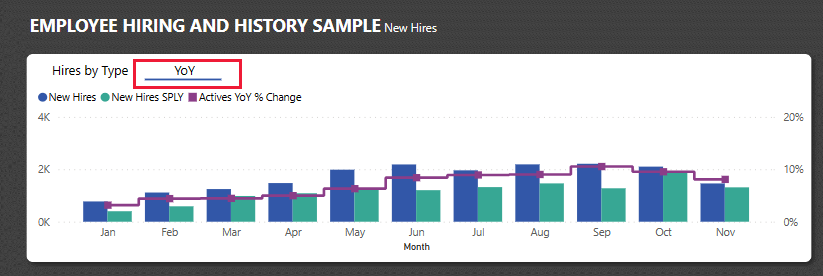
Наведите указатель мыши на элементы визуализации для получения сведений в виде подсказок.
В разделе Новые сотрудники по возрастным группам и полу выберите элемент визуализации. Другие визуализации теперь включают только выбранные данные.
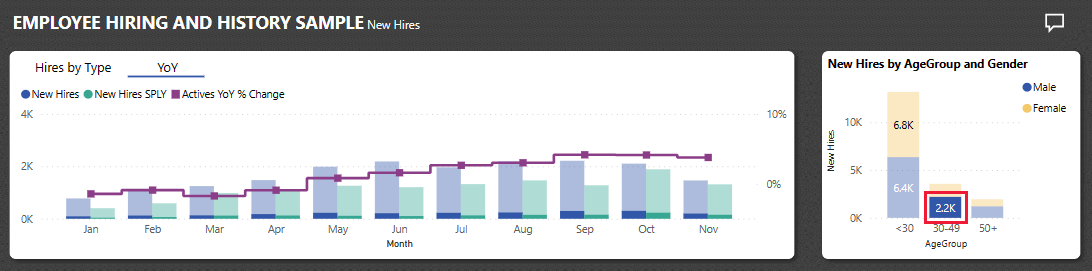
Таблица данных также отражает ваш выбор в New Hires by AgeGroup и Gender.
Выберите пробелы, чтобы очистить выделенный фрагмент и снова просмотреть все значения.
Обратите внимание на данные разделения
Вы можете изучить данные для сотрудников, которые больше не работают в компании.
В представлении отчета выберите "Активные" и "Разделения".
В левом верхнем углу сравните добровольные и непроизвольные увольнения в кольцевой визуализации. Выберите одно или другое значение, чтобы просмотреть только эти данные в других визуализациях страницы. Выберите пустую область, чтобы очистить предыдущий выбор.
Справа просмотрите разделения по месяцам с сравнениями с тем же периодом прошлого года.
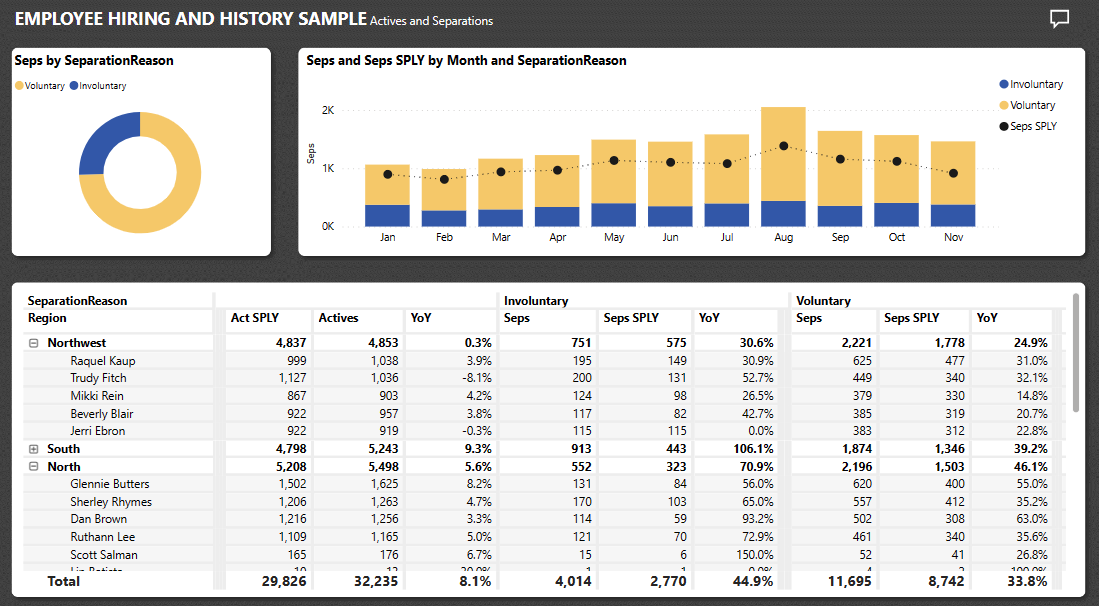
Выберите непроизвольные увольнения в июне.
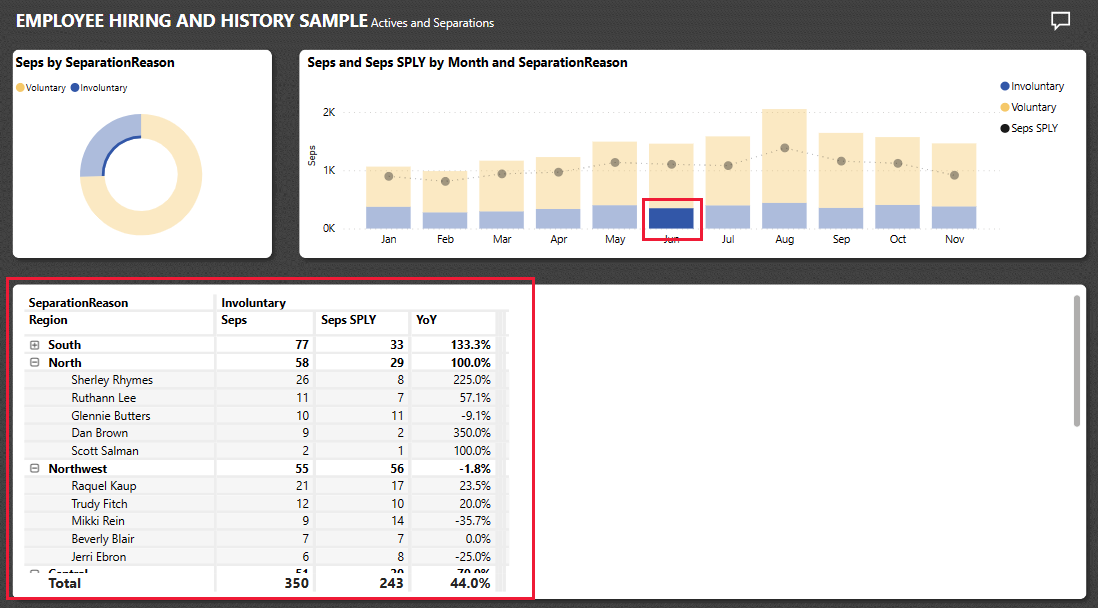
Вы можете просмотреть необработанные данные в матрице. Вы можете выбрать добровольный, вынужденный или такой же период прошлого года для любых данных касательно любого месяца.
Предположим, что вы не хотите просматривать числовые данные. Вместо этого можно выбрать из множества визуализаций.
Выберите "Изменить", чтобы открыть отчет в режиме редактирования.
Выберите визуализацию матрицы.
Выберите вариант визуализации. В этом примере используется кластеризованная линейчатая диаграмма.
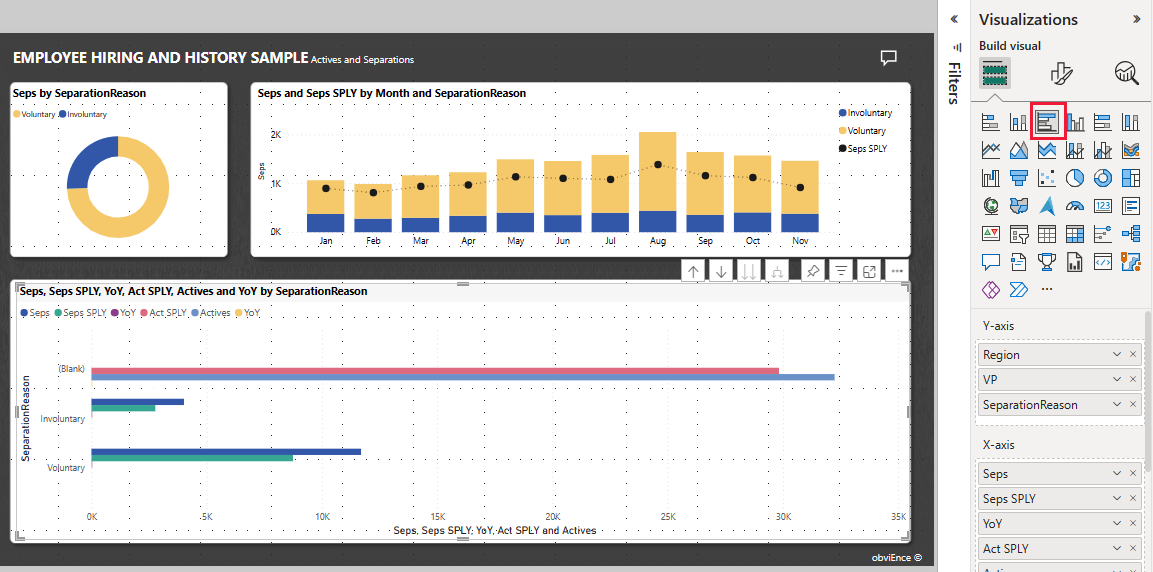
Попробуйте найти другую визуализацию, которая упрощает понимание данных.
Выберите режим чтения , чтобы оставить режим редактирования. Не забудьте сохранить изменения.
Просмотр данных о плохих нанимах
Еще одна область для изучения — неудачные наймы. Неудачные сотрудники определяются как те, кто проработали не более 60 дней. Вы нанимаете быстро, но вы нанимаете хороших кандидатов? В отчете выберите страницу Неудачные сотрудники. Вы можете увидеть несколько визуализаций, показывающих данные по полу, возрасту и группе.
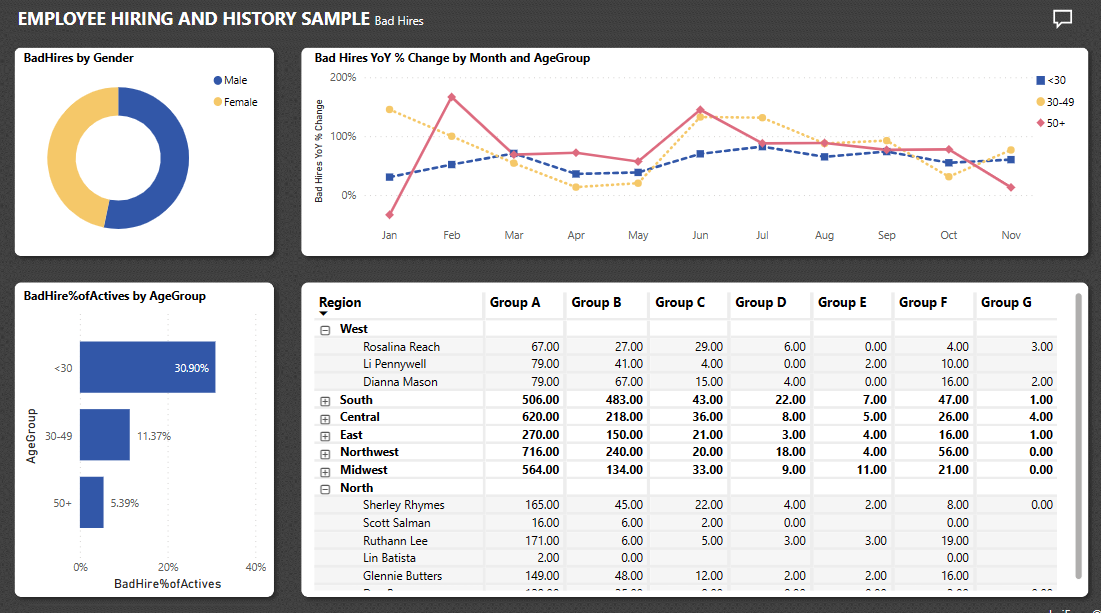
Посмотрите на визуализацию изменений в % YoY по BadHires, месяцам и возрастным группам.
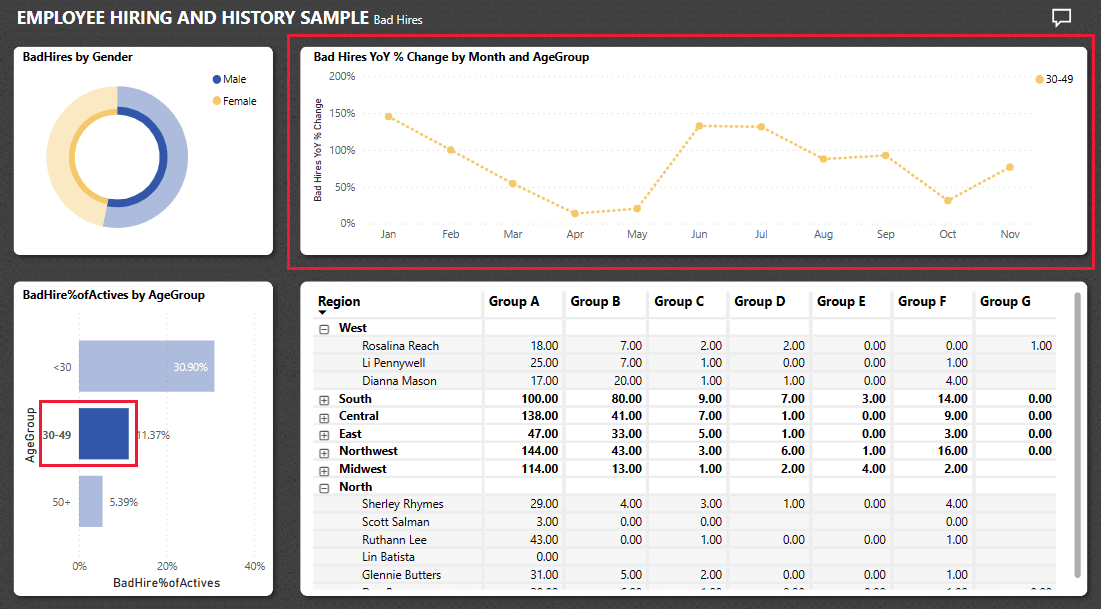
Визуализация линии показывает варианты по месяцам для выбранной возрастной группы. Вы можете посмотреть на необработанные числа в матрице, чтобы попытаться определить, существуют ли основные причины изменения.
Использование страниц отчетов в качестве подсказки
Визуализации отчетов Power BI отображают сведения о элементах при наведении на них указателя мыши. Например, в отчете о найме сотрудников и истории на странице «Несостоявшиеся наймы», наведите указатель мыши на точку в линейной диаграмме «Несостоявшиеся наймы, изменения по годам в процентах по месяцам и возрастным группам».

Эти значения являются значениями по умолчанию, но вы можете добавить любое поле из семантической модели, чтобы появиться в подсказке или в нескольких полях. Дополнительные сведения о подсказках см. в разделе Визуальные подсказки в Power BI.
Power BI также поддерживает страницу отчета в качестве подсказки. Чтобы просмотреть пример, выберите страницу "Активные и разделения" и наведите указатель мыши на Seps by SeparationReason. Подсказка для поля Voluntary доступна.
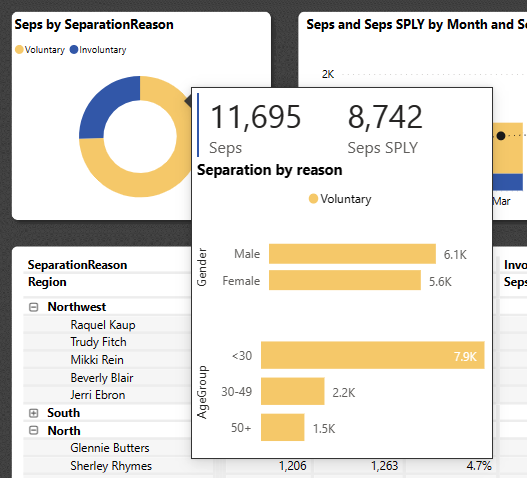
Затем наведите указатель мыши на непреднамеренное поле.
Снимок экрана показывает визуализацию с подсказкой страницы отчета, отображающейся для непроизвольного значения.
Теперь посмотрите на саму страницу отчета. В разделе Pages выберите Tooltip. Эта страница содержит визуализацию карточки и две столбчатые диаграммы с накоплением. Он может содержать столько визуализаций, сколько вы хотите, но помните, что большая страница охватывает больше вашего отчета.
Чтобы добавить эту страницу отчета в качестве подсказки в другую визуализацию, выполните следующие действия.
Выберите "Изменить", чтобы открыть отчет в режиме редактирования.
Выберите вкладку "Подсказка " в нижней части экрана.
Щелкните правой кнопкой мыши вкладку и выберите "Скрыть страницу".

Страница больше не отображается в отчете. Его можно просмотреть или изменить только в режиме редактирования.
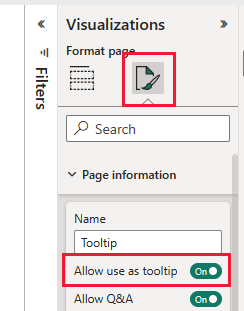
В разделе "Визуализации" выберите значок формата страницы, а затем разверните Информация о странице. Выберите "Разрешить использование в качестве подсказки".
Перейдите на вкладку «Новые сотрудники» и выберите визуализацию «Новые сотрудники по возрастной группе и полу». Для этой диаграммы не указана подсказка.
В разделе "Визуализации" выберите " Формат визуального элемента>", а затем разверните подсказки.
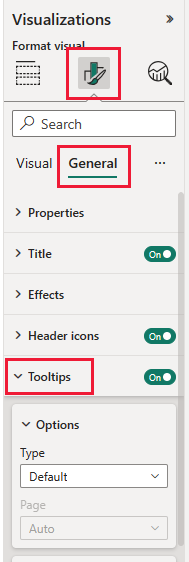
Для типа выберите страницу "Отчет", а затем выберите подсказку для страницы.
Выберите режим чтения , чтобы оставить режим редактирования. Не забудьте сохранить изменения.
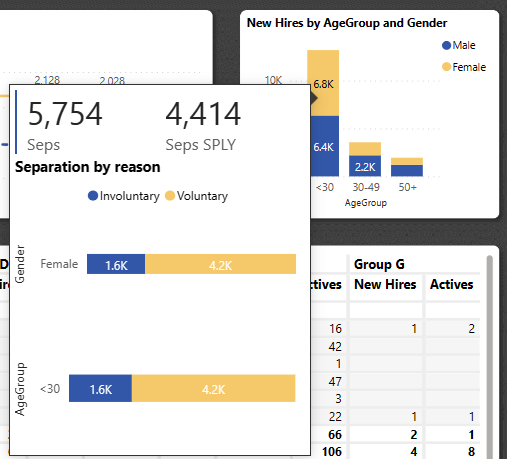
Если наведете указатель мыши на визуализацию Новые сотрудники по возрастной группе и полу, откроется страница отчета.
Дополнительные сведения см. в статье "Создание подсказок на основе страниц отчетов".
Создание панели управления "Найм сотрудников" и "История сотрудников"
Панель мониторинга Power BI — это одна страница, содержащая визуализации, которые могут поступать из одного или нескольких отчетов, и каждый отчет основан на одной семантической модели. Вы также можете создавать визуализации на панели мониторинга с помощью Q&A Задать вопрос о функции данных для изучения данных, связанных с отчетом. Думайте о панели мониторинга как входе в базовые отчеты и семантические модели. Выберите визуализацию, чтобы открыть отчет, который использовался для его создания.
Чтобы создать панель мониторинга в службе Power BI, выполните следующие действия.
Откройте отчет, выбрав его в рабочей области.
Чтобы добавить все визуализации на странице на панель мониторинга, в меню отчета выберите ... (Дополнительные параметры) >Закрепить на панели мониторинга.
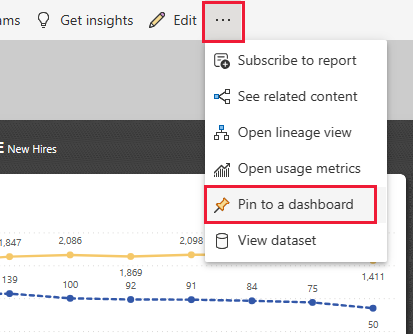
Или, чтобы добавить одну визуализацию на панель мониторинга, наведите указатель мыши на нее и выберите " Закрепить визуальный элемент".
В поле "Закрепить на панели мониторинга" выберите "Новая панель мониторинга" и введите имя панели мониторинга.
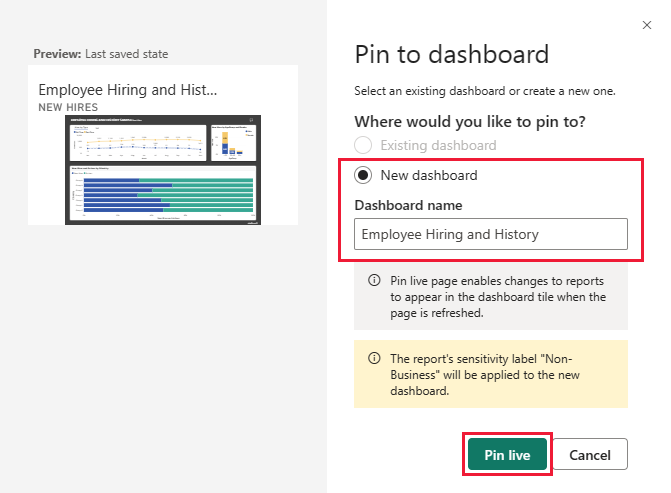
Визуальные элементы можно добавить на существующую панель мониторинга, чтобы отобразить визуализации из разных отчетов.
Затем нажмите кнопку "Закрепить в режиме реального времени".
Теперь новая панель мониторинга появится в моей рабочей области.
Дополнительные сведения см. в статье "Общие сведения о панелях мониторинга для конструкторов Power BI".
Вопросы о данных
Панель мониторинга предоставляет возможность задавать вопросы о данных на естественном языке для создания визуальных элементов. Не важно, как вы создаёте панель мониторинга или какие плитки она содержит. Вы можете задать вопросы о любой семантической модели, подключенной к панели мониторинга.
На панели управления выберите Задать вопрос о ваших данных.
Даже перед вводом на панели управления отображаются предложения, которые помогают сформулировать ваш вопрос. Выберите что представляет собой seps by region seq.

На панели мониторинга отображается результат.

Теперь замените этот вопрос на показать возрастную группу, пол и неудачных приемов на работу SPLY, где регион - Восток.
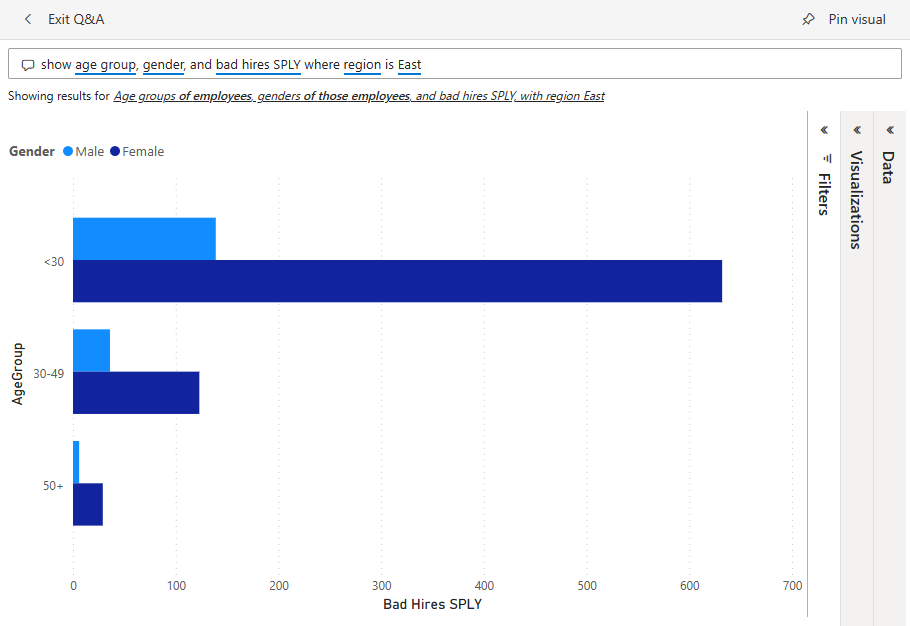
При желании выберите "Закрепить визуальный элемент ", чтобы добавить этот визуальный элемент в новую или существующую панель мониторинга.
Выберите "Выйти из Q&A", чтобы вернуться на панель мониторинга.


Связанный контент
Эта среда безопасна для игры, так как вы можете не сохранять изменения. Но если сохранить их, вы всегда можете вернуться в Центр обучения для новой копии этого примера.
Мы надеемся, что в этом туре показано, как панели мониторинга Power BI, Q&A и отчеты могут предоставлять аналитические сведения о примерах данных. Теперь это твоя очередь. Подключитесь к собственным данным. С помощью Power BI можно подключиться к различным источникам данных. Дополнительные сведения см. в статье "Начало работы со службой Power BI".