Примечание.
Для доступа к этой странице требуется авторизация. Вы можете попробовать войти или изменить каталоги.
Для доступа к этой странице требуется авторизация. Вы можете попробовать изменить каталоги.
Примечание.
Мы разделили документы локального шлюза данных на содержимое, относящееся к Power BI и общему содержимому, которое применяется ко всем службам , поддерживаемым шлюзом. В настоящее время вы находитесь в содержимом Power BI. Чтобы предоставить отзыв об этой статье или общем опыте работы с документацией по шлюзу, прокрутите страницу до конца статьи.
Локальный шлюз данных (личный режим) работает только с Power BI. Установите его на компьютере, чтобы обновить семантические модели импорта из локальных источников данных. В этой статье показано, когда использовать личный режим, как он отличается от стандартного шлюза и как безопасно настроить обновление.
Примечание.
Каждый пользователь Power BI может запускать только один личный шлюз режима. Если пользователь устанавливает другой на другом компьютере, последняя установка заменяет предыдущую.
Когда (и не) использовать личный режим
Используйте личный режим, когда:
- Вы являетесь отдельным автором, обновляющим несколько семантических моделей импорта.
- Вам не нужно предоставлять общий доступ к источникам данных или управлять централизованным учетными данными.
Используйте стандартный локальный шлюз данных, если:
- Несколько авторов или администраторов управляют источниками данных и учетными данными.
- Вам потребуется DirectQuery, динамическое подключение, составные модели или сценарии шлюза виртуальной сети.
- Требуется высокий уровень доступности, кластеризация или балансировка нагрузки.
- Вам нужен централизованный аудит и управление.
Локальный шлюз данных и личный режим
В этой таблице показаны различия между стандартным шлюзом и шлюзом личного режима.
| Локальный шлюз данных | Локальный шлюз данных (персональный режим) | |
|---|---|---|
| Поддерживает облачные службы | Power BI, Power Apps, Power Automate, Azure Logic Apps, Azure Analysis Services, Power BI dataflows (прежние версии) | Только Power BI |
| Выполняется по учетным данным | Как настроено авторизованными пользователями шлюза | Учетные данные Windows (интерактивный вход) или учетные данные источника данных, заданные вами |
| Установите только в качестве локального администратора | Да | Нет |
| Централизованное управление шлюзом и источником данных | Да | Нет |
| Импорт данных и обновление расписания | Да | Да |
| Поддержка DirectQuery | Да | Нет |
| Прямое подключение к Analysis Services | Да | Нет |
Примечание.
Личный режим поддерживает только семантические модели для импорта, использующие обновление на базе расписания или по запросу. Он не поддерживает DirectQuery, прямое подключение к службам Analysis Services, композитные модели, несколько источников пользовательских коннекторов в DirectQuery, шлюз данных виртуальной сети, кластеризацию или высокую доступность.
Установка локального шлюза данных (персональный режим)
Используйте эти действия, чтобы установить локальный шлюз данных (личный режим).
Откройте установщик и нажмите кнопку "Далее".
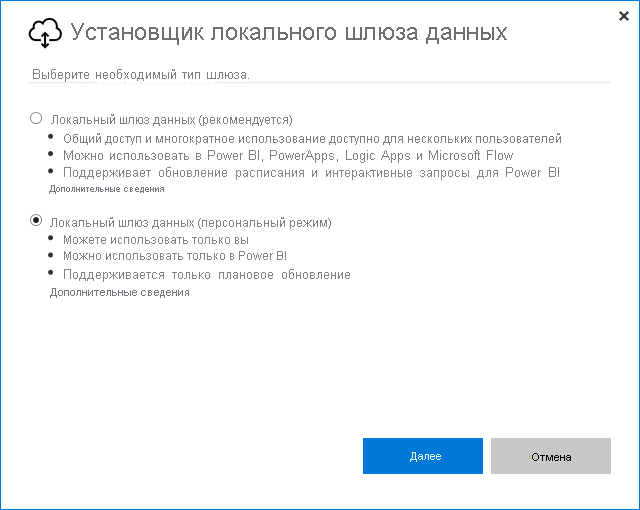
Выберите локальный шлюз данных (личный режим) и нажмите кнопку "Далее".
На следующем экране просмотрите требования, проверьте или измените путь установки, примите условия и нажмите кнопку "Установить".
Введите адрес электронной почты в адрес электронной почты для использования с этим шлюзом и нажмите кнопку "Войти".
После входа нажмите кнопку "Закрыть " на экране подтверждения.
Использование быстрого объединения с личным шлюзом
Это важно
Включение быстрого объединения отключает изоляцию уровня конфиденциальности для объединенных запросов, поэтому включите его только в том случае, если все источники являются доверенными.
Быстрое объединение позволяет игнорировать уровни конфиденциальности при выполнении запросов. Включение быстрого объединения:
Откройте %LOCALAPPDATA%\Microsoft\On-premises data gateway (personal mode)\Microsoft.PowerBI.DataMovement.Pipeline.GatewayCore.dll.config.
Прежде чем
</Microsoft.PowerBI.DataMovement.Pipeline.GatewayCore.GatewayCoreSettings>добавить следующее:<setting name="EnableFastCombine" serializeAs="String"> <value>true</value> </setting>Подождите около минуты, а затем выполните обновление по запросу в службе Power BI, чтобы подтвердить.
Часто задаваемые вопросы
Вопрос: Можно ли выполнять локальный шлюз данных (личный режим) параллельно со стандартным шлюзом (ранее называемым корпоративным шлюзом)?
Ответ: Да.
Вопрос: Может ли личный режим выполняться как служба Windows?
Ответ: Нет. Это только интерактивное приложение. Используйте стандартный шлюз для режима обслуживания.
Вопрос: Как часто обновляется личный режим?
Ответ: Ежемесячный.Вопрос: Почему вам будет предложено обновить учетные данные?
Ответ: Распространенные причины включают переустановку на другом компьютере, измененные учетные данные источника данных, сбой тестового подключения, время ожидания или временную системную ошибку. Обновите учетные данные в области учетных данных источника данных семантической модели в службе Power BI.
Вопрос: Сколько времени персональный режим находится в автономном режиме во время обновления?
Ответ: Как правило, всего несколько минут.
Вопрос: Поддерживает ли личный режим скрипты R и Python?
Ответ: Да. Чтобы обновить модель, использующую R или Python, в шагах Power Query:
- Установите соответствующую версию R или Python локально.
- Задайте пути к исполняемым файлам через Файл > Параметры и настройки > Опции > скрипта R / скрипта Python, а затем сохраните и повторно опубликуйте изменения, если вы их изменили.
- Установите необходимые пакеты для пользователя шлюза.
- Оставьте машину включенной и шлюз подключенным в процессе обновления.
Примечание.
Визуальные элементы скрипта отображаются во время просмотра. Шлюз выполняет только шаги преобразования Power Query во время обновления.
Вопрос: Как повторно открыть или проверить личный шлюз?
Ответ: Используйте значок области системы, найдите меню "Пуск" для локального шлюза данных (персональный режим) или запустите %LOCALAPPDATA%\Microsoft\On-premises data gateway (personal mode)\GatewayApp.exe. Если состояние отображается "Не подключено", снова войдите и проверьте сетевой доступ.
Связанный контент
- Добавление или удаление источника данных шлюза
- Настройка параметров прокси-сервера для локального шлюза данных
- Планирование реализации Power BI: шлюзы данных
Дополнительные ответы см. в сообществе Power BI .