Примечание.
Для доступа к этой странице требуется авторизация. Вы можете попробовать войти или изменить каталоги.
Для доступа к этой странице требуется авторизация. Вы можете попробовать изменить каталоги.
С помощью Power BI Desktop вы можете подключиться к постоянно расширяющемуся миру данных. Если у вас нет Power BI Desktop, скачайте и установите его.
Power BI Desktop поддерживает множество источников данных. На следующем рисунке показан небольшой пример всех источников данных, которые можно использовать при нажатии кнопки "Получить данные".

Пример подключения к данным
В этом примере подключитесь к источнику веб-данных .
Представьте, что вы уходите в отставку. Вы хотите жить там, где много солнца, льготные налоги и хорошая система здравоохранения. Или, возможно, вы являетесь аналитиком данных, и вы хотите, чтобы эта информация помогла вашим клиентам, например, вашему клиенту по производству дождевиков, чтобы целевые продажи были в регионах, где часто идут дожди.
В любом случае вы найдете веб-ресурс с интересными данными об этих разделах и многое другое:
https://www.kiplinger.com/retirement/happy-retirement/best-places-to-retire-in-the-us
Выберите Получить данные>Другое>Веб>Подключение. В диалоговом окне "Из Интернета " можно выбрать один из двух вариантов:
- Базовый: введите один URL-адрес для подключения к веб-странице или файлу.
- Дополнительно: создайте URL-адрес из нескольких частей, добавьте заголовки HTTP-запроса или укажите время ожидания команды.
В этом примере выберите "Базовый" и введите адрес.
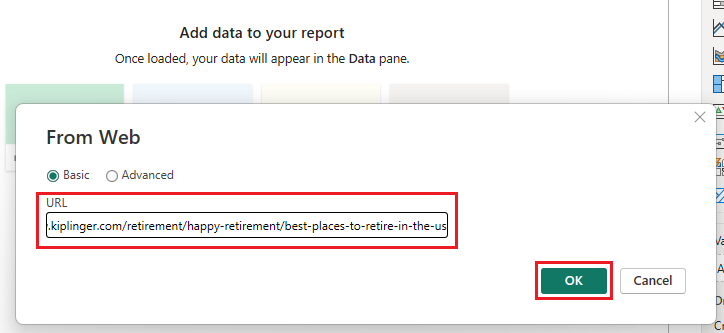
При нажатии кнопки "ОК" функция запроса Power BI Desktop будет работать. Power BI Desktop обращается к веб-ресурсу, а окно навигатора возвращает результаты найденных на этой веб-странице. В этом случае это нашло таблицу. Вы заинтересованы в этой таблице, поэтому выберите ее в списке. Окно навигатора отображает предварительный просмотр.

Вы можете использовать функцию преобразования данных для изменения запроса перед загрузкой таблицы или просто загрузить таблицу.
Выберите "Преобразовать данные ", чтобы загрузить таблицу и запустить редактор Power Query. Отображается панель параметров запроса . Если это не так, выберите "Вид " на ленте, а затем выберите "Параметры запроса ", чтобы отобразить панель "Параметры запроса ". Вот как выглядит редактор.
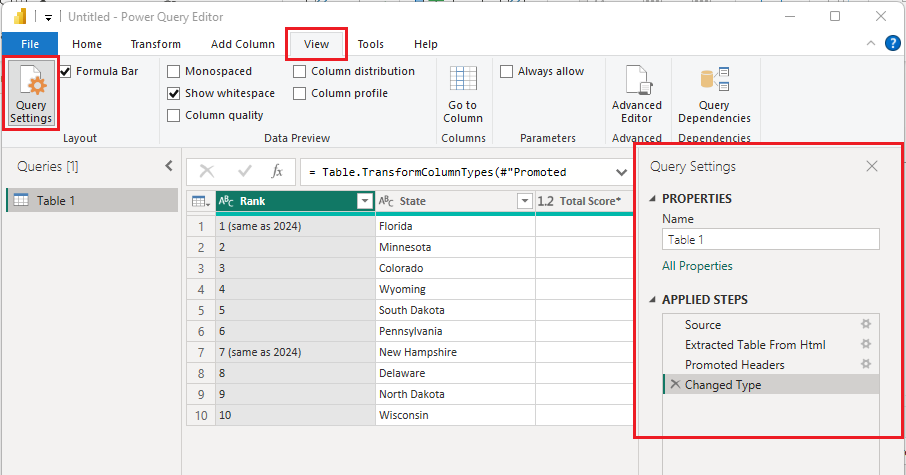
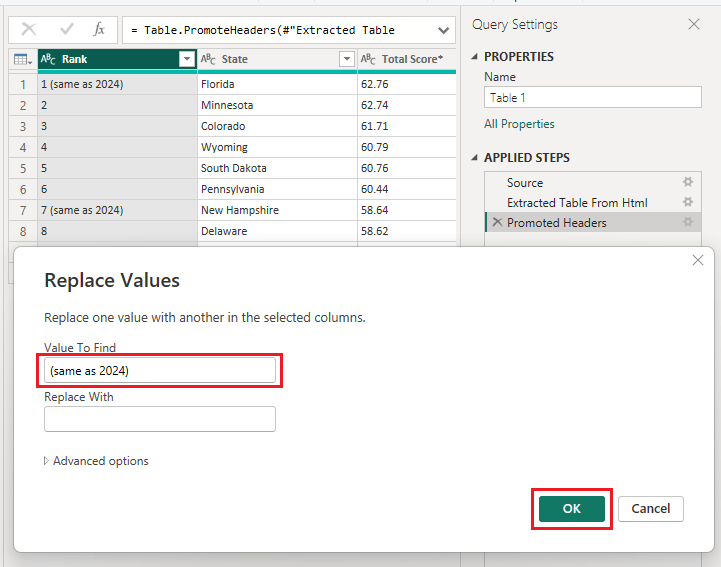
Окончательные оценки ранжирования являются текстом, а не числами, и вам нужно, чтобы они были числами. Без проблем. Сначала очистите данные, чтобы в столбце не было текста. Щелкните правой кнопкой мыши заголовок столбца Rank и выберите Заменить значения.... Введите (same as 2024) в поле Значение для поиска, а затем нажмите ОК.
Затем измените тип данных. Щелкните правой кнопкой мыши заголовок ранжирования еще раз. Выберите Тип изменения>целое число для изменения. Чтобы выбрать несколько столбцов, сначала выберите столбец, а затем выберите shift, выберите другие смежные столбцы, а затем щелкните правой кнопкой мыши заголовок столбца, чтобы изменить все выбранные столбцы. Нажмите клавиши CTRL , чтобы выбрать столбцы, которые не находятся рядом.
В параметрах запросапримененные шаги отражают все внесенные изменения. При внесении дополнительных изменений в данные редактор Power Query записывает эти изменения в разделе "ПРИМЕНЕННЫЕ ШАГИ ", которые можно изменить, пересмотреть, изменить или удалить при необходимости.
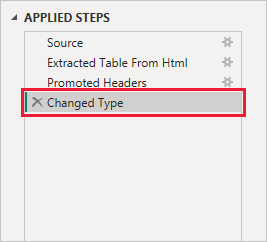
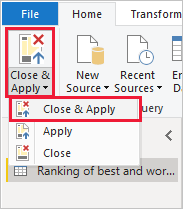
Вы можете внести другие изменения в таблицу после загрузки, но на данный момент эти изменения достаточно. По завершении нажмите кнопку "Закрыть" и "Применить" на ленте "Главная ", а Power BI Desktop применяет изменения и закрывает редактор Power Query.
С загруженной моделью данных в представлении отчета в Power BI Desktop можно начать создание визуализаций, перетаскивая поля на холст или выбрав их на панели данных .

Эта модель проста, с одним подключением к данным. Большинство отчетов Power BI Desktop имеют подключения к разным источникам данных, сформированным в соответствии с вашими потребностями, с связями, которые создают многофункциональную модель данных.
Связанный контент
Вы можете выполнять все действия с помощью Power BI Desktop. Дополнительные сведения о его возможностях см. в следующих ресурсах:
- Что такое Power BI?
- Обзор запросов в Power BI Desktop
- Data sources in Power BI Desktop (Источники данных в Power BI Desktop)
- Формирование и объединение данных в Power BI Desktop
- Выполнение распространенных задач запросов в Power BI Desktop
Хотите дать нам отзыв? Отлично! Используйте пункт меню "Отправить идею" в Power BI Desktop или посетите отзывы сообщества. Команда Power BI с нетерпением ожидает слушаний от вас!
