Примечание.
Для доступа к этой странице требуется авторизация. Вы можете попробовать войти или изменить каталоги.
Для доступа к этой странице требуется авторизация. Вы можете попробовать изменить каталоги.
Применимо к:✅ служба Power BI
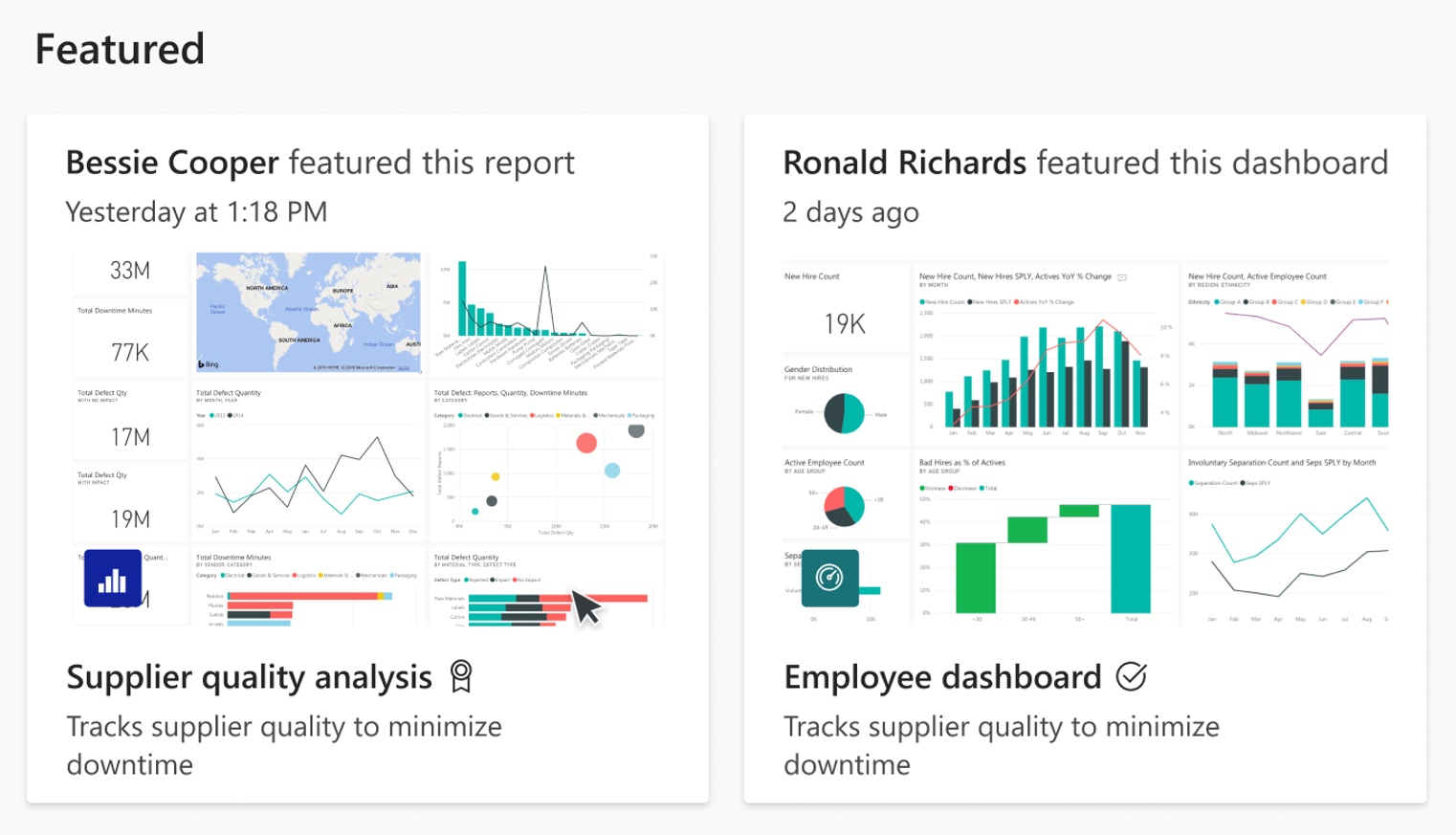
Вы можете выделить панели мониторинга, отчеты и приложения, чтобы они отображались в разделе "Рекомендуемые" на домашней странице Power BI коллег в упрощенном представлении и в разделе "Избранное" в расширенном представлении. Добавление содержимого особенно полезно для подключения новых сотрудников к Power BI. Вы решаете, какое содержимое они видят сначала. Добавьте описания и небольшие эскизы, чтобы помочь им найти необходимые им сведения. Содержимое должно находиться в рабочей области, к которой у них есть доступ.
Кто может продвигать содержимое
Чтобы использовать панели мониторинга и отчеты, вам нужна роль администратора, участника или сотрудника в рабочей области. Чтобы продемонстрировать само приложение, необходимо иметь роль администратора или участника в рабочей группе. Дополнительные сведения см. в разделе Роли в рабочих областях. У вас должна быть лицензия Power BI Pro.
Администраторы Power BI могут отслеживать содержимое и управлять ими или полностью отключить эту функцию. Дополнительные сведения см. в разделе "Управление избранным содержимым ".
Кто видит рекомендуемый контент
Если вы предоставляете панель мониторинга или отчет из рабочей области, пользователи с ролью наблюдателя в этой рабочей области увидят их в рекомендациях. Вы также можете использовать панель мониторинга или отчет из приложения или самого приложения. В этом случае люди, которым вы распространяете приложение, будут видеть его рекомендуемым.
Функция панели мониторинга или отчета
Чтобы использовать панели мониторинга и отчеты, вам нужна роль администратора, участника или сотрудника в рабочей области. Процедура создания панелей мониторинга или отчета аналогична.
В списке "Все" или "Содержимое" для рабочей области выберите дополнительные параметры (...)>Параметры.

В области параметров проверьте или измените имя. Добавьте описание и отправьте снимок, если хотите. Они полезны, так как они помогают пользователям находить содержимое.
Выберите функцию на домашнем сайте.
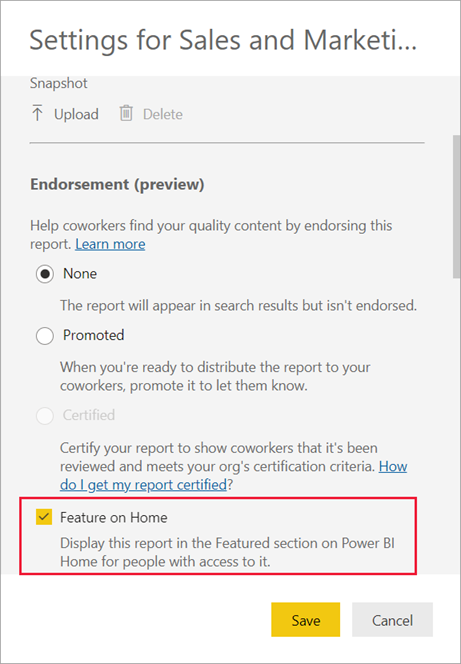
Выберите Сохранить.
Теперь все пользователи, имеющие доступ к этой панели мониторинга или отчету, увидят его в разделе "Рекомендуемые " или "Рекомендуемые " на домашней странице.
Функция приложения
Чтобы включить приложение, необходимо иметь роль администратора или участника в рабочей области.
Откройте рабочую область для приложения, а не само приложение, и выберите меню Параметры (...) >Сделать это приложение избранным на главной странице.
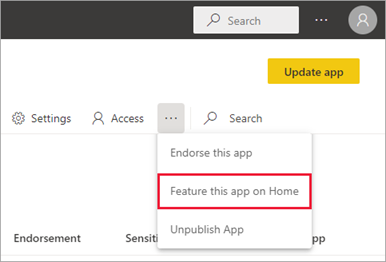
Теперь все пользователи, имеющие доступ к этому приложению, также видят его в разделе "Избранные " на домашней странице.
Рекомендации
Поддержка приложения или отчета путем его продвижения автоматически устанавливает флажок Показ на главной. Вы можете снять галочку с Функция на главной в любое время. Если вы это сделаете, изменение одобрения не выполнит повторную проверку функции на главной странице. Узнайте больше о продвижении содержимого.