Примечание.
Для доступа к этой странице требуется авторизация. Вы можете попробовать войти или изменить каталоги.
Для доступа к этой странице требуется авторизация. Вы можете попробовать изменить каталоги.
Чат Copilot для приложений на основе моделей в Power Apps — это помощник по ИИ следующего поколения, который помогает получить аналитические сведения о данных в приложениях с помощью бесед на естественном языке. Чат Copilot помогает повысить вашу производительность благодаря интеллектуальному анализу и помощи в навигации.
Это важно
Эта функция общедоступна в приложениях Dynamics 365, но остается предварительной версией в Power Apps.
Предварительные версии функций не предназначены для использования в рабочей среде и могут иметь ограниченные функциональные возможности. Эти функции подлежат дополнительным условиям использования и доступны до официального выпуска, чтобы клиенты могли получить ранний доступ и предоставить отзыв.
Замечание
Чат Copilot в Power Apps — это предварительная версия функции, которая будет считаться устаревшей для модельно-управляемых приложений в средах, не настроенных для использования с приложениями Dynamics 365, начиная с января 2026 года. Рекомендуется переключиться на Microsoft 365 Copilot. В течение переходного периода разработчики могут включить один или оба интерфейса чата. Дополнительные сведения см. в разделе Устаревание чата Copilot в модельно-управляемых приложениях
Предпосылки
Администратор должен включить чат Copilot в приложении, прежде чем он станет видимым в приложении. Дополнительные сведения: Добавление Copilot для пользователей модельно-управляемых приложений.
Панель Copilot
После включения чата Copilot вы можете получить доступ к нему с помощью значка Copilot в правом верхнем углу страницы или с помощью значка Copilot в правой части панели команд. Вы можете развернуть или свернуть панель Copilot по мере желаний. По умолчанию панель разворачивается после включения чата Copilot.
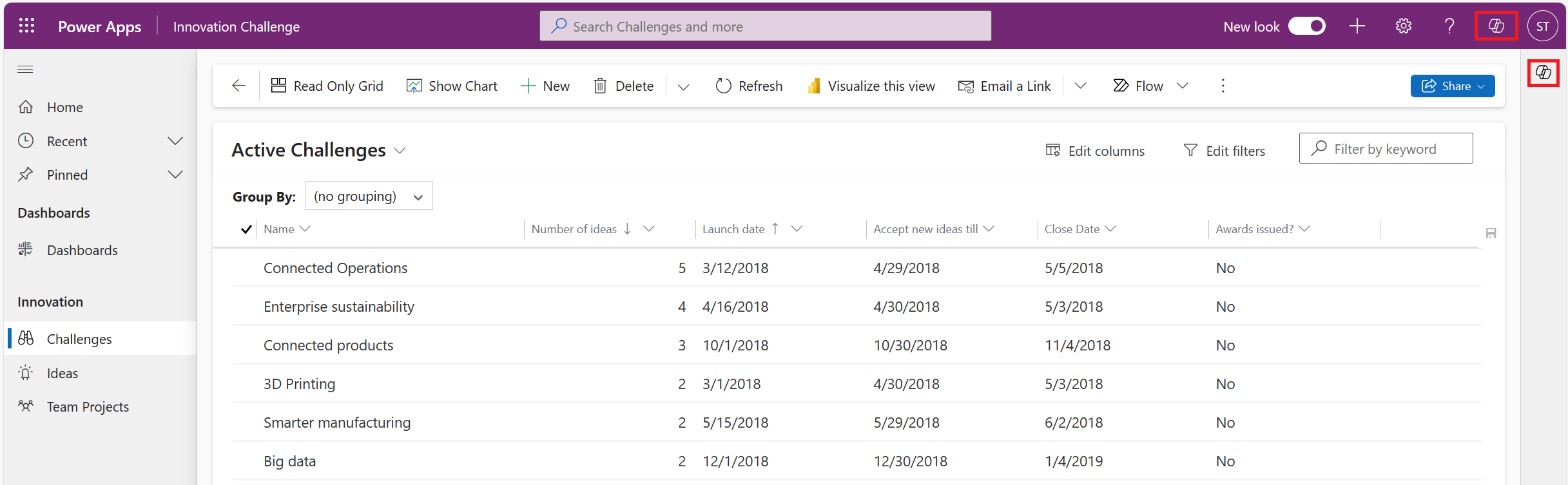
Используйте Copilot, чтобы задать вопросы
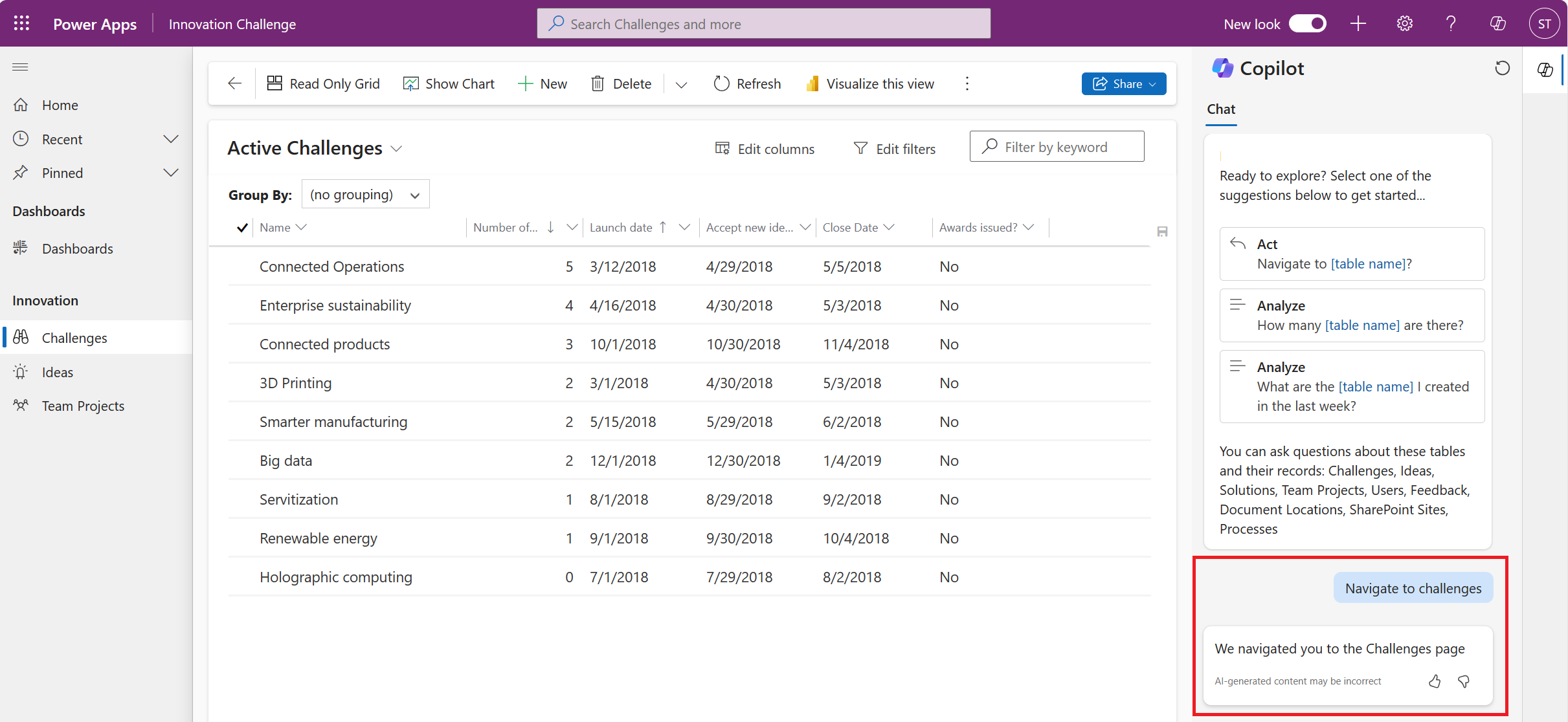
Copilot Chat в приложениях на основе моделей может отвечать на вопросы о данных таблицы Dataverse в приложении. Это также поможет вам перемещаться по приложению. Например, если ввести Navigate to challenges, Copilot автоматически открывает соответствующую страницу в приложении.
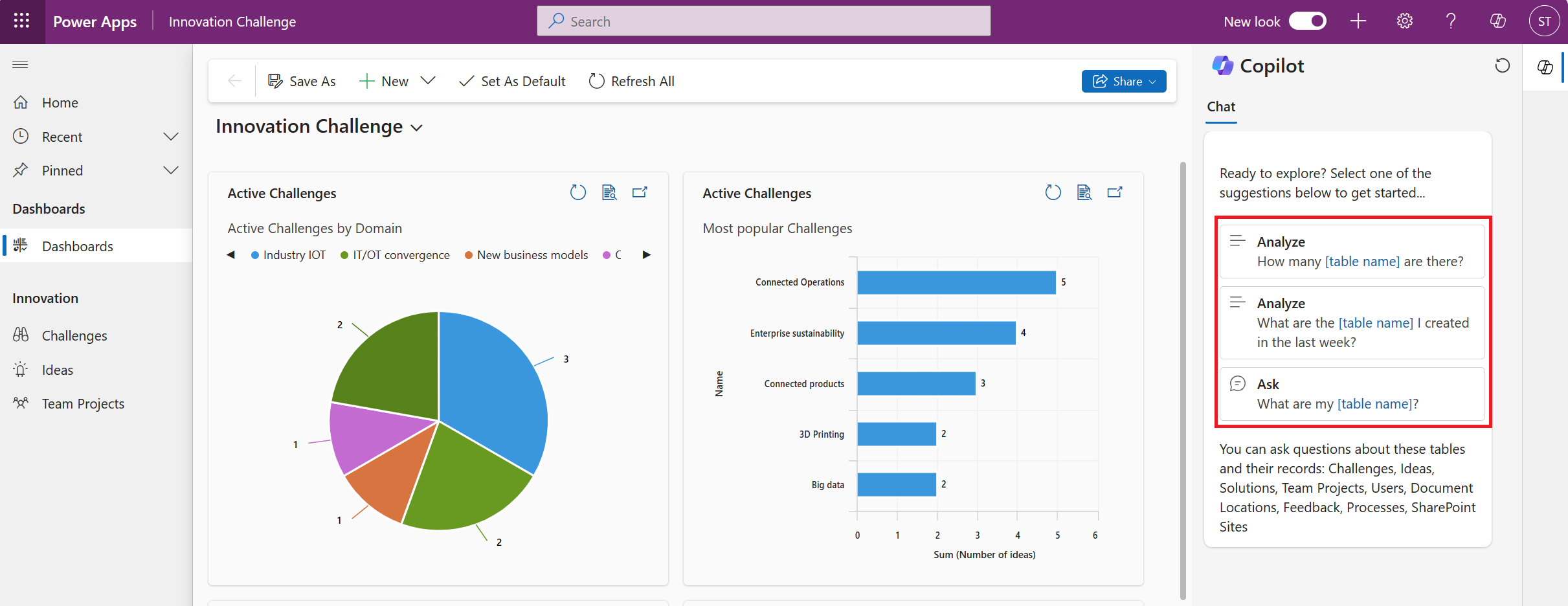
Предлагаемые вопросы в чате Copilot
Чтобы помочь вам приступить к работе, Чат Copilot может предложить вам вопросы. Вы можете редактировать и персонализировать эти вопросы (также известные как запросы) на основе приложения и типа аналитических сведений, необходимых для Copilot.
Чтобы просмотреть дополнительные предлагаемые вопросы, выберите Просмотр подсказок в панели Copilot. Многие из предлагаемых вопросов имеют заполнители, которые необходимо заменить соответствующим текстом, чтобы завершить вопрос.
Используйте средство выбора записей
Когда вы задаете вопрос, вы можете использовать средство выбора записей для выбора объекта вашего вопроса. Средство выбора записей помогает чату Copilot понять контекст вашего вопроса и предоставить более точный ответ.
Введите косую черту (/), чтобы открыть средство выбора записей, а затем введите имя записи. Выберите нужную запись и заполните вопрос, чтобы сделать его значимым. Наконец, отправьте вопрос в Copilot, чтобы увидеть ответ.
Например, вы просите Copilot: "Покажи сведения о Contoso". Содержать "Contoso" в своем названии могут многие организации, например Contoso, Inc., Contoso Co. и Contoso NW. То, что вам действительно нужно, — это информация о Contoso, Inc. Инструмент выбора записей помогает Copilot направить вопрос к правильной записи для более релевантного и точного ответа.
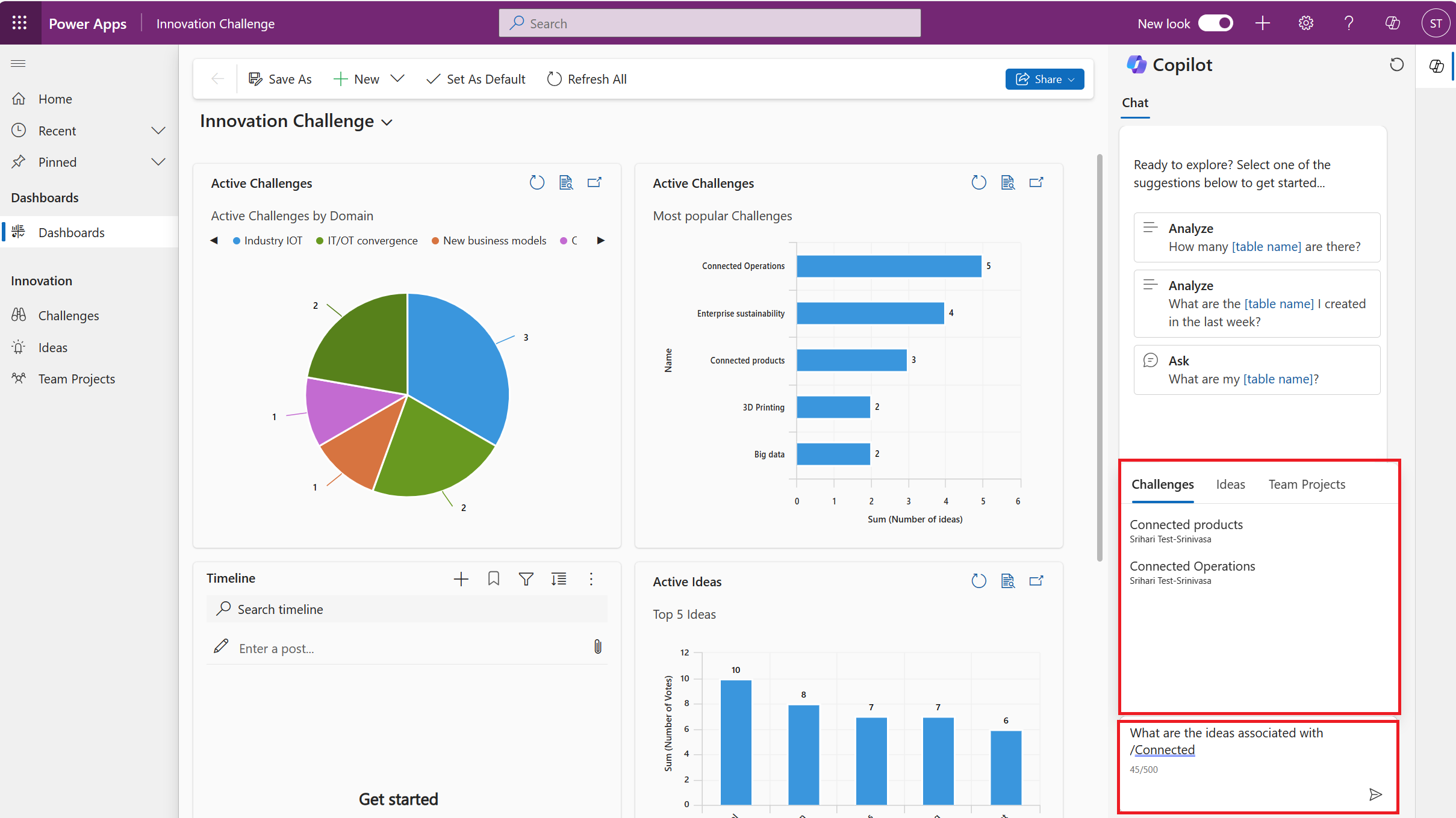
Средство выбора записей доступно в Dynamics 365 Sales и приложениях на основе модели Power Apps.
Замечание
- Используя средство выбора записей, вы повышаете вероятность того, что чат Copilot может понять ваш вопрос и, следовательно, ответить с точным ответом.
- Для поиска с автозавершением средство выбора записей требует, чтобы поиск Dataverse был включен и настроен.
Предоставить отзыв
Если администратор не отключил функцию обратной связи, каждый ответ Copilot включает кнопку Like (значок "пальцем вверх") и кнопку Dislike (значок "пальцем вниз"). Для каждого ответа можно выбрать один из этих значков, чтобы предоставить отзывы, которые помогут нам улучшить чат Copilot. Выберите значок "пальцы вверх" или "пальцы вниз" в соответствии с соответствующими параметрами. При необходимости предоставьте отзыв в собственных словах о том, что вам понравилось или не понравилось об ответе. По завершении нажмите кнопку Отправить.