Примечание.
Для доступа к этой странице требуется авторизация. Вы можете попробовать войти или изменить каталоги.
Для доступа к этой странице требуется авторизация. Вы можете попробовать изменить каталоги.
Вы можете создать и обновить один или несколько настраиваемых столбцов в любой таблице. При создании настраиваемого столбца необходимо указать набор свойств, например имя столбца, отображаемое имя и тип данных, которые он будет содержать. Дополнительные сведения см. в метаданных атрибута таблицы.
Замечание
Каждая таблица содержит системные столбцы, такие как столбцы, указывающие, когда строка была последней обновлена и кто её обновил. Кроме того, стандартные таблицы имеют стандартные (по умолчанию) столбцы. Нельзя изменять или удалять системные столбцы или стандартные столбцы. Если вы создаете пользовательский столбец, он должен предоставлять функциональные возможности поверх этих встроенных столбцов.
Создание столбца
В powerapps.com выберите таблицы в области навигации слева. Если этого пункта нет на боковой панели, выберите …Еще, а затем выберите нужный пункт.
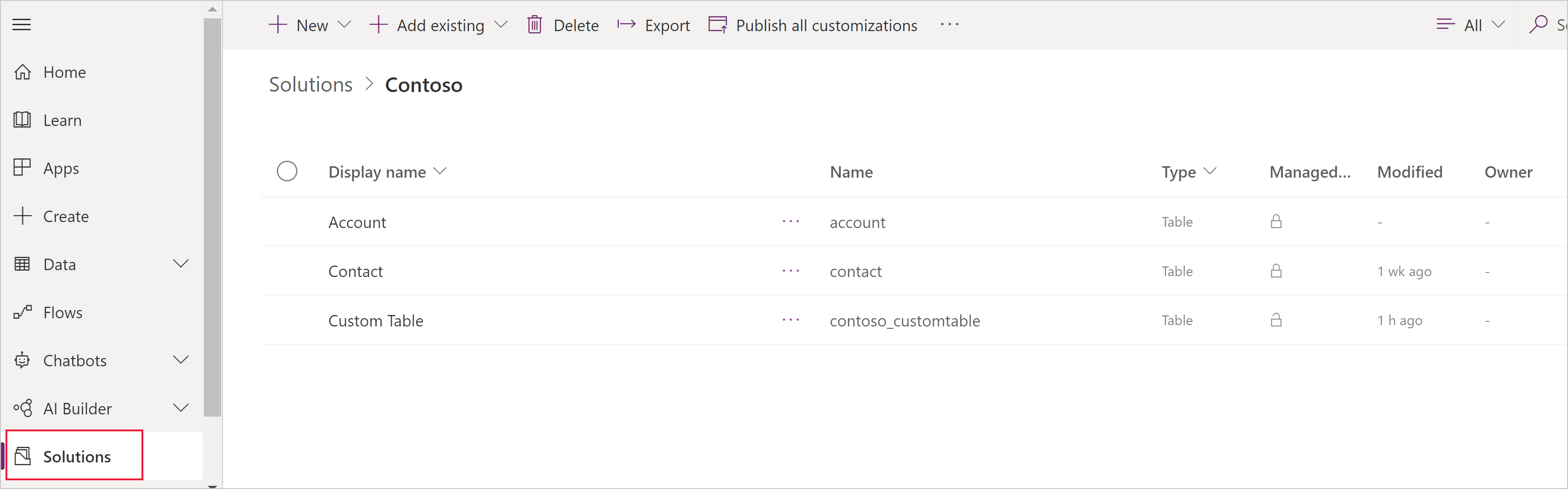
Выберите существующую таблицу или создайте новую таблицу
Добавьте новый столбец в таблицу, нажав кнопку "Добавить столбец".
На панели "Новый столбец" введите отображаемое имя столбца, имя будет автоматически заполнено и используется в качестве уникального имени столбца. Отображаемое имя используется при представлении этого столбца пользователям, имя используется при создании приложения в выражениях и формулах.
Замечание
Столбцы отображаемого имени можно обновлять в любое время, чтобы отображаться по-разному в приложениях, столбец "Имя " нельзя изменить после сохранения таблицы, так как это может привести к нарушению существующего приложения.
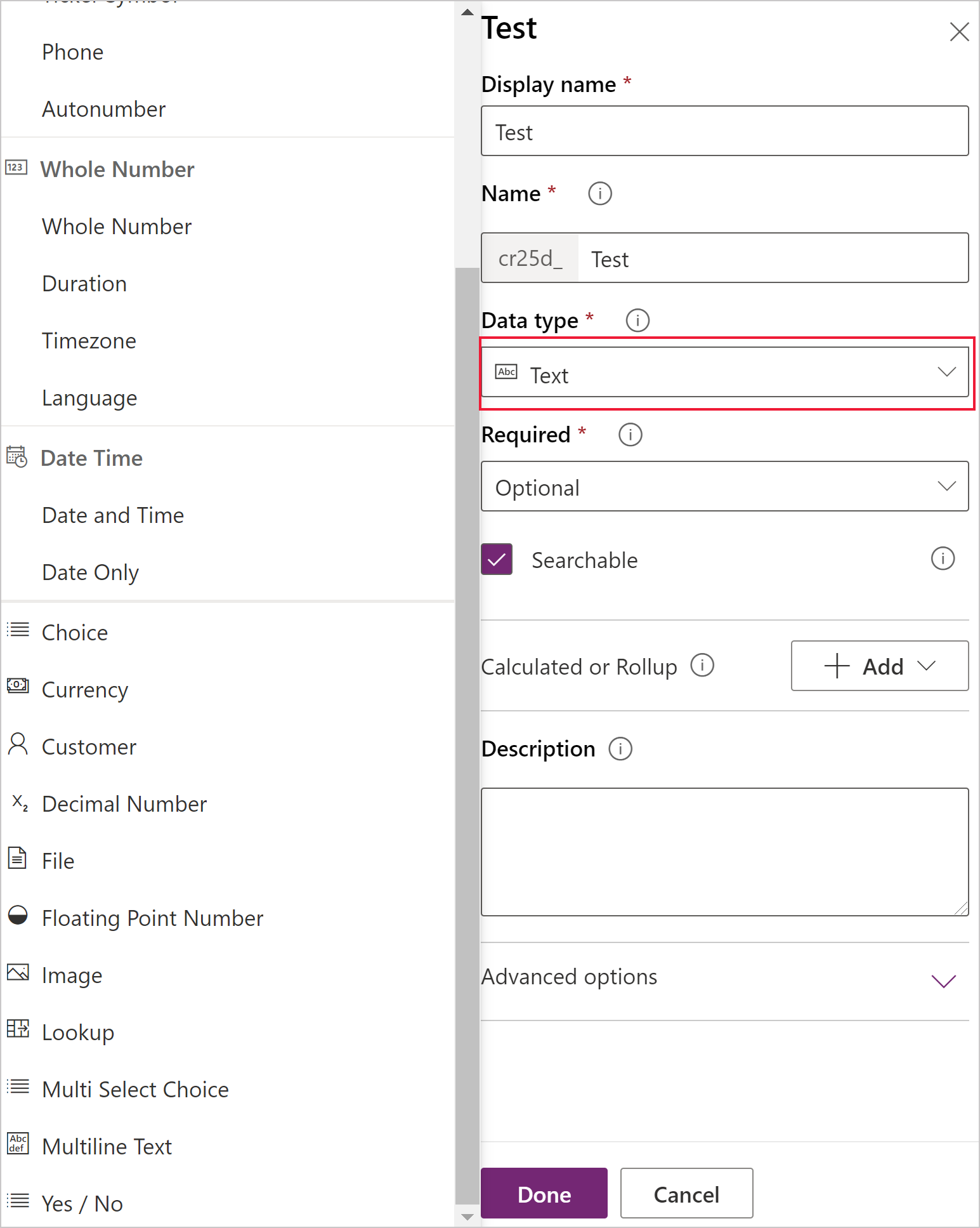
Выберите тип данных столбца, он определяет способ хранения данных, а также способ их отображения в приложениях. Например, текст хранится иначе, чем десятичные числа или URL-адреса. Дополнительные сведения о доступных типах данных см. в метаданных атрибута таблицы.
Если появится запрос, укажите дополнительные сведения для указанного типа данных. В зависимости от типа данных будут представлены разные столбцы. Если вы создаете столбец типа Choice или Multi Select Option Set, можно выбрать новый набор параметров и создать новый выбор при создании столбца. Дополнительные сведения см. в разделе "Создание набора параметров"
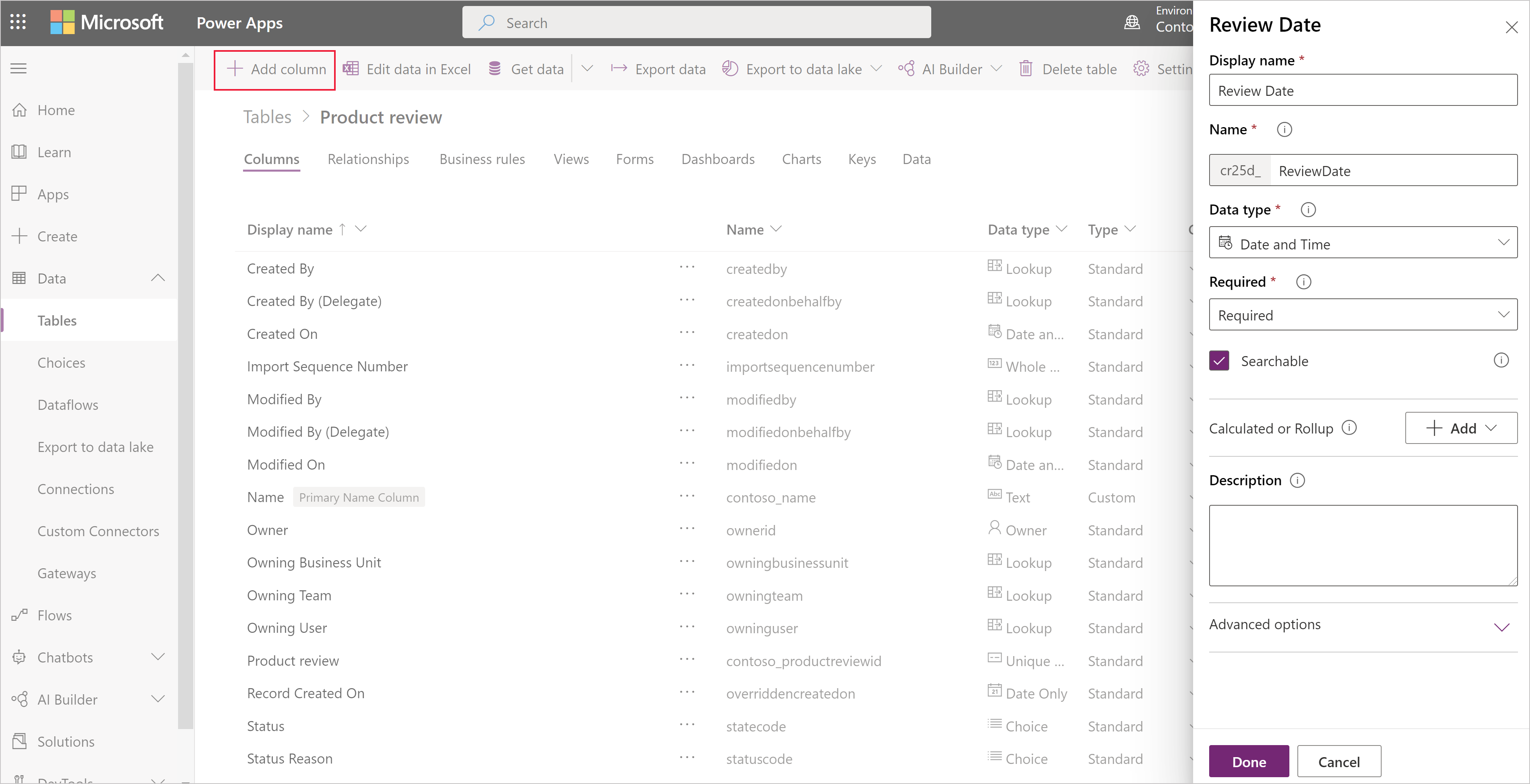
В разделе "Обязательный" установите флажок, если вы хотите порекомендовать этот столбец, как это необходимо в приложениях. Это не обеспечивает строгого контроля через все подключения к Microsoft Dataverse. Если необходимо убедиться, что столбец заполнен, создайте бизнес-правило.
В разделе "Поиск" установите флажок, если этот столбец должен быть доступен в представлениях, диаграммах, панелях мониторинга и расширенном поиске. В большинстве случаев этот флажок должен быть установлен.
Нажмите Готово, чтобы закрыть панель столбцов и вернуться в таблицу. Для каждого дополнительного столбца можно повторить шаги 3–9.
Это важно
Столбец не будет сохранен и создан до тех пор, пока вы не сохраните изменения в таблице.
Нажмите кнопку "Сохранить таблицу ", чтобы завершить изменения и сохранить их в Dataverse.
После успешного завершения операции вы получите уведомление. Если операция не выполнена, сообщение об ошибке указывает на возникшие проблемы и способы их устранения.
Создание вычисляемого столбца или столбца свертки
Вычисляемые столбцы позволяют автоматизировать ручное вычисление, используемое в бизнес-процессах. Например, продавцу может потребоваться узнать взвешенный доход по возможной сделке, основанный на значении предполагаемого дохода от возможной сделки, умноженного на вероятность. Либо требуется автоматически применить скидку на заказы стоимостью более 500 долларов. Вычисляемый столбец может содержать значения, полученные из простых математических операций, или условных операций, таких как больше или если-иначе, и многие другие. Вычисляемые столбцы можно создать с помощью следующих типов данных:
- Однострочный текст
- Набор параметров
- Два параметра
- Целое число
- Десятичное число
- Валюта
- Дата и время
Дополнительные сведения о типах поддерживаемых выражений и примерах см. в разделе "Определение вычисляемых столбцов"
Обновление или удаление столбца
В powerapps.com выберите таблицы в области навигации слева. Если этого пункта нет на боковой панели, выберите …Еще, а затем выберите нужный пункт.
Откройте таблицу.
В списке столбцов для выбранной таблицы выберите столбец и выполните одно из следующих действий:
- Измените одно или несколько свойств столбца.
- Удалите столбец, щелкнув или коснитесь многоточия (...) возле правого края столбца, а затем нажав кнопку "Удалить".
Нажмите кнопку "Сохранить таблицу ", чтобы отправить изменения.
Это важно
Изменения будут потеряны, если вы не сохраните их, прежде чем открыть другую страницу в браузере или выйти из браузера.
После успешного завершения операции вы получите уведомление. Если операция не выполнена, сообщение об ошибке указывает на возникшие проблемы и способы их устранения.
Лучшие практики и ограничения
При создании и изменении столбцов следует учитывать следующие моменты:
- Нельзя изменять или удалять системные столбцы или их значения.
- В стандартной таблице нельзя изменять или удалять стандартный (по умолчанию) столбец, добавлять столбец, требующий данных, или вносить другие изменения, которые могут нарушить приложение, использующее эту таблицу.
- В настраиваемой таблице следует убедиться, что внесенные изменения не будут прерывать любое приложение, которое зависит от этой таблицы.
- Необходимо указать каждому пользовательскому столбцу имя, уникальное в таблице, и вы не можете переименовать столбец после его создания.
Дальнейшие шаги
- Определение связей между таблицами
- Создание бизнес-правила
- Создание приложения с помощью таблиц
- Создание приложения с нуля с помощью базы данных Dataverse
Уведомление о конфиденциальности
С помощью общей модели данных Microsoft Power Apps мы собираем и сохраняем пользовательские имена таблиц и столбцов в наших диагностических системах. Мы используем эти знания для улучшения общей модели данных для наших клиентов. Имена таблиц и столбцов, которые создают создатели, помогают нам понять сценарии, часто встречающиеся в сообществе Microsoft Power Apps и заполнить пробелы в охвате стандартных таблиц сервиса, например схемы, связанные с организациями. Данные в таблицах базы данных, связанных с этими таблицами, не используются корпорацией Майкрософт или реплицируются за пределами региона, в котором подготовлена база данных. Однако обратите внимание, что имена настраиваемых таблиц и столбцов могут реплицироваться между регионами и удаляются в соответствии с нашими политиками хранения данных. Майкрософт считает своим долгом сохранять вашу конфиденциальность, как полнее описано в нашем Центре управления безопасностью.