Примечание.
Для доступа к этой странице требуется авторизация. Вы можете попробовать войти или изменить каталоги.
Для доступа к этой странице требуется авторизация. Вы можете попробовать изменить каталоги.
Столбцы выбора позволяют включать раскрывающиеся списки фиксированных значений для пользователя в рамках приложения для обеспечения согласованности данных. Столбцы выбора ранее назывались наборами параметров и иногда называются списками выбора. Аналогично таблицам, имеются как стандартные наборы выбора, но создатели имеют возможность создавать настраиваемые стобцы выбора для использования в приложениях.
При работе с решением в Power Apps (make.powerapps.com) или в форме таблицы в конструкторе форм можно создавать варианты.
Столбцы выбора могут быть допускать выбор только одного варианта (выбор) или могут разрешать множественный выбор (выборы). На следующем снимке экрана показан столбец множественного выбора в модельно-ориентированном приложении.
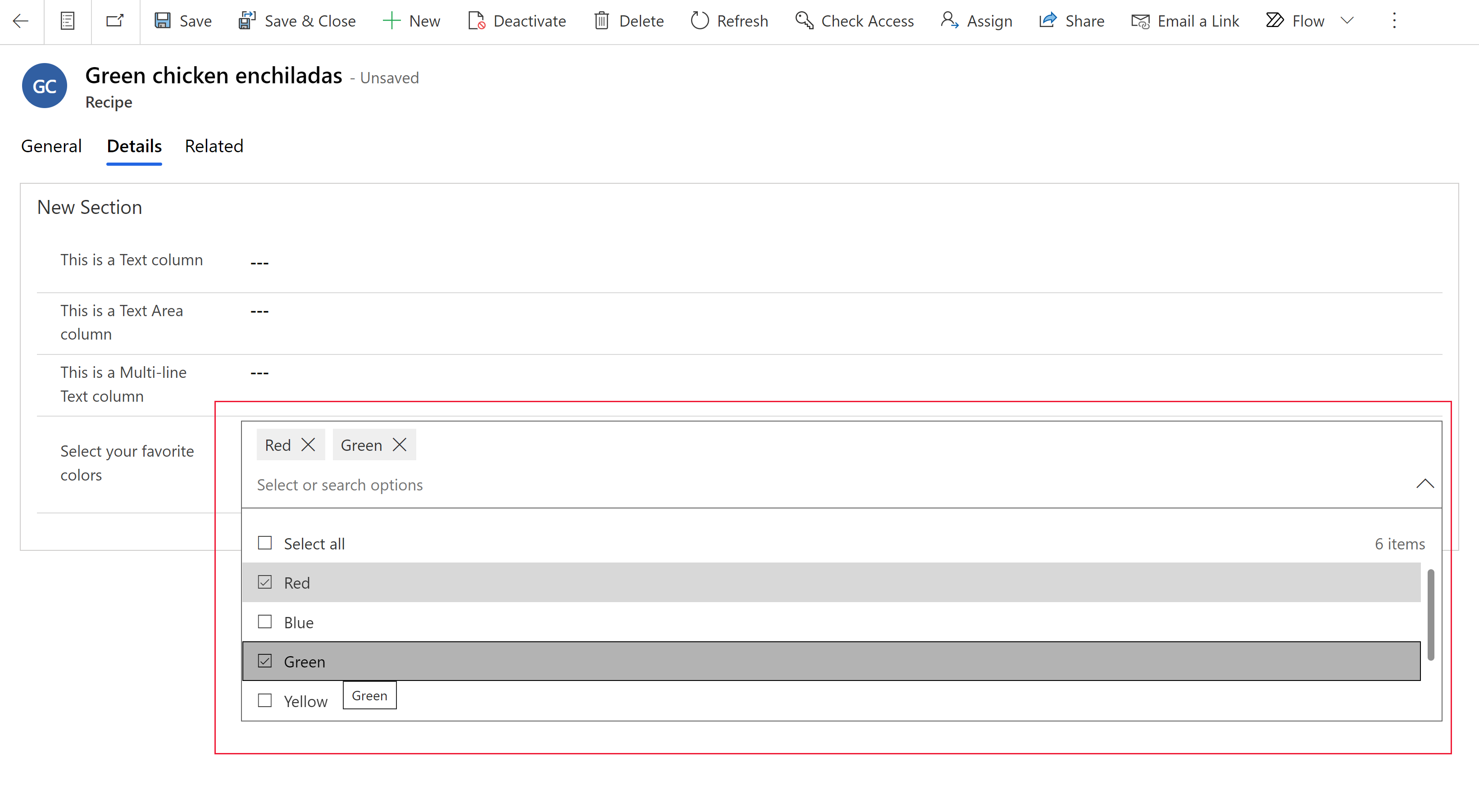
Выбор может быть либо глобальным, либо локальным. Вы можете определить выбор для использования набора параметров, определенных в другом месте (глобально), которые можно сделать доступными для других столбцов выбора или определить набор параметров, доступных только в столбце выбора (локально). Дополнительные сведения: Обзор создания и редактирования столбцов выбора
Создание глобального выбора в рамках решения
- Войдите в powerapps.com, выберите Решения, затем откройте требуемое решение. Если этого пункта нет на боковой панели, выберите …Еще, а затем выберите нужный пункт.
- На панели команд выберите Создать>Набор выбора.
- Введите следующие свойства:
- Отображаемое имя. Введите Отображаемое имя для вашего столбца. Отображаемое имя используется при представлении этого столбца вашим пользователям.
- В поле Подпись введите подпись, которую вы хотите отобразить для варианта выбора.
- Число Значение представляет собой уникальное значение параметра и не отображается в столбце выбора в приложении. Обратите внимание, что для каждого параметра Значение число генерируется автоматически. Мы рекомендуем не изменять это. Наличие уникального Значения помогает гарантировать, что значение будет отличаться от значений других параметров, которые могут быть определены в других решениях и импортированы в среду.
- Выберите палитру слева от поля Подпись, если вы хотите, чтобы для варианта отображался цвет на диаграммах приложений на основе модели.
- Выберите три вертикальные точки >, чтобы задать следующие свойства:
- Описание. Добавьте описание для параметра.
- Внешнее значение. Это значение используется для виртуальных таблиц для сопоставления значения во внешнем источнике данных с этим параметром.
- Скрытое. Скройте параметр из столбца выбора во время выполнения в приложениях. Дополнительные сведения об ограничениях, связанных с этим свойством, см. в разделе Ограничения скрытых свойств выбора.
Предостережение
Свойство Hidden никогда не следует использовать в качестве безопасного способа запретить пользователям просматривать или редактировать значения столбцов. Эти свойства применяются только к компонентам приложения, таким как формы и представления в приложениях на основе модели, но не влияют на привилегии пользователя в отношении данных. Если столбец скрыт, пользователи по-прежнему могут получать доступ к данным столбца другими способами, например путем вызова веб-API. Чтобы обеспечить защиту столбцов, используйте: безопасность на уровне столбцов для контроля доступа.
- Выберите Создать выбор, чтобы создать еще один вариант для выбора.
- Повторите предыдущий шаг, пока не будете иметь нужные варианты.
- Разверните Дополнительные параметры для отображения дополнительных свойств:
- Имя. Уникальное имя глобального набора выбора, включая префикс издателя решения.
- Имя внешнего типа. Это значение используется для виртуальных таблиц для сопоставления значения во внешнем источнике данных с этим выбором.
- Описание. Введите необязательное описание для столбца выбора.
- Нажмите кнопку "Сохранить".
Это важно
Глобальные варианты выбора не могут быть добавлены непосредственно в приложение. После создания столбца с глобальным выбором параметры из этого выбора можно сделать доступными при создании столбца локального выбора. Столбцы локального выбора зависят от таблицы и могут быть использованы в формах и представлениях приложения.
Создание локального набора выбора для использования в формах и представлениях
Создайте столбец локального выбора для таблицы, который можно использовать в формах и представлениях в решении.
Войдите в powerapps.com, выберите Решения, затем откройте требуемое решение. Если этого пункта нет на боковой панели, выберите …Еще, а затем выберите нужный пункт.
Откройте таблицу, в которой требуется создать локальный выбор, а затем на панели команд выберите Создать>Выбор.
На панели Создать столбец введите свойства столбца выбора.
Настройка свойств для локального выбора
- Отображаемое имя. Введите Отображаемое имя для вашего столбца. Отображаемое имя используется при представлении этого столбца вашим пользователям.
- Описание. Введите необязательное описание столбца выбора.
- Тип данных. Выберите Выбор>Выбор. Выберите Выбор>Да/Нет, если вы хотите создать поле с выбором одного из двух вариантов.
- Поведение. Выберите вычисляемый, чтобы включить столбец в вычисляемые столбцы для автоматизации ручных вычислений.
- Обязательно. Задайте это значение Обязательно для бизнеса, чтобы запись не могла быть сохранена без данных в данном столбце.
- Для поиска. Если выбрано, этот столбец отображается в окне расширенного поиска и доступен при настройке представлений.
- Допускается выбор нескольких вариантов. Выберите этот параметр, если вы хотите создать набор выбора, в котором пользователь может выбрать более одного варианта (множественный выбор).
-
Синхронизировать с глобальным выбором?
- Да. Выберите этот параметр, если вы хотите, чтобы локальный выбор имел возможность использовать параметры глобального выбора. Затем вы также можете выбрать существующий глобальный выбор, чтобы использовать параметры из этого глобального выбора.
- Номер Выберите этот параметр, если вы не хотите, чтобы локальный набор выбора имел возможность использовать варианты из глобального набора выбора.
- Синхронизировать этот выбор с. Когда для параметра Синхронизировать с глобальным набором выбора задано значение Да, вы можете выбрать существующий столбец выбора. Затем параметры, настроенные для указанного набора выбора, могут быть использованы для этого набора выбора.
- Если вы выбрали Нет, чтобы включить глобальный выбор, создайте параметры для вашего набора выбора, выбрав Наборы выбора или, если вы выбрали Да, выберите Изменить набор выбора для редактирования параметров синхронизации набора выбора или Новый набор выбора, чтобы добавить новые параметры:
- В поле Подпись введите подпись, которую вы хотите отобразить для варианта выбора.
- Число Значение представляет собой уникальное значение параметра и не отображается в столбце выбора в приложении. Обратите внимание, что для каждого параметра Значение число генерируется автоматически. Мы рекомендуем не изменять это. Наличие уникального Значения помогает гарантировать, что значение будет отличаться от значений других параметров, которые могут быть определены в других решениях и импортированы в среду.
- Выберите палитру слева от поля Подпись, если вы хотите, чтобы для варианта отображался цвет на диаграммах приложений на основе модели.
- Вариант по умолчанию. Выберите одно из созданных вами вариантов в качестве варианта выбора по умолчанию.
- Имя схемы. Это уникальное имя, используемое системой, которое автоматически генерируется на основе отображаемого имени и префикса издателя решения. После сохранения нового столбца выбора вы не сможете изменить это.
- Включить безопасность столбцов. Выберите этот параметр, чтобы защитить данные в столбце за пределами безопасности, определенной для таблицы.
- Включите аудит. Если в среде включен аудит, этот столбец можно включить в отслеживание изменений.
- Отображается в глобальном фильтре панели мониторинга. Выберите этот параметр, чтобы столбец был доступен в качестве фильтра на интерактивных панелях мониторинга.
- Сортировка возможна. Выберите этот параметр, чтобы разрешить сортировку этого столбца при использовании в интерактивных панелях мониторинга.
Нажмите кнопку "Сохранить".
Теперь столбец локального набора выбора отображается в конструкторах форм и представлений для добавления в таблицу.
Создание и изменение глобальных вариантов с помощью классического обозревателя решений
Сведения о том, как создавать и редактировать глобальные наборы выбора с помощью классического обозревателя решений, см. в разделе Создание или изменение глобального набора параметров (локальная версия).
Ограничения скрытых параметров выбора
- Скрытое свойство столбца выбора применимо только к приложениям на основе модели. Другие компоненты, использующие таблицы Microsoft Dataverse, например приложения на основе холста, не используют скрытые свойства столбца выбора.
- Скрытое свойство выбора столбца работает только для приложений с включенным современным обновленным интерфейсом для модельно-управляемых приложений.
- Скрытое свойство столбца выбора в настоящее время не поддерживается для вариантов с множественным выбором, даже если выбран параметр Выбор нескольких вариантов разрешен.
- Скрытое свойство скрывает метку и значение параметра только при отображении в приложении на основе модели. Даже если они скрыты, метки выбора и значения можно просматривать и устанавливать, обращаясь непосредственно к таблице Dataverse, например из make.powerapps.com. Скрытые параметры также можно задать с помощью
setValueметода API клиента.