Примечание.
Для доступа к этой странице требуется авторизация. Вы можете попробовать войти или изменить каталоги.
Для доступа к этой странице требуется авторизация. Вы можете попробовать изменить каталоги.
Симптомы
При попытке войти в приложение Office 2013 с помощью идентификатора пользователя и пароля Microsoft 365 вы получите следующее сообщение об ошибке:
К сожалению, на этом компьютере уже выполнен вход в другую учетную запись из вашей организации.
Причина
Это поведение является ожидаемым. Это происходит, если другая учетная запись уже вошла в Office 2013 с помощью учетной записи другого пользователя Microsoft 365 в той же организации.
Резолюция
Подсказка
Чтобы диагностировать и автоматически устранять распространенные проблемы входа в Office, запустите средство устранения неполадок при входе в Microsoft 365.
Выйдите из первой учетной записи, вошедшего в систему, а затем перезапустите этот компьютер. Если это решение не устраняет проблему, попробуйте выполнить обходное решение ниже.
Обходной путь
Это важно
Внимательно выполните действия, описанные в этом разделе. При неправильном изменении реестра могут возникнуть серьезные проблемы. Прежде чем приступить к изменениям, создайте резервную копию реестра для восстановления на случай возникновения проблем.
Замечание
Это решение может привести к потере некоторых параметров учетной записи.
Чтобы обойти это поведение, удалите существующую учетную запись пользователя и все подключенные службы из профиля Office 2013, а затем снимите кэшированные учетные данные, которые могут находиться на компьютере:
Шаг 1. Выход из Office и возврат в систему
Выйдите из Microsoft Office с помощью любого продукта Office: Word, Excel, PowerPoint, Outlook и т. д.
- Выберите "Файл" и выберите "Учетная запись".
- Выберите Выйти.
- Закройте продукт Office и перезапустите его.
- Выберите "Файл" и выберите "Учетная запись".
- Выберите вход и используйте учетные данные для входа.
Шаг 2. Удаление учетной записи пользователя из профиля Office 2013
В правом верхнем углу приложения Office 2013 (Word, Excel, PowerPoint) выберите свое имя и выберите пункт "Переключить учетную запись".
На экране "Учетные записи" выберите "Выйти".
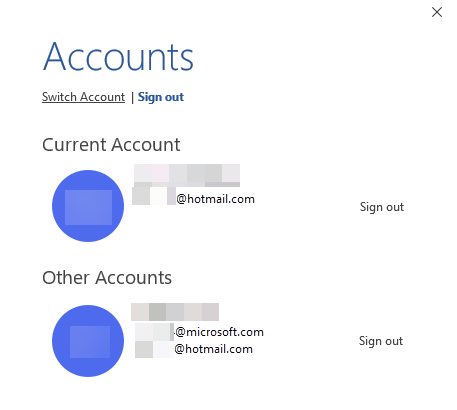
Найдите учетную запись, которую вы хотите удалить, и нажмите кнопку "Выйти".
Шаг 3. Удаление подключенных служб из профиля Office 2013
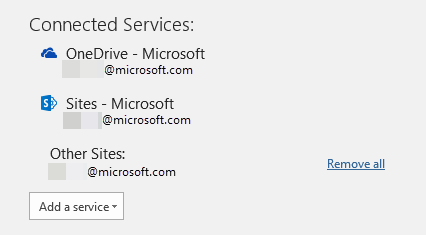
Перейдите к файлу и выберите "Учетная запись".
В разделе "Подключенные службы" удалите все службы для существующей учетной записи.
Шаг 4. Очистка кэшированных учетных данных на компьютере
Измените реестр, чтобы удалить кэшированные учетные данные:
Нажмите кнопку Пуск, выберите пункт Выполнить, введите команду regedit и нажмите кнопку ОК.
Открыв редактор реестра, выберите следующий подраздел:
HKEY_CURRENT_USER\Software\Microsoft\Office\15.0\Common\Identity\Identities
Выберите учетную запись Office, которую вы хотите удалить, и нажмите кнопку "Удалить".
В подразделе "Идентификация" найдите Профили, щелкните правой кнопкой мыши ту же учетную запись Office, которую вы нашли на шаге 1 этой процедуры, а затем выберите Удалить.
Выберите файл и закройте редактор реестра.
Удалите кэшированные учетные данные в Диспетчере учетных данных:
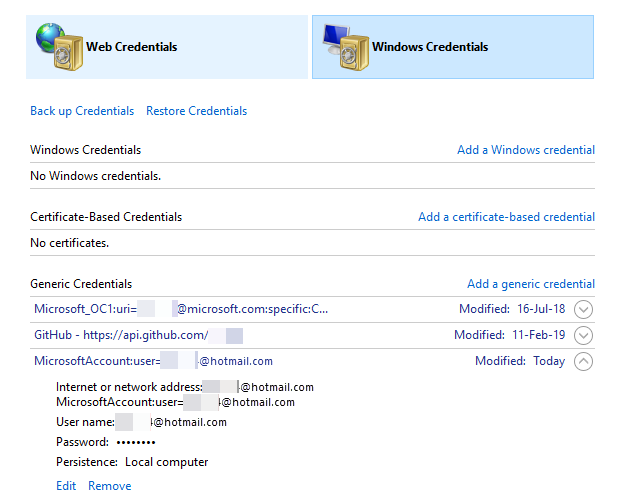
Выберите "Пуск", затем "Система Windows", а затем откройте панель управления и выберите диспетчер учетных данных.
Замечание
Для поиска диспетчера учетных данных может потребоваться использовать поле поиска на панели управления.
На вкладке "Учетные данные Windows" найдите учетную запись, которую вы хотите удалить, и нажмите кнопку "Удалить".
Замечание
В Windows 7 это указано как универсальные учетные данные.
Выйдите из системы, а затем войдите на компьютер.
Дополнительные сведения
Дополнительные сведения см. в рекомендациях по устранению распространенных проблем входа.
В приложениях Office 2013 вы можете получить доступ к содержимому Microsoft 365 в SharePoint Online, предоставив идентификатор пользователя и пароль Microsoft 365. Если у вас несколько идентификаторов пользователей Microsoft 365 из разных организаций, вы можете получить доступ к содержимому из развертываний SharePoint Online каждой организации.
Однако Office 2013 поддерживает только один вход пользователя Microsoft 365 из каждого клиента или организации на сеанс.
Office 2013 делает все возможное, чтобы предотвратить вход второго пользователя при входе другого пользователя из той же организации. Однако могут возникнуть случаи, когда этот сценарий не обнаружен, и пользовательский интерфейс Office 2013 может показать, что другой пользователь успешно вошел в систему. В этом случае второй пользователь не может получить доступ к содержимому. Все содержимое Microsoft 365, которое второй пользователь пытается открыть, будет выполнено с помощью учетных данных первого пользователя.
Помните, что Office 2013 учитывает разрешения всех документов и библиотек SharePoint Online. То есть, если первый пользователь не имеет доступа к документу, к которому у второго пользователя есть доступ, и второй пользователь (который считает, что они вошли) пытается открыть этот документ, документ не откроется, так как Office пытается открыть документ в качестве первого пользователя.
Чтобы устранить этот сценарий, пользователи, вошедвшие в систему, должны выйти из Office 2013, а затем перезагрузить компьютер. Это гарантирует наличие чистого состояния, когда другой пользователь пытается войти снова.
Если перезагрузка компьютера не устраняет проблему, рекомендуется изменить реестр.
Все еще нужна помощь? Перейдите в сообщество Майкрософт.