Примечание.
Для доступа к этой странице требуется авторизация. Вы можете попробовать войти или изменить каталоги.
Для доступа к этой странице требуется авторизация. Вы можете попробовать изменить каталоги.
Сохранение заметок о встречах и других сведений в crm-приложении или приложении для создания заметок поможет вам отслеживать собрания, на которые вы присутствовали.
Из этой статьи вы узнаете, как настроить мобильную надстройку Outlook, чтобы пользователи могли записывать заметки и другие сведения о своих встречах в CRM или приложении для создания заметок. В этой статье мы будем использовать вымышленного поставщика услуг CRM с именем Contoso.
Вы можете реализовать команду функции или надстройку области задач. С помощью реализации команды функции пользователи могут записывать и просматривать заметки и другие сведения о своих встречах при нажатии кнопки надстройки. С помощью реализации области задач пользователи могут напрямую управлять заметками о встречах из интерфейса области задач. Следуя инструкциям в этой статье, выберите вкладку для типа разрабатываемой надстройки.
Поддерживаемые клиенты
Ведение заметок во внешнее приложение из мобильной надстройки Outlook поддерживается в Outlook для Android и в iOS с подпиской Microsoft 365.
Настройка среды
Выполните краткое руководство по созданию проекта надстройки с помощью генератора Yeoman для надстроек Office.
Настройка манифеста
Чтобы настроить манифест надстройки, выберите тип манифеста, который вы используете.
Унифицированный манифест для Microsoft 365
Примечание.
Надстройки, использующие унифицированный манифест для Microsoft 365, не поддерживаются в Outlook на мобильных устройствах. Мы прилагаем все усилия, чтобы обеспечить такую поддержку. В то же время, если ваша клиентская база включает пользователей на мобильных устройствах, необходимо создать версию надстройки, которая использует только манифест надстройки и поддерживает их оба. Дополнительные сведения см. в разделе Поддержка надстроек с унифицированным манифестом для Microsoft 365.
Откройте проект быстрого запуска в редакторе кода.
Откройте файл manifest.json , расположенный в корне проекта.
В массиве найдите
"authorization.permissions.resourceSpecific"первый объект и задайте для его"name"свойства значение"MailboxItem.ReadWrite.User". По завершении он должен выглядеть следующим образом.{ "name": "MailboxItem.ReadWrite.User", "type": "Delegated" }"validDomains"Убедитесь, что в массиве указан URL-адресhttps://www.contoso.com. По завершении массив должен выглядеть следующим образом."validDomains": [ "https://www.contoso.com" ],В массиве
"extensions.runtimes"удалите объект , для которого"id"задано значение"TaskPaneRuntime".В том же массиве перейдите к оставшемся объекту, для которого
"id"задано значение"CommandsRuntime", и замените его следующим объектом.{ "requirements": { "capabilities": [ { "name": "Mailbox", "minVersion": "1.3" } ] }, "id": "CommandsRuntime", "type": "general", "code": { "page": "https://localhost:3000/commands.html", "script": "https://localhost:3000/commands.js" }, "lifetime": "short", "actions": [ { "id": "logCRMEvent", "type": "executeFunction" } ] }В массиве
"ribbons"замените существующий объект следующим кодом. Обратите внимание на следующие сведения об этих изменениях.- Значения
"desktop"и"mobile"в массиве"ribbons.requirements.formFactors"настраивают кнопку Log to Contoso ,чтобы она отображалась в Outlook на мобильных устройствах и в настольных клиентах. - Значение
"logEventMeetingDetailsAttendee"в массиве"contexts"настраивает кнопку надстройки для отображения в области Участники встречи, чтобы пользователи могли регистрировать свои заметки о встрече. - Объект в массиве
"ribbons.tabs.groups.controls"настраивает кнопку надстройки, которая вызывает функцию ведения журнала заметок в классических клиентах Outlook. Свойство"actionId"должно соответствовать"actions.id"объекту в массиве"extensions.runtimes". - Объект в массиве
"ribbons.tabs.customMobileRibbonGroups"настраивает кнопку надстройки, которая вызывает функцию ведения журнала заметок в Outlook на мобильных устройствах. Для мобильной кнопки требуются все девять объектов, указанных в"customMobileRibbonGroups.controls.icons"массиве. Кроме того,"customMobileRibbonGroups.controls.actionId"свойство должно соответствовать"actions.id"объекту в массиве"extensions.runtimes".
{ "requirements": { "formFactors": [ "desktop", "mobile" ] }, "contexts": [ "logEventMeetingDetailsAttendee" ], "tabs": [ { "builtInTabId": "TabDefault", "groups": [ { "id": "apptReadGroup", "label": "Contoso Add-in", "icons": [ { "size": 16, "url": "https://localhost:3000/assets/icon-16.png" }, { "size": 32, "url": "https://localhost:3000/assets/icon-32.png" }, { "size": 80, "url": "https://localhost:3000/assets/icon-80.png" } ], "controls": [ { "id": "desktopLogToCRM", "type": "button", "label": "Log to Contoso", "icons": [ { "size": 16, "url": "https://www.contoso.com/assets/icon-16.png" }, { "size": 32, "url": "https://www.contoso.com/assets/icon-32.png" }, { "size": 80, "url": "https://www.contoso.com/assets/icon-80.png" } ], "supertip": { "title": "Log to Contoso CRM", "description": "Log notes to Contoso CRM for this appointment." }, "actionId": "logCRMEvent" } ] } ], "customMobileRibbonGroups": [ { "id": "mobileApptReadGroup", "label": "Contoso Add-in", "controls": [ { "id": "mobileLogToCRM", "label": "Log to Contoso", "type": "mobileButton", "icons": [ { "scale": 1, "size": 25, "url": "https://contoso.com/assets/icon-25.png" }, { "scale": 1, "size": 32, "url": "https://contoso.com/assets/icon-32.png" }, { "scale": 1, "size": 48, "url": "https://contoso.com/assets/icon-48.png" }, { "scale": 2, "size": 25, "url": "https://contoso.com/assets/icon-25.png" }, { "scale": 2, "size": 32, "url": "https://contoso.com/assets/icon-32.png" }, { "scale": 2, "size": 48, "url": "https://contoso.com/assets/icon-48.png" }, { "scale": 3, "size": 25, "url": "https://contoso.com/assets/icon-25.png" }, { "scale": 3, "size": 32, "url": "https://contoso.com/assets/icon-32.png" }, { "scale": 3, "size": 48, "url": "https://contoso.com/assets/icon-48.png" } ], "actionId": "logCRMEvent" } ] } ] } ] }- Значения
Сохраните изменения.
Манифест только надстройки
Чтобы разрешить пользователям регистрировать заметки о встречах в надстройке, необходимо настроить точку расширения MobileLogEventAppointmentAttendee в манифесте под родительским элементом MobileFormFactor. Другие форм-факторы не поддерживаются.
Откройте проект быстрого запуска в редакторе кода.
Откройте файлmanifest.xml , расположенный в корне проекта.
Выберите весь
<VersionOverrides>узел (включая открытые и закрытые теги) и замените его следующим XML-кодом. Обязательно замените все ссылки на Contoso сведениями о вашей компании.<VersionOverrides xmlns="http://schemas.microsoft.com/office/mailappversionoverrides" xsi:type="VersionOverridesV1_0"> <VersionOverrides xmlns="http://schemas.microsoft.com/office/mailappversionoverrides/1.1" xsi:type="VersionOverridesV1_1"> <Description resid="residDescription"></Description> <Requirements> <bt:Sets> <bt:Set Name="Mailbox" MinVersion="1.3"/> </bt:Sets> </Requirements> <Hosts> <Host xsi:type="MailHost"> <DesktopFormFactor> <FunctionFile resid="residFunctionFile"/> <!-- Configures the add-in button to appear in the Appointment Attendee surface of Outlook desktop clients. --> <ExtensionPoint xsi:type="AppointmentAttendeeCommandSurface"> <OfficeTab id="TabDefault"> <Group id="apptReadGroup"> <Label resid="residDescription"/> <Control xsi:type="Button" id="apptReadDesktopFunctionButton"> <Label resid="residLabel"/> <Supertip> <Title resid="residLabel"/> <Description resid="residTooltip"/> </Supertip> <Icon> <bt:Image size="16" resid="icon-16"/> <bt:Image size="32" resid="icon-32"/> <bt:Image size="80" resid="icon-80"/> </Icon> <Action xsi:type="ExecuteFunction"> <FunctionName>logCRMEvent</FunctionName> </Action> </Control> </Group> </OfficeTab> </ExtensionPoint> </DesktopFormFactor> <MobileFormFactor> <FunctionFile resid="residFunctionFile"/> <!-- Configures the add-in button to appear in the Appointment Attendee surface of Outlook on mobile devices. --> <ExtensionPoint xsi:type="MobileLogEventAppointmentAttendee"> <Control xsi:type="MobileButton" id="apptReadMobileFunctionButton"> <Label resid="residLabel"/> <Icon> <bt:Image size="25" scale="1" resid="icon-16"/> <bt:Image size="25" scale="2" resid="icon-16"/> <bt:Image size="25" scale="3" resid="icon-16"/> <bt:Image size="32" scale="1" resid="icon-32"/> <bt:Image size="32" scale="2" resid="icon-32"/> <bt:Image size="32" scale="3" resid="icon-32"/> <bt:Image size="48" scale="1" resid="icon-48"/> <bt:Image size="48" scale="2" resid="icon-48"/> <bt:Image size="48" scale="3" resid="icon-48"/> </Icon> <Action xsi:type="ExecuteFunction"> <FunctionName>logCRMEvent</FunctionName> </Action> </Control> </ExtensionPoint> </MobileFormFactor> </Host> </Hosts> <Resources> <bt:Images> <bt:Image id="icon-16" DefaultValue="https://contoso.com/assets/icon-16.png"/> <bt:Image id="icon-32" DefaultValue="https://contoso.com/assets/icon-32.png"/> <bt:Image id="icon-48" DefaultValue="https://contoso.com/assets/icon-48.png"/> <bt:Image id="icon-80" DefaultValue="https://contoso.com/assets/icon-80.png"/> </bt:Images> <bt:Urls> <bt:Url id="residFunctionFile" DefaultValue="https://contoso.com/commands.html"/> </bt:Urls> <bt:ShortStrings> <bt:String id="residDescription" DefaultValue="Log appointment notes and other details to Contoso CRM."/> <bt:String id="residLabel" DefaultValue="Log to Contoso"/> </bt:ShortStrings> <bt:LongStrings> <bt:String id="residTooltip" DefaultValue="Log notes to Contoso CRM for this appointment."/> </bt:LongStrings> </Resources> </VersionOverrides> </VersionOverrides>Сохраните изменения.
Совет
Дополнительные сведения о манифестах надстроек Outlook см. в разделах Манифесты надстроек Office и Добавление поддержки команд надстроек в Outlook на мобильных устройствах.
Запись заметок о встречах
В этом разделе вы узнаете, как надстройка может извлекать сведения о встрече, когда пользователь нажимает кнопку Журнал .
В том же проекте быстрого запуска откройте файл ./src/commands/commands.js в редакторе кода.
Замените все содержимое файлаcommands.js следующим кодом JavaScript.
let event;

// Add start-up logic code to the onReady function, if any.
Office.onReady();

function logCRMEvent(appointmentEvent) {
  event = appointmentEvent;
  console.log(`Subject: ${Office.context.mailbox.item.subject}`);
  Office.context.mailbox.item.body.getAsync(
    "html",
    { asyncContext: "This is passed to the callback" },
    (result) => {
      if (result.status === Office.AsyncResultStatus.Succeeded) {
        event.completed({ allowEvent: true });
      } else {
        console.error("Failed to get body.");
        event.completed({ allowEvent: false });
      }
    }
  );
}

// Register the function.
Office.actions.associate("logCRMEvent", logCRMEvent);
Сохраните изменения.
Откройте файл ./src/commands/commands.html проекта надстройки.
Найдите
<script type="text/javascript" src="https://appsforoffice.microsoft.com/lib/1/hosted/office.js"></script>и добавьте следующий код после него. При этом будет добавлена ссылка на файлcommands.js .<script type="text/javascript" src="commands.js"></script>Сохраните изменения.
Просмотр заметок о встрече
Метку кнопки Журнал можно переключить для отображения представления , задав настраиваемое свойство EventLogged, зарезервированное для этой цели. Когда пользователь нажимает кнопку Вид , он может просмотреть зарегистрированные заметки для этой встречи.
Ваша надстройка определяет процесс просмотра журналов. Например, в реализации команды функции можно отобразить записанные заметки о встрече в диалоговом окне, когда пользователь нажимает кнопку Вид . Дополнительные сведения о реализации диалогов см. в статье Использование API диалогов Office в надстройках Office.
В ./src/commands/commands.jsдобавьте следующую функцию. Эта функция задает пользовательское свойство EventLogged для текущего элемента встречи.
function updateCustomProperties() {
  Office.context.mailbox.item.loadCustomPropertiesAsync((customPropertiesResult) => {
    if (customPropertiesResult.status === Office.AsyncResultStatus.Succeeded) {
      const customProperties = customPropertiesResult.value;
      customProperties.set("EventLogged", true);
      customProperties.saveAsync((setSaveAsyncResult) => {
        if (setSaveAsyncResult.status === Office.AsyncResultStatus.Succeeded) {
          console.log("EventLogged custom property saved successfully.");
          event.completed({ allowEvent: true });
          event = undefined;
        }
      });
    }
  });
}
Сохраните изменения.
Вызовите функцию updateCustomProperties после того, как надстройка успешно зановит заметки о встрече. Например, его можно вызвать из logCRMEvent , как показано в следующем коде.
function logCRMEvent(appointmentEvent) {
  event = appointmentEvent;
  console.log(`Subject: ${Office.context.mailbox.item.subject}`);
  Office.context.mailbox.item.body.getAsync(
    "html",
    { asyncContext: "This is passed to the callback" },
    (result) => {
      if (result.status === Office.AsyncResultStatus.Succeeded) {
        // Replace `event.completed({ allowEvent: true });` with the following statement.
        updateCustomProperties();
      } else {
        console.error("Failed to get body.");
        event.completed({ allowEvent: false });
      }
    }
  );
}
Удаление журнала встреч
Если вы хотите, чтобы пользователи отменяли ведение журнала или удалили записи о встречах, чтобы сохранить журнал замены, у вас есть два варианта.
- Используйте Microsoft Graph для очистки объекта пользовательских свойств , когда пользователь нажимает соответствующую кнопку в области задач.
- Создайте функцию, чтобы очистить пользовательское свойство EventLogged для текущего элемента встречи (показано в следующем примере).
В ./src/commands/commands.jsдобавьте следующую функцию, чтобы очистить пользовательское свойство EventLogged для текущего элемента встречи.
function clearCustomProperties() {
  Office.context.mailbox.item.loadCustomPropertiesAsync((customPropertiesResult) => {
    if (customPropertiesResult.status === Office.AsyncResultStatus.Succeeded) {
      const customProperties = customPropertiesResult.value;
      customProperties.remove("EventLogged");
      customProperties.saveAsync((removeSaveAsyncResult) => {
        if (removeSaveAsyncResult.status === Office.AsyncResultStatus.Succeeded) {
          console.log("Custom properties cleared");
          event.completed({ allowEvent: true });
          event = undefined;
        }
      });
    }
  });
}
Сохраните изменения.
Вызовите функцию clearCustomProperties , если требуется очистить пользовательское свойство. Например, его можно вызвать из logCRMEvent , если задание журнала каким-то образом завершилось сбоем, как показано в следующей функции.
function logCRMEvent(appointmentEvent) {
  event = appointmentEvent;
  console.log(`Subject: ${Office.context.mailbox.item.subject}`);
  Office.context.mailbox.item.body.getAsync(
    "html",
    { asyncContext: "This is passed to the callback" },
    (result) => {
      if (result.status === Office.AsyncResultStatus.Succeeded) {
        updateCustomProperties();
      } else {
        console.error("Failed to get body.");
        // Replace `event.completed({ allowEvent: false });` with the following statement.
        clearCustomProperties();
      }
    }
  );
}
Тестирование и проверка
- Следуйте обычному руководству, чтобы протестировать и проверить надстройку.
- После загрузки неопубликованного Outlook в Интернете надстройки в Windows (новой или классической версии) или на Mac перезапустите Outlook на мобильном устройстве с Android или iOS.
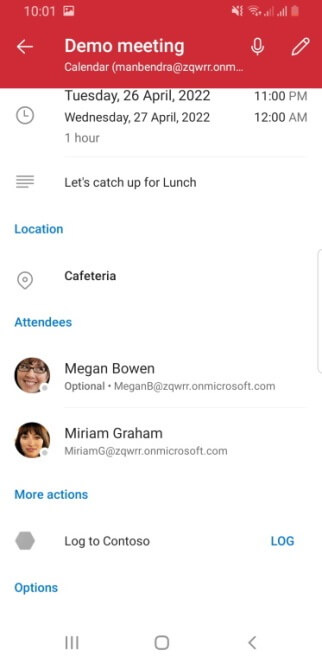
- Откройте встречу в качестве участника, а затем убедитесь, что в карта Аналитика собраний есть новый карта с именем вашей надстройки рядом с кнопкой Журнал.
Пользовательский интерфейс: запись заметок о встрече
При открытии собрания вы должны увидеть экран, аналогичный приведенному ниже.
Пользовательский интерфейс: просмотр журнала встреч
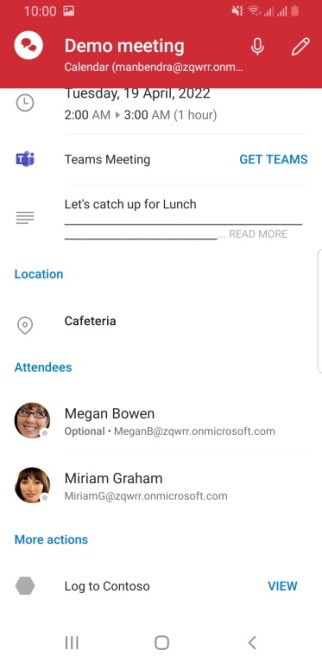
После успешного ведения журнала заметок о встрече кнопка теперь должна быть помечена как Вид , а не Журнал. Вы увидите экран, аналогичный следующему изображению.
Доступные API
Для этой функции доступны следующие API.
- API диалоговых окон
- Office.AddinCommands.Event
- Office.CustomProperties
- Office.RoamingSettings
- API-интерфейсы чтения встреч (участники),за исключением следующих:
Дополнительные сведения об API-интерфейсах, поддерживаемых в Outlook на мобильных устройствах, см. в статье API JavaScript, поддерживаемые в Outlook на мобильных устройствах.
Ограничения
Применяется несколько ограничений.
- Не удается изменить имя кнопки "Журнал ". Однако можно отобразить другую метку, задав настраиваемое свойство для элемента встречи. Дополнительные сведения см. в разделе Просмотр заметок о встрече.
- Пользовательское свойство EventLogged необходимо использовать, если вы хотите переключить метку кнопки Журнал в режим "Вид " и "Назад".
- Значок надстройки должен быть в оттенках серого с использованием шестнадцатеричного кода
#919191или его эквивалента в других цветовых форматах. - Надстройка должна извлечь сведения о собрании из формы встречи в течение одной минуты времени ожидания. Однако любое время, затраченное в диалоговом окне надстройки, открытой для проверки подлинности, например, исключается из периода ожидания.
См. также
Совместная работа с нами на GitHub
Источник этого содержимого можно найти на GitHub, где также можно создавать и просматривать проблемы и запросы на вытягивание. Дополнительные сведения см. в нашем руководстве для участников.
Office Add-ins