Заметка
Доступ к этой странице требует авторизации. Вы можете попробовать войти в систему или изменить каталог.
Доступ к этой странице требует авторизации. Вы можете попробовать сменить директорию.
Вы можете отправлять приложения Microsoft Teams, не публикуя их в организации или Microsoft Teams Store в следующих сценариях:
- Вы хотите протестировать и отладить приложение локально или с другими разработчиками.
- Вы создали приложение для себя, чтобы автоматизировать рабочий процесс.
- Вы создали приложение для небольшого набора пользователей, например рабочей группы.
Важно!
- Отправка пользовательских приложений возможна только в облаке сообщества государственных организаций (GCC) и недоступна в GCC High, Министерстве обороны (DoD) и Teams, управляемых 21Vianet.
- Отправка и установка приложений поддерживаются в Teams для настольных и веб-приложений (доступность зависит от политик настройки приложений и облачной среды вашей организации).
- Рекомендуется избегать нескольких отправки приложения расширения сообщений в Teams, так как это приводит к по несколько экземпляров расширения сообщений.
Пользователи не могут общаться с ботами, которые не подключены к приложению Microsoft Teams, например ботами Azure, созданными с помощью Bot Framework или Power Virtual Agents. Мы рекомендуем создать новое приложение Teams, подключенное к Боту Azure, с помощью портала разработчика, опубликовать его в Teams и разрешить пользователям устанавливать приложение с помощью политик разрешений приложения.
Если вы хотите протестировать приложение, вы можете назначить пользователям политику настройки приложения , которая позволяет отправлять пользовательские приложения и общаться с ботом Azure через прямую ссылку на чат.
Предварительные условия
- Обязательно создайте пакет приложения, импортируйте его и проверьте на наличие ошибок.
- Включите загрузку пользовательских приложений в Teams.
- Убедитесь, что приложение работает и доступно через HTTPS.
Отправка пакета приложения
Вы можете отправить приложение в команду, чат, собрание или для личного использования в зависимости от того, как вы настроили область приложения.
Войдите в клиент Teams с помощью учетной записи разработчика Microsoft 365.
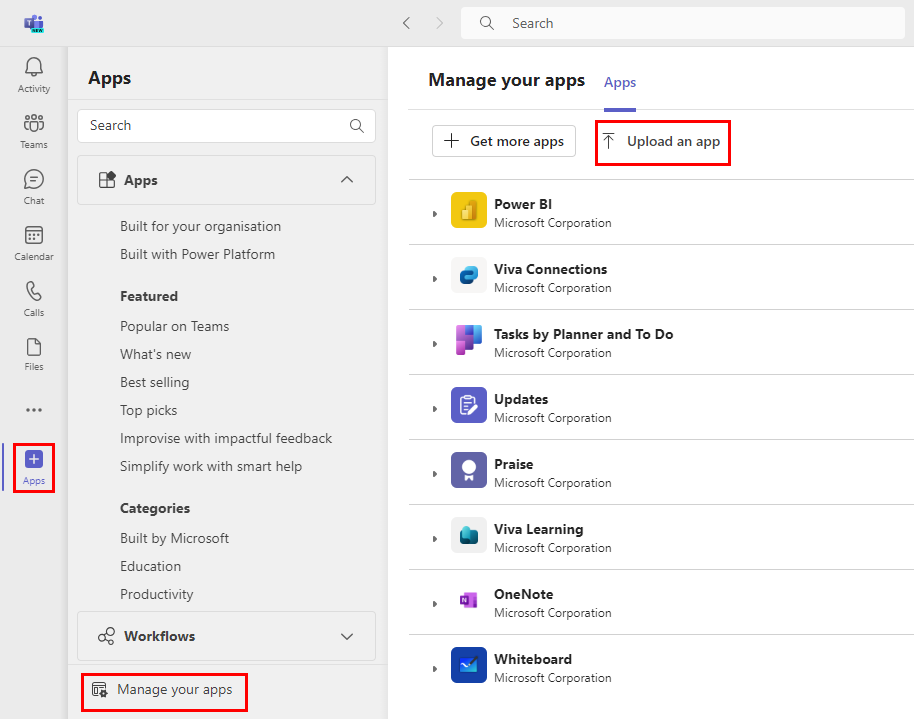
Выберите Приложения>Управление приложениями и Отправить приложение.
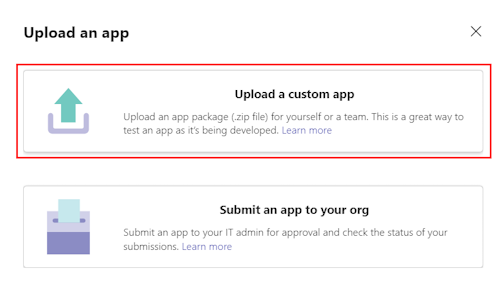
Выберите Отправить пользовательское приложение.
Выберите ZIP-файл пакета приложения.
Нажмите Добавить.
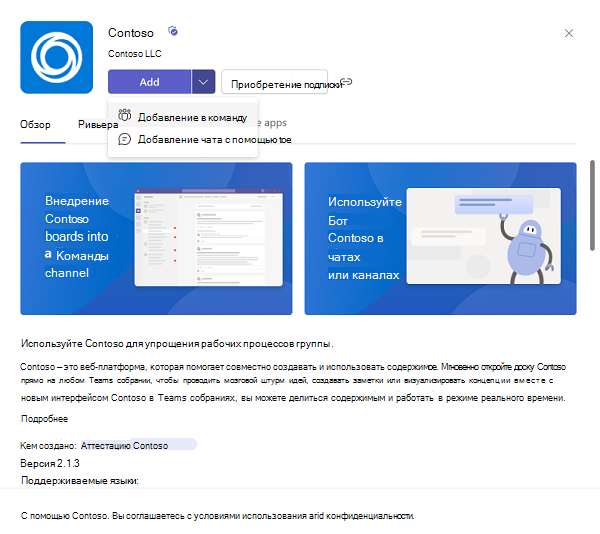
Выберите Открыть, чтобы открыть приложение в личных область.
Кроме того, можно выполнить поиск и выбрать необходимый область или выбрать канал или чат из списка, а затем перейти через диалоговое окно, чтобы выбрать Перейти.

Устранение неполадок
Если приложению не удается отправить или возникают проблемы с отправкой, проверка следующие параметры:
- Убедитесь, что вы выполняете все инструкции по созданию пакета приложения.
- Отправьте пакет приложения и проверьте его.
- Убедитесь, что манифест приложения соответствует последней схеме.
Управление приложениями
Управление приложениями позволяет пользователям выделить расположение для обновления приложений, разрешений и подписок в клиенте Teams, их удаления и управления ими. Пользователи могут устанавливать приложения из раздела Управление приложениями.
Откройте приложение
Чтобы получить доступ к приложениям из раздела Управление приложениями, выполните следующие действия:
Перейдите в раздел Приложения и выберите Управление приложениями в Teams, чтобы просмотреть установленные приложения во всех каналах или для личного использования в формате списка.
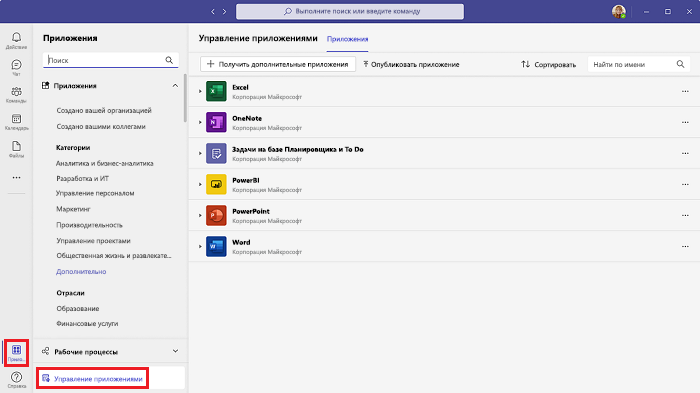
Выберите раскрывающийся список приложений, чтобы просмотреть список областей, в которых установлено приложение.
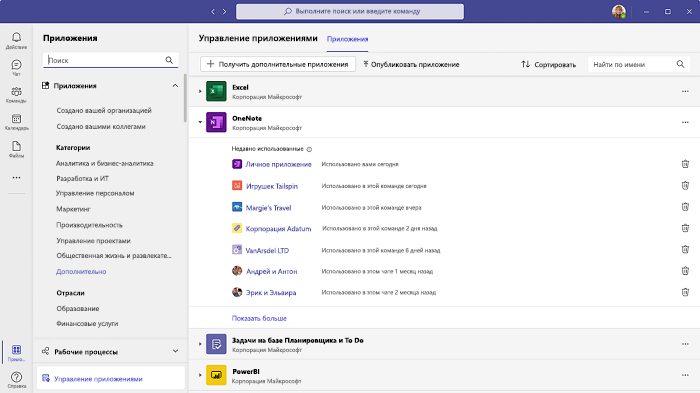
Выберите область приложения, чтобы перейти к приложению в канале или личном представлении. Список областей включает только личную область и область Teams. Приложения, установленные в групповом чате область, не отображаются в этом представлении.
В Teams есть несколько способов открытия приложений. Дополнительные сведения см. в статье об открытии приложений в Teams.
Обновите приложение
Вам не нужно снова отправлять пользовательское приложение, если вы вносите изменения в код (они отражаются в Teams в режиме реального времени). Однако при изменении конфигурации приложения необходимо переустановить приложение. Дополнительные сведения см. в статье Роль администратора в обновлении приложений Teams.
Когда приложение Teams получает обновление, пользователь должен согласиться на обновление приложения в любом контексте, и приложение автоматически обновляется во всех связанных контекстах (чаты, каналы и собрания), где установлено приложение. Пользователь может обновить приложение из любого контекста.
Если обновление доступно для вашего приложения, выполните следующие действия, чтобы обновить приложение из Магазина Teams:
Перейдите в Microsoft Teams.
Выберите Приложения>Управление приложениями.
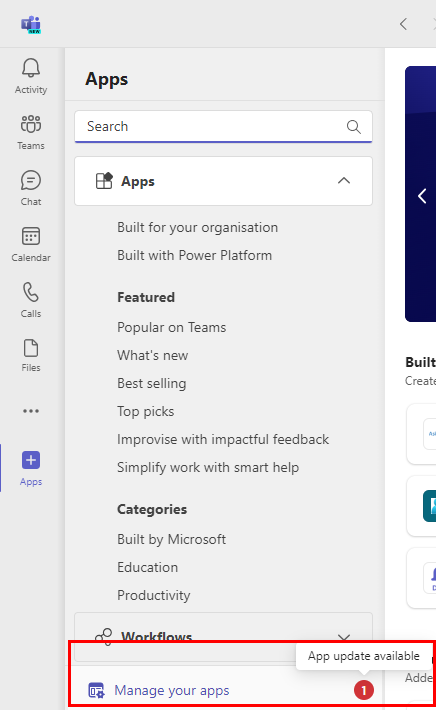
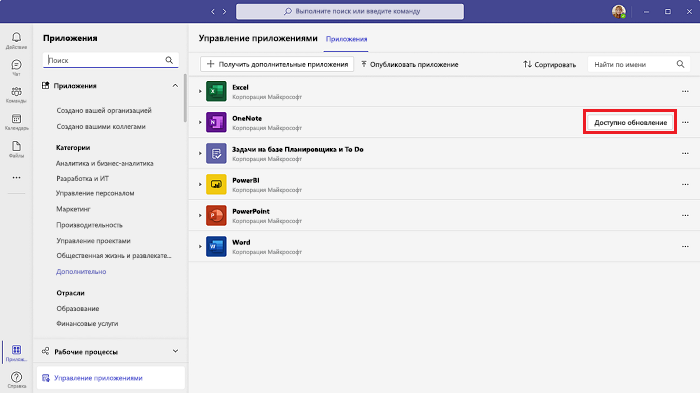
На вкладке Приложения проверка для параметра Обновить рядом с приложением.
Нажмите кнопку Обновить.
Выберите Обновить.
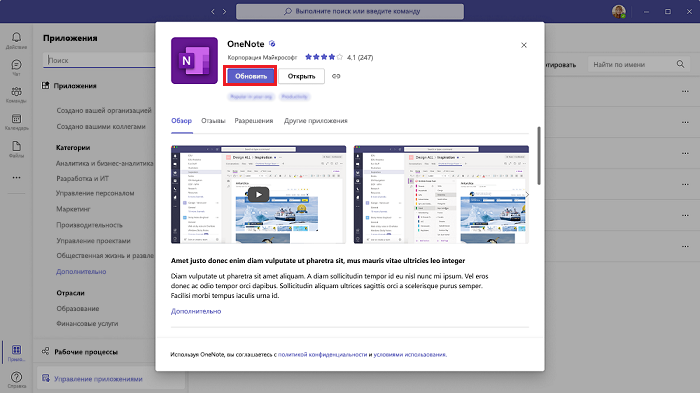
Приложение автоматически обновляется во всех связанных контекстах (чаты, каналы и собрания), где установлено приложение.
Удаление приложения
Чтобы удалить приложение из Teams, выполните следующие действия:
Найдите приложение в разделе Управление приложениями.
 на область установленного приложения.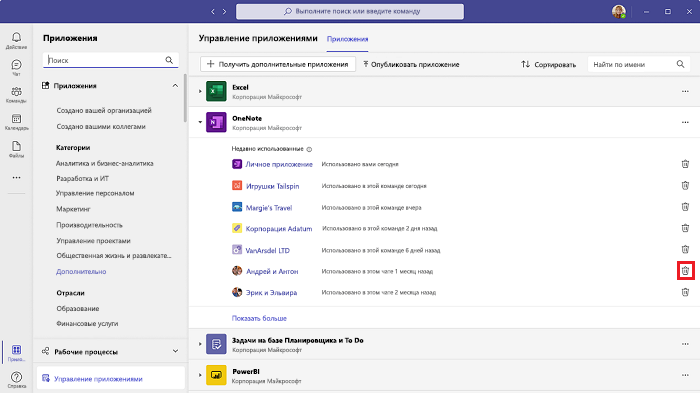
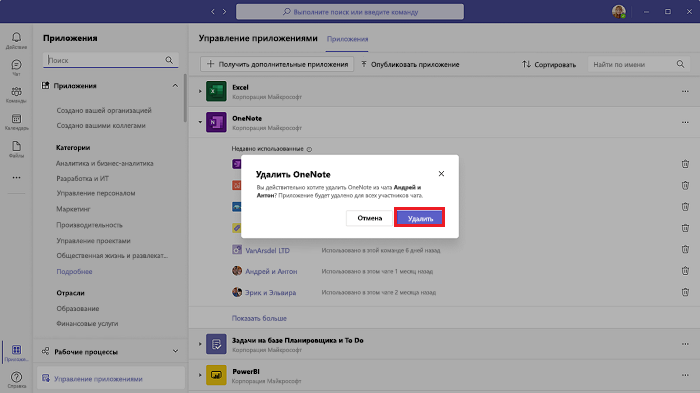
Выберите Удалить, чтобы удалить приложение.
Примечание.
- Вы не можете полностью удалить личные действия бота. Если вы удалите приложение и добавите его снова, новое взаимодействие с ботом будет добавлено к предыдущей беседе с ним.
- Вы не можете перенести пользовательское приложение в Магазин Teams. Если вы хотите добавить приложение в Магазин Teams, ознакомьтесь с разделом о публикации приложения в Магазине Teams.
Следующий этап
См. также
Сотрудничайте с нами на GitHub
Исходный код этого содержимого можно найти на GitHub, где вы также можете создавать и просматривать проблемы и запросы на вытягивание. Для получения дополнительной информации см. наше руководство для авторов.