Примечание.
Для доступа к этой странице требуется авторизация. Вы можете попробовать войти или изменить каталоги.
Для доступа к этой странице требуется авторизация. Вы можете попробовать изменить каталоги.
Средство тестирования сетевого подключения Microsoft 365 находится по адресу https://connectivity.m365.cloud.microsoft. Это дополнительное средство к оценке сети и сетевой аналитике, доступные в Центре администрирования Microsoft 365 в разделе "Работоспособность | Меню подключения. https://admin.cloud.microsoft/#/networkperformance
Примечание.
Этот документ ссылается на URL-адрес (https://connectivity.m365.cloud.microsoft), глобальную версию этого средства. Для других версий соответствующие URL-адреса см. в таблице.
| Функция | Глобальное обслуживание https://connectivity.m365.cloud.microsoft |
Правительство США (GCC) https://connectivity.m365.cloud.microsoft |
Китай, обслуживаемый 21Vianet https://connectivity.sovcloud.cn |
|---|---|---|---|
| Анонимный тест | Да | Да | Да |
| Печать отчета | Да | Да | Да |
| Вход | Да | Да | Да |
| Сохранить отчет | Да | Да | Да |
| Просмотреть отчет | Да | Да | Да |
| Предоставление общего доступа к отчету в клиенте | Да | Да | Да |
| Поделиться отчетом для общественности | Да | ✖ (GCC — это облако для государственных организаций; мы отключаем общедоступный доступ для обеспечения конфиденциальности) | Да |
| Состояние работоспособности сети | Да | Да | Да |
| Тесты для Microsoft Copilot | Да | Да | Нет |
| Поддержка нескольких языков: английский, китайский (упрощенное письмо), китайский (традиционное письмо), японский | Да | Да | Да |
| Тестирование из командной строки | Да | Да | Да |
| Вопросы и ответы | Да | Да | Да |
| Форум сообщества | Да | Да | Да |
Важно!
Важно войти в клиент Microsoft 365, так как все отчеты о тестах предоставляются администратору и отправляются в клиент после вашего входа в систему.
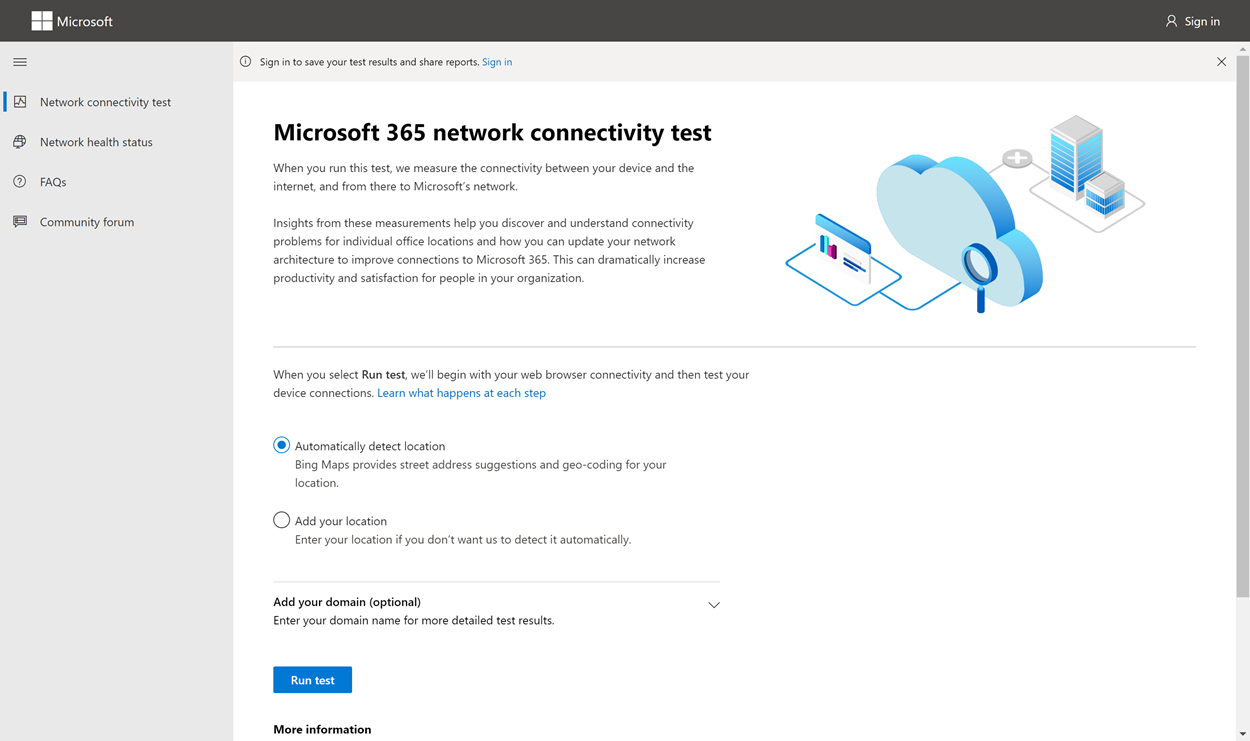
Анализ сети в Центре администрирования Microsoft 365 https://admin.cloud.microsoft/#/networkperformance основан на регулярных ежедневных измерениях в продукте для вашего клиента Microsoft 365. Для сравнения, анализ сети из средства https://connectivity.m365.cloud.microsoftпроверки сетевого подключения Microsoft 365 запускается локально в этом средстве.
Тестирование в продукте ограничено, и выполнение локальных тестов пользователя собирает больше данных, что приводит к более глубокому пониманию. Анализ сети в Центре администрирования Microsoft 365 показывает, что в определенном офисе возникла проблема с сетью. При использовании средства проверки подключения Microsoft 365 в определенном офисе можно определить основную причину этой проблемы с сетью, о которой сообщается в Центре администрирования, и предложить целенаправленные действия по повышению производительности.
Мы рекомендуем использовать эти аналитические сведения вместе, чтобы оценить состояние качества сети для каждого расположения офиса в Центре администрирования Microsoft 365.
Когда следует использовать это средство
Ниже приведены примеры сценариев использования средства проверки сетевого подключения Microsoft 365.
Сценарий 1
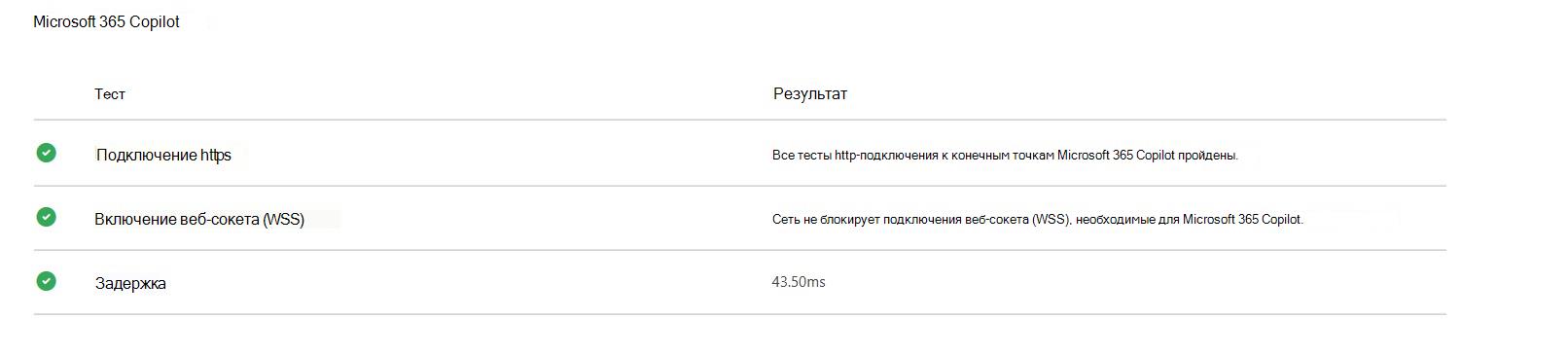
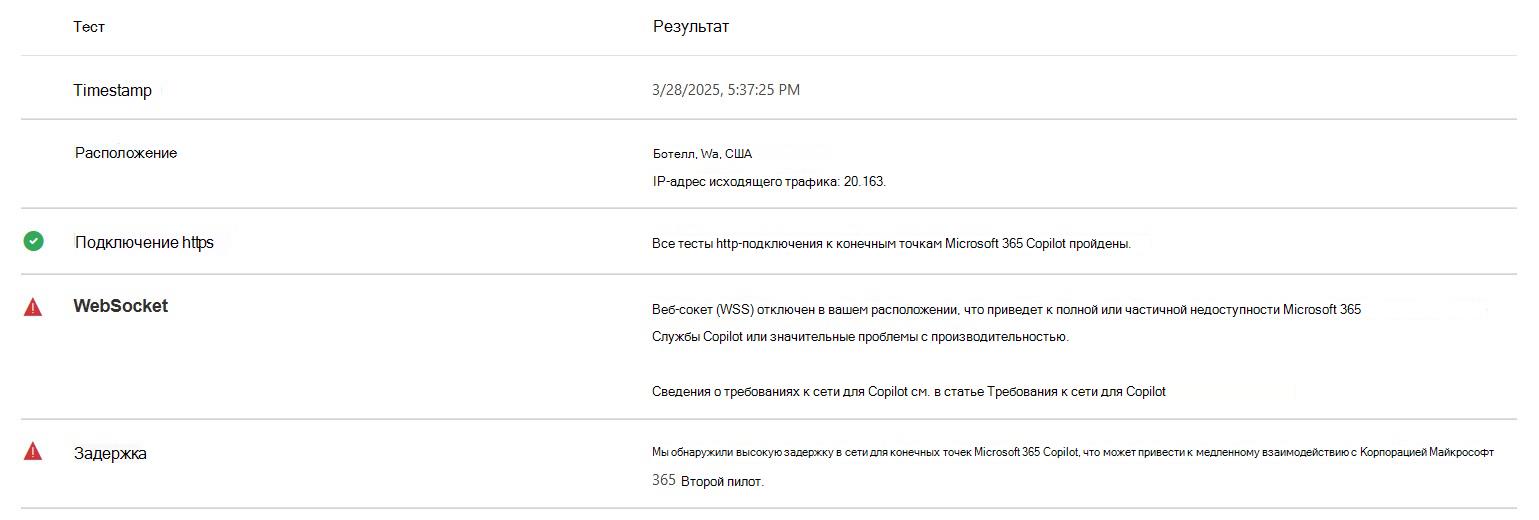
Пользователь жалуется на то, что ему не удается получить доступ к Microsoft Copilot, и вы подозреваете, что протокол WebSocket может быть заблокирован для пользователя. Необходимо быстро проверить, успешно ли выполнено подключение WebSocket для пользователя. Вы можете попросить пользователя перейти к средству проверки сетевого подключения и выбрать команду "Выполнить проверку". Это запускает набор базовых тестов, включая тест подключения WebSocket для Copilot, и пользователь найдет результаты теста в области сведений. Если WebSocket заблокирован для пользователя, вы увидите не зеленую галочку, а предупреждение о том, что подключение WebSocket заблокировано.
Сценарий 2
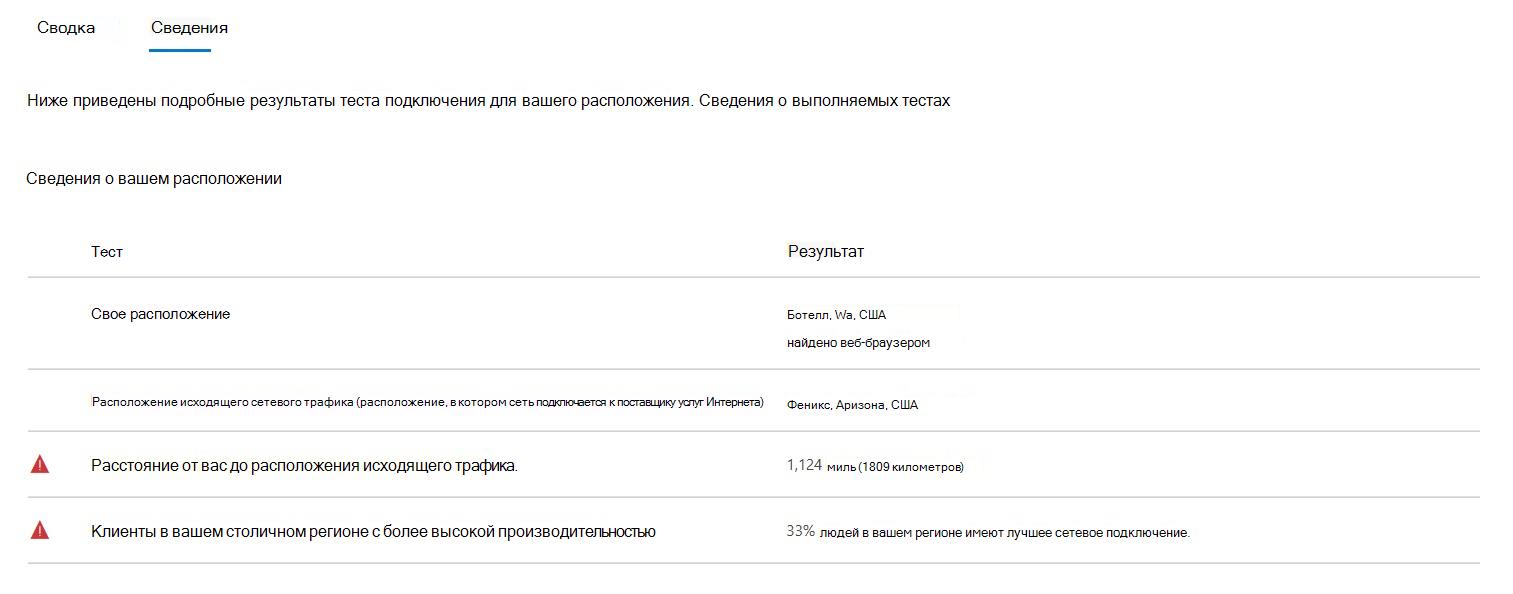
Пользователи в филиале жалуются на медленное подключение к службам Microsoft 365. Вы подозреваете, что это может быть связано с недавними изменениями в сетевой инфраструктуре в филиале, которые приводят к увеличению сетевой задержки для пользователей. Вы можете попросить пользователей в филиале перейти к средству проверки сетевого подключения и выбрать команду "Выполнить тест". Это запускает набор базовых тестов, в том числе тесты, показывающие расстояние до исходящего сетевого трафика и задержку сети, ощущаемую пользователем при использовании службы Exchange Online. На следующем снимке экрана вы увидите, что пользователь находится в штате Вашингтон, а сетевой исходящий трафик — в Аризоне. Это увеличивает сетевую задержку для пользователя, и результат также показывает, что 33 % пользователей в штате Вашингтон имеют лучшее сетевое подключение.
Сценарий 3
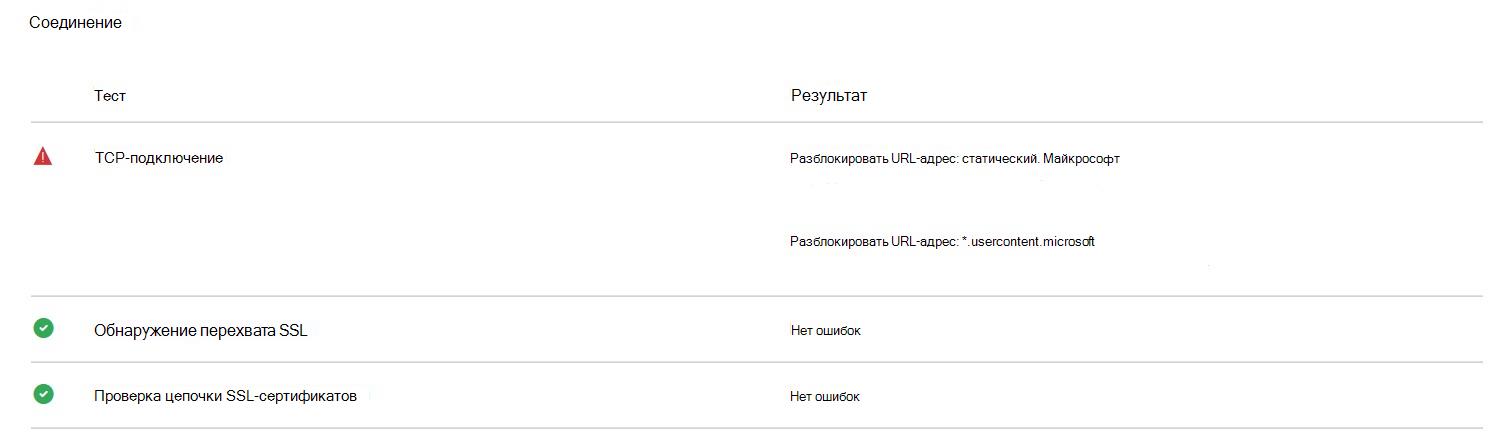
Пользователи в офисе жалуются на нарушение загрузки страниц при посещении сайтов SharePoint, веб-страниц Outlook Web Access или Центра администрирования Майкрософт. Вы подозреваете, что это может быть связано с недавними изменениями в сетевой инфраструктуре в офисе, которые приводят к блокировке сетевых подключений к единым доменам, таким как *.static.microsoft OR.*.usercontent.microsoft Вы можете попросить пользователей в филиале перейти к средству проверки сетевого подключения и запустить расширенный тест диагностики, скачав и запустив exe-файл. Результаты покажут, есть ли какие-либо заблокированные сетевые подключения для необходимых доменов Microsoft 365, опубликованных в статье URL-адреса и диапазоны IP-адресов Microsoft 365.
Что происходит на каждом этапе теста
Определение расположения офиса
При нажатии кнопки "Выполнить тест " отображается страница выполняемого тестирования и указывается адрес офиса. Вы можете ввести данные о своем местоположении по городу, штату и стране или региону или выбрать, чтобы оно определялось автоматически. Если вы определяете местоположение офиса, инструмент запрашивает широту и долготу из веб-браузера и ограничивает точность до 300 на 300 метров. Для измерения производительности сети необязательно определять местоположение точнее, чем здание.
Тесты JavaScript
После определения местоположения офиса мы запускаем тест задержки TCP в JavaScript и запрашиваем у службы данные об используемых и рекомендуемых серверах передней двери службы Microsoft 365. Когда эти тесты завершены, мы показываем их на карте и на вкладке сведений, где их можно просмотреть до следующего шага.
Скачать клиентское приложение расширенных тестов
Далее приступаем к загрузке клиентского приложения расширенных тестов. Мы полагаемся на пользователя, который запускает клиентское приложение, и у него также должна быть установлена среда выполнения .NET 6.0.
Тест сетевого подключения Microsoft 365 состоит из двух частей: веб-сайта https://connectivity.m365.cloud.microsoft и загружаемого клиентского приложения Windows, которое выполняет расширенные тесты сетевого подключения. Большинство тестов требуют запуска приложения, которое заполняет результаты обратно на веб-страницу во время выполнения.
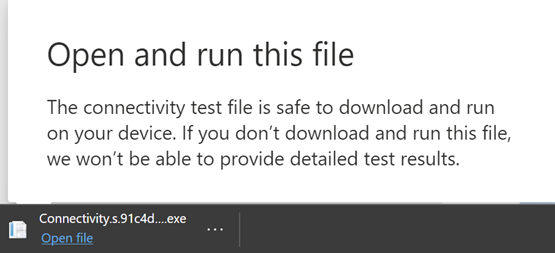
После завершения тестов веб-браузера вам будет предложено загрузить приложение для тестирования расширенного клиента с веб-сайта. Когда появится соответствующий запрос, откройте и запустите файл.
Запуск клиентского приложения дополнительных тестов
После запуска клиентского приложения веб-страница обновляется, чтобы отобразить этот результат. Тестовые данные начнут поступать на веб-страницу. Страница обновляется каждый раз при поступлении новых данных, которые можно просматривать по мере их поступления.
Выполненные расширенные тесты и отправка отчета об испытаниях
Когда проверки будут завершены, соответствующие сведения отобразятся на веб-странице и в клиенте расширенного тестирования. Если пользователь вошел в систему, отчет о проверке отправляется клиенту.
Предоставление общего доступа к отчету об испытании
Отчет о тестировании требует проверки подлинности для учетной записи Microsoft 365. Ваш администратор выбирает способ предоставления общего доступа к отчету о тесте. Параметры по умолчанию позволяют предоставлять общий доступ к отчетам другим пользователям в организации, а ссылка ReportID недоступна. Срок действия отчетов по умолчанию истекает через 90 дней.
Предоставление доступа к отчету администратору
При входе в систему при получении отчета о проверке доступ к отчету предоставляется администратору.
Предоставление общего доступа вашей учетной записи Microsoft, службе поддержки или другим сотрудникам
Отчеты о тестах (за исключением любых идентификационных данных) предоставляются сотрудникам Майкрософт. Этот общий доступ включен по умолчанию и может быть отключен администратором в меню Здоровье | Страница "Сетевое подключение" в Центре администрирования Microsoft 365.
Совместное использование с другими пользователями, которые входят в тот же клиент Microsoft 365
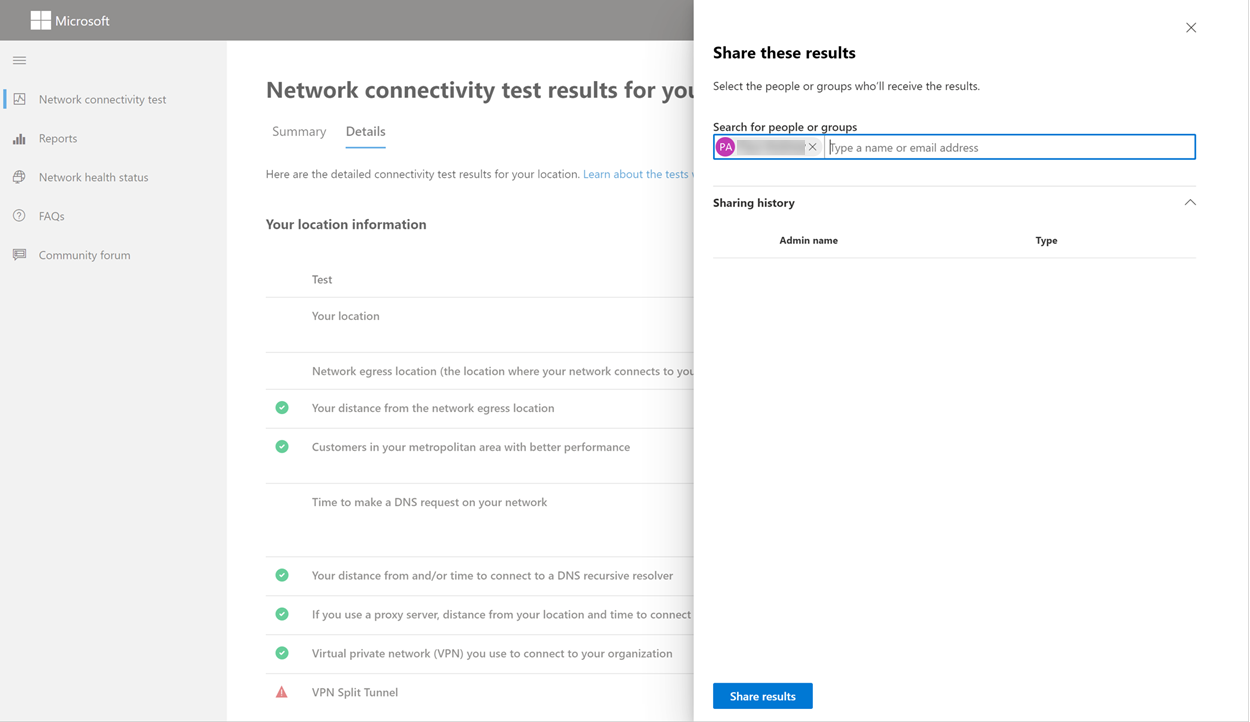
Вы можете выбрать пользователей, с которыми нужно поделиться отчетом. Возможность выбора включена по умолчанию, но она может быть отключена администратором.
Предоставление общего доступа любым пользователям, использующим ссылку ReportID
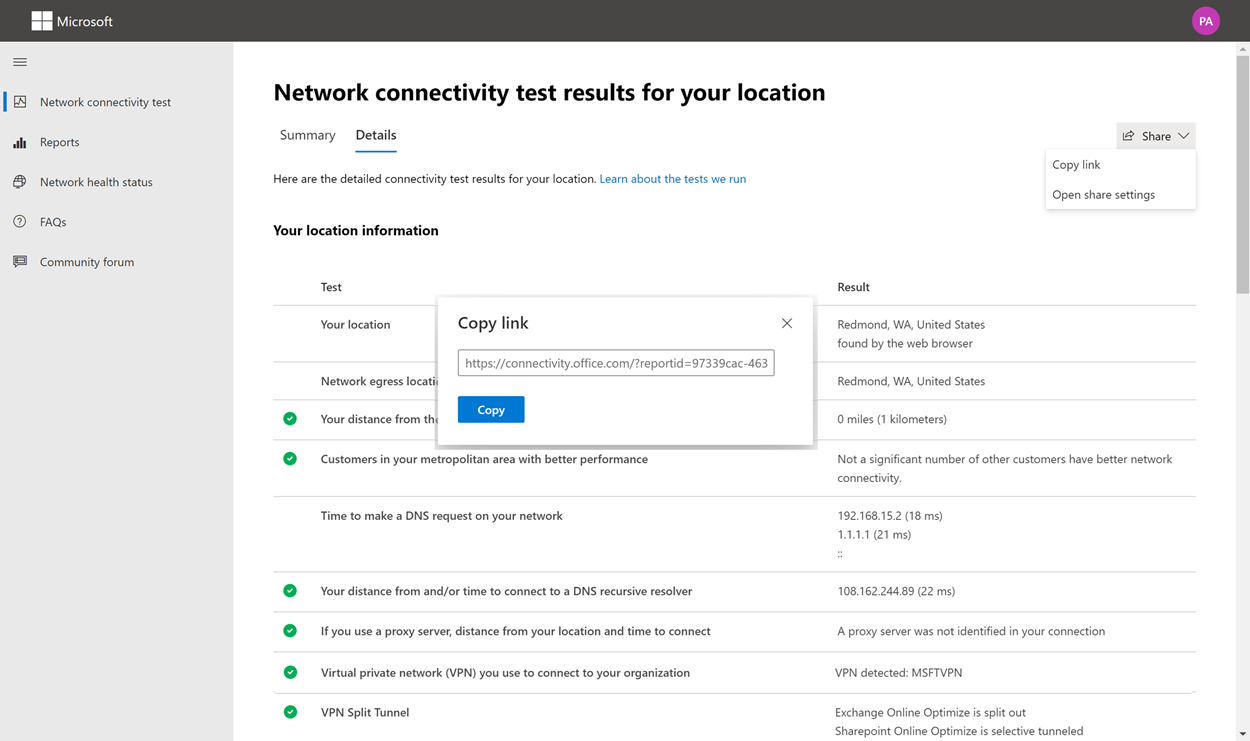
Вы можете поделиться своим тестовым отчетом с кем угодно, предоставив доступ к ссылке ReportID. По этой ссылке создается URL-адрес, который можно отправить пользователю, чтобы он мог открыть отчет о тестировании, не выполняя вход. Этот общий доступ отключен по умолчанию, и его должен включить администратор.
Результаты теста сетевого подключения
Результаты отображаются на вкладках Сводка и Подробности. На вкладке сводки показана карта обнаруженного периметра сети и сравнение оценки сети с другими клиентами Microsoft 365 поблизости. Отсюда также можно представить доступ к отчету. Вот как выглядит представление со сводными результатами:
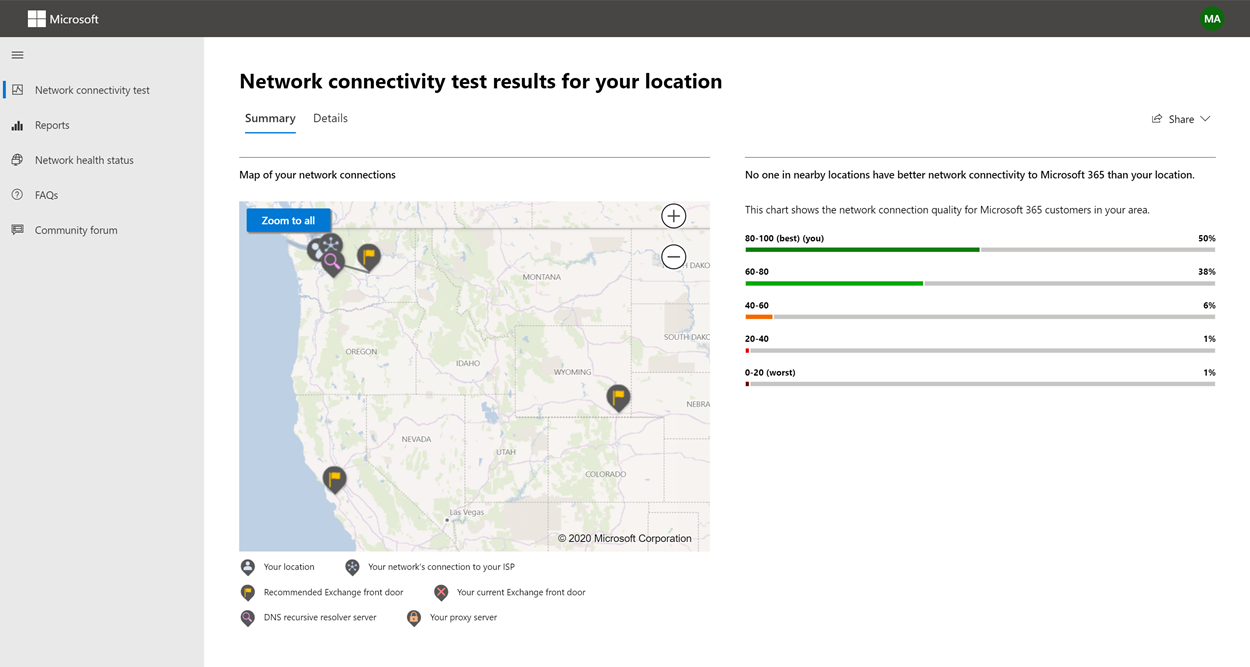
Вот пример выходных данных вкладки "Сведения". На вкладке сведений отображается знак проверки в виде зеленого кружка, если результат сравнивается положительно. Если результат превысил пороговое значение, указывающее на сетевую аналитику, отображается красный треугольник. В следующих разделах описаны все строки результатов вкладки сведений и объяснены пороговые значения, используемые для сетевой аналитики.
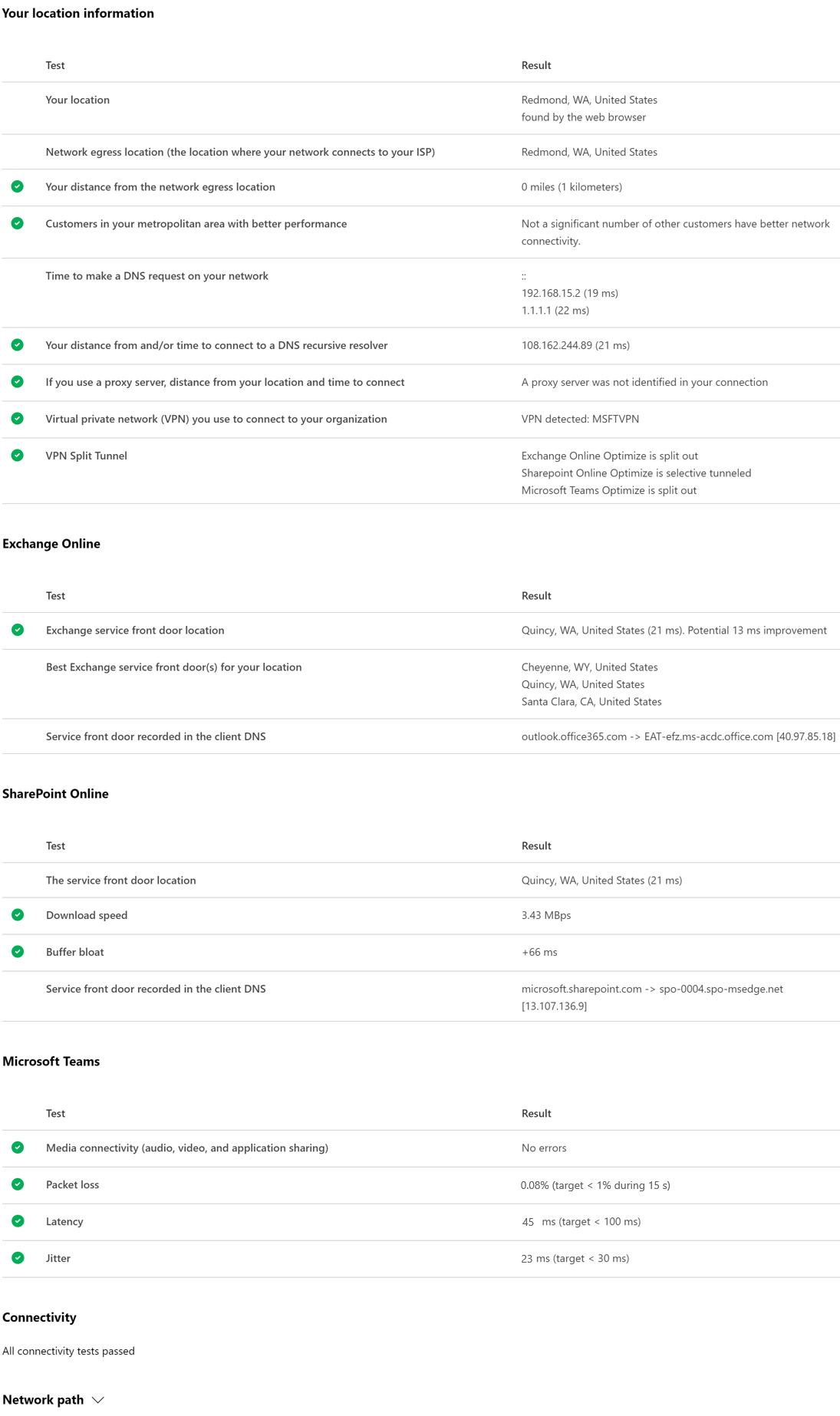
сведения о вашем местонахождении
В этом разделе показаны результаты проверки, связанные с вашим местоположением.
Свое расположение
Местоположение пользователя определяется в веб-браузере пользователя. Его также можно ввести по выбору пользователя. Используется для определения сетевых расстояний до определенных участков периметра сети предприятия. В отчете сохраняется только город из этого определения местоположения и расстояние до других сетевых точек.
На карте показано местонахождение офиса пользователя.
Расположение исходящего сетевого трафика (расположение, где сеть подключается к поставщику услуг Интернета)
Мы определяем IP-адрес исходящего сетевого трафика на стороне сервера. Базы данных местоположения используются для поиска приблизительного местоположения сетевого исходящего трафика. Эти базы данных обычно имеют точность около 90 % IP-адресов. Если расположение, найденное с IP-адреса исходящего сетевого трафика, не является точным, эта неточность приведет к ложному результату. Чтобы проверить, возникает ли эта ошибка для определенного IP-адреса, вы можете использовать общедоступные сетевые веб-сайты определения местоположения IP-адресов для сравнения с вашим фактическим расположением.
Расстояние от вас до расположения исходящего трафика.
Мы определяем расстояние от этого места до расположения офиса. Это расстояние отображается как анализ сети, если расстояние превышает 800 километров, так как это может увеличить задержку TCP более чем на 25 мс и может повлиять на взаимодействие с пользователем.
На карте показано расположение исходящего сетевого трафика по отношению к расположению офиса пользователя, что указывает на транспортную сеть внутри корпоративной глобальной сети.
Реализуйте локальный и прямой исходящий сетевой трафик из расположений офисов пользователей в Интернет для оптимального сетевого подключения Microsoft 365. Улучшения локального и прямого исходящего трафика — лучший способ решить эту проблему.
Сведения о прокси-сервере
Мы определяем, настроены ли прокси-серверы на локальном компьютере для передачи сетевого трафика Microsoft 365 в категории "Оптимизация ". Определяем расстояние от расположения офиса пользователя до прокси-серверов.
Расстояние сначала проверяется с помощью ICMP-пинга. Если это не удается, мы проверяем с помощью TCP-проверки связи и, наконец, ищем IP-адрес прокси-сервера в базе данных местоположения IP-адресов. Мы показываем сетевую аналитику, если прокси-сервер находится на расстоянии более 500 миль (800 километров) от расположения пользовательского офиса.
Виртуальная частная сеть (VPN), используемая для подключения к организации
Этот тест определяет, используете ли вы VPN для подключения к Microsoft 365. Проходной результат показывает, если у вас нет VPN или есть VPN с рекомендуемой конфигурацией раздельного туннелирования для Microsoft 365.
VPN с раздельным туннелированием
Каждый маршрут категории "Оптимизация" для Exchange Online, SharePoint Online и Microsoft Teams проверяется, не туннелируется ли он в VPN. Разделенная рабочая нагрузка позволяет полностью избежать VPN. Туннельная рабочая нагрузка отправляется через VPN. При выборочной туннельной рабочей нагрузке некоторые маршруты отправляются через VPN, а некоторые разделяются. Проходной результат показывает, являются ли все рабочие нагрузки разделенными или выборочно туннелированными.
Клиенты в вашем мегаполисе с лучшей производительностью
Задержка в сети между расположением офиса пользователя и службой Exchange Online сравнивается с другими клиентами Microsoft 365 в том же мегаполисе. Анализ сети отображается, если 10 % или более клиентов в том же мегаполисе имеют более высокую производительность. Это означает, что пользователи лучше работают в пользовательском интерфейсе Microsoft 365.
Эта сетевая аналитика создается на основе того, что все пользователи в городе имеют доступ к одной телекоммуникационной инфраструктуре и одинаковую близость к интернет-каналам и сети Майкрософт.
Время сделать DNS-запрос в вашей сети
Здесь показан DNS-сервер, настроенный на клиентском компьютере, на котором выполняются тесты. Это может быть DNS-рекурсивный сопоставитель, однако это случается редко. Скорее всего, это сервер пересылки DNS, который кэширует результаты DNS и пересылает любые некэшированные DNS-запросы на другой DNS-сервер.
Это предоставляется только для сведения и не способствует анализу сети.
Расстояние от рекурсивного распознавателя DNS и/или время подключения к нему.
Используемый рекурсивный преобразователь DNS идентифицируется путем создания определенного DNS-запроса и последующего запроса у DNS-сервера доменных имен IP-адреса, от которого он получил тот же запрос. Этот IP-адрес является рекурсивным преобразователем DNS, и для его поиска ищется в базах данных местоположения IP-адресов. Затем вычисляется расстояние от расположения офиса пользователя до расположения сервера рекурсивного сопоставителя DNS. Это отображается как анализ сети, если расстояние превышает 800 километров.
Расположение, найденное с IP-адреса исходящего сетевого трафика, может быть неточным, и эта неточность приведет к ложному результату данного теста. Чтобы проверить, возникает ли эта ошибка для определенного IP-адреса, вы можете использовать общедоступные сетевые веб-сайты с местоположением IP-адресов.
Эта информация о сети влияет на выбор передней двери службы Exchange Online. Чтобы учесть эту проблему, локальный и прямой исходящий трафик сети должен быть обязательным условием. Затем рекурсивный сопоставитель DNS должен быть расположен рядом с этим сетевым выходом.
Microsoft Copilot
Тесты для Microsoft Copilot общедоступны во всем мире с 25.03.2025. Эта функция позволяет пользователям тестировать сетевое подключение, включение веб-сокетов и задержку основных конечных точек Microsoft Copilot, а также поддерживает тестирование мобильных устройств.
Дополнительные сведения о сетевых требованиях для Microsoft Copilot см. в статье Требования к Microsoft Copilot.
HTTP-подключение Microsoft Copilot
Мы проверим подключение HTTP для определенных конечных точек, чтобы убедиться, что ваше подключение к службам Microsoft Copilot работает должным образом. Если вы в управляемой сети, обратитесь к своему ИТ-администратору или администратору сети, чтобы добавить *.cloud.microsoft его в *.office.com список разрешений. Дополнительные сведения см. в требованиях Microsoft Copilot.
Разрешение веб-сокетов Microsoft Copilot
Microsoft Copilot использует WebSocket (WSS) в качестве протокола связи. Если вы находитесь в управляемой сети, обратитесь к своему ИТ-администратору или администратору сети, чтобы включить подключение WebSocket (WSS) для доменов Microsoft Copilot. Дополнительные сведения см. в требованиях Microsoft Copilot.
Задержка Microsoft Copilot
Мы измерим среднюю задержку для конечных точек Microsoft Copilot. Убедитесь, что поддержка WebSocket включена. Если задержка превышает 250 мс, это может привести к замедлению работы Microsoft Copilot. Дополнительные сведения см. в требованиях Microsoft Copilot.
Exchange Online.
В этом разделе приведены результаты тестирования, связанного с Exchange Online.
Расположение передней двери службы Exchange
Входной интерфейс используемой службы Exchange идентифицируется так же, как и в Outlook, и мы измеряем задержку TCP в сети от расположения пользователя до него. Отображается задержка TCP и сравнивается используемый передний план службы Exchange со списком лучших передних дверей службы для текущего местоположения. Это отображается как анализ сети, если не используется один из лучших входных дверей службы Exchange.
Неиспользование одного из лучших интерфейсных дверей службы Exchange может быть вызвано транспортным соединением перед корпоративным сетевым исходящим трафиком, и в этом случае мы рекомендуем использовать локальный и прямой исходящий сетевой трафик. Это также может быть вызвано использованием удаленного сервера рекурсивного сопоставителя DNS, и в этом случае рекомендуется выровнять сервер рекурсивного сопоставителя DNS с сетевым исходящим трафиком.
Мы рассчитали потенциальное улучшение задержки TCP (мс) до передней двери службы Exchange. Это делается путем анализа задержки сети для тестируемого пользователя, расположения офиса, и вычитания сетевой задержки из текущего местоположения до входной двери службы Exchange шкафов. Разница представляет собой потенциальную возможность для улучшения.
Лучшие входные двери службы Exchange для вашего местоположения
Здесь перечислены лучшие расположение передних дверей службы Exchange по городам для вашего местоположения.
Вход службы записанный в DNS клиента
Здесь указаны DNS-имя и IP-адрес сервера передней двери службы Exchange, на который вы были направлены. Она предоставляется только для сведения и не связана с аналитикой сети.
SharePoint
В этом разделе приведены результаты тестов, связанных с SharePoint и OneDrive.
Расположение служебной входной двери
Входной доступ используемой службы SharePoint идентифицируется так же, как и клиент OneDrive. Мы измеряем задержку TCP в сети от местонахождения офиса пользователя до него.
Скорость загрузки
Мы измеряем скорость скачивания 15-мегабайтного файла от интерфейса службы SharePoint. Результат отображается в мегабайтах в секунду, чтобы указать, какого размера файл в мегабайтах можно скачать из SharePoint или OneDrive за одну секунду. Это число должно быть похоже на одну десятую минимальной пропускной способности сети в мегабитах в секунду. Например, при подключении к Интернету 100 Мбит/с ожидается скорость 10 мегабайт в секунду (10 МБ/с).
Раздувание буфера
Во время скачивания 15 МБ мы измеряем задержку TCP до интерфейсной двери службы SharePoint. Это задержка под нагрузкой, которая сравнивается с задержкой, когда она не под нагрузкой. Увеличение задержки под нагрузкой часто связано с нагрузкой (или раздуванием буферов потребительских сетевых устройств). Анализ сети отображается при любом увеличении длительностью 100 мс и более.
Вход службы записанный в DNS клиента
Здесь указаны DNS-имя и IP-адрес сервера передней двери службы SharePoint, на который вы были направлены. Она предоставляется только для сведения и не связана с аналитикой сети.
Microsoft Teams
В этом разделе показаны результаты тестов, связанных с Microsoft Teams.
Подключение мультимедиа (звук, видео и общий доступ к приложениям)
Этот тест проверяет подключение UDP к передней двери службы Microsoft Teams. Если эта функция заблокирована, Microsoft Teams может по-прежнему работать с использованием TCP, но будет нарушен звук и видео. Дополнительные сведения об этих измерениях сети UDP, которые также применимы к Microsoft Teams, см. в разделе Качество мультимедиа и производительность сетевого подключения в Skype для бизнеса Online.
потерь пакетов
Показывает потерю пакетов UDP, измеренную в 10-секундном тестовом аудиозвонке от клиента к входной двери службы Microsoft Teams. Это значение должно быть ниже 1,00 % для прохода.
Задержка
Отображает измеренную задержку UDP, которая должна быть меньше 100 мс.
Дрожание
Отображает измеренное дрожание UDP, которое должно быть меньше 30 мс.
Соединение
Мы проверяем подключение HTTP из расположения офиса пользователя ко всем необходимым конечным точкам сети Microsoft 365. Они публикуются в URL-адресах и диапазонах IP-адресов Microsoft 365. Аналитические сведения о сети отображаются для всех необходимых конечных точек сети, которые не могут быть подключены.
Подключение может быть заблокировано прокси-сервером, брандмауэром или другим сетевым устройством безопасности на периметре сети предприятия. Подключение к порту TCP 80 проверяется с помощью HTTP-запроса, а подключение к порту TCP 443 — с помощью запроса HTTPS. Если ответа нет, полное доменное имя помечается как неудачное. При наличии кода ответа HTTP 407 полное доменное имя помечается как неисправное. Если есть код ответа HTTP 403, мы проверка атрибут Server ответа, и если это прокси-сервер, мы помечаем это как сбой. Вы можете смоделировать выполняемые тесты с помощью программы командной строки Windows curl.exe.
Мы тестируем сертификат TLS/SSL в каждой обязательной конечной точке сети Microsoft 365, которая находится в категории оптимизации или разрешения, как определено в диапазонах URL-адресов и диапазонов IP-адресов Microsoft 365. Если какие-либо тесты не обнаружили сертификат Microsoft TLS/SSL, то подключенное к зашифрованной сети подключение к зашифрованной сети должно быть перехвачено промежуточным сетевым устройством. Анализ сети отображается на всех перехваченных зашифрованных конечных точках сети.
При обнаружении сертификата TLS/SSL, не предоставленного корпорацией Майкрософт, отображается полное доменное имя для теста и владелец действующего сертификата TLS/SSL. Владельцем этого сертификата TLS/SSL может быть поставщик прокси-сервера или самозаверяющий сертификат предприятия.
Сетевой путь
В этом разделе показаны результаты трассировки ICMP до переднего дверного адреса службы Exchange Online, переднего дверного узла службы SharePoint и переднего дверного узла службы Microsoft Teams. Она предоставляется только для сведения и не связана с аналитикой сети. Предусмотрено три маршрута трассировки. Маршрут трассировки к outlook.office365.com, маршрут трассировки к клиентскому интерфейсу SharePoint или к microsoft.sharepoint.com , если таковой не был указан, а также маршрут трассировки к world.tr.teams.microsoft.com.
Примечание.
В отчетах, созданных в разных версиях, указанные выше адреса также могут немного отличаться.
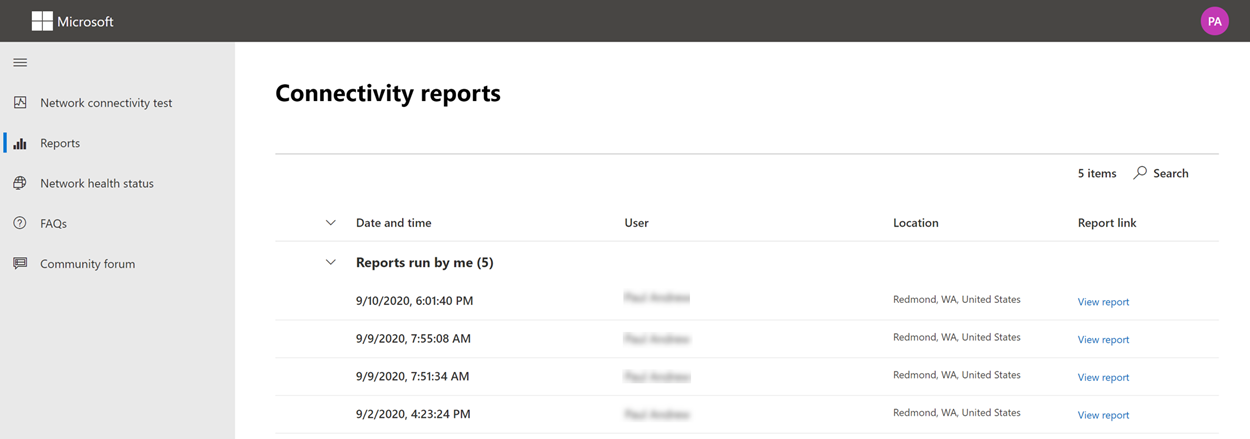
Отчеты о подключении
После входа вы можете просмотреть предыдущие выполненные отчеты. Вы также можете поделиться ими или удалить их из списка.
Состояние работоспособности сети
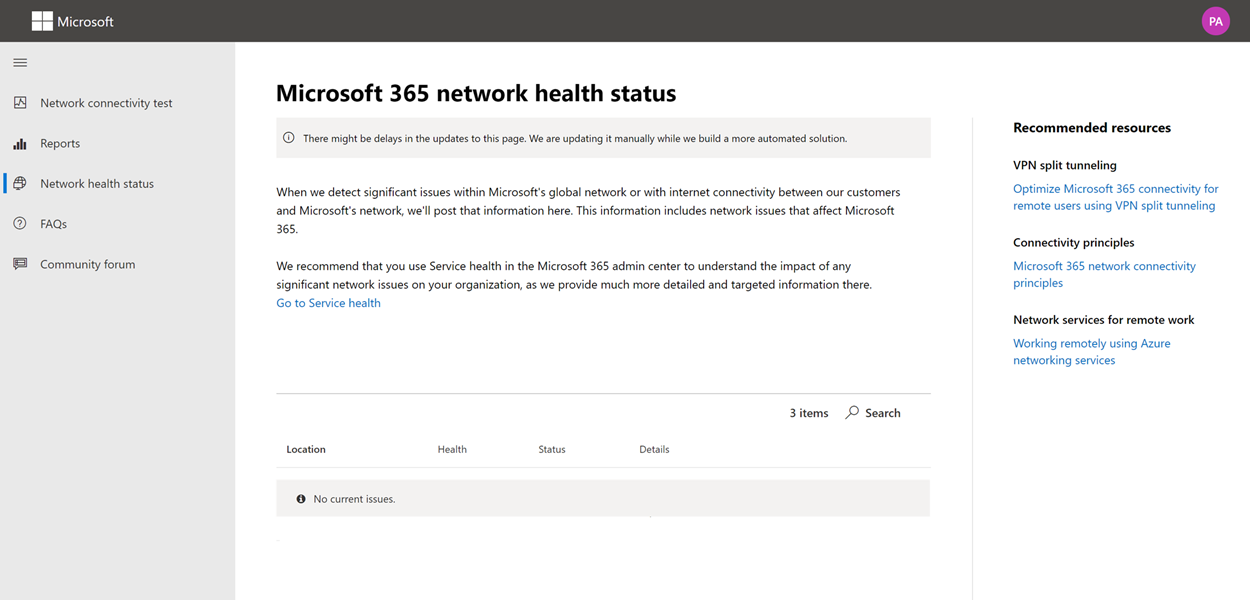
Это указывает на любые серьезные проблемы со здоровьем в глобальной сети Майкрософт, которые могут повлиять на клиентов Microsoft 365.
Тестирование из командной строки
Мы предоставляем исполняемый файл командной строки, который можно использовать средствами удаленного развертывания, выполнения и запускать те же тесты, что и на веб-сайте средства проверки сетевого подключения Microsoft 365.
Средство тестирования командной строки можно скачать здесь: Средство командной строки
Вы можете запустить его, дважды щелкнув исполняемый файл в проводнике Windows, или вы можете запустить его из командной строки, или вы можете запланировать его с помощью планировщика задач.
Перед первым запуском исполняемого файла вам будет предложено принять лицензионное соглашение (EULA) перед проведением тестирования. Если вы уже прочитали и приняли EULA, вы можете создать пустой файл Microsoft-365-Network-Connectivity-Test-EULA-accepted.txt в текущем рабочем каталоге для исполняемого файла при его запуске. Чтобы принять лицензионное соглашение, введите "y" и нажмите клавишу ВВОД в окне командной строки, когда появится соответствующий запрос.
Исполняемый файл принимает следующие параметры командной строки:
-
-hчтобы отобразить ссылку на справочную документацию -
-testlist <test>Указывает тесты для выполнения. По умолчанию выполняются только базовые тесты. Допустимые имена тестов: all, dnsConnectivityPerf, dnsResolverIdentification, bufferBloat, traceroute, proxy, vpn, skype, connectivity, networkInterface -
-filepath <filedir>Путь к каталогу с файлами результатов тестирования. Допустимое значение: абсолютный или относительный путь к доступному каталогу -
-city <city>Для полей города, области и страны или региона будет использоваться указанное значение, если оно указано. Если услуга не предоставляется, будут запрашиваться службы определения местоположения Windows (WLS). В случае сбоя WLS местоположение будет обнаружено из исходящей сети компьютеров -state <state>-country <country>-
-proxy <account> <password>Имя и пароль учетной записи доверенного лица могут быть предоставлены, если вам требуется доверенное лицо для доступа в Интернет
Результаты
Вывод результатов записывается в файл JSON в папке TestResults, которая создается в текущей рабочей директории процесса, если она еще не существует. Формат имени файла для вывода — connectivity_test_result_YYYY-MM-DD-HH-MM-SS.json. Результаты представлены в узлах JSON, которые соответствуют выходным данным, показанным на веб-странице средства тестирования сетевого подключения Microsoft 365. При каждом запуске создается новый файл результатов, и автономный исполняемый файл не передает результаты в клиент Майкрософт для просмотра на страницах сетевого подключения Центра администраторов. Коды входных дверей, долготы и широты не включаются в файл результатов.
Запуск из Windows проводник
Вы можете дважды выбрать исполняемый файл, чтобы начать тестирование, и появится окно командной строки.
Запуск из командной строки
CMD.EXE В окне командной строки можно ввести путь и имя исполняемого файла, чтобы запустить его. Имя файла: MicrosoftConnectivityTest.exe.
Запуск из планировщика заданий Windows
В планировщике задач Windows можно добавить задачу для запуска автономного тестового исполняемого файла. Вы должны указать текущий рабочий каталог задачи, в котором вы создали файл, принятый EULA, поскольку исполняемый файл блокируется до тех пор, пока EULA не будет принят. Вы не сможете интерактивно принять лицензионное соглашение, если процесс запущен в фоновом режиме без консоли.
Дополнительные сведения об автономном исполняемом файле
Средство командной строки использует службы определения местоположения Windows для поиска пользователей, информации о городе, штате, стране или регионе для определения некоторых расстояний. Если на панели управления отключены службы определения местоположения Windows, оценки на основе местоположения пользователя будут пустыми. В параметрах Windows должен быть включен параметр "Службы определения местоположения" и "Разрешить классическим приложениям доступ к вашему местоположению".
Средство командной строки попытается установить платформу .NET Framework, если она еще не установлена. Он также загружает основной исполняемый файл тестирования из средства проверки сетевого подключения Microsoft 365 и запускает его.
Тестирование с помощью помощника по службы поддержки Майкрософт и восстановлению
Помощник по поддержке поддержки Майкрософт автоматизирует все действия, необходимые для выполнения версии командной строки средства проверки сетевого подключения Microsoft 365 на компьютере пользователя, и создает отчет, аналогичный отчету, созданному веб-версией средства проверки подключения. Обратите внимание, что помощник запускает версию для командной строки средства проверки сетевого подключения Microsoft 365 для создания того же файла результатов JSON, но файл JSON преобразуется в формат файла .CSV.
Скачать и запустить помощник можно здесь.
Просмотр результатов теста
Доступ к отчетам можно получить следующими способами:
Отчеты доступны на экране ниже после того, как помощник завершит сканирование компьютера пользователя. Чтобы получить доступ к этим отчетам, просто выберите параметр "Просмотреть журнал".
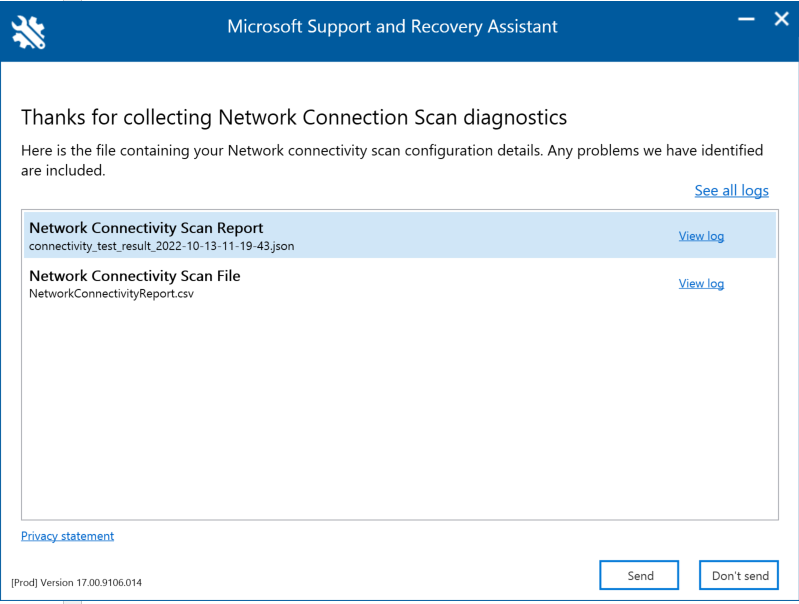
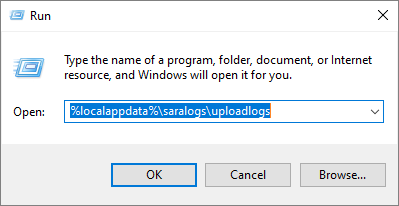
Результаты проверки подключения и данные телеметрии собираются и отправляются в папку uploadlogs . Перейти к этой папке можно одним из следующих способов.
Откройте команду "Выполнить" (клавиша с логотипом Windows + R) и выполните команду %localappdata%/saralogs/uploadlogs следующим образом:
В проводнике введите C:\Users<UserName>\AppData\Local\saralogs\uploadlogs и нажмите клавишу ВВОД следующим образом:

Примечание.<UserName> — это имя профиля Windows пользователя. Чтобы просмотреть сведения о результатах теста и телеметрии, дважды щелкните и откройте файлы.
Типы файлов результатов
Служба поддержки Майкрософт и помощник по восстановлению создает два файла:
Отчет о сетевых подключениях (CSV). Этот отчет запускает необработанный JSON-файл в обработчике правил, чтобы убедиться, что определенные пороговые значения выполняются, и если они не выполняются, в столбце вывода CSV-файла отображается "предупреждение" или "ошибка". Вы можете просмотреть файл,
NetworkConnectivityReport.csvчтобы узнать обо всех обнаруженных проблемах или дефектах. Подробные сведения о каждом тесте и пороговые значения для предупреждений см. в статье "Что происходит на каждом этапе тестирования ".Отчет о проверке сетевого подключения (JSON) Этот файл предоставляет необработанные результаты проверки выходных данных из версии средства проверки сетевого подключения Microsoft 365 (MicrosoftConnectivityTest.exe) в виде командной строки.
Вопросы и ответы
Здесь приведены ответы на некоторые из наших часто задаваемых вопросов.
Что требуется для запуска расширенного тестового клиента?
Для расширенного тестового клиента требуется среда выполнения .NET 6.0. Если вы запустите расширенный тестовый клиент без установленного компонента, вы будете перенаправлены на страницу установщика .NET 6.0. Установка выполняется из столбца "Запуск классических приложений для Windows". Для установки среды выполнения .NET 6.0 необходимы разрешения администратора на компьютере.
Расширенный тестовый клиент использует SignalR для связи с веб-страницей. Для этого необходимо убедиться, что подключено к connectivity.service.signalr.net через TCP-порт 443. Этот URL-адрес не опубликован в URL-адресах и диапазонах IP-адресов Microsoft 365 , так как такое подключение не требуется для пользователя клиентского приложения Microsoft 365. Если вы используете прокси-сервер HTTP для подключения к полному доменному имени connectivity.office.com и столкнулись с ошибкой "Конфигурация прокси-сервера SignalR отличается от origin", убедитесь, что подключение к полному доменному имени connectivity.service.signalr.net разрешено через прокси-сервер. Если PAC-файл используется для принудительной настройки параметров прокси-сервера, убедитесь, что PAC-файл вернет те же параметры прокси-сервера для connectivity.office.com и connectivity.service.signalr.net полного доменного имени.
Что такое вход службы Microsoft 365?
Вход службы Microsoft 365 — это точка входа в глобальную сеть Майкрософт, где клиенты и службы Microsoft 365 завершают свое сетевое подключение. Для оптимального сетевого подключения к Microsoft 365 рекомендуется подключиться к ближайшей входной двери Microsoft 365 в вашем городе или столичном регионе.
Примечание.
Входная дверь службы Microsoft 365 не имеет прямого отношения к продукту службы передней двери Azure, доступному на веб-сайте Azure Marketplace.
Какой входной вход службы Microsoft 365 самый лучший?
Лучший входной вход службы Microsoft 365 (ранее известный как оптимальный входной вход службы) — это адрес, который находится ближе всего к вашему сетевому исходящему трафику, как правило, в вашем городе или столичном регионе. Используйте средство оценки производительности сети Microsoft 365, чтобы определить расположение используемого переднего дверного хода службы Microsoft 365 и наилучшего входного хода (входных дверей обслуживания). Если средство определяет, что используемая вами входная дверь является одной из лучших, следует ожидать отличного подключения к глобальной сети Майкрософт.
Что такое расположение для исходящего интернет-трафика?
Расположение исходящего интернет-трафика — это место, где сетевой трафик выходит из корпоративной сети и подключается к Интернету. Это также место, где у вас есть устройство преобразования сетевых адресов (NAT) и где обычно выполняется подключение к поставщику услуг Интернета (ISP). Если между вашим местоположением и местоположением исходящего интернет-трафика находится большое расстояние, это может указывать на значительный транспорт глобальной сети.