Примечание.
Для доступа к этой странице требуется авторизация. Вы можете попробовать войти или изменить каталоги.
Для доступа к этой странице требуется авторизация. Вы можете попробовать изменить каталоги.
Обзор
Чтобы предоставить учащимся доступ к Microsoft 365 Copilot Chat в клиенте Microsoft Education, сначала настройте идентификатор клиента, как описано в шаге 8. Если для организации и идентификатора клиента задано значение K12, необходимо также задать атрибут возрастной группы для каждой учетной записи учащегося, прежде чем они смогут получить доступ к Microsoft 365 Copilot Chat. В этом документе объясняется, как быстро определить атрибут возрастной группы в большом масштабе.
Настройка возрастной группы учащихся
В большинстве организаций установка атрибута возрастной группы пользователя выполняется массово, а не вручную. В этом разделе рассматривается несколько различных методов.
Массовое определение возрастной группы
Самый быстрый способ сделать Copilot Chat доступным для учащихся — установить атрибут AgeGroup в пакетном режиме. В центре Microsoft 365 Admin выполните следующие действия.
Откройте центр Microsoft 365 Admin.
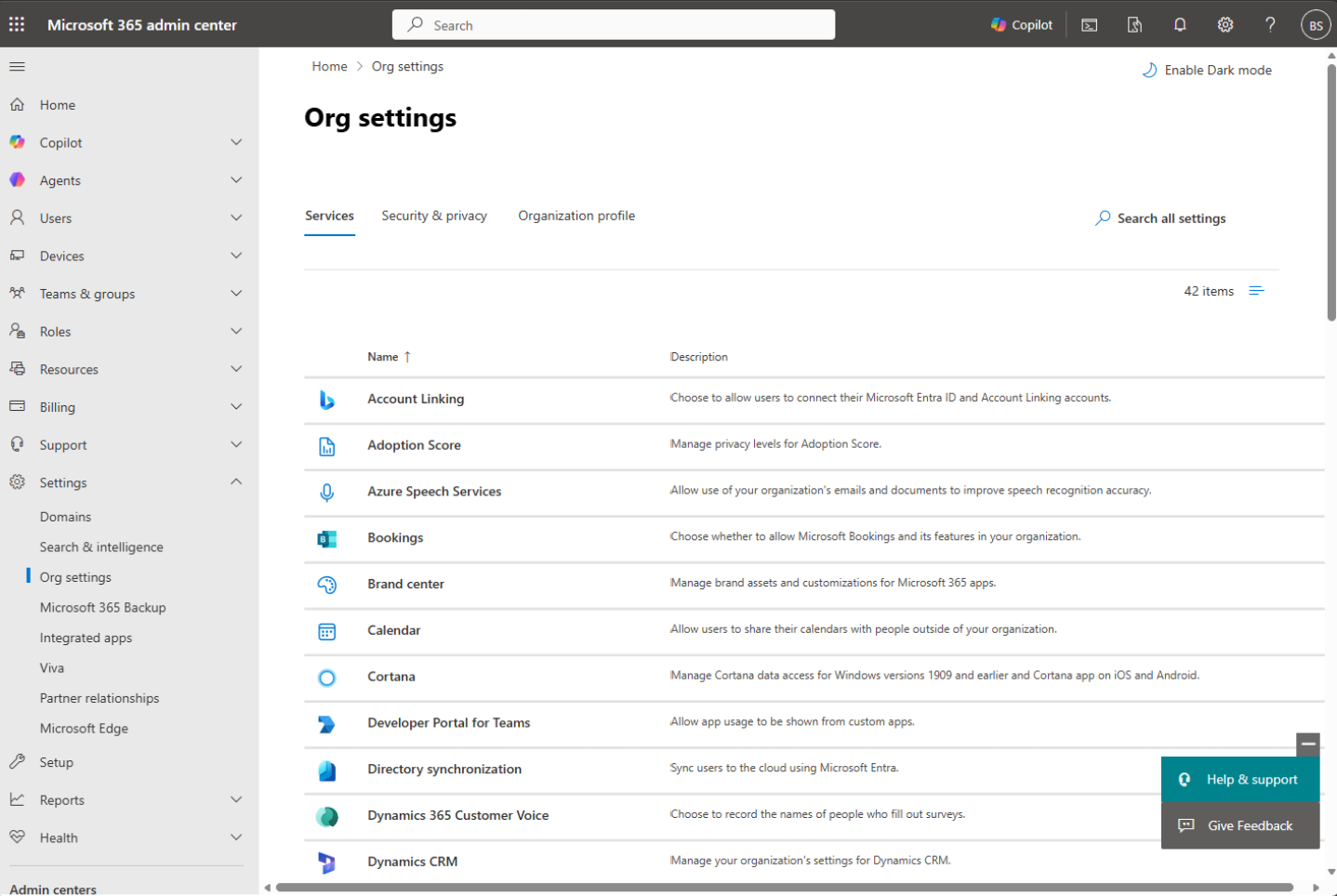
Перейдите на вкладку Параметры>Организации Параметры>Службы .
Выберите службу Microsoft Education в списке.
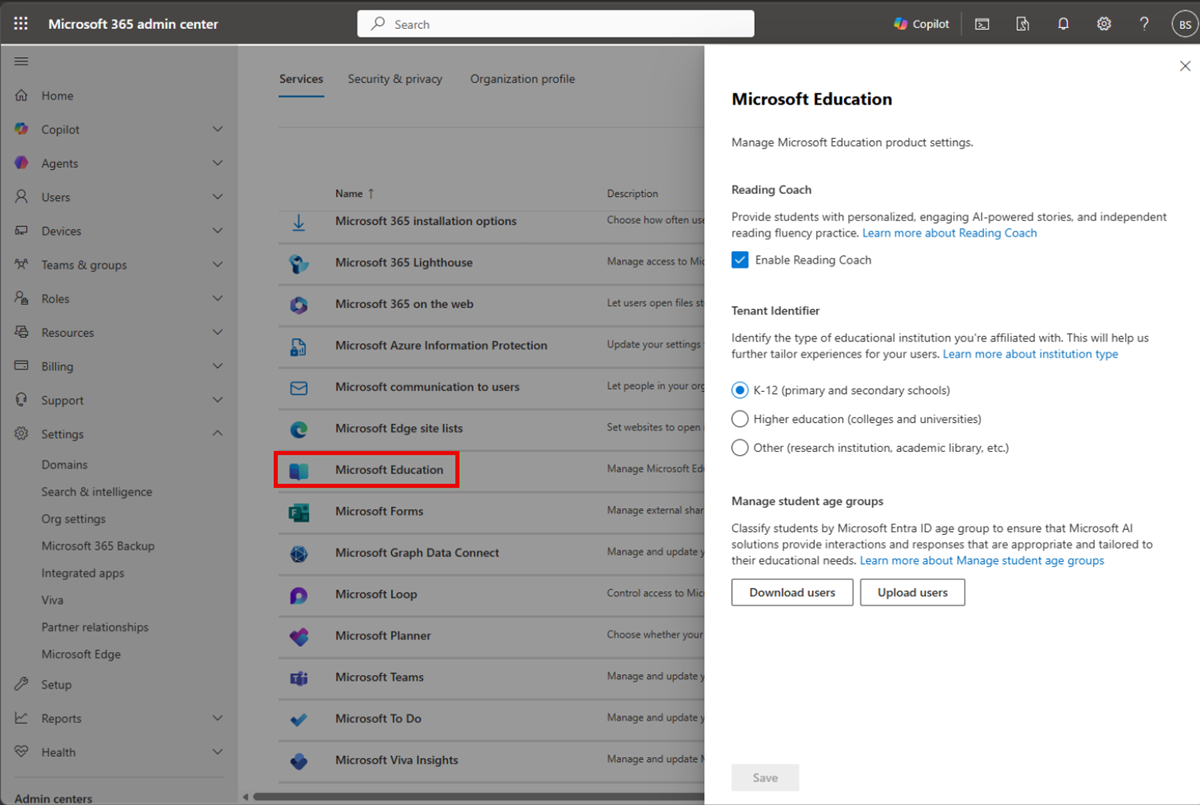
Найдите раздел Управление возрастными группами учащихся.
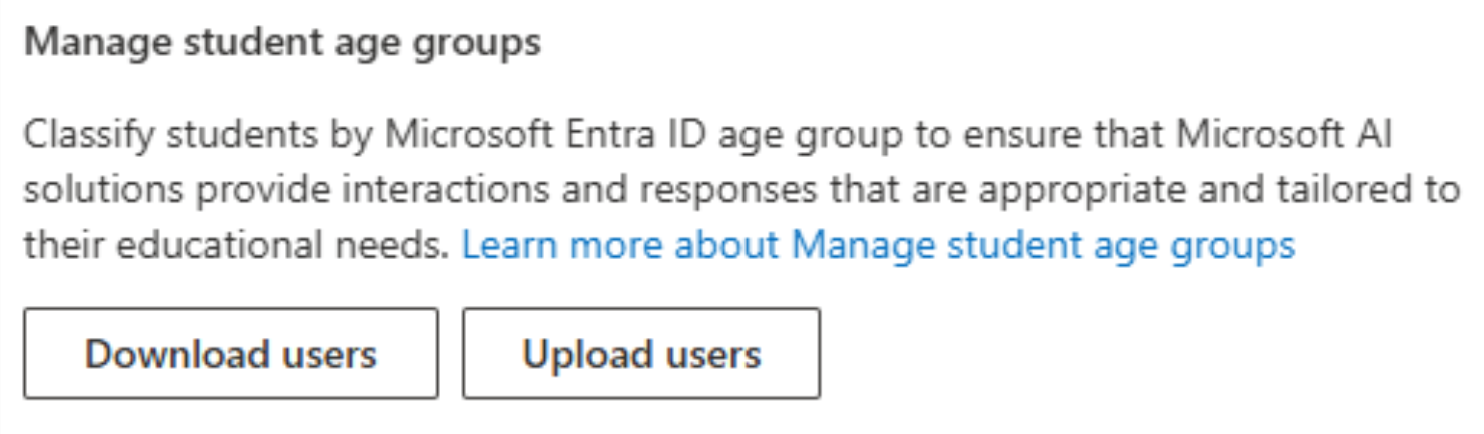
Выберите Скачать пользователей , чтобы скачать CSV-файл всех пользователей в клиенте.
Сохраните файл как
Users.csv(при желании можно создать собственныйUsers.csv).Вы можете удалить все столбцы, кроме следующих столбцов, сохранив строку заголовка точно так, как показано ниже:
- Имя субъекта-пользователя
- AgeGroup
CSV-файл должен выглядеть следующим образом:
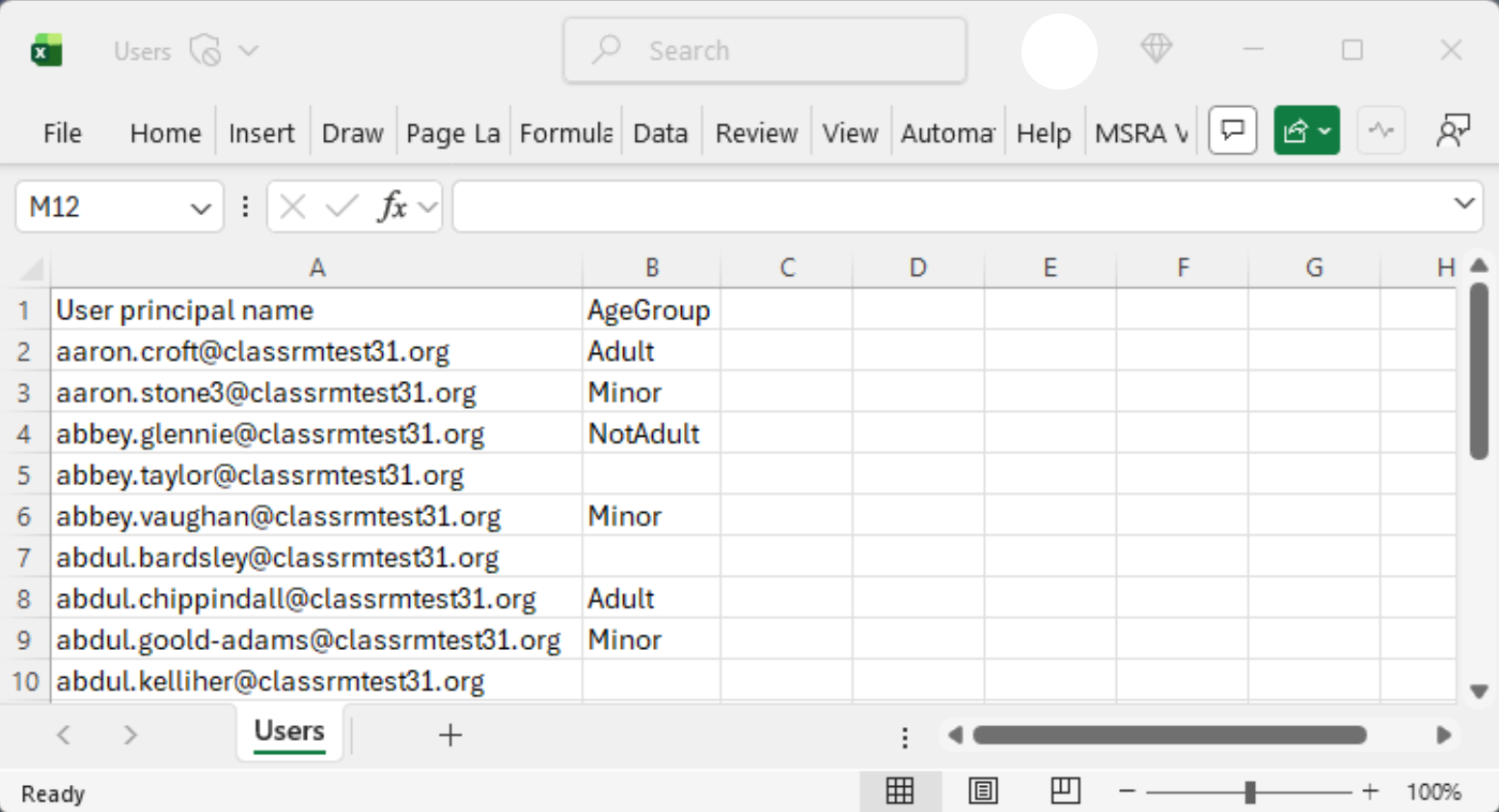
Заполните значения возрастной группы в столбце AgeGroup соответствующим образом и сохраните файл. Сведения о поддерживаемых значениях см. в разделе Значения атрибута возрастной группы.
Когда CSV-файл будет обновлен с правильной возрастной группой и сохранен, выберите Отправить пользователей и выберите CSV-файл.
При появлении запроса на подтверждение нажмите кнопку Продолжить.
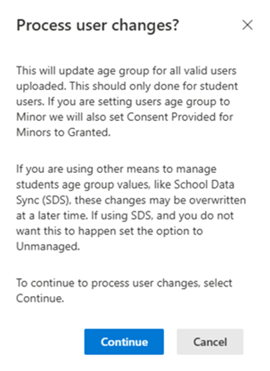
После завершения массового обновления вы можете подтвердить успешное выполнение обновлений, выбрав Скачать пользователей еще раз.
Этот процесс можно повторять так часто, как это необходимо для обновления и обслуживания каталога и атрибута возрастной группы учащегося.
Настройка возрастной группы для отдельных пользователей
Задать атрибут возрастной группы для отдельных пользователей можно несколькими способами.
Центр администрирования Microsoft Entra
Перейдите к Центр администрирования Microsoft Entra.
Выберите Пользователи и найдите пользователя.
Откройте вкладку Свойства.
Найдите раздел Родительский контроль и щелкните значок редактирования.
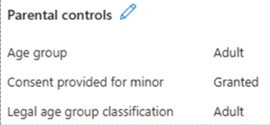
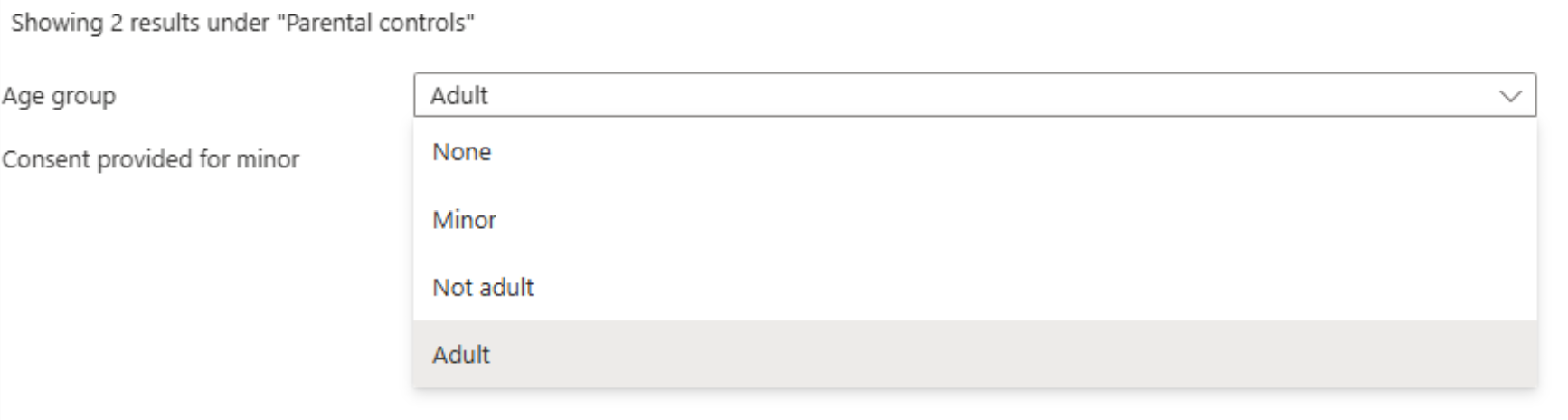
При необходимости измените значение возрастной группы в раскрывающемся меню.
PowerShell и MS API Graph
У каждого пользователя в Microsoft 365 есть атрибут возрастной группы. Этот атрибут можно настроить непосредственно из конечной точки ms API Graph или пользователя с помощью средства, такого как Graph Обозреватель, или с помощью такого средства, как PowerShell. Точный атрибут называется ageGroup.
С помощью атрибута AgeGroup, доступного в MS Graph, администраторы также могут использовать модуль PowerShell MS Graph, чтобы задать атрибут возрастной группы для одного или нескольких пользователей с помощью командлета Update-MgUser .
Настройка возрастной группы в синхронизации данных школы
Если ваша организация работает Синхронизация сведений о школе Microsoft (SDS), вы также можете управлять значениями возрастной группы учащихся в массовом режиме с помощью конвейера Управление синхронизацией данных.
Значения атрибута возрастной группы
Существует три основных значения атрибута возрастной группы. В настоящее время политика Майкрософт разрешает доступ к Copilot только учащимся, которые заданы как NotAdult и Adult.
- Minor — обычно зарезервировано для учащихся в возрасте до 13 лет, которые классифицируются как несовершеннолетние. Любой учащийся в клиенте K12, которому присвоено значение несовершеннолетнего, не имеет доступа к Copilot.
- NotAdult — обычно зарезервировано для учащихся подростков в возрасте от 13 до 17 лет. Учащиеся в клиентах K12, для которых задано значение NotAdult, получают доступ Copilot.
- Взрослый — обычно зарезервирован для учащихся, которые являются взрослыми в возрасте 18 лет и старше. Учащиеся в арендаторах K12, для которых задано значение "Взрослый", получают доступ Copilot.