Примечание.
Для доступа к этой странице требуется авторизация. Вы можете попробовать войти или изменить каталоги.
Для доступа к этой странице требуется авторизация. Вы можете попробовать изменить каталоги.
Настройка SDS для Microsoft 365 для образования
- Клиент Microsoft 365 для образования
- Требуются разрешения глобального администратора
- Глобальному администратору для доступа к SDS требуется лицензия SDS, план 1 (A1) или SDS, план 2 (A3 / A5)
- Подключение данных к SDS
Включение управления данными с помощью Microsoft 365
Совет
Вы можете настроить управление конфигурацией данных сразу после определения конфигурации данных подключения, во время активного первого запуска или позже после завершения первого запуска.
На домашней странице выберите "Управление данными", чтобы определить способ обмена данными с Microsoft 365.
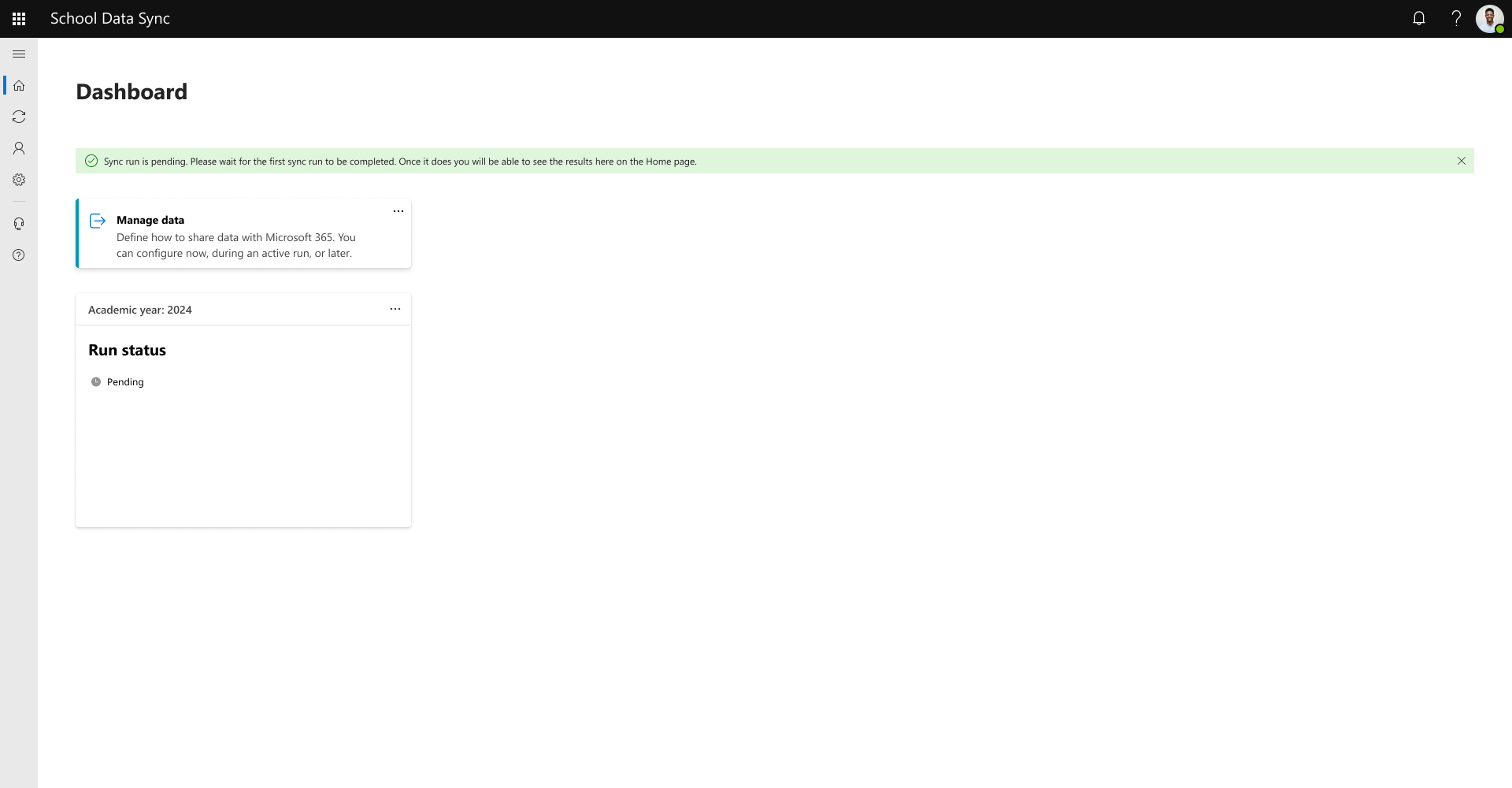
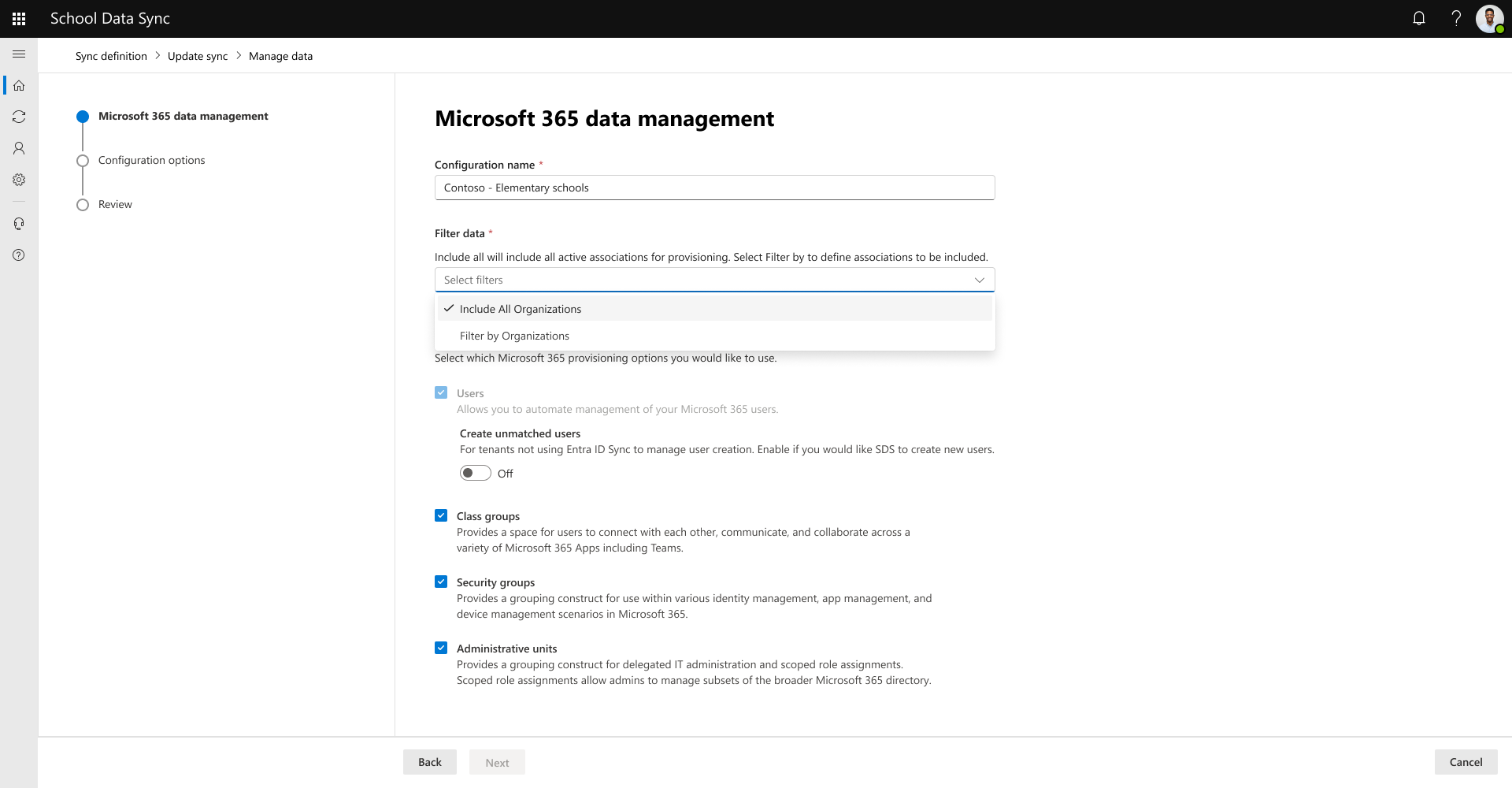
Затем выберите конфигурацию подготовки Microsoft 365, которую нужно настроить. Проверив и определив конфигурацию, нажмите кнопку "Далее ", чтобы продолжить.
Имя конфигурации: позволяет определить уникальное имя конфигурации.
Фильтрация данных: включить все охватывает все активные связи организации для подготовки. Выберите "Фильтровать по", чтобы определить связи организации для включения.
Примечание.
Можно оставить значение по умолчанию "Включить все организации " или выбрать "Фильтр по организациям ", чтобы подготовить только подмножество пользователей или классов, полученных из подключенных данных на основе выбранных организаций.
Предупреждение
Фильтры организации не следует использовать в качестве попытки разделить данные для повышения производительности, так как эта функция увеличивает время выполнения синхронизации для управления дополнительными конфигурациями.
Пользователи: позволяет автоматизировать управление пользователями Microsoft 365.
Определите, нужно ли вам создавать несопоставленных пользователей. Если да, установите переключатель в положение "Да". Значение по умолчанию — "Нет".
Предупреждение
Вам не следует устанавливать переключатель "Да" для параметра "Создание несопоставленных пользователей", если у вас есть другие активные методы создания пользователей в вашем Microsoft Entra ID посредством синхронизации Microsoft Entra ID или настраиваемых интеграций.
Группы классов: предоставляет пользователям пространство для связи друг с другом, общения и совместной работы в различных приложениях Microsoft 365, включая Teams.
Группы безопасности: предоставляет структуру группировки для использования в различных сценариях управления удостоверениями, приложениями и устройствами в Microsoft 365.
Административные единицы: предоставляет структуру группировки для делегированного ИТ-администрирования и назначений ролей. Назначения ролей с заданной областью позволяют администраторам управлять подмножеством более широкого каталога Microsoft 365.
Совет
Вы можете настроить School Синхронизация данных (SDS) для управления только пользователями Microsoft Entra ID без необходимости управления группами Microsoft 365 и Teams, чтобы сделать это, чтобы отменить выбор групп классов.
Важно!
Если вы не хотите, чтобы SDS создавала группы безопасности и/или административные единицы, а также управляла ими, снимите соответствующие флажки. В противном случае вам потребуется выбрать хотя бы один из типов разделения, когда будет предложено завершить настройку.
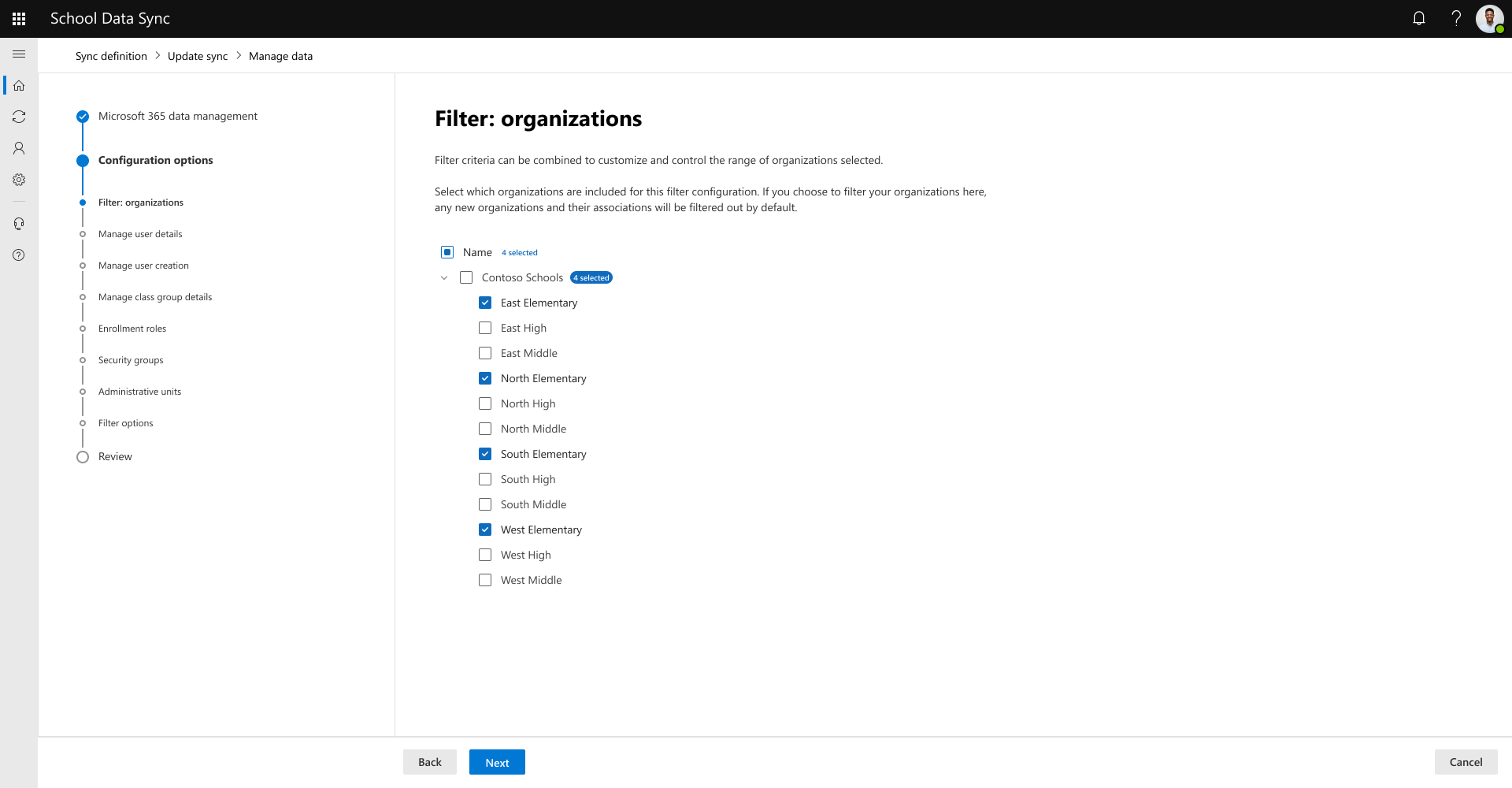
Затем, если выбран параметр Фильтровать данные по организациям, необходимо определить конфигурацию для фильтрации организаций. Вы выбираете, какие организации включены в конфигурацию фильтрации и подготовки (действует как согласие). Проверив и определив конфигурацию, нажмите кнопку "Далее ", чтобы продолжить.
Важно!
Если вы решите отфильтровать свои организации здесь, все новые организации и их связи будут отфильтрованы по умолчанию.
Предостережение
Если настроено несколько конфигураций управляемых данных с одинаковыми типами подготовки, но разными параметрами, и фильтр по организациям применяется с теми же выбранными организациями, для соответствующих записей будет применена конфигурация с самой старой датой и временем создания конфигурации . Дату и время создания конфигурации можно увидеть в окне синхронизации | Конфигурация | Экран "Управляемые данные".
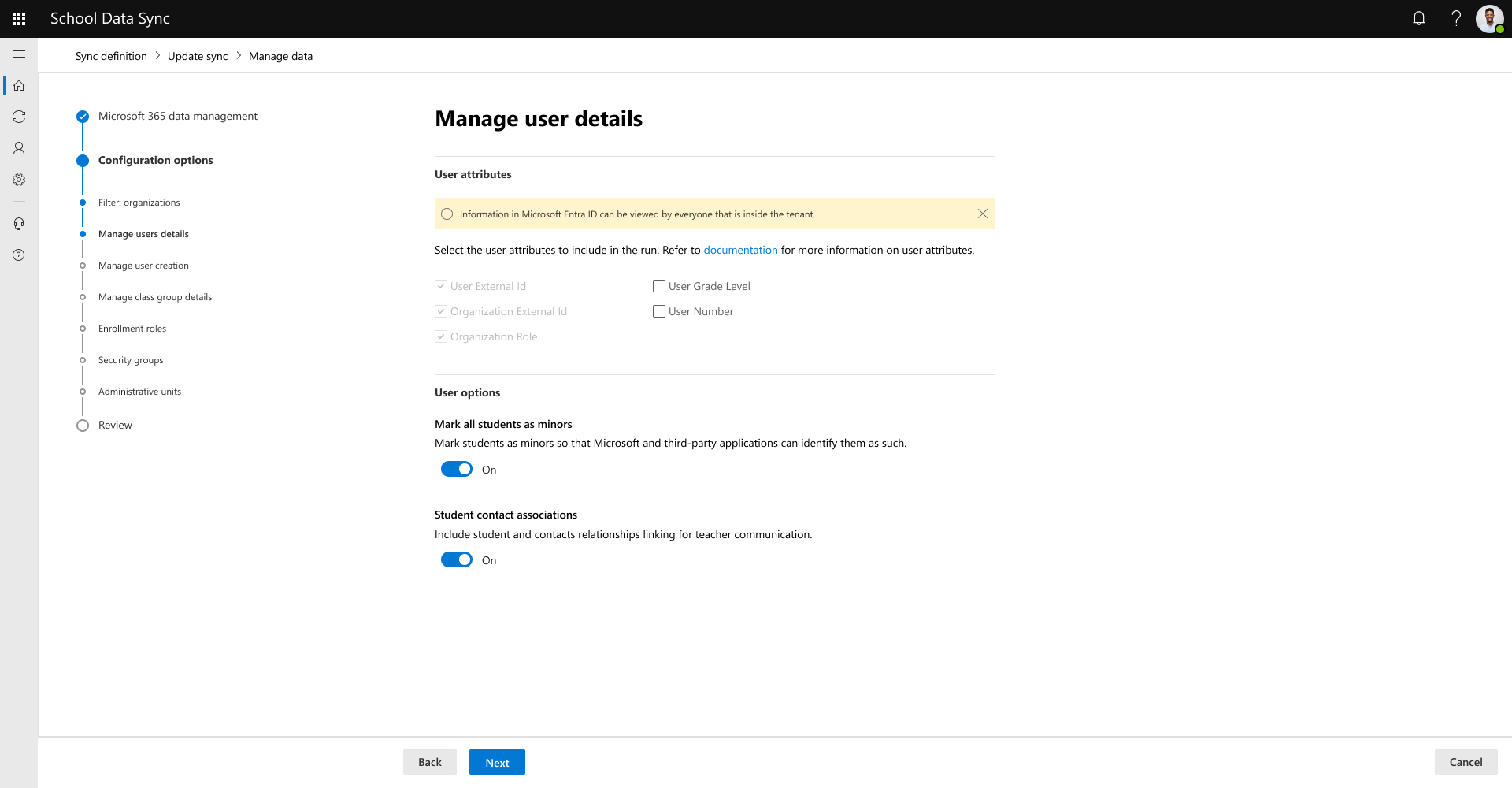
Затем вы определяете конфигурацию для управления сведениями о пользователе. Проверив и определив конфигурацию, нажмите кнопку "Далее ", чтобы продолжить.
Примечание.
Сведения в Microsoft Entra ID могут просматривать все, кто находится внутри клиента.
Вам предоставляется возможность выбирать необязательные свойства и параметры при создании пользовательских объектов Microsoft Entra. Просмотрите и настройте выбор.
Атрибуты пользователя: атрибуты, которые будут отображаться в объекте группы Microsoft Entra. Атрибуты записываются на основе данных, связанных с подключенными данными при обработке данных из SIS/SMS.
Атрибуты по умолчанию:
- Внешняя идентификация пользователя: данные, найденные в поле sourcedId пользователя.
- Внешняя идентификация организации: данные, найденные в поле sourcedId для связанной организации и роли.
- Роль организации: данные, найденные в поле роли пользователя и связанной организации.
Необязательные атрибуты:
- Уровень оценки пользователя: если предоставлено поле оценки для пользователя для связанной организации и роли.
- Номер пользователя: если для пользователя указано поле userNumber.
Пользовательские параметры: какие дополнительные параметры следует учитывать при управлении объектами пользователя Microsoft Entra?
-
Классификация возрастных групп учащихся: Настройка атрибута возрастной группы и управление им при синхронизации учащихся с Microsoft Entra ID. Вы можете определить любое из поддерживаемых значений для всех пользователей в пределах определенной области конфигурации «Управление данными». Учащиеся с несовершеннолетними учащимися не будут иметь доступа к Microsoft Copilot из-за политики Майкрософт. Учащиеся, помеченные как Невзрослый или Взрослый, получат доступ к Microsoft Copilot, если им назначена требуемая лицензия. Если для клиента Microsoft 365 задано значение идентификатора клиента K12, учащиеся с атрибутом left null также будут заблокированы в доступе к Microsoft Copilot.
Подробнее.

- Ассоциации контактов учащихся: определяются в правилах, чтобы определить, какая роль записана в объект пользователя Microsoft Entra и приносят ли подключенные данные для SIS / SMS контактные отношения (также известные как опекуны / родители). Если при обработке данных выбран вариант "Включено", контактные данные будут включены с объектом пользователя Microsoft Entra для общения с преподавателем. Дополнительные сведения см . в списке значений по умолчанию: Роли контактных отношений в поддерживаемых ролях контактных отношений учащихся, поддерживаемых SDS.
-
Классификация возрастных групп учащихся: Настройка атрибута возрастной группы и управление им при синхронизации учащихся с Microsoft Entra ID. Вы можете определить любое из поддерживаемых значений для всех пользователей в пределах определенной области конфигурации «Управление данными». Учащиеся с несовершеннолетними учащимися не будут иметь доступа к Microsoft Copilot из-за политики Майкрософт. Учащиеся, помеченные как Невзрослый или Взрослый, получат доступ к Microsoft Copilot, если им назначена требуемая лицензия. Если для клиента Microsoft 365 задано значение идентификатора клиента K12, учащиеся с атрибутом left null также будут заблокированы в доступе к Microsoft Copilot.
Подробнее.
Важно!
В случае, если у пользователя есть несколько ролей, следующие правила используются для определения значения при записи роли в объект пользователя Microsoft Entra.
- Если для всех ролей учащихся настроено свойство isPrimary, даже при наличии связи с ролью сотрудника, значение атрибута роли вычисляется на основе роли учащегося.
- Если для какой-либо роли сотрудника установлено свойство isPrimary, даже если существует связь с ролью учащегося, значение атрибута роли создается на основе роли персонала.
- Если для роли "Персонал" и "Учащийся" задано значение атрибута isPrimary, значение атрибута роли создается на основе роли "Персонал".
- Если параметр isPrimary не настроен ни для одной из ролей, особенно если используется сочетание ролей для сотрудников и учащихся, значение атрибута роли основано на роли персонала.
Если пользователь также связан с несколькими организациями, SDS использует это правило для определения значения при записи роли в объект пользователя Microsoft Entra.
- Используйте значение "Порядок сортировки ролей организации" для самой высокой роли организации, чтобы задать объект пользователя Microsoft Entra.
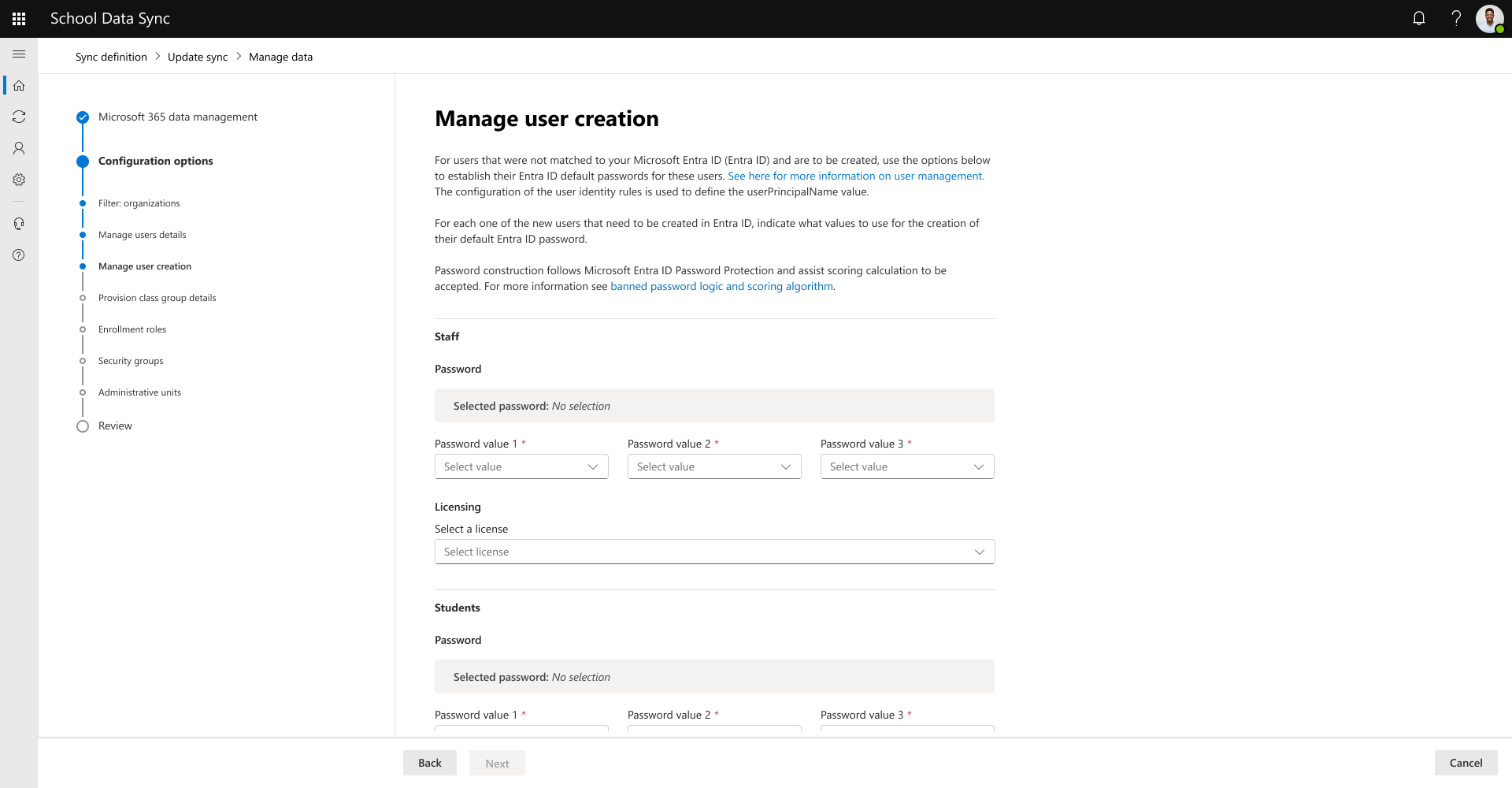
Затем, если вы включили параметр "Создавать несопоставленных пользователей", вы определяете конфигурацию для управления созданием пользователей. Проверив и определив конфигурацию, нажмите кнопку "Далее ", чтобы продолжить.
Важно!
Значения свойства UserPrincipalName (имяпользователя) Microsoft Entra создаются на основе правил удостоверения пользователя, установленных при создании конфигурации данных подключения для источника. Дополнительные сведения см. в разделе Правила удостоверений пользователей.
Совет
Построение пароля осуществляется в соответствии с руководством по защите паролем Microsoft Entra и помогает при расчете оценки, чтобы значение по умолчанию было принято для успешного создания пользователя. Дополнительные сведения см. в разделе логика заблокированных паролей и алгоритм оценки. Рекомендуем настроить конфигурацию таким образом, чтобы пользователи могли менять пароль при первом входе в систему.
Совет
Для оптимального использования учетных данных для учащихся и устройств в школьном образовании корпорация Майкрософт рекомендует использовать TAP + Windows Hello (или другую технологию аппаратных клавиш на конкретной платформе). Дополнительные сведения см. в статье Распространение защищенных от фишинга учетных данных среди учащихся.
- Для пользователей персонала, которые не были сопоставлены с Microsoft Entra ID и должны быть созданы, необходимо выбрать значения для их пароля по умолчанию из показанных вариантов значения пароля.
- НеобязательноеДля пользователей персонала , которые не были сопоставлены и должны быть созданы, при необходимости выберите вариант лицензии по умолчанию, который будет связан с пользователем во время создания. По умолчанию выбрано значение " Нет лицензии".
- Для пользователей-учащихся, которые не были сопоставлены с Microsoft Entra ID и должны быть созданы, необходимо выбрать значения их пароля по умолчанию из отображаемых вариантов значений пароля.
- НеобязательноеДля пользователей-учащихся , которые не были сопоставлены и должны быть созданы, при необходимости выберите вариант лицензии по умолчанию, который будет связан с пользователем во время создания. По умолчанию выбрано значение " Нет лицензии".
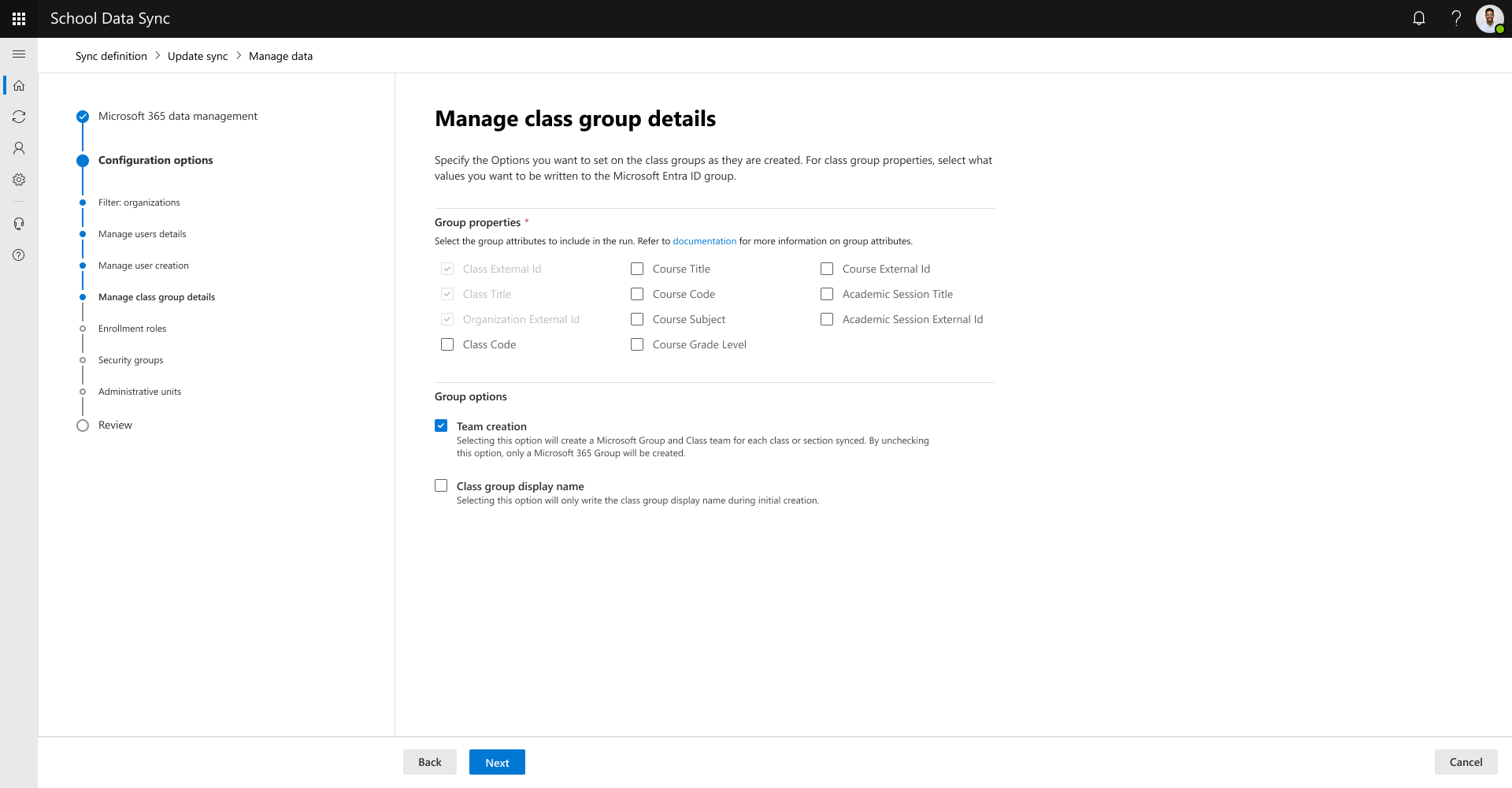
Затем, если выбран параметр для групп классов, определяется конфигурация для подготовки сведений о группе классов. Проверив и определив конфигурацию, нажмите кнопку "Далее ", чтобы продолжить.
Совет
В SDS (классическая версия) некоторые администраторы откладывают доступ учащихся к командам классов при первоначальной настройке на будущую дату. Синхронизация сведений о школе и Microsoft Teams для образования улучшили этот процесс, чтобы преподаватели могли управлять временем, когда учащиеся получают доступ к командам классов. При использовании SDS для автоматизации создания команды класса преподаватели получают ранний доступ к командам классов. Когда преподаватель будет готов, он может нажать кнопку "Активировать ", чтобы предоставить доступ учащимся и другим участникам группы.
Вам предоставляется возможность выбрать необязательные свойства и параметры при создании объектов группы Microsoft Entra. Просмотрите и настройте выбор.
Свойства группы: атрибуты, отображаемые в объекте группы Microsoft Entra. Атрибуты записываются на основе данных, связанных с подключенными данными при обработке данных из SIS/SMS.
Важно!
Новые группы классов создаются в модерируемом режиме владельца. Подробнее о режимах Информационных барьеров.
Свойства по умолчанию
- Внешний идентификатор организации: данные, найденные в поле orgSourcedId раздела или класса.
- Внешний идентификатор класса: данные, найденные в поле sourcedId раздела или класса.
- Название класса: данные, найденные в поле заголовка раздела или класса.
Необязательные свойства
- Код класса: данные, найденные в поле кода раздела или класса.
- Название курса: данные, найденные в поле заголовка курса, связанного с разделом или классом.
- Код курса: Данные, найденные в коде или поле кода курса курса, связанного с разделом или классом.
- Тема курса: данные, найденные в поле subject или subjectCodes курса, связанного с разделом или классом.
- Уровень оценки курса: данные, найденные в поле оценки или кода оценки курса, связанного с разделом или классом.
- Внешний идентификатор курса: данные, найденные в поле sourcedId курса, связанного с разделом или классом.
- Внешний идентификатор академической сессии: данные, найденные в поле кода sourcedId академической сессии, связанной с разделом или классом. Если учебные занятия не включаются из SIS/SMS и выбран этот параметр, используется значение externalId активного учебного года.
- Название учебного занятия: данные, найденные в поле заголовка учебного занятия, связанного с разделом или классом. Если академические сессии не включаются из SIS/SMS и выбран этот параметр, используется активное значение названия учебного года.
Параметры группы: Какие дополнительные параметры следует учитывать при управлении объектом группы Microsoft Entra?
-
Создание команды: если флажок установлен, при создании группы класса отправляется запрос для Teams на создание команды класса на основе группы класса.
-
Если выбран флажок:
- Преподаватели и владельцы групп, использующие созданные команды классов из SDS, имеют ранний доступ раньше учащихся и других участников группы. Когда преподаватель будет готов, он может нажать кнопку "Активировать ", чтобы предоставить доступ учащимся и другим участникам группы.
- Если параметр не отмечен:
- Если SDS не создает команды классов, то преподаватели или владельцы групп, если SDS не создает команды классов, могут создавать команды классов из групп SDS. Когда преподаватель будет готов, он может нажать кнопку "Активировать ", чтобы предоставить доступ учащимся и другим участникам группы.
-
Если выбран флажок:
- Отображаемое имя группы класса: записывайте отображаемое имя группы только при начальном создании. Этот параметр позволит ИТ-специалистам и владельцу группы обновлять отображаемое имя команды группы и класса и сохранять это изменение в будущих запусках.
-
Создание команды: если флажок установлен, при создании группы класса отправляется запрос для Teams на создание команды класса на основе группы класса.
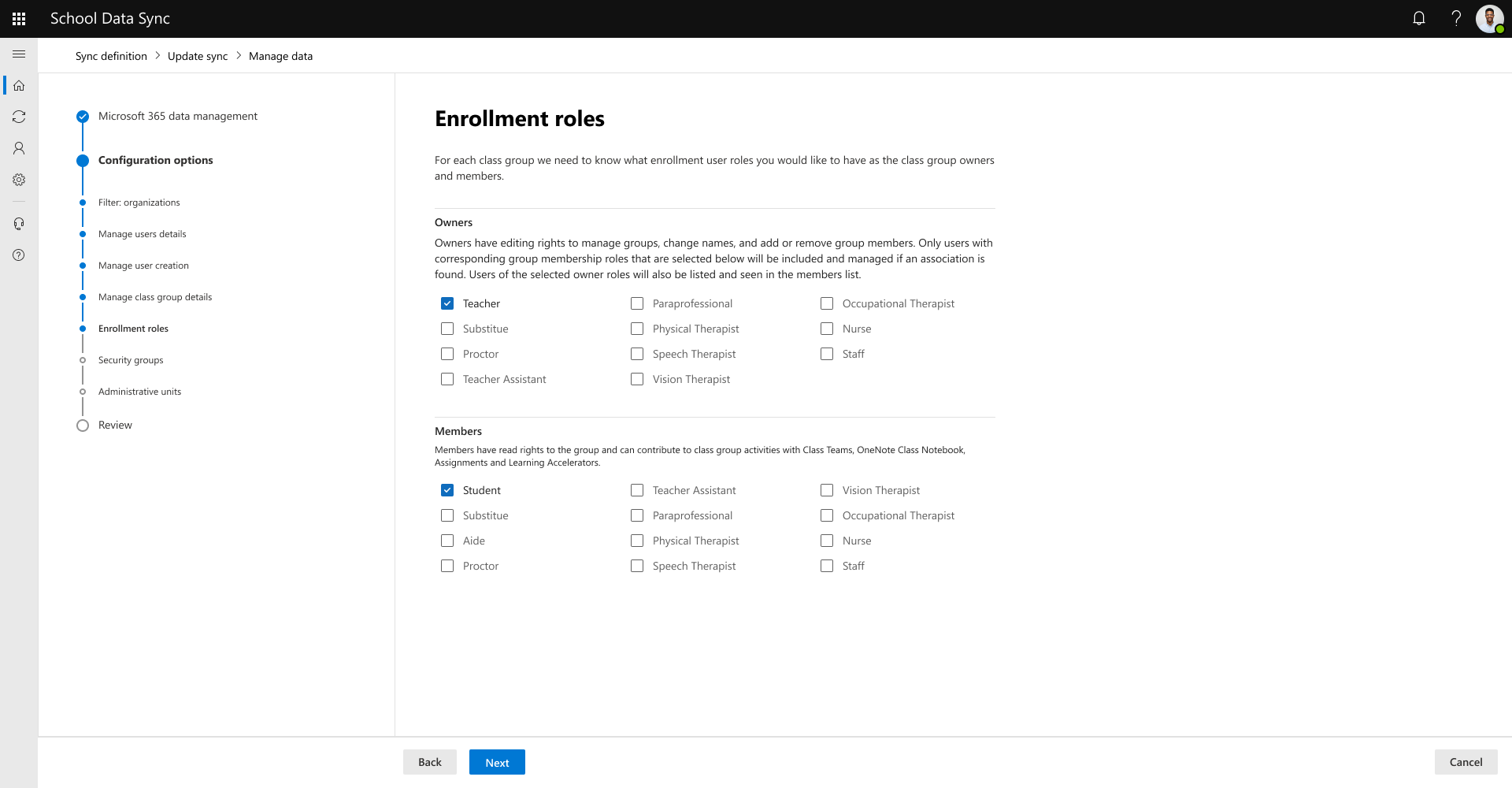
Затем, если выбран параметр для групп классов, определяется конфигурация для ролей регистрации. Проверив и определив конфигурацию, нажмите кнопку "Далее ", чтобы продолжить.
- Для каждой группы нам нужно знать, кого вы хотите связать с владельцами и участниками.
- Связь пользователя с группой основана на роли регистрации, связанной с разделами или классами.
- Выбор роли означает, что для любого пользователя с этой ролью в связанной группе пользователь включается в этот раздел или класс.
- Привилегии для группы основаны на связанной роли и на том, выбрана ли эта роль в списке владельцев или участников.
- У всех невыбранных ролей не будет доступа к соответствующей группе, разделу или классу, даже если есть пользователи с ролями в группе.
- Владельцы имеют права на редактирование для управления группами, изменения их имен, а также добавления и удаления участников групп.
- Владелец также является членом группы, что позволяет ему просматривать раздел или класс в приложениях Майкрософт.
- Участники имеют разрешения только на чтение для своих групп.
Затем, если выбран параметр для групп безопасности, определяется конфигурация для групп безопасности. Проверив и определив конфигурацию, нажмите кнопку "Далее ", чтобы продолжить.
Важно!
КЛИЕНТЫ SDS (КЛАССИЧЕСКАЯ ВЕРСИЯ) ПЕРЕХОДНОГО ПЕРИОДА: На основе выбранного разбиения групп SDS может не иметь привязки к (классическим) группам безопасности и связанным с ними членствам. Может потребоваться просмотреть и применить параметры конфигурации, основанные на предыдущих (классических) группах безопасности, к новым, созданным SDS. Проверка и обновления должны производиться после завершения первого запуска потока групп безопасности в рамках ваших переходных этапов.
Определите, как вы хотите разделить группы безопасности. Вы можете выбрать разделение групп по:
Группы ролей: группы безопасности создаются группами ролей пользователей. Пример: один для всех учащихся, другой для всех сотрудников
- Создает группу безопасности "Все учащиеся" и управляет пользователями с ролями в группе ролей "Учащиеся"
- Создание группы безопасности для всего персонала и управление пользователями с ролями в группе ролей персонала
Организации, организации + группы ролей: создает группы безопасности по сочетаниям организации + группы ролей. Пример. Школа Contoso с учащимися — Школа Contoso и персонал — Школа Contoso
- Создание группы безопасности для каждой организации с активными пользователями
- Вложение соответствующей группы ролей + группы безопасности организации в группу безопасности организации
- Создает группу безопасности для каждой комбинации пользователей с ролями в группе ролей "Учащиеся + присутствующая организация"
- Создает группу безопасности для каждого сочетания пользователей с ролями в группе ролей персонала + присутствующая организация
Группы безопасности SDS можно использовать для выполнения различных административных функций в Microsoft Entra ID и Microsoft 365. Вот некоторые из наиболее распространенных случаев использования групп безопасности SDS:
- Политика устройств Intune для образовательных учреждений. Что такое Intune для образовательных учреждений?
- Управление устройствами мобильных устройств: создание и развертывание политик безопасности устройств
- Групповое лицензирование — назначение лицензий пользователям путем членства в группах в Microsoft Entra ID
- Условный доступ . Что такое условный доступ?
- Политика создания групп и команд — управление созданием групп
- Самостоятельный сброс пароля — разрешить пользователям сбрасывать пароли
- Чтобы назначить группы безопасности для сброса пароля, выберите "Выбранные" вместо "Все" на шаге 5.
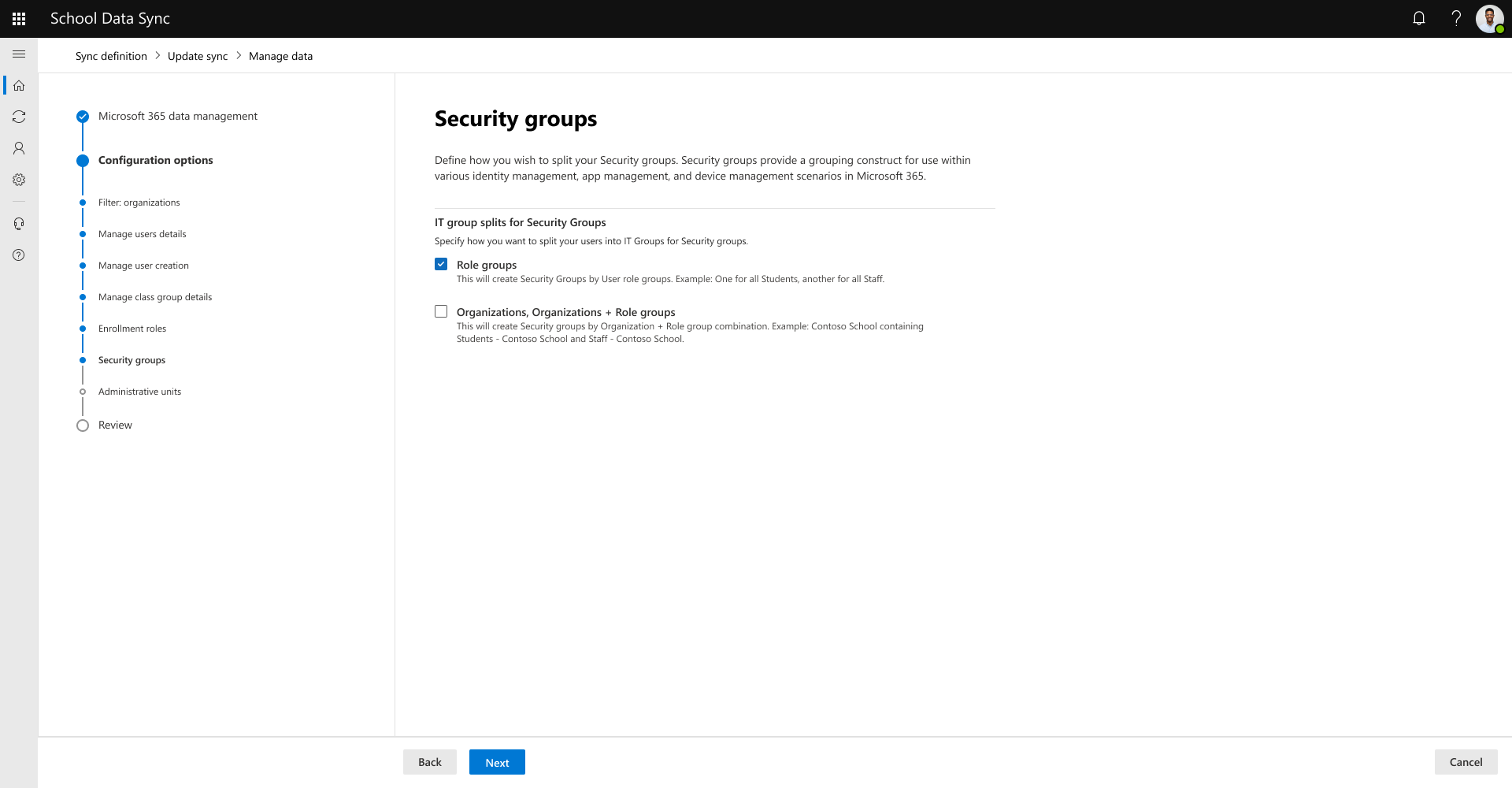
Затем, если выбран параметр для административных единиц, определяется конфигурация для административных единиц. Проверив и определив конфигурацию, нажмите кнопку "Далее ", чтобы продолжить.
Важно!
КЛИЕНТЫ SDS (КЛАССИЧЕСКАЯ ВЕРСИЯ): На основании выбранного разбиения группы SDS может не иметь привязки к (классическим) административным единицам и ассоциированному членству. Может потребоваться просмотреть и применить параметры конфигурации, основанные на предыдущих (классических) административных единицах, к новым, созданным SDS. Проверку и обновления необходимо выполнить после завершения первого запуска потока административных единиц в рамках этапов перехода.
Определите, как вы хотите разделить административные единицы. Вы можете выбрать разделение групп по:
Организации: создание административных единиц по организациям и связывание пользователей организации, групп классов организации и групп безопасности организации. Этот выбор предоставляет организациям тип "учебное заведение", который будет доступен в конечной точке учебных заведений Graph. Пример: школа Contoso, содержащая пользователей школы Contoso + группы классов + группы безопасности
- Создает административную единицу для каждой организации с активными пользователями
- Связывает всех учащихся с активной связью с организацией с помощью ролей в ролевой группе «Учащиеся»
- Связывает всех сотрудников, активно связанных с организацией, с ролями в ролевой группе персонала
- Связывает все классы с активной связью с организацией при подготовке групп классов
Организации + группы ролей: создает административные единицы по сочетанию организации + группа ролей. SDS позволяет разрешенному персоналу выполнять делегированное ИТ-администрирование для учащихся школьного административного подразделения. Пример: учащиеся — Школа Contoso, персонал — Школы Contoso
- Создает «Учащиеся — административная единица организации» для каждой организации, присутствующая с активными пользователями в каждой комбинации для пользователей с ролями в ролевой группе «Учащиеся»
- Создает персонал — административное подразделение организации для каждой организации, присутствующее с активными пользователями для каждого сочетания для пользователей с ролями в группе ролей персонала
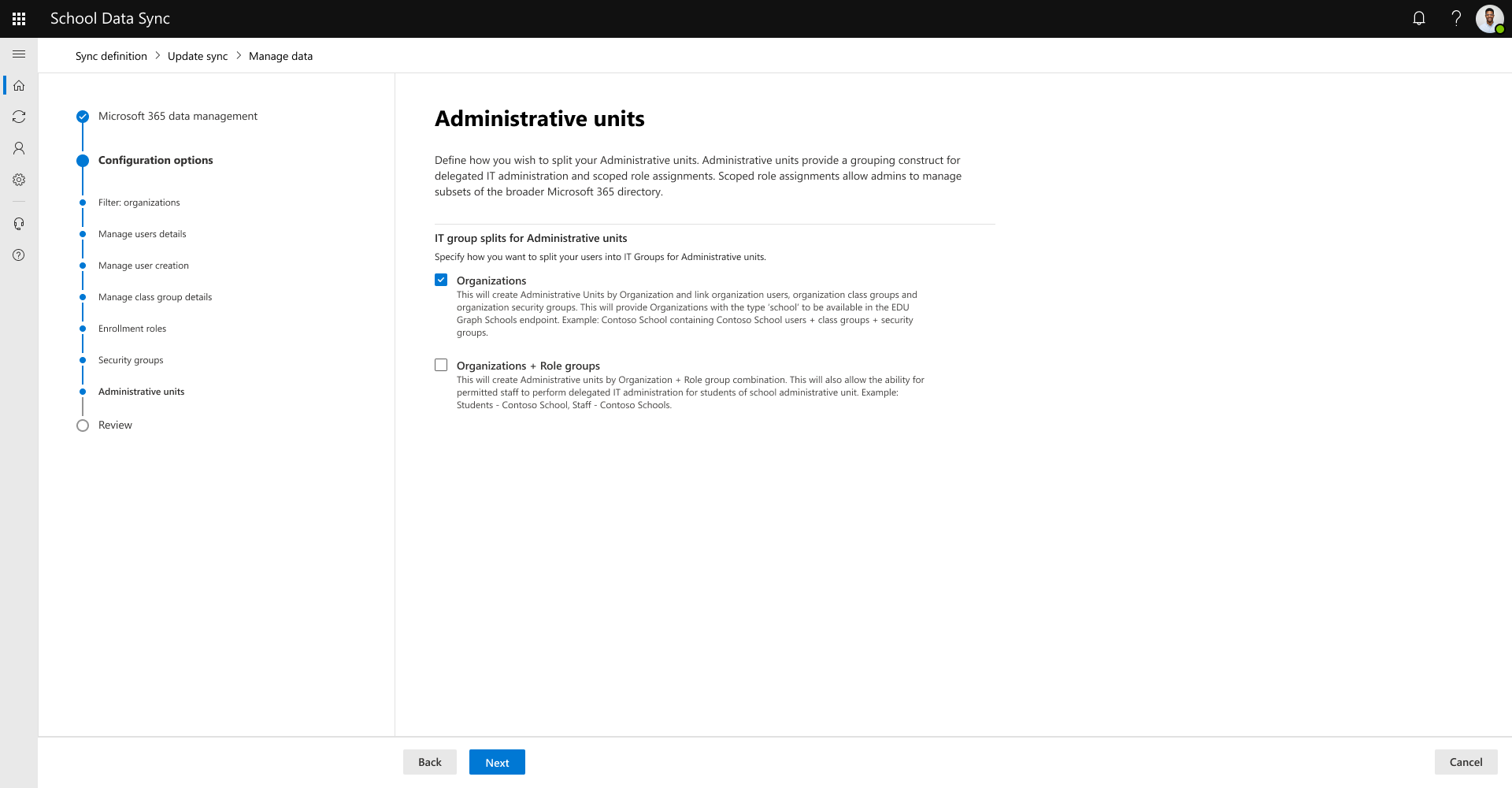
Ознакомьтесь с информацией, представленной в разделе «Рецензирование». Если все правильно, нажмите "Отправить". Если нет, вернитесь к обновлению выбранной конфигурации.
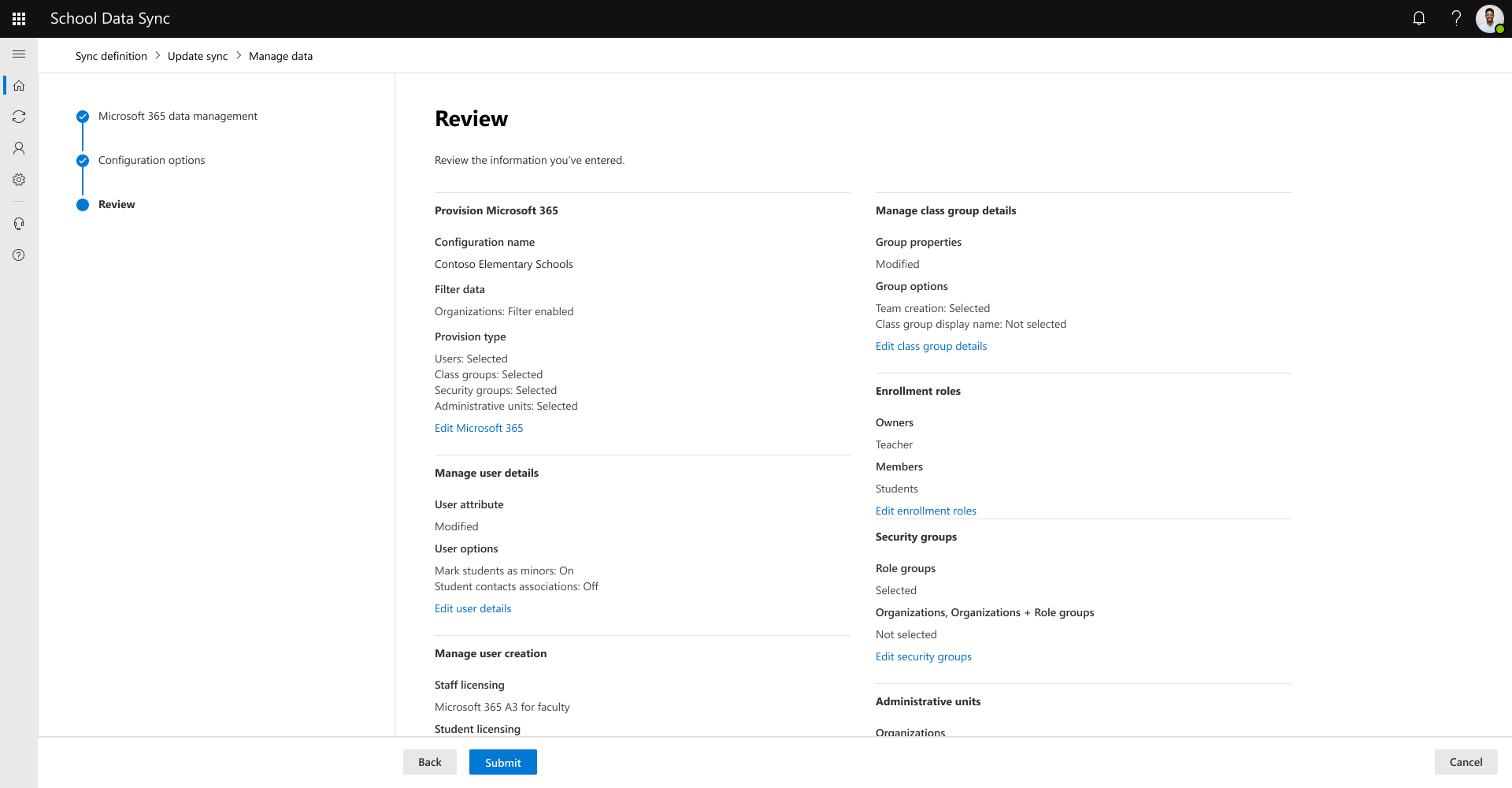
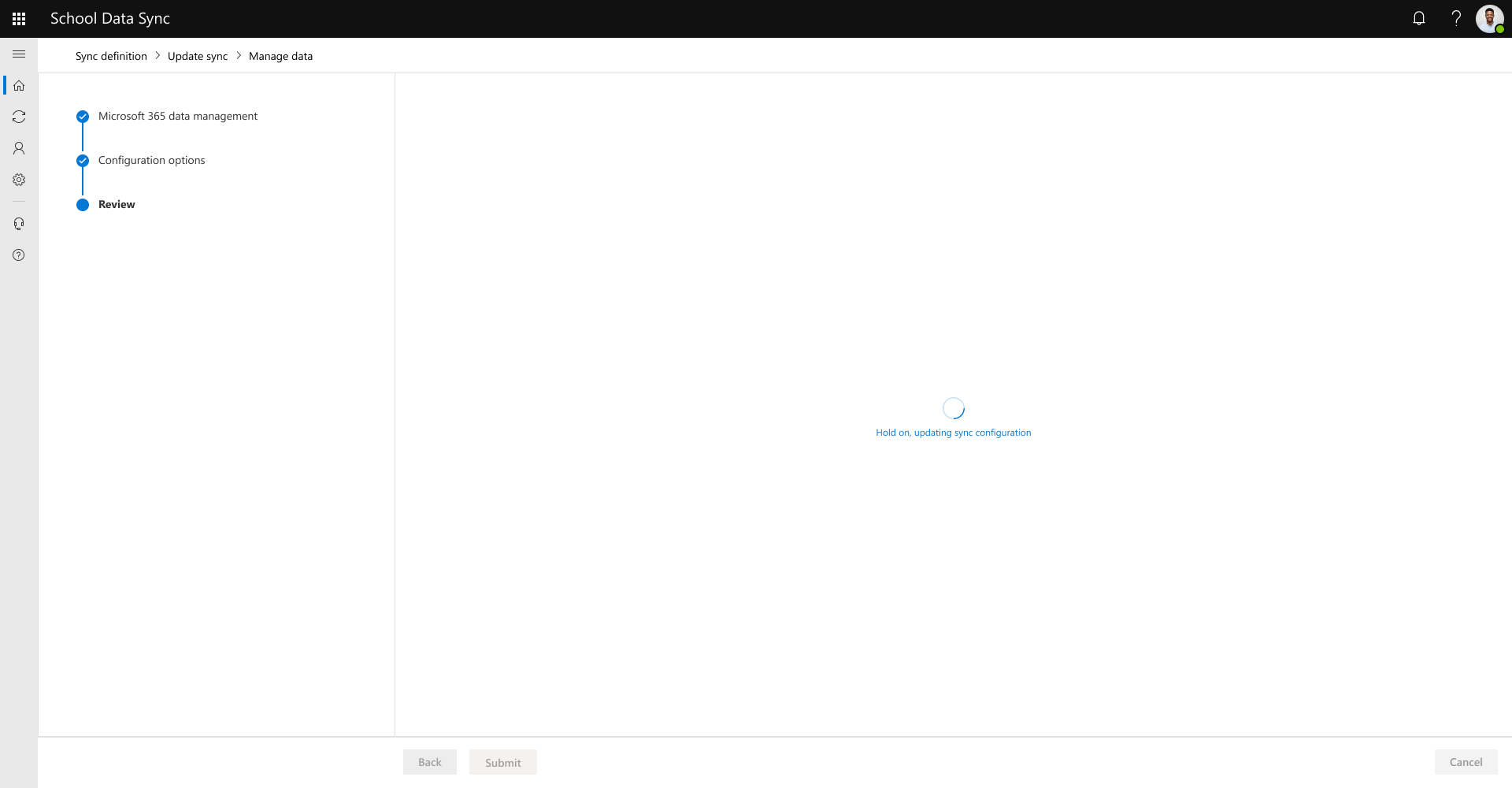
Запрос на обновление конфигурации синхронизации отправлен. Дождитесь последующего выполнения синхронизации, чтобы увидеть результаты. Нажмите кнопку "Вернуться на информационную панель".
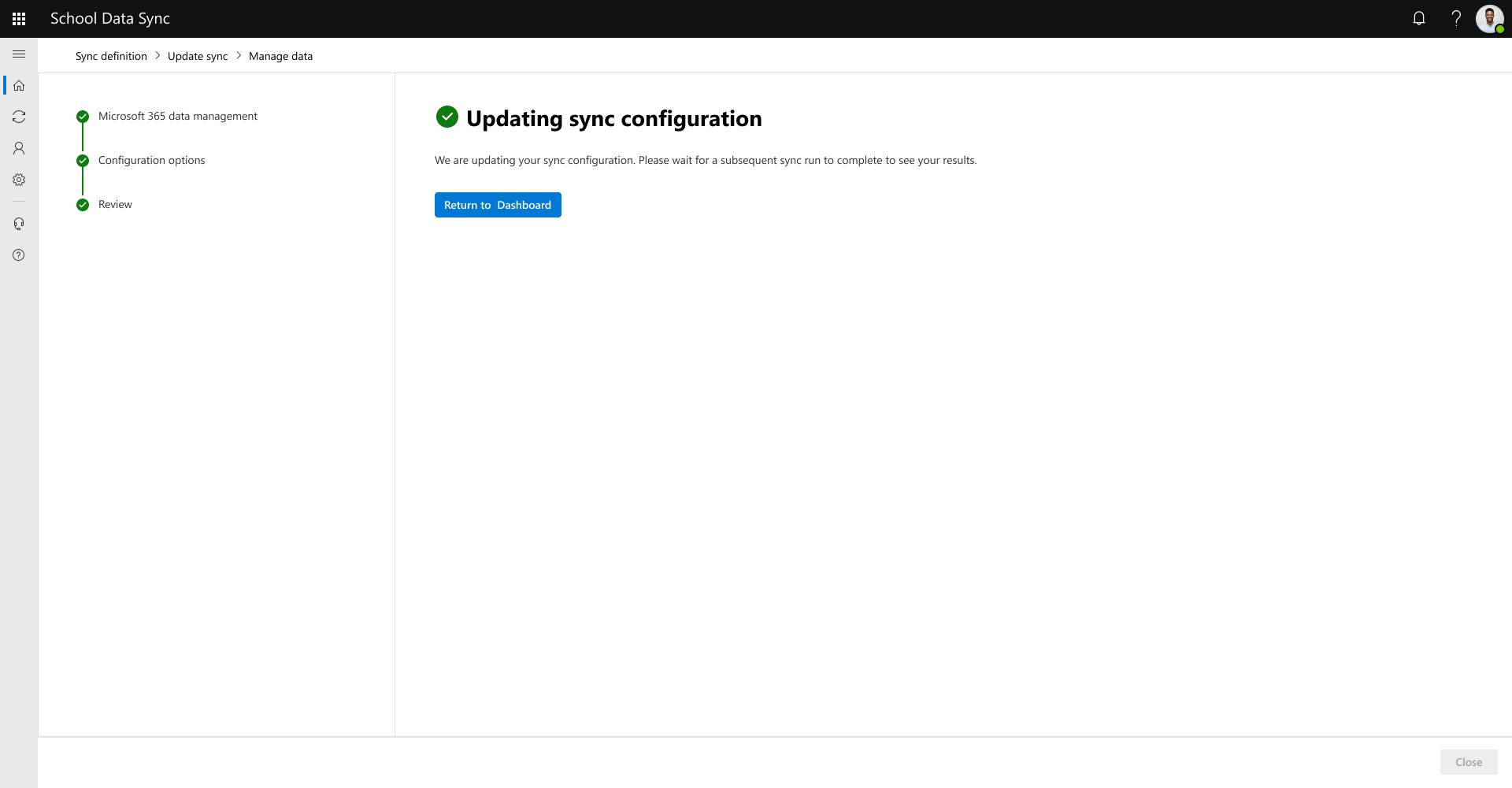
Подождите время для выполнения следующего запуска, затем вернитесь на информационную панель домашней страницы.

Если с вашими данными нет проблем, вы увидите сообщение "Ошибок данных или предупреждений не обнаружено. Во время последней синхронизации не было обнаружено никаких ошибок данных или предупреждений. Продолжайте в том же духе!»
Если с вашими данными обнаружены проблемы, вы увидите сообщение "Мы обнаружили некоторые проблемы с вашими данными. Рекомендуем проверить работоспособность синхронизации". Дополнительные сведения см. в статье Исследование работоспособности синхронизации.
Изменение управления конфигурацией данных
Важно!
Если не предусмотрено, взаимодействие представляет собой то же самое, что и во время начальной настройки, описанной ранее при определении конфигурации для типов подготовки на соответствующих экранах.
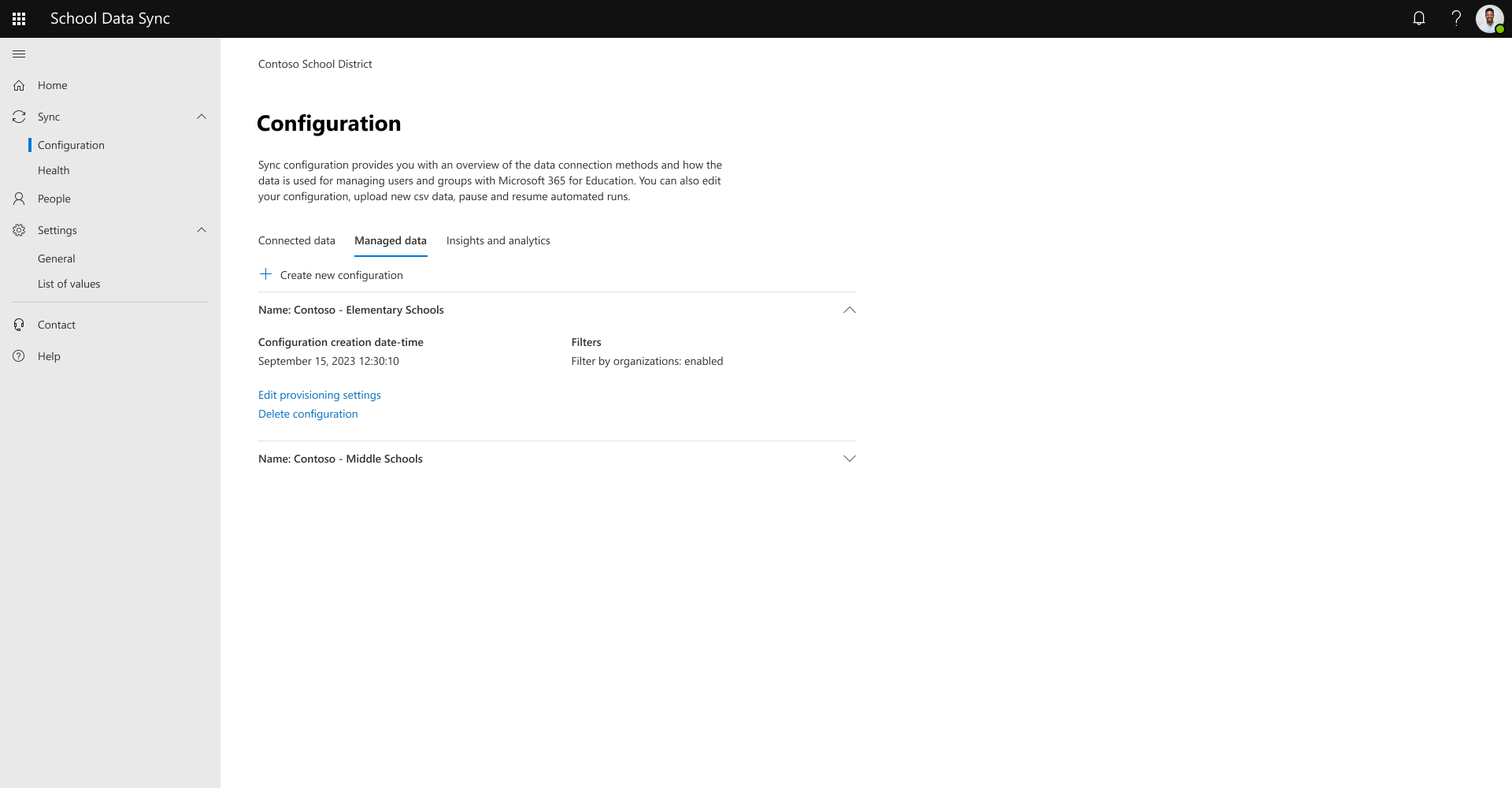
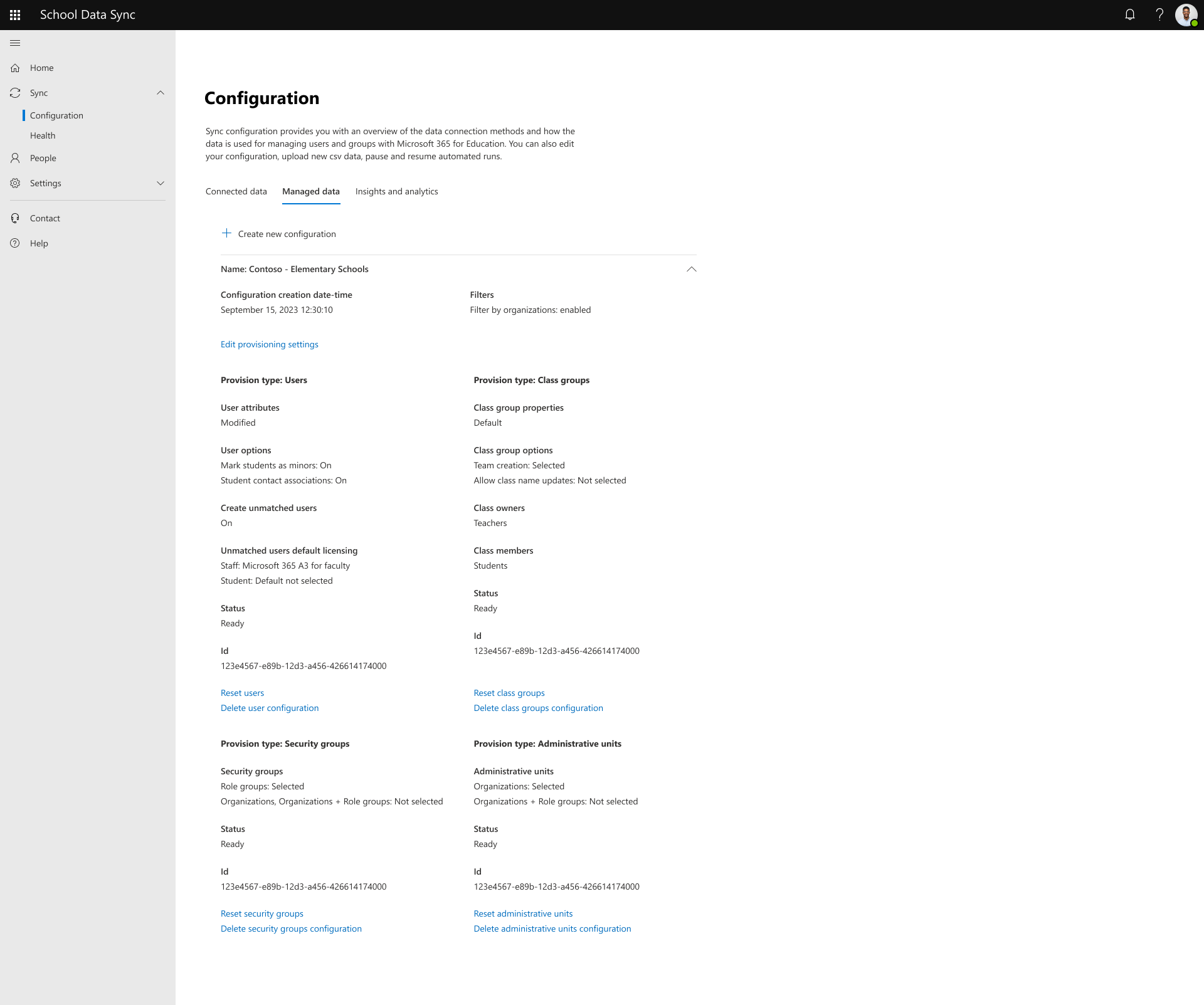
Перейти к синхронизации | Конфигурация. По умолчанию используется параметр "Подключенные данные". Выберите "Управляемые данные" и нажмите "Изменить параметры подготовки".
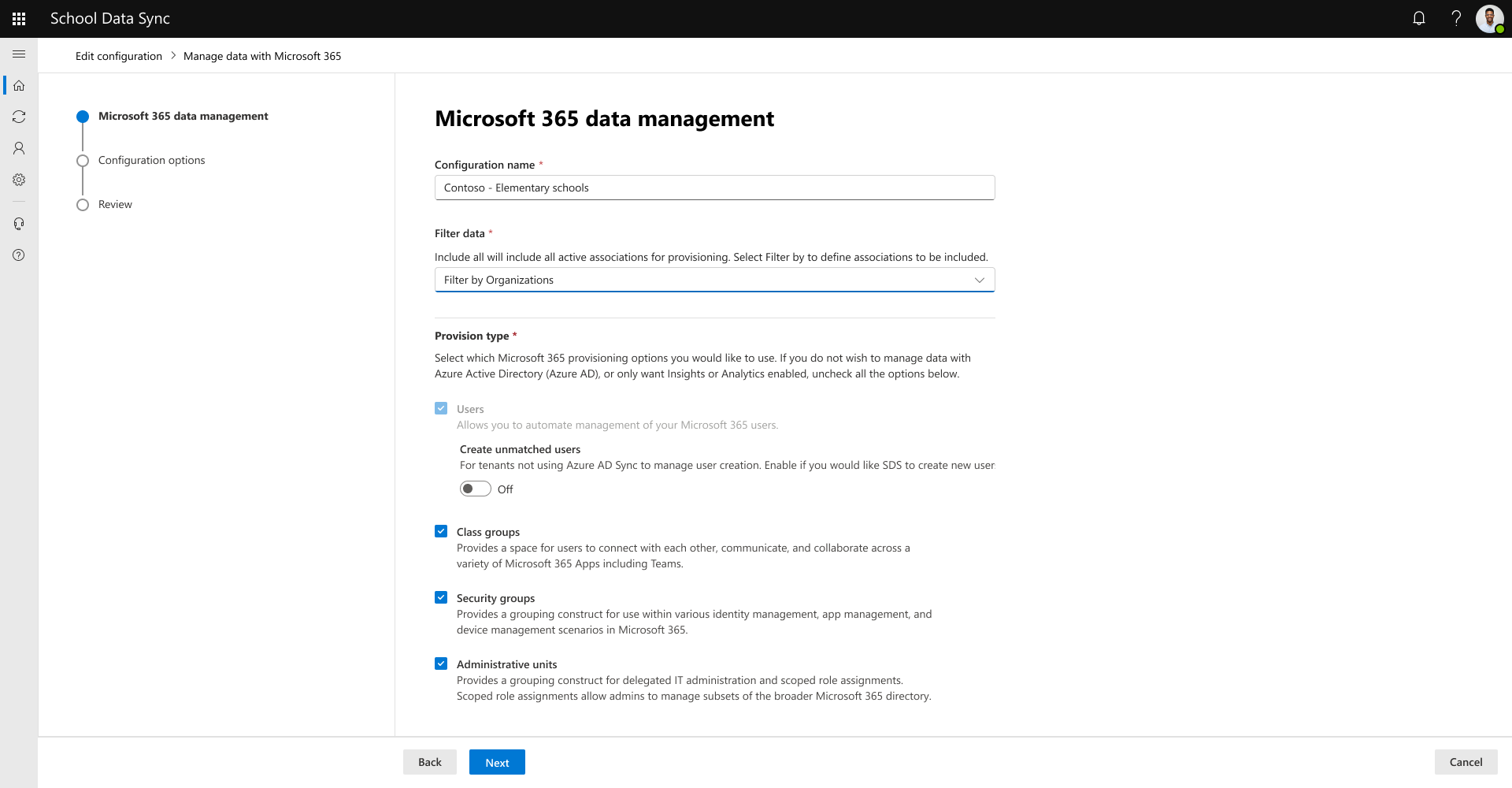
Далее ознакомьтесь с вариантами подготовки Microsoft 365. Просмотрев или обновив параметры, нажмите "Далее ", чтобы продолжить.
- Типы подготовки, активные с текущей конфигурацией, отображаются как выбранные, но отключенные. Если вы хотите удалить тип подготовки из конфигурации, выполните действия, описанные в разделе "Удаление конфигурации управляемых данных".
- По мере продвижения по последующим экранам существующие выбранные типы подготовки отражаются для проверки и обновления.
- Типы подготовки, неактивные с текущей конфигурацией, отображаются как не выбранные и становятся доступными для выбора.
- По мере перемещения по последующим экранам добавляются новые выбранные типы подготовки и соответствующие экраны с начальными значениями по умолчанию, выбранными для просмотра и обновления.
- Типы подготовки, активные с текущей конфигурацией, отображаются как выбранные, но отключенные. Если вы хотите удалить тип подготовки из конфигурации, выполните действия, описанные в разделе "Удаление конфигурации управляемых данных".
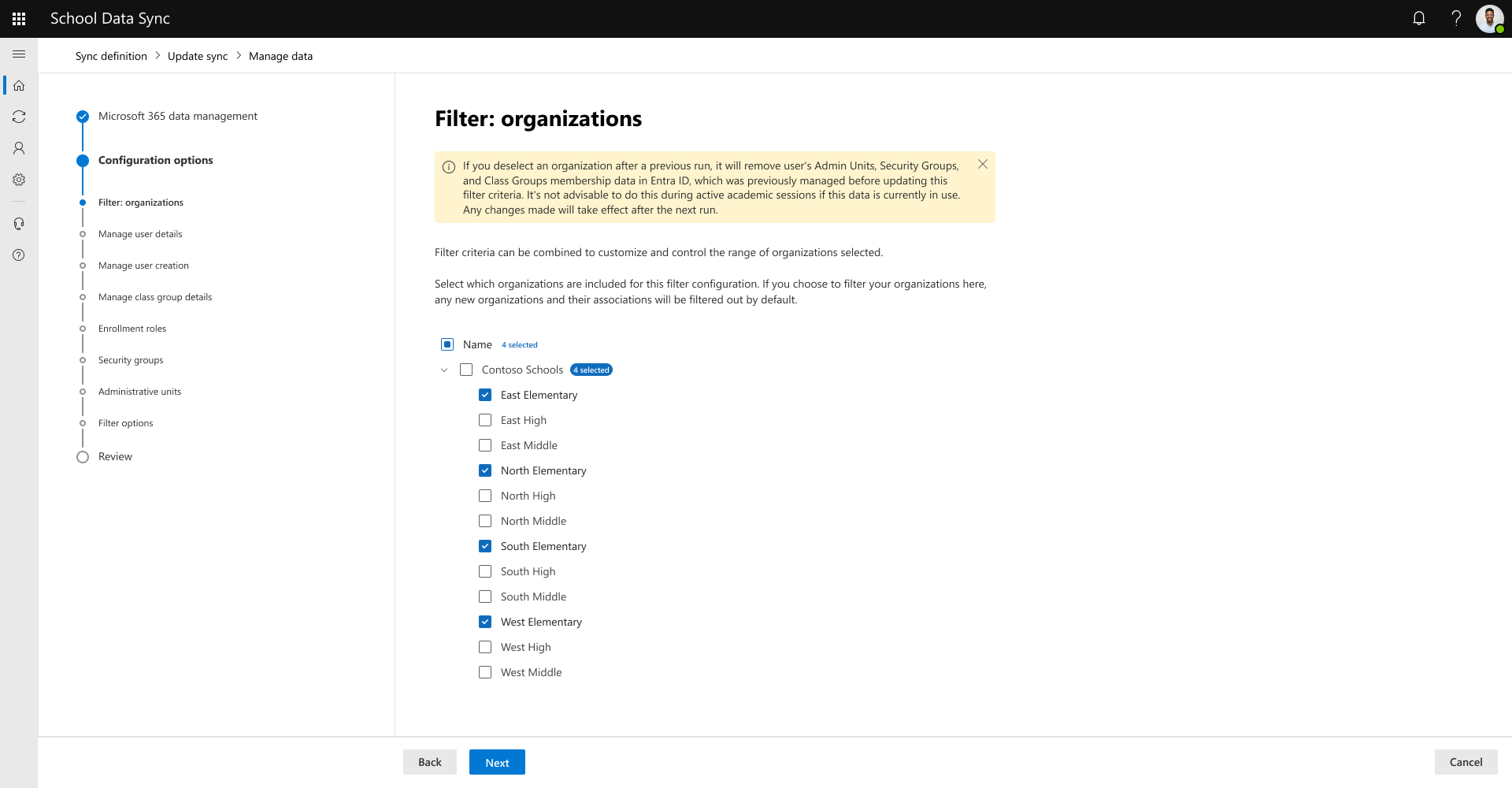
Затем, если ваша конфигурация была настроена на Фильтр по организациям, проверьте конфигурацию для Фильтровать организации. Просмотрев или обновив конфигурацию, нажмите кнопку "Далее ", чтобы продолжить.
Предупреждение
Если отменить выбор организации после предыдущего запуска, будут удалены данные о членстве в группах администратора пользователя в Entra ID, который ранее управлялся до обновления этого условия фильтрации. Не рекомендуется делать это во время активных учебных занятий, если эти данные используются в настоящее время. Все внесенные изменения вступят в силу после следующего запуска.
Предостережение
Если вы получили сообщение об этом: Мы заметили, что организации не представлены в данных реестра. Если это неожиданно, мы рекомендуем не продолжать редактирование конфигурации и изучить ее.
Далее проверьте конфигурацию для управления сведениями о пользователе. Просмотрев или обновив конфигурацию, нажмите кнопку "Далее ", чтобы продолжить.
Затем, если вы включили параметр "Создавать несопоставленных пользователей", просмотрите конфигурацию "Управление созданием пользователей". Просмотрев или обновив конфигурацию, нажмите кнопку "Далее ", чтобы продолжить.
Ранее заданные значения сохраняются, если параметр "Создать новый пароль по умолчанию " не переведен в положение "Вкл".
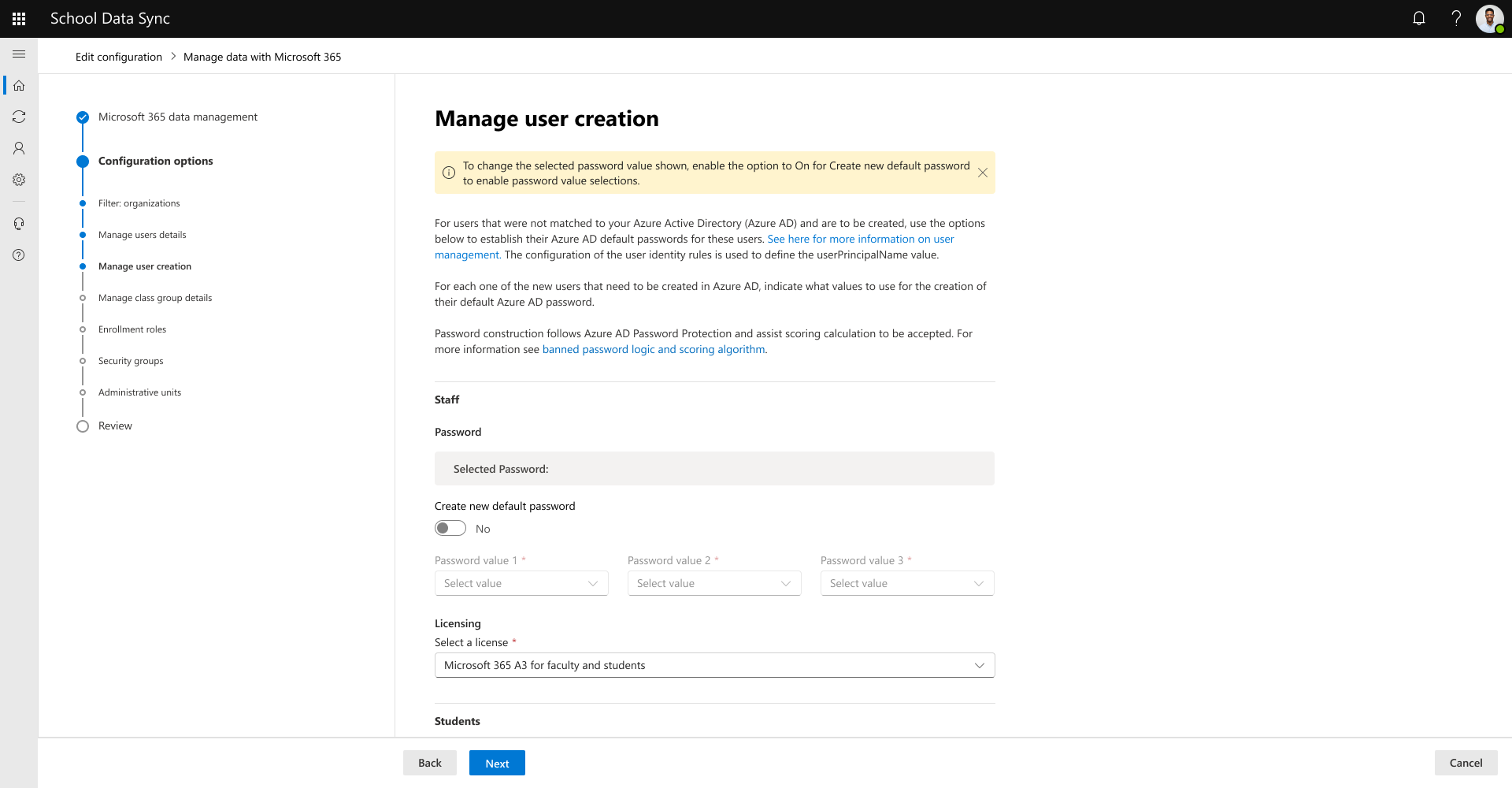
Чтобы создать новый стандартный пароль для сотрудников или учащихся , установите для параметра "Создать новый пароль по умолчанию " значение "Вкл".
Важно!
Выбранные параметры изменения пароля и лицензии будут использоваться только при создании новых пользователей в дальнейшем и не будут обновлять существующих пользователей в Microsoft Entra ID.
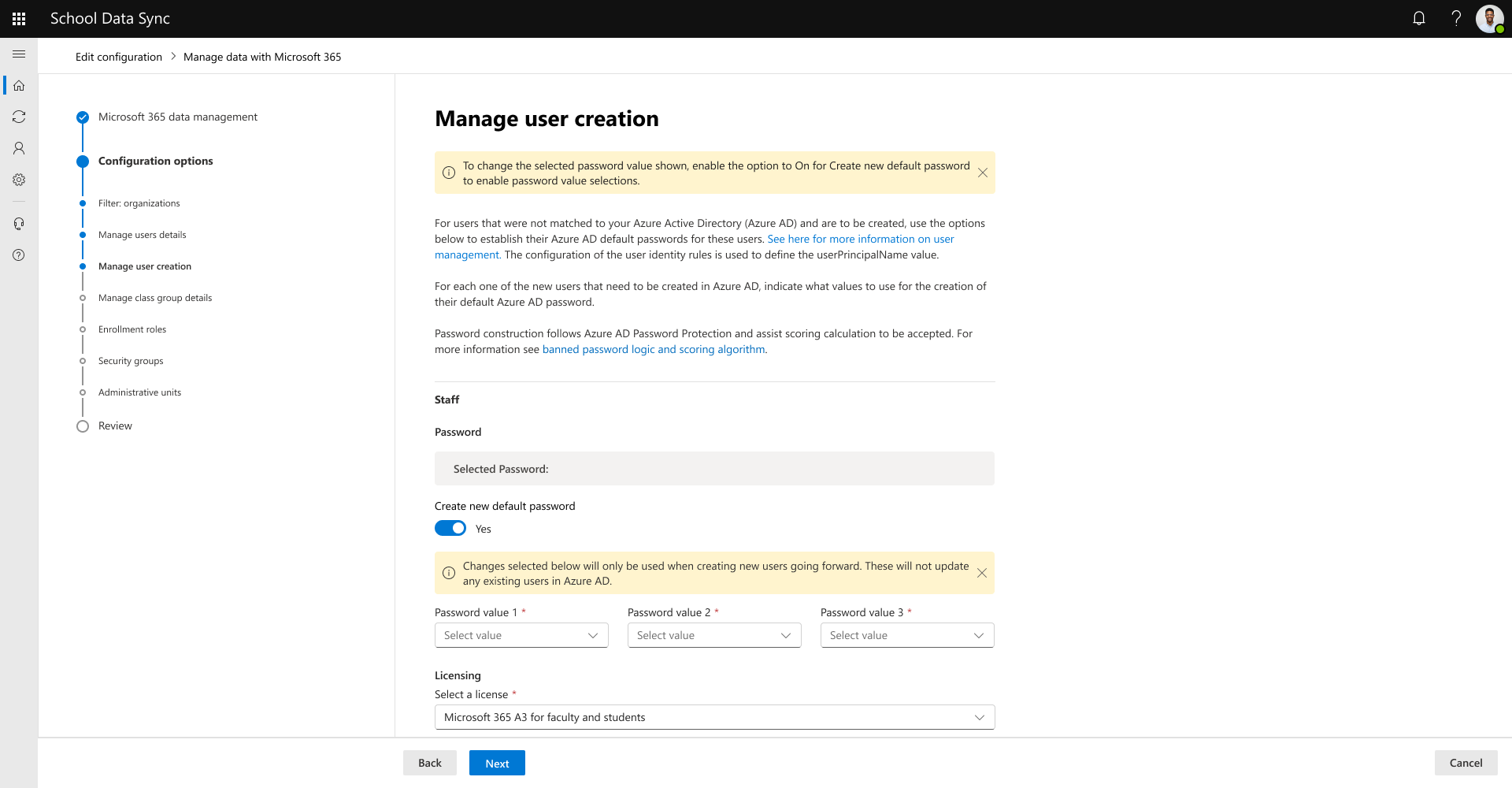
Затем, если вы выбрали параметр для групп классов, проверьте конфигурацию для подготовки сведений о группе класса. Просмотрев или обновив конфигурацию, нажмите кнопку "Далее ", чтобы продолжить.
Важно!
При редактировании изменения сведений о группе класса подготовки влияют только на новые записи. Существующие записи не затрагиваются.
Затем, если выбран параметр для групп классов, проверьте конфигурацию для ролей регистрации. Просмотрев или обновив конфигурацию, нажмите кнопку "Далее ", чтобы продолжить.
Если выбран параметр для групп безопасности, проверьте конфигурацию для групп безопасности. Просмотрев или обновив конфигурацию, нажмите кнопку "Далее ", чтобы продолжить.
Предостережение
При отмене выбора типа разделенной группы при следующем запуске членство пользователей будет удалено, но группы безопасности останутся.
Затем, если выбран параметр для административных единиц, проверьте конфигурацию для административных единиц. Просмотрев или обновив конфигурацию, нажмите кнопку "Далее ", чтобы продолжить.
Предостережение
При отмене выбора типа разделенной группы при следующем запуске членство пользователей будет удалено, но административные единицы останутся.
Ознакомьтесь с информацией, представленной в разделе «Рецензирование». Если все правильно, нажмите "Отправить". Если нет, вернитесь к обновлению выбранной конфигурации.
Запрос на обновление конфигурации синхронизации отправлен. Дождитесь последующего выполнения синхронизации, чтобы увидеть результаты. Выберите "Вернуться к конфигурации".


Удаление конфигурации типа подготовки управляемых данных
Важно!
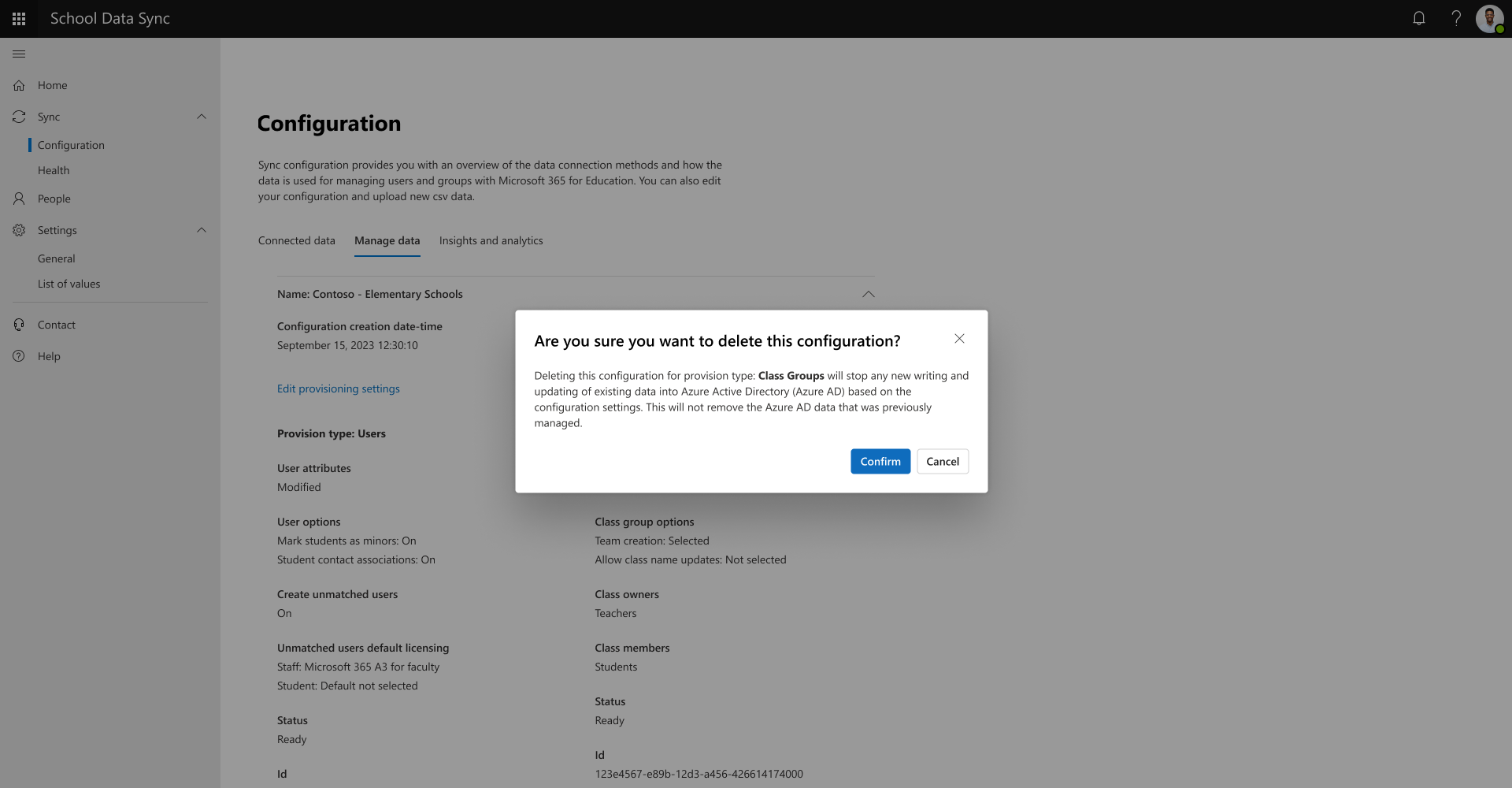
Удаление конфигурации типа положения остановит любую новую запись и обновление данных в Microsoft Entra ID на основе конфигураций, определенных для выбранного типа обеспечения. При этом данные, которые ранее управлялись этим типом подготовки, не будут удалены.
Перейти к синхронизации | Конфигурация. По умолчанию используется параметр "Подключенные данные". Выберите "Управляемые данные".
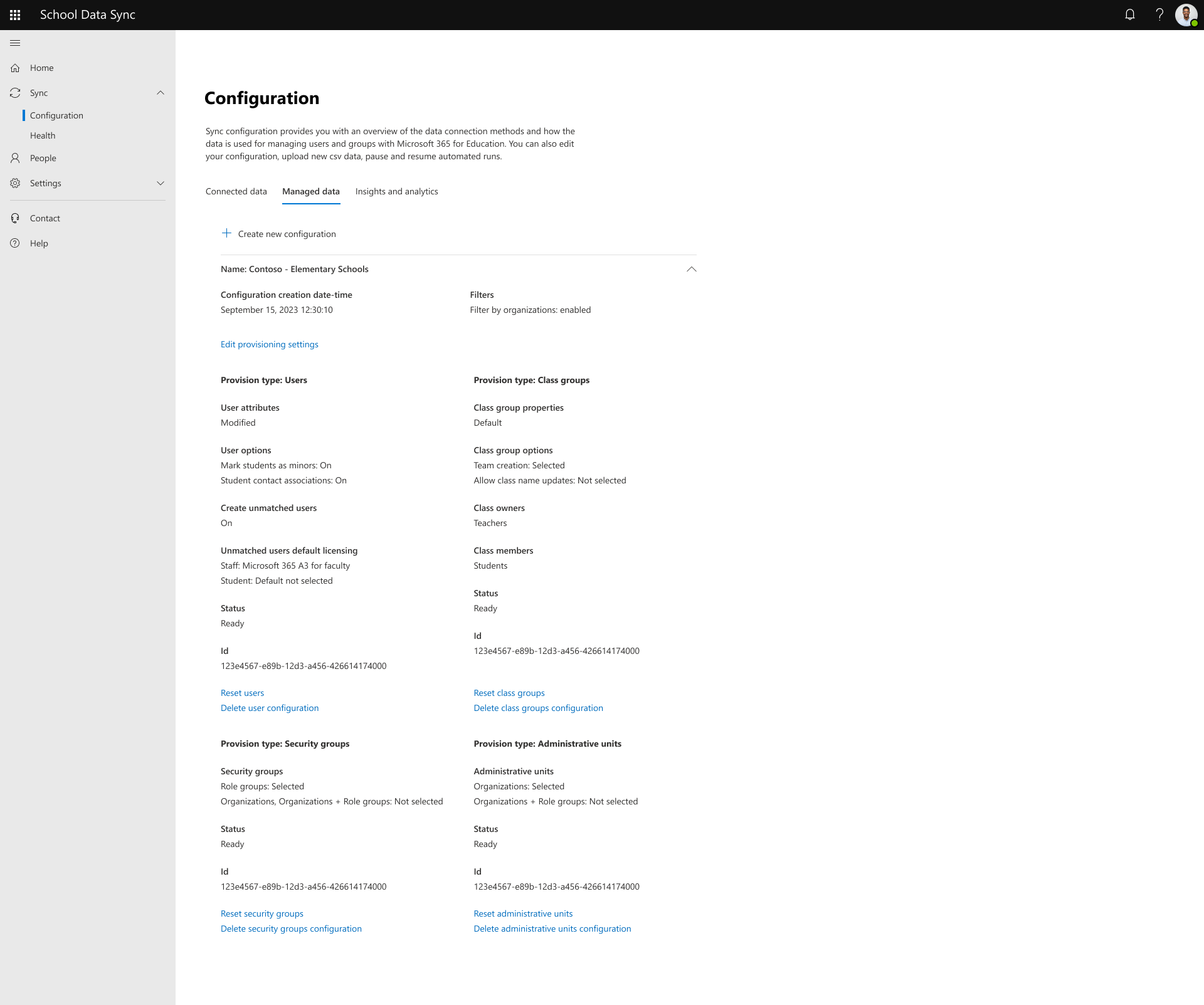
Перейдите к разделу конфигурации типа подготовки, которую нужно удалить. Выберите "Удалить конфигурацию".
Появится диалоговое сообщение для подтверждения того, что вы действительно хотите удалить выбранную конфигурацию типа подготовки. Выберите "Подтвердить", чтобы продолжить удаление выбранной конфигурации типа подготовки. Выберите "Отмена", если не хотите удалять выбранную конфигурацию типа подготовки.
Предостережение
После выбора "Подтвердить" запрос не может быть остановлен. Кроме того, действие нельзя отменить. Вам потребуется выбрать "Изменить параметры подготовки ", чтобы переопределить конфигурацию для удаленного типа подготовки.
Сброс конфигурации типа подготовки управляемых данных
Предостережение
Не нажимайте кнопку "Сброс", не обдумав все как следует, так как в некоторых случаях это может вызвать больше проблем, чем устранить.
Что такое сброс
Сброс — это запрос на внесение изменений на серверной части для очистки разностного файла, используемого при обработке данных между озером данных для образования и Microsoft Entra ID. При сбросе не удаляются какие-либо данные, которые уже существуют или которые ранее были предоставлены с помощью SDS в Microsoft Entra ID. SDS добавляет к существующим объектам или создает новые объекты в Microsoft Entra ID.
После нажатия кнопки "Сброс " будет повторно обработана вся активная исходная информация за активный учебный год в последующем запуске синхронизации. Сброс занимает больше времени, чем традиционный сеанс синхронизации, так как он пытается обработать все строка за строкой вместо просмотра изменений на основе предыдущего разностного файла.
Примечание.
Следующие сценарии являются общими и могут применяться не ко всем проблемам. Нажатие кнопки "Сброс" в ненадлежащем сценарии может привести к дополнительным проблемам, а не к устранению. Если вы не уверены, стоит ли нажимать кнопку "Сброс", обратитесь к своему диспетчеру развертывания или отправьте запрос в службу поддержки SDS.
С какими проблемами помогает сброс?
Как правило, сброс должен решить два типа проблем.
- Ошибки подготовки Microsoft 365, которые были устранены ранее, но по-прежнему отображаются в отчете о загрузке для клиентов.
- Разделы / классы, которые были удалены вручную, или учащиеся, которые были удалены из классов вручную.
Пример сценария: Ранее устраненные ошибки по-прежнему находятся в журнале ошибок
При синхронизации информации из SIS/SMS нередко синхронизируются несколько разделов/классов, которые могут никогда не использоваться, возможно, класс для обеда или учебный зал. Вы решаете удалить эти разделы/классы, чтобы ограничить получаемую информацию, и вы получаете ошибки для этих разделов/классов, на которые не ссылается преподаватель. После внесения изменений вы либо отправляете исправленные CSV-файлы, либо ждете внесения изменений при использовании API.
При следующем запуске вы теперь получаете ошибку, говорящую, что раздел/класс не может быть удален, что может не иметь смысла, поскольку вы его удалили. Эта ошибка возникает в ответ на попытку выполнения использовать последние синхронизированные сведения из разностного файла и сравнить их с последним запуском.
После нажатия кнопки Сбросить группы классов и повторной обработки информации эти ошибки должны быть удалены из типа предоставления групп классов.
Пример сценария: раздел или класс был случайно удален
После перехода с одного учебного года на другой некоторые разделы / классы могут иметь идентичное название. Одинаковые названия сбивают с толку некоторых учителей, заставляя их думать, что их новые разделы/классы были старыми, поэтому они решили удалить их.
Теперь эти разделы / классы необходимо создать заново и заполнить учащимися. SDS не будет выявлять никаких изменений, так как они сравниваются с последней синхронизированной информацией между озером данных для образования и разностным файлом, используемым при обработке данных для группы классов, тип предоставления в Microsoft Entra ID.
Чтобы воссоздать эти разделы/классы под управлением SDS, необходимо нажать кнопку Reset Class groups, которые повторно обрабатывают всю активную информацию, предоставляемую подключенными данными из SIS/SMS.
При сбросе заново создаются разделы / классы и повторно добавляются учащиеся в классы.
Если преподаватель вручную удалил учащегося до сброса, но в SIS/SMS не указано, что учащийся больше не является частью этого раздела или класса, когда подключенные данные получают последние сведения, при сбросе уровень учащегося добавляется обратно.
Примечание.
Это позволит создать новый раздел/класс с теми же свойствами и списком, что и удаленный курс, на основе последней информации, предоставленной и обработанной входящим потоком из SIS/SMS. Это НЕ восстановит раздел/класс из удаленного состояния. Чтобы восстановить удаленный раздел или класс (группа Microsoft Entra), следуйте инструкциям по восстановлению удаленной группы Office 365 в Microsoft Entra ID.
Сброс типа подготовки
Перейти к синхронизации | Конфигурация. По умолчанию используется параметр "Подключенные данные". Выберите "Управляемые данные".
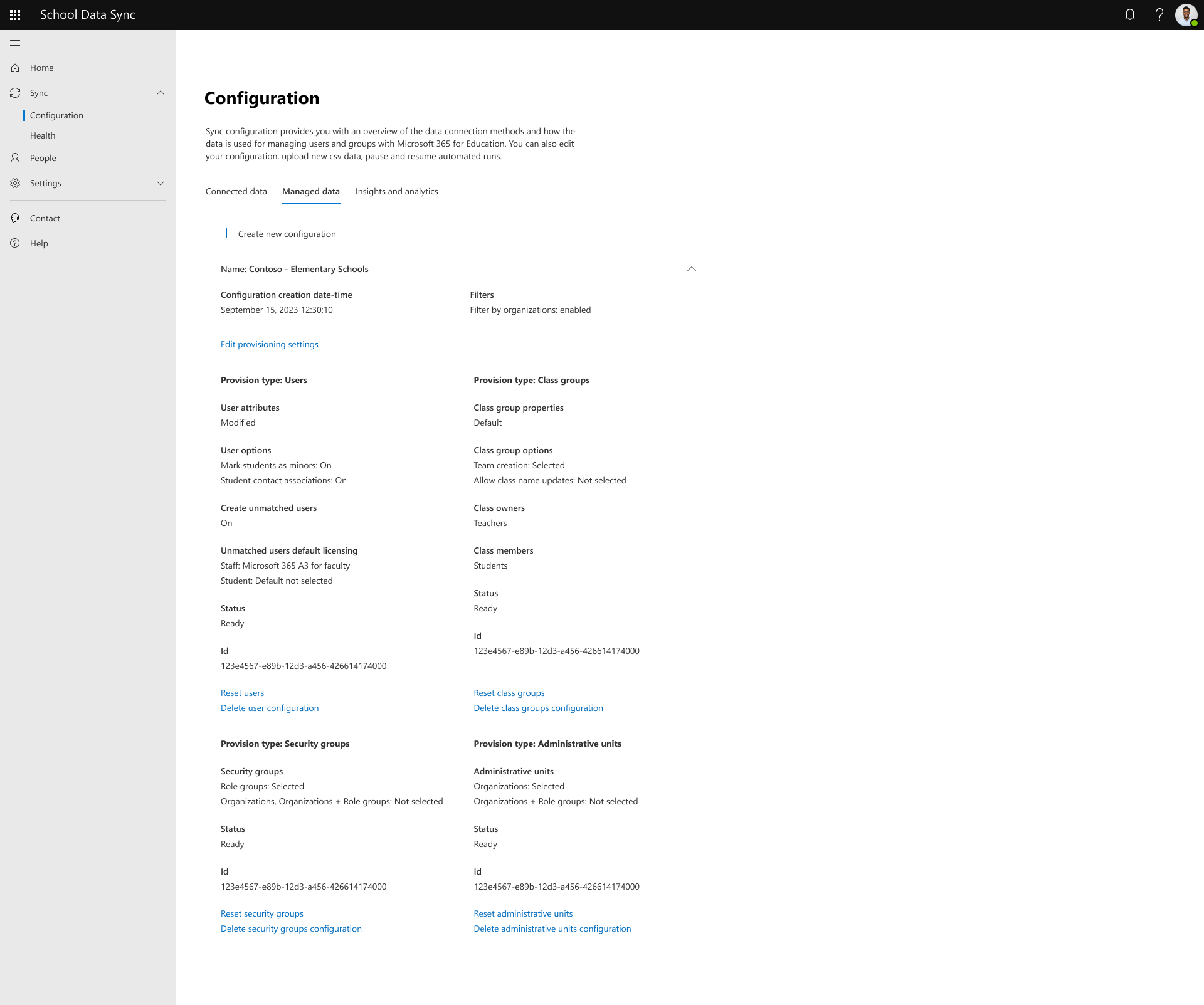
Перейдите к разделу конфигурации типа подготовки, которую нужно сбросить. Выберите Сброс.
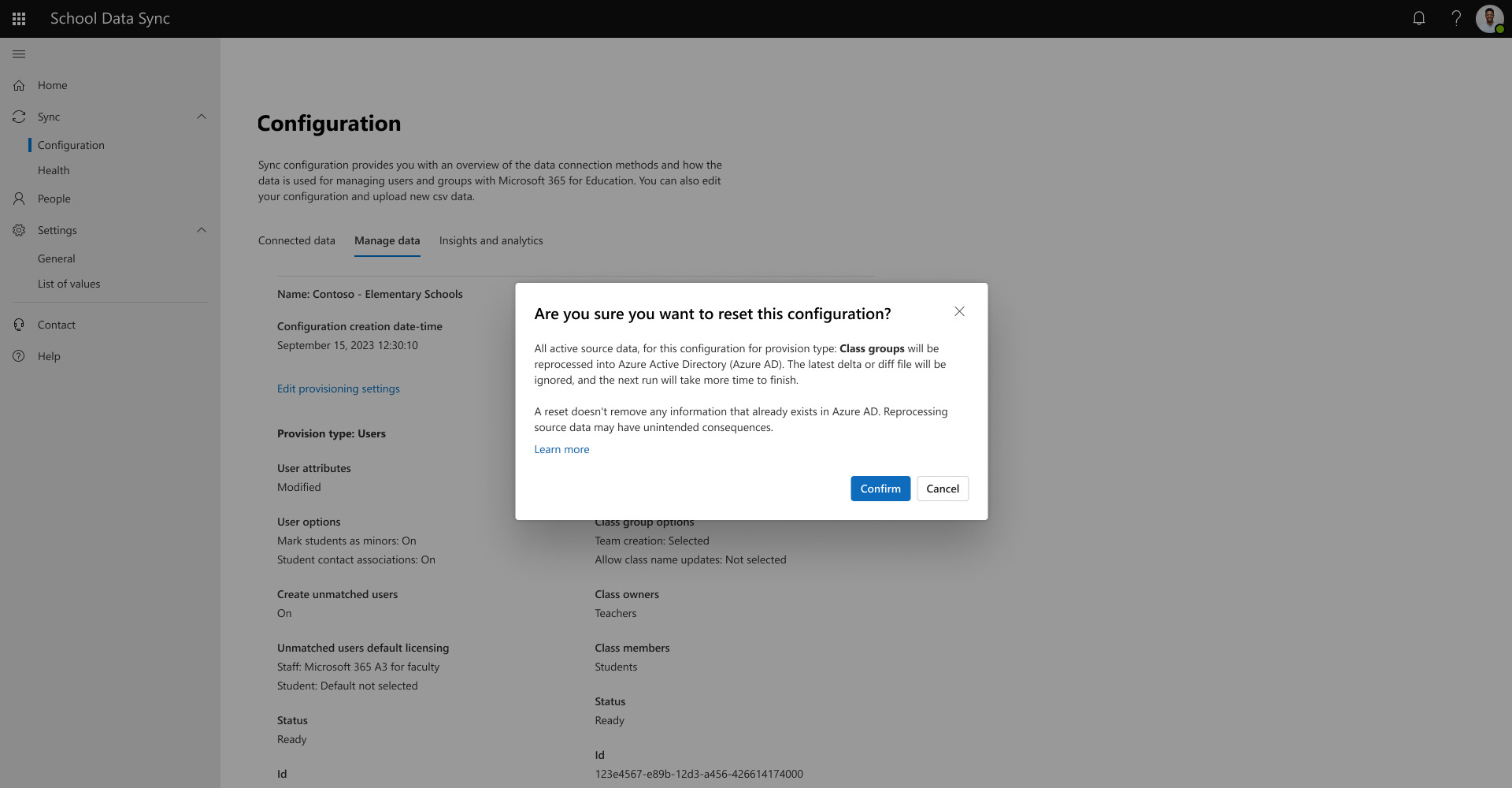
Появится диалоговое сообщение для подтверждения того, что вы действительно хотите сбросить выбранный тип подготовки. Выберите "Подтвердить", чтобы продолжить сброс выбранного типа подготовки. Выберите "Отмена", если вы не хотите сбрасывать выбранный тип подготовки.
Предостережение
После выбора пункта "Подтвердить " запрос не может быть остановлен. Кроме того, действие нельзя отменить.
Удаление раздела конфигурации
Чтобы удалить весь раздел конфигурации подготовки, необходимо сначала удалить все конфигурации подготовки независимо друг от друга. После их удаления можно удалить оставшийся раздел конфигурации.
Перейти к синхронизации | Конфигурация. По умолчанию используется параметр "Подключенные данные". Выберите "Управляемые данные".
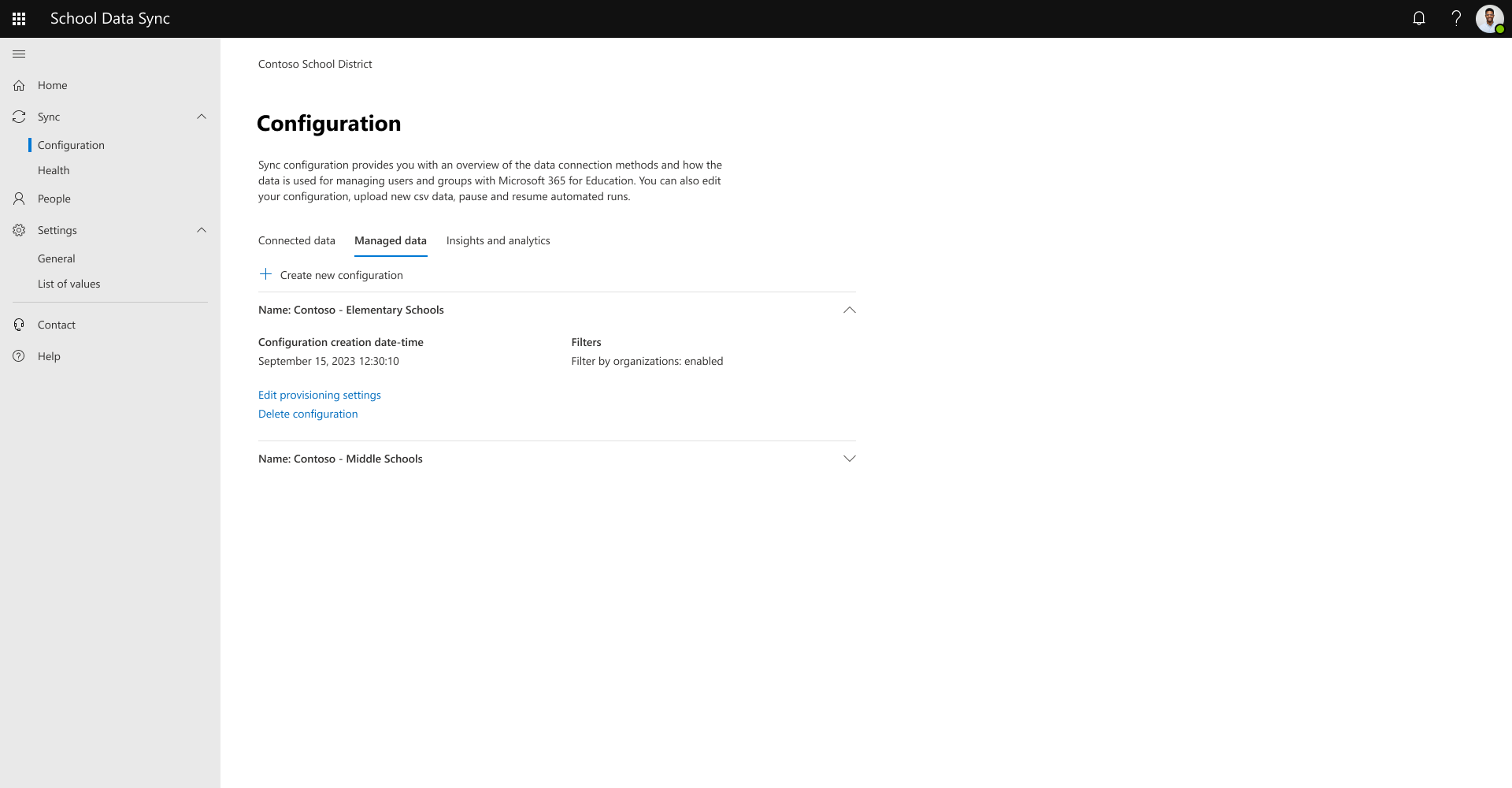
Перейдите к разделу конфигурации типа подготовки, которую нужно удалить. Выберите "Удалить конфигурацию".
Появится диалоговое сообщение для подтверждения удаления выбранной конфигурации. Выберите "Подтвердить", чтобы продолжить удаление выбранной конфигурации. Выберите Отмена, если не нужно удалять выбранную конфигурацию.
Предостережение
После выбора пункта "Подтвердить " запрос не может быть остановлен. Кроме того, действие нельзя отменить.