Примечание.
Для доступа к этой странице требуется авторизация. Вы можете попробовать войти или изменить каталоги.
Для доступа к этой странице требуется авторизация. Вы можете попробовать изменить каталоги.
Microsoft 365 Copilot — это средство повышения производительности на основе ИИ, которое помогает пользователям выполнять повседневные задачи.
В рамках внедрения Microsoft 365 Copilot пользователям Microsoft 365 Copilot отправляется приветственное сообщение электронной почты при назначении лицензии с объявлением о Microsoft 365 Copilot и его функциях. Вы также можете включить обратную связь для Microsoft 365 Copilot пользователей.

Кроме того, администраторы могут использовать организационные сообщения в Центре Администратор Майкрософт для доставки пользователям специализированных сообщений непосредственно через Teams.
В этой статье содержатся сведения о том, как отправлять пользователям приветственное сообщение электронной почты, включать отзывы, отправлять сообщения организации и просматривать отчет об использовании Microsoft 365 Copilot.
Эта статья относится к:
- Microsoft 365 Copilot
Отправьте приветственное сообщение электронной почты
После назначения лицензии на Microsoft 365 Copilot пользователю автоматически будет отправлено уведомление, которое может выглядеть так, как показано ниже.

Приветствие также содержит ссылку на ресурсы справки и обучения по Microsoft Copilot.
Мы также рекомендуем отправлять пользователям уведомления из продукта через обмен сообщениями в организации.
Сообщения организации
Администраторы также могут отправлять настраиваемые сообщения в продукте через Teams с помощью организационных сообщений в Центре Администратор Майкрософт. После настройки Microsoft 365 Copilot и назначения лицензий пользователям они могут получать уведомления с сообщением в продукте о том, что теперь они могут использовать Microsoft 365 Copilot.
Администраторы могут настроить свое сообщение с помощью Центр администрирования Microsoft 365.

- В Центр администрирования Microsoft 365 в области навигации выберите Настройка.
- На странице Настройка в разделе Подборки выберите Дополнительные руководства по развертыванию & помощь.
- Выберите Настроить Microsoft 365 Copilot.
- На странице Настройка Microsoft 365 Copilot на плитке Повышение с помощью Microsoft 365 Copilot выберите Запланировать сообщение.
Примечание.
Параметр Повысить с помощью Microsoft 365 Copilot также доступен в руководствах по расширенному развертыванию для краткого руководства, Foundations+ и Advanced Configuration.
- В области Сообщения организации отображается сообщение по умолчанию, а также то, как оно будет отображаться для пользователей. Если вы решили использовать его, выберите получателей, запланируйте, когда и как регулярно вы хотите, чтобы сообщение было доставлено пользователям, а затем выберите Запланировать сообщение.
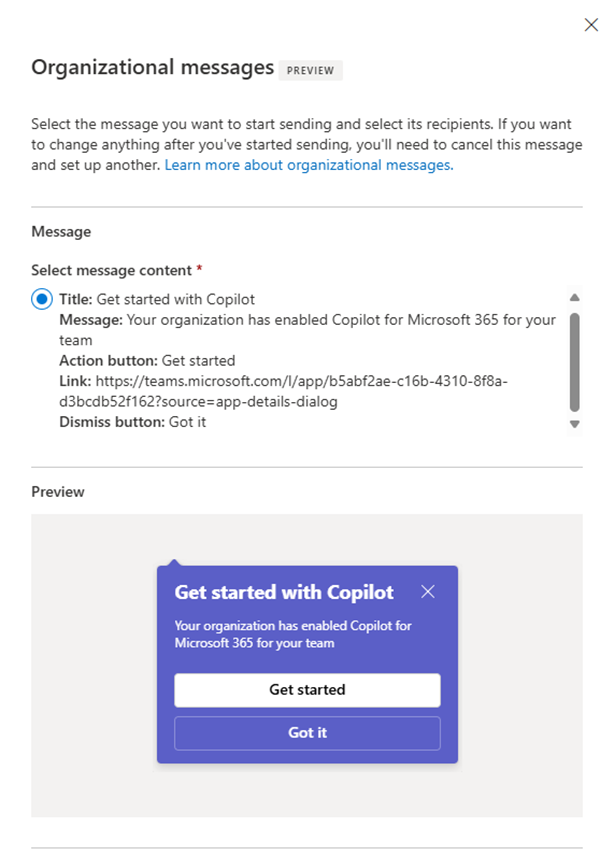
Создание настраиваемого сообщения
Если вы хотите создать пользовательское сообщение, а не использовать предоставленное по умолчанию сообщение, в нижней части области Сообщения организации выберите Дополнительные настройки. Затем вы можете создавать и доставлять сообщения целевым группам пользователей в вашей организации.

- Выберите Создать сообщение.
- Выберите цель (например, Внедрение, Адаптация, Устойчивость или Обучение). Нажмите кнопку Далее.
- Выберите место, где будет отображаться сообщение (например, область уведомлений, панель задач, всплывающее окно "Преподавание" или "В центре внимания Windows"). Нажмите кнопку Далее.
- Выберите создание собственного сообщения или начало работы с готовым шаблоном. Нажмите кнопку Далее.
- Напишите сообщение, а затем нажмите кнопку Далее.
- Выберите целевую аудиторию, а затем нажмите кнопку Далее.
- Запланируйте, как долго и как часто вы хотите, чтобы ваше сообщение отображалось получателям. Нажмите кнопку Далее.
- Просмотрите выбранные параметры и выберите Расписание.
Включите отзывы
Рекомендуем включить все параметры отзывов для приложений Microsoft 365.
Этот параметр позволяет Microsoft 365 Copilot пользователям предоставлять подробные сведения с большим пальцем вверх или вниз по реакции на запрос Copilot ответ.
- Чтобы включить обратную связь для пользователей, можно использовать службу облачной политики или групповые политики.
Если все политики включены, пользователи могут предоставлять журналы, снимки экрана и контактный адрес электронной почты для отправки отзывов.
Просмотр отчета об использовании Copilot
После того как пользователи начнут использовать Copilot, рекомендуется запустить и просмотреть отчет об использовании Microsoft 365 Copilot. Этот отчет содержит сводку по внедрению, хранению и взаимодействию пользователей с Microsoft 365 Copilot.
- Отчет находится в Центр администрирования Microsoft 365>Отчеты>об использовании.
Дополнительные сведения о Microsoft 365 Copilot отчетах см. в статье Microsoft 365 Copilot параметров отчетов для администраторов.