Примечание.
Для доступа к этой странице требуется авторизация. Вы можете попробовать войти или изменить каталоги.
Для доступа к этой странице требуется авторизация. Вы можете попробовать изменить каталоги.
Клиенты могут просматривать соглашения корпоративного лицензирования Майкрософт (VL) и управлять ими в выделенном разделе Центр администрирования Microsoft 365 доступны только авторизованным пользователям VL. В этом руководстве объясняется, как войти в Центр администрирования и получить доступ к ресурсам корпоративного лицензирования.
Подготовка к работе
Для доступа к страницам VL в Центр администрирования Microsoft 365 требуется роль VL.
Назначьте роли VL с помощью одного из следующих параметров:
- Партнер или продавец, который назначает вам роль во время создания контракта.
- Администратор соглашения VL, который добавляет вас в качестве пользователя и предлагает вам войти для регистрации. Если у вас есть Соглашение Enterprise (EA) или корпоративная подписка (EAS), вы не получите приглашение на вход для регистрации. Вместо этого администратор соглашения VL предоставляет вам доступ.
Примечание.
Глобальные администраторы в Центре администрирования не имеют доступа к функциям VL. Администратор соглашения VL добавляет всех пользователей, включая глобальных администраторов, которым может потребоваться доступ к определенным идентификаторам лицензий. Дополнительные сведения см. в разделах Часто используемые роли Центр администрирования Microsoft 365 и Роли корпоративного лицензирования.
Важно!
Microsoft рекомендует использовать роли с наименьшим количеством разрешений. Использование ролей с наименьшими разрешениями помогает повысить безопасность организации. Глобальный администратор — это роль с высокими привилегиями, которую следует ограничивать экстренными сценариями, когда вы не можете использовать существующую роль. Дополнительные сведения см. в разделе Сведения о ролях администратора в Центр администрирования Microsoft 365.
Где войти для просмотра корпоративных лицензий и управления ими
Чтобы просмотреть корпоративные лицензии и получить доступ к скачиваемой программе и ключам VL, необходимо войти в одно из следующих расположений:
- Коммерческие пользователи и пользователи облака сообщества для государственных организаций (GCC) могут войти в общедоступный облачный экземпляр Центр администрирования Microsoft 365.
- Пользователи облака с высоким уровнем VL для государственных организаций могут перейти на GCC High Центр администрирования Microsoft 365.
- Пользователи облачных VL Министерства обороны США могут перейти на Центр администрирования Microsoft 365 Министерства обороны США.
Примечание.
Пользователи, обращающиеся как к общедоступным облакам, так и к облакам GCC High, должны иметь отдельный идентификатор для GCC High Центр администрирования Microsoft 365. Если вы являетесь клиентом EA или EAS, любой пользователь с идентификатором Entra в облаке, отличном от облака контракта, теряет доступ к контракту. Пользователи с идентификатором Entra в том же облаке, что и контракт, по-прежнему имеют непрерывный доступ.
Вы можете получить доступ только к контрактам VL, которые находятся в том же облаке, что и ваш идентификатор Entra. Если вы обращаетесь к контрактам VL с помощью лицензий VL Community Cloud High (GCC High) или Министерства обороны США (DoD), необходимо использовать идентификатор Entra в этих облаках для доступа к страницам VL в Центр администрирования Microsoft 365.
Общедоступные пользователи и пользователи GCC не могут получить доступ к контрактам VL с помощью облачных лицензий GCC High или DoD. Аналогичным образом пользователи GCC High или DoD не могут получить доступ к контрактам VL с общедоступными или облачными лицензиями GCC.
Например, Сара из Contoso хочет управлять лицензиями VL из общедоступного облака и облака GCC High в нескольких контрактах VL. Сара должна иметь отдельный идентификатор Entra для общедоступных облаков и облаков GCC High для управления лицензиями VL из каждого облака. Если у нее нет идентификатора Entra для любого облака, необходимо обратиться к соответствующим администраторам клиента Entra или зарегистрироваться для получения нового Microsoft Entra ID.
Администратор сетевых контрактов VL из общедоступного облака может назначать роли только идентификатору Entra общедоступного облака Sarah, в то время как администратор GCC High cloud VL может назначать роли исключительно идентификаторам GCC High cloud Entra.
Чтобы управлять контрактами VL в общедоступном облаке, Сара должна перейти к экземпляру общедоступного облака Центр администрирования Microsoft 365. Чтобы управлять контрактами GCC High cloud VL, ей необходимо перейти к облачному экземпляру GCC High Центр администрирования Microsoft 365.
Если вы впервые регистрируете соглашение о корпоративном лицензировании (только для клиентов, не являющихся ea и не eas)
При первой регистрации соглашения VL выполните следующие действия.
Найдите приветственное сообщение электронной почты от "microsoft-noreply@microsoft.com" со строкой темы "Требуется действие: вход для управления ресурсами корпоративного лицензирования".
В приветственном сообщении электронной почты выберите ссылку использовать рабочую или учебную учетную запись, чтобы войти с помощью Microsoft Entra ID (ранее — рабочая или учебная учетная запись). Если вы уже используете веб-службу Майкрософт, у вас уже есть Microsoft Entra ID. Попробуйте войти с помощью той же учетной записи, которая используется для доступа к этой службе.
Совет
Пользователи с существующими разрешениями VL или управляющие веб-службы должны использовать вход с одним и тем же идентификатором, чтобы получить доступ ко всем своим лицензионным контрактам и веб-службы с помощью одного идентификатора.
Перейдите по адресу электронной почты для бизнеса, упомянутому в приветственном письме, и найдите сообщение с темой "Регистрация успешно: добро пожаловать в Центр администрирования Майкрософт".
Выберите Начало работы, чтобы перейти к Центр администрирования Microsoft 365.
Перейдите на страницу Выставление счетов>Ваши продукты и выберите вкладку Корпоративное лицензирование .
Примечание.
Настоятельно рекомендуется выбрать Назначение ролей и сразу же добавить еще одного администратора VL для каждого идентификатора контракта.
Если вы регистрируете соглашение VL в первый раз (только для клиентов EA и EAS)
Найдите электронное письмо с уведомлением с microsoft-noreply@microsoft.com темой "Изменения разрешений для контрактов корпоративного лицензирования Майкрософт".
В сообщении электронной почты щелкните ссылку Центр администрирования Microsoft 365, чтобы войти с помощью Microsoft Entra ID или адреса электронной почты для входа (ранее — рабочая или учебная учетная запись). Если вы уже используете веб-службу Майкрософт, у вас уже есть Microsoft Entra ID. Попробуйте войти с помощью той же учетной записи, которая используется для доступа к этой службе.
Совет
Пользователи с существующими разрешениями VL или управляющие веб-службы должны использовать вход с одним и тем же идентификатором, чтобы получить доступ ко всем своим лицензионным контрактам и веб-службы с помощью одного идентификатора.
Перейдите на страницу Выставление счетов>Ваши продукты и выберите вкладку Корпоративное лицензирование .
Если вы ранее зарегистрировали соглашение о корпоративном лицензировании
После регистрации соглашения VL в Центре администрирования система не отправляет новые приветственные сообщения электронной почты для последующих соглашений или идентификаторов лицензий, которые перечисляют вас в качестве контактного лица VL с тем же бизнес-адресом электронной почты. Дополнительные лицензии, автоматически доступные в Центре администрирования, можно увидеть на странице Выставление счетов> за корпоративныйлицензирование>продуктов>.
Кто получает приветственное письмо с корпоративным лицензированием?
После отправки соглашения VL корпорация Майкрософт отправляет приветственные сообщения электронной почты основному контакту (Pri) и контакту с уведомлениями и сетевым администратором (NTC), которые вы указали в документе VL.
Система отправляет приветственное сообщение электронной почты с адреса электронной почты "microsoft-noreply@microsoft.com" со строкой темы "Требуется действие: вход для управления ресурсами корпоративного лицензирования". Если вы являетесь клиентом EA или EAS, вы получите уведомление по электронной почте со строкой темы "Изменения разрешений для контрактов корпоративного лицензирования Майкрософт".
Примечание.
Если вы не можете найти сообщение электронной почты в папке "Входящие", проверка папки нежелательной почты или нежелательной почты.
Клиенты, не относящиеся к EA И не eaS: Если у вас нет доступа к бизнес-адресу электронной почты, по которому система отправляет приветственное письмо, попросите владельца этого письма переслать вам все письма с приглашением и подтверждением регистрации.
Зарегистрируйтесь для получения новой Microsoft Entra ID
Организации без присутствия в Интернете корпорации Майкрософт должны зарегистрироваться для получения новой учетной записи Microsoft Entra ID (также известной как клиент), чтобы разрешить пользователям VL доступ к Центр администрирования Microsoft 365. На этом шаге не требуется, чтобы пользователь или организация покупал или использовал какие-либо продукты или службы Майкрософт, например Microsoft 365.
Чтобы создать Microsoft Entra ID с помощью домена электронной почты вашей организации (напримерaminata@fourthcoffee.com, ), необходимо предоставить подтверждение того, что организация владеет этим доменом. ИТ-администратор вашей организации может предпочесть выполнить это подтверждение, а не пользователь VL.
Кроме того, если вам нужен формат Microsoft Entra ID, который не связан с доменом электронной почты организации (напримерaminata@fourthcoffee.onmicrosoft.com, ), вы можете создать его независимо от ИТ-администратора. Перед развертыванием любых веб-службы, таких как Microsoft 365, мы настоятельно рекомендуем вашей организации переналадить таким клиентом Microsoft Entra и связать его с собственным доменом организации.
Совет
Обязательно запишите свой идентификатор пользователя, так как он вам понадобится позже.
Изменения в корпоративном лицензировании для пользователей в нескольких облаках
Начиная с 19 января 2026 г. пользователи VL должны использовать отдельные идентификаторы Microsoft Entra для общедоступного и государственного облачного доступа. Вы больше не можете войти в Центр администрирования Microsoft 365 с одним идентификатором Entra для доступа к контрактам VL, которые находятся в разных облаках (иногда называются "межоблачный доступ"). Идентификатор Entra должен соответствовать облаку, связанному с контрактом VL, в противном случае вы потеряете доступ.
Например, сегодня пользователь Parker McLean может войти в Центр администрирования Microsoft 365 с помощью своего идентификатора Entra общедоступного облака и получить доступ как к своим общедоступным, так и к государственным регистрациям, как показано на следующей схеме:
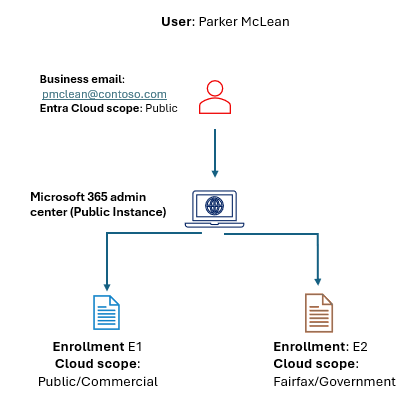
Начиная с 19 января 2026 г. Паркер должен поддерживать два отдельных идентификатора Entra для входа в соответствующие Центр администрирования Microsoft 365 для каждой среды, как показано на следующей схеме:

Узнайте, влияет ли это изменение на вас (для пользователей)
Как пользователь VL, вы можете определить, влияет ли это изменение на вас, если вы получаете один из следующих сигналов:
- Вы получите электронное письмо с темой "Требуется действие: обеспечение правильного доступа к учетной записи до 19 января 2026 г.".
- При входе в Центр администрирования Microsoft 365 отображается баннер с надписью "Некоторые пользователи могут потерять доступ к определенным контрактам VL из-за несоответствия между облаком Microsoft Entra ID и облаком контракта", как показано на следующем снимке экрана:
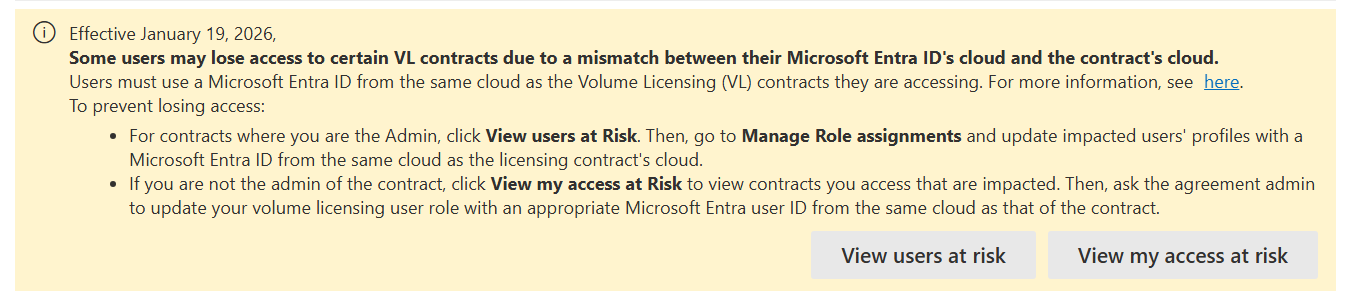
Если вы получаете любой из этих сигналов, ваш доступ будет затронут. Эту проблему необходимо устранить, чтобы избежать потери доступа к контрактам VL.
Исправление проблемы с доступом между облаками (для пользователей)
Если вы являетесь пользователем VL, затронутым изменением доступа между облаками, выполните следующие действия, чтобы исправить доступ.
Этап 1. Определение контрактов VL, помеченных как ACCESS AT RISK
- В Центр администрирования Microsoft 365 перейдите в раздел Выставление счетов>ваши продукты и выберите вкладку Корпоративное лицензирование.
- В разделе Контракты выберите Просмотр контрактов.
- В верхней части страницы "Контракты" вы увидите баннер с надписью "Некоторые пользователи могут потерять доступ к определенным контрактам VL из-за несоответствия между облаком Microsoft Entra ID и облаком контракта". Выберите Просмотреть доступ под угрозой.
- На странице Контракты в списке отображаются идентификаторы лицензий с тегом ACCESS AT RISK .

Этап 2. Создание нового Microsoft Entra ID и отправка сведений администратору
- Выполните действия, описанные в разделе Регистрация на новую Microsoft Entra ID, чтобы создать идентификатор Entra или использовать другой существующий идентификатор Entra для правильного облака (общедоступного или государственного) в зависимости от затронутых контрактов VL.
- Обратитесь к администратору и укажите идентификаторы контрактов VL и Entra идентификаторы. Ваш администратор добавляет ваш идентификатор Entra в затронутые контракты.
- Когда администратор подтвердит, что изменения завершены, перейдите к шагу 3. Убедитесь, что проблема с доступом устранена.
Этап 3. Убедитесь, что проблема с доступом устранена
- После того как администратор добавит ваш идентификатор Entra в указанные вами контракты VL, вы получите электронное письмо с подтверждением обновленных разрешений.
- Войдите в Центр администрирования Microsoft 365 с новым идентификатором Entra. Баннер не должен отображаться, а контракты VL не должны иметь тег ACCESS AT RISK . Сведения о том, где выполнять вход, см. в разделе Где войти для просмотра корпоративных лицензий и управления ими.
Просмотр списка затронутых пользователей (для администраторов)
Администратор VL может просмотреть список всех пользователей, которые рискуют потерять доступ к определенным контрактам VL из-за несоответствия Microsoft Entra ID.
- В Центре администрирования на странице Выставление счетов>ваших продуктов>Корпоративное лицензирование вы увидите баннер вверху с надписью "Некоторые пользователи могут потерять доступ к определенным контрактам VL из-за несоответствия между облаком Microsoft Entra ID и облаком контракта". Выберите Просмотреть пользователей, подверженных риску.
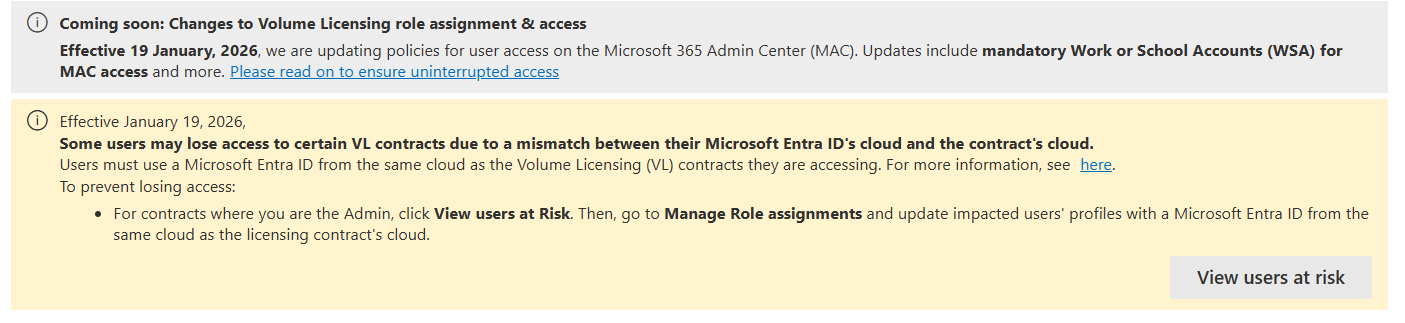
- Откроется страница Управление назначениями , где отображается список всех затронутых пользователей с тегом ACCESS AT RISK . Чтобы просмотреть список всех контрактов VL, которые находятся под угрозой, выберите Просмотреть доступ.

- Обратитесь к затронутым пользователям и попросите их выполнить действия, описанные в статье Устранение проблемы с доступом между облаками (для пользователей).
Назначение правильного Microsoft Entra ID контракту VL (для администраторов)
Чтобы устранить проблему с несоответствием Microsoft Entra ID для пользователя, добавьте новый идентификатор Entra в затронутые контракты VL. Чтобы устранить проблему с несоответствием идентификаторов Entra, выполните следующие действия.
- В Центре администрирования перейдите на страницу Выставление счетов>Ваши продукты и выберите вкладку Корпоративное лицензирование .
- В разделе Назначения ролей выберите Управление назначениями ролей VL. Откроется страница Управление назначениями , содержащая список пользователей VL.
- На странице Управление назначениями выберите Назначить пользователей контракту.
- На странице Назначение пользователей контрактам выберите Добавить или изменить пользователей.
- На боковой панели Добавление или изменение пользователей введите адрес электронной почты пользователя, которого вы хотите назначить.
- Выберите поле проверка для пользователя, а затем выберите Проверить и применить.
- На странице Назначение пользователей контрактам выберите Добавить контракты.
- На боковой панели Добавление контрактов для пользователя выберите контракты, которые нужно назначить выбранному пользователю, а затем нажмите кнопку Добавить.
- На странице Назначение пользователей контрактам выберите Назначить роли.
- На боковой панели Назначение ролей выбранным контрактам в раскрывающемся списке выберите роли, назначаемые пользователю, а затем нажмите кнопку Применить.
- Выберите Проверить и сохранить назначения пользователей.
- На странице Назначение пользователей контрактам отображается сообщение с подтверждением о том, что назначение роли может занять до двух часов.
После завершения назначения пользователя вы получите электронное письмо с подтверждением. Пользователю отправляется отдельное электронное письмо об изменении разрешений.
Устранение неполадок
В этом разделе объясняется, как устранить проблемы, которые могут возникнуть при попытке входа в Центр администрирования Microsoft 365 для выполнения задач VL.
При входе вы будете перенаправлены на портал Azure.
При попытке войти в Центр администрирования вы можете перенаправиться на портал Azure (azure.microsoft.com) и не сможете получить доступ к сведениям о VL. Это перенаправление происходит из-за параметров Outlook в вашей организации и не может быть разрешено группой поддержки Microsoft VL. Попросите ИТ-администраторов проверка список безопасных ссылок в параметрах политики Microsoft Defender. Дополнительные сведения см. в статье Настройка политик безопасных ссылок в Microsoft Defender для Office 365. Если вам нужна помощь по настройке безопасных параметров Outlook, можно отправить запрос в службу технической поддержки.
Произошла ошибка при настройке профиля
Если вам не удается войти в Центр администрирования и вы неоднократно видите сообщение "Произошла ошибка при настройке профиля. Обновите страницу, чтобы повторить попытку. Возможно, вы пытаетесь выполнить вход с недопустимым типом учетной записи. К недопустимым типам учетных записей относятся следующие учетные записи:
- Учетная запись Майкрософт (MSA). Этот тип учетной записи является личным и не управляется вашей рабочей организацией. Например, вы можете войти в службу Майкрософт, например электронную почту или Xbox, с идентификатором входа, например <user>@gmail.com или <user>@outlook.com. Вместо этого необходимо выполнить вход с помощью Microsoft Entra ID.
- Самостоятельное Microsoft Entra ID, созданное при регистрации в облачной службе. Эта учетная запись может выглядеть так, как будто она принадлежит вашей рабочей организации, но ваша организация не стала администратором домена электронной почты, чтобы преобразовать ее в Microsoft Entra ID.
- Microsoft Entra ID отличается от той, которая использовалась ранее для входа для корпоративного лицензирования. Например, вы можете попытаться войти с помощью рабочей электронной почты marcel@contoso.com , в то время как ранее вы вошли в систему корпоративного лицензирования с помощью licenseAdmin@contoso.com.
Готовы стать администратором доменного <имени>
Если отображается сообщение "Готово стать администратором доменного <имени>", это означает, что вы используете самостоятельное (неуправляемое) Microsoft Entra ID, а портал предписывает вам взять на себя неуправляемый каталог и преобразовать его в управляемый каталог.
Совет
Если вы видите плитку Администратор в средстве выбора приложений при входе в portal.office.com или другой веб-службы, это означает, что учетная запись неуправляема. Сведения о том, являетесь ли вы пользователем управляемого или неуправляемого клиента, см. в статье Определение типа клиента.
В процессе переключения вы или ИТ-администратор вашей организации проверяете владение доменом электронной почты, подтвердив записи DNS TXT домена. Записи DNS TXT можно получить от регистратора доменных имен, например GoDaddy.
Пошаговые инструкции см. в статье Управление неуправляемым каталогом.
После преобразования вашей учетной записи в управляемую Microsoft Entra ID или определения подходящего альтернативного Microsoft Entra ID обратитесь в службу поддержки корпоративного лицензирования Майкрософт, чтобы запросить новый профиль корпоративного лицензирования. При обращении в службу поддержки предоставьте следующие элементы:
- Ваш старый идентификатор входа
- Новый Microsoft Entra ID, на который вы только что зарегистрировались
- Номера соглашений VL
- Адрес электронной почты, указанный в лицензионном соглашении (тот, на который было отправлено приглашение)
Страница корпоративного лицензирования не отображается в Центр администрирования Microsoft 365
Если после входа в Центр администрирования страница корпоративного лицензирования не отображается, попробуйте выполнить следующие действия, чтобы устранить проблему:
Используйте правильный URL-адрес: Убедитесь, что вы собираетесь к Центр администрирования Microsoft 365. Затем перейдите в раздел Выставление счетов>Ваши продукты и выберите вкладку Корпоративное лицензирование .
- Если вы не видите выставление счетов, перейдите в нижнюю часть меню навигации, выберите Просмотреть все, а затем закрепите параметр Выставление счетов в меню навигации.
Используйте правильную роль:
- Если вы являетесь пользователем VL (только для клиентов, не являющихся EA и не eaS), убедитесь, что вы завершили регистрацию лицензии, щелкнув ссылку в полученном приветственном письме.
- Возможно, у вас есть доступ к Центру администрирования из-за другой роли или вам может не быть назначена роль VL. Обратитесь к администратору VL в вашей организации и попросите его предоставить вам разрешения VL.
Используйте правильный идентификатор пользователя:
- Только для клиентов, не относящихся к EAS и не относящихся к EAS: Убедитесь, что идентификатор пользователя, который вы использовали для регистрации лицензий VL в Центре администрирования, совпадает с идентификатором пользователя, который вы используете для входа.
- Только для клиентов EA и EAS: Убедитесь, что идентификатор пользователя, используемый для входа, является идентификатором пользователя, доступ к которому был предоставлен администратором VL.
Недопустимое приветственное письмо с корпоративным лицензированием
Старый центр обслуживания корпоративного лицензирования (VLSC) был прекращен в апреле 2024 года, и корпорация Майкрософт переместила всех существующих клиентов в Центр администрирования Microsoft 365. Если вы получили приглашение в VLSC до апреля 2024 года, но не зарегистрировали свою учетную запись на сайте, приглашение теперь будет недопустимым. Если вам по-прежнему нужны разрешения для просмотра соглашения VL и управления им, попросите администратора VL в вашей организации добавить вас в качестве пользователя VL. Дополнительные сведения см. в статье Управление ролями пользователей корпоративного лицензирования.
Если для этого соглашения нет администратора, обратитесь в службу поддержки VL, чтобы создать для вас новый профиль VL. Вы должны иметь возможность подтвердить следующие сведения:
- Номер соглашения VL (идентификатор лицензии)
- Бизнес-адрес электронной почты, указанный в соглашении VL
- Идентификатор входа, используемый для входа в Центр администрирования Microsoft 365
Обратитесь в службу поддержки корпоративного лицензирования
Отправьте обращение в центр >справки & поддержки. Если вы не можете получить доступ к Центру администрирования, см. статью Обращение в службу поддержки корпоративного лицензирования.