Примечание.
Для доступа к этой странице требуется авторизация. Вы можете попробовать войти или изменить каталоги.
Для доступа к этой странице требуется авторизация. Вы можете попробовать изменить каталоги.
Центр сообщений Microsoft 365 помогает ИТ-администраторам отслеживать предстоящие изменения, обновления компонентов и необходимые действия в разных службах. Используйте Центр сообщений для планирования изменений, предотвращения сбоев и информирования об обновлениях Microsoft 365, влияющих на вашу организацию.
Чтобы открыть Центр сообщений в Центре администрирования Майкрософт, перейдите вцентр сообщений оработоспособности>.
Чтобы открыть Центр сообщений в Центре администрирования Майкрософт, перейдите в Центр администрирования и выберитеЦентр сообщений оработоспособности>.
Вы также можете использовать приложение Microsoft 365 Admin на мобильном устройстве для просмотра Центра сообщений, что является отличным способом оставаться в курсе push-уведомлений.
Последние обновления центра сообщений см. в статье Новые возможности центра сообщений.
Часто задаваемые вопросы о центре сообщений см. в разделе Вопросы и ответы по центру сообщений.
Состояние выпуска компонентов для организации в Центре сообщений
Примечание.
Состояние выпуска доступно только для ограниченных объявлений о функциях Microsoft Teams.
Для каждого нового и обновленного объявления о функциях в Центре сообщений в поле Состояние вашей организации предоставляется состояние выпуска, которое поможет отслеживать доступность функции в клиенте.
Эти три состояния выпуска обновляются для каждого соответствующего сообщения в течение жизненного цикла выпуска компонента:
По расписанию. Эта функция планируется выпустить в клиенте и недоступна для пользователей в вашей организации.
Развертывание. Эта функция начинает развертываться для некоторых применимых пользователей в вашей организации.
Запущено: эта функция общедоступна для всех применимых пользователей в вашей организации.
Обновления состояния выпуска компонента предоставляются в исходной записи Центра сообщений. Возможность фильтрации по состоянию для организации упрощает видимость обновленного состояния выпуска.
Состояние выпуска доступно только для новых и обновленных функций, которые также объявлены в общедоступной дорожной карте Microsoft 365 и имеют состояние общедоступной доступности (готов к рабочей среде). Если состояние выпуска не отображается в сообщении, это означает, что состояние выпуска недоступно для этой функции.
Рекомендация по релевантности
Для каждой новой публикации в Центре сообщений мы предоставляем рекомендацию о том, насколько важно изменение для вашей организации. Эта рекомендация основана на нескольких факторах, таких как:
- Использование приложений и служб.
- Изменения, предназначенные для предотвращения или устранения проблем с подпиской.
- Изменения, предназначенные для того, чтобы помочь вам заранее планировать или оставаться в курсе.
- Влияют на изменения, такие как конфиденциальность данных и прекращение использования приложений и служб.
Существует три уровня релевантности:
Высокий — эти публикации посвящены изменениям в организации, которые требуют немедленных действий, чтобы избежать нарушения работы службы. Эти публикации также могут включать выпуски функций, которые могут оказать большое влияние на вашу организацию, например приложение или службу, которые активно используются сотрудниками вашей организации.
Средний — эти публикации посвящены изменениям в организации, которые не требуют немедленного действия. Примеры: неразрывные изменения или новые функции для службы, которая используется вашей организацией, раннее объявление о предстоящем критическом изменении функций, прекращение использования.
Низкий — эти записи посвящены изменениям, которые необходимо отслеживать. Они связаны с приложениями и службами с низким уровнем влияния в вашей организации. Примерами могут быть обновления функций для приложения или службы, которые не используются в вашей организации.
Рекомендации по релевантности доступны только для новых сообщений в Центре сообщений. Это означает, что уже полученные сообщения центра сообщений являются пустыми для рекомендаций по релевантности.
Если вы видите обработку для записи центра сообщений, это означает, что оценка вычисляется для этой записи и будет доступна в ближайшее время. Попробуйте выполнить обновление через несколько минут.
Корпорация Майкрософт нуждается в ваших отзывах, чтобы повысить точность и релевантность сообщений в центре сообщений. Используйте параметр Расширенные отзывы в сообщениях Центра сообщений, чтобы отправить нам свое мнение.
Фильтрация сообщений
Центр сообщений представляет представление всех активных сообщений в табличном формате. По умолчанию отображается последнее сообщение в верхней части списка.
Используйте раскрывающееся меню Служба, Тег и Состояние сообщения , чтобы выбрать отфильтрованное представление сообщений:
- В разделе Служба можно выбрать различные службы, такие как Приложения Microsoft 365, SharePoint Online и т. д., чтобы отфильтровать сообщения.
- В разделе Тег можно выбрать Администратор влияние, Конфиденциальность данных, Обновление компонентов, Основное обновление, Новая функция, Вывод из эксплуатации или Сообщения о влиянии пользователя.
- В разделе Состояние сообщения можно выбрать Избранное, Непрочитанные или Обновленные сообщения.
На вкладке Архив отображаются заархивированные сообщения. Чтобы архивировать сообщение из области сообщений, выберите Архив.
Вы можете выбрать любой заголовок столбца, кроме службы и тега, чтобы сортировать сообщения по возрастанию или убыванию.
Основные обновления
Основные обновления можно проверить, выбрав Основное обновление в раскрывающемся списке Теги .
Основные обновления передаются по крайней мере за 30 дней до того, как требуется действие, и могут включать в себя:
- Изменение ежедневной производительности пользователя, например изменение папки "Входящие", собраний, делегирований, общего доступа и общего доступа пользователя, что может привести к обращению в службу поддержки или проблемам с соответствием организации.
- Изменения в темах, веб-частях, развернутых агентах Copilot и других компонентах, которые могут повлиять на настройки клиентов.
- Увеличивает или уменьшает видимую емкость, например хранилище, количество правил, агентов и запросов Copilot, элементов или длительности.
- Ребрендинг, который может вызвать путаницу у конечных пользователей или привести к изменениям в службе поддержки, сопутствующим изменениям или изменениям URL-адреса, если новый URL-адрес не *.cloud.microsoft
- Новая служба или приложение, развернутые с включенными параметрами по умолчанию.
- Изменение места хранения данных или доступа к ней.
Настройки
Если администрирование распространяется по всей организации, возможно, вам не потребуется просматривать записи обо всех службах Microsoft 365. Каждый администратор может выполнить следующие действия:
- Задайте параметры, определяющие, какие сообщения отображаются в Центре сообщений.
- Фильтрация сообщений.
- Настройте параметры электронной почты для получения еженедельного дайджеста всех сообщений, сообщений электронной почты только для основных обновлений и сообщений о конфиденциальности данных.
Чтобы получить доступ к параметрам Центра сообщений, сделайте следующее:
Выберите Параметры в верхней части центра сообщений.
На вкладке Пользовательское представление убедитесь, что для каждой службы, которую требуется отслеживать, выбрано поле проверка. Очистите поля проверка для служб, которые вы хотите отфильтровать в представлении Центра сообщений.
Дайджест-сообщения по умолчанию включены и отправляются основной адрес электронной почты. Чтобы прекратить получение еженедельного дайджеста, снимите флажок Отправить Уведомления по электронной почте из центра сообщений проверка на вкладке Email.
Можно также ввести до двух адресов электронной почты, разделенных точкой с запятой.
Вы также можете выбрать сообщения электронной почты, которые вы хотите получить, и еженедельный дайджест выбранных служб.
Нажмите кнопку Сохранить , чтобы сохранить изменения.
Выберите Параметры в верхней части центра сообщений.
На вкладке Пользовательское представление убедитесь, что для каждой службы, которую требуется отслеживать, выбрано поле проверка. Очистите поля проверка для служб, которые вы хотите отфильтровать в представлении Центра сообщений.
Дайджест-сообщения по умолчанию включены и отправляются основной адрес электронной почты. Чтобы прекратить получение еженедельного дайджеста, снимите флажок Отправить Уведомления по электронной почте из центра сообщений проверка на вкладке Email.
Можно также ввести до двух адресов электронной почты, разделенных точкой с запятой.
Вы также можете выбрать сообщения электронной почты, которые вы хотите получить, и еженедельный дайджест служб, которые вы выбираете.
Нажмите кнопку Сохранить , чтобы сохранить изменения.
Отображение сообщений на предпочитаемом языке
Мы используем машинный перевод для автоматического отображения сообщений на предпочитаемом вами языке. Дополнительные сведения о настройке языка см. в статье Перевод записей Центра сообщений.
Примечание.
Еженедельный дайджест и все сообщения, отправленные по электронной почте, отправляются только на английском языке. Получатели могут использовать Переводчик для Outlook для чтения сообщения на предпочитаемом языке.
Служба & ежемесячных активных пользователей
При открытии записи в центре сообщений мы сообщаем о количестве пользователей, которые использовали это приложение или службу Microsoft 365, в разделе Служба & ежемесячных активных пользователей . Цифры за последние 28 дней. Эти сведения помогут определить приоритеты изменений, над которыми следует работать.
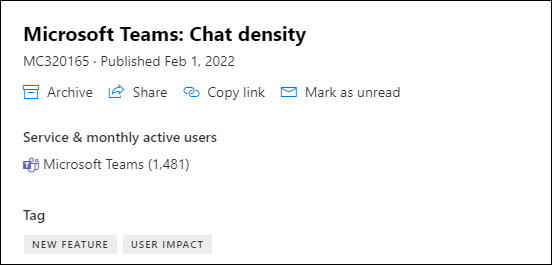
Количество ежемесячных пользователей применяется ко всем пользователям, которые использовали это приложение или службу Microsoft 365 на любом устройстве.
Примечание.
Эта функция пока доступна не для всех приложений и служб для повышения производительности Microsoft 365. Мы соведем вам, когда эта функция не будет доступна.
Отображение определенных столбцов
Чтобы выбрать столбцы, на странице Центр сообщений справа выберите Выбрать столбцы, а затем в области Выбор столбцов выберите нужные.
Ниже приведен краткий обзор сведений в каждом столбце.
Сведения о столбце
| Столбец | Описание |
|---|---|
| Галочка | При выборе проверка метки в строке заголовка столбца будут выбраны все отображаемые сообщения. Если выбрать метку проверка рядом с одним или несколькими сообщениями, вы сможете выполнить действия с этими сообщениями. |
| Название сообщения | Заголовки сообщений — это краткое описание предстоящих изменений. Если полное название не отображается, наведите на него курсор, и во всплывающем окне появится весь заголовок. |
| Дополнительные параметры | Дополнительные параметры позволяют закрыть сообщение, пометить его как прочитанное или непрочитанное или поделиться им с другим администратором. Чтобы восстановить архивное сообщение, перейдите на вкладку Архив, щелкните проверка метку рядом с сообщением и нажмите кнопку Восстановить. |
| Любимой | Вы можете выбрать звездочку, чтобы пометить сообщение как избранное. После того как вы пометите сообщения как избранные, вы также можете сортировать и фильтровать их. |
| Служба | Значки указывают приложение, к которому применяется сообщение. |
| Последнее обновление | Дата публикации или последнего обновления сообщения. |
| Время изменения | Позволяет сортировать и фильтровать записи по времени, когда планируется развертывание. |
| Действие | У нас есть даты только в том случае, если мы вносим изменения, которые требуют от вас принять меры к определенному крайнему сроку. Так как мы редко используем столбец Act by , если вы видите что-то здесь, следует уделить ему дополнительное внимание. |
| Важность | Релевантность — это наша рекомендация, основанная на потенциальном влиянии на вашу организацию и использовании затронутых служб. |
| Состояние организации | В этом столбце отображается состояние только в том случае, если служба поддерживается или если она применима. |
| Tag | Вы можете выбрать теги в раскрывающемся списке Тег, чтобы отфильтровать сообщения. Конфиденциальность данных: уведомление о конфиденциальности данных (ограничено ролями глобального администратора и читателя конфиденциальности центра сообщений). Основное обновление: об изменениях сообщается не менее чем за 30 дней (основные обновления). Прекращение использования. Прекращение использования службы или функции. Новая функция: новая функция или служба. Обновление компонента: обновление до существующей функции. влияние Администратор. Если изменение явно влияет на администратора следующими способами: изменение пользовательского интерфейса, изменение рабочего процесса, доступное управление и конкретное/потенциальное действие. Влияние пользователя. Когда изменение службы явно влияет на пользователя — изменение пользовательского интерфейса и изменение рабочего процесса. Обновлено сообщение: при обновлении сообщения. |
| Платформа | Платформа, на которую влияет публикация Центра сообщений. |
| Категория | Этот столбец не отображается по умолчанию, но его можно указать на панели Выбор столбцов . Сообщения идентифицируются по одной из следующих трех категорий: Предотвращение или устранение проблем. Информирует вас об известных проблемах, влияющих на вашу организацию, и может потребоваться принять меры, чтобы избежать перебоев в обслуживании. Предотвращение или исправление проблем отличается от Работоспособность служб сообщений, так как в них требуется упреждение, чтобы избежать проблем. План изменений. Информирует вас об изменениях в Microsoft 365, которые могут потребовать от вас действий, чтобы избежать перебоев в обслуживании. Например, мы уведомим вас об изменениях системных требований или об удаляемых функциях. Мы стараемся сообщать об изменениях, требующих действий администратора, по крайней мере за 30 дней. Оставайтесь в курсе событий. Сообщает о новых или обновленных функциях, которые мы включаем в вашей организации. первый объявлен в Стратегии развития Microsoft 365. Кроме того, вы узнаете о плановом обслуживании в соответствии с нашим Соглашением об уровне обслуживания. Плановое обслуживание может привести к простою, когда вы или ваши пользователи не сможете получить доступ к Microsoft 365, определенной функции или службе, такой как электронная почта или OneDrive. |
| ИД сообщения | Майкрософт отслеживает записи Центра сообщений по идентификаторам. Вы можете ссылаться на этот идентификатор, если хотите оставить отзыв или обратиться в службу поддержки по поводу определенного сообщения. |
Администратор роли, у которых нет доступа к центру сообщений
Большинство пользователей, которым назначена роль администратора в Microsoft 365, могут просматривать записи центра сообщений. Вы также можете назначить роль читателя центра сообщений пользователям, которые должны иметь возможность читать публикации центра сообщений и делиться ими без каких-либо других прав администратора.
Следующие роли администратора не имеют доступа к Центру сообщений:
- Администратор соответствия требованиям
- Администратор условного доступа
- Лицо, утверждающее доступ к защищенному хранилищу
- Администраторы устройств
- Читатели каталогов
- Учетные записи синхронизации каталогов
- Запись каталогов
- администратор службы Intune;
- Администратор привилегированных ролей
- Читатель отчетов
Важно!
Microsoft рекомендует использовать роли с наименьшим количеством разрешений. Использование ролей с наименьшими разрешениями помогает повысить безопасность организации. Глобальный администратор — это роль с высокими привилегиями, которую следует ограничивать экстренными сценариями, когда вы не можете использовать существующую роль. Дополнительные сведения см. в разделе Сведения о ролях администратора в Центр администрирования Microsoft 365.
Дополнительные сведения о ролях администраторов см. в разделе Сведения о ролях администратора в Центр администрирования Microsoft 365.
Оставить отзыв о публикации
В центре сообщений можно выбрать сообщение для просмотра сведений.
Если публикация в Центре сообщений не относится к вашей организации, предоставьте нам отзыв. Выберите большие пальцы вверх или вниз в записи MC и выберите Это изменение не относится к моей организации.
Примечание.
Если вы используете Microsoft 365 для государственных организаций — GCC High и Office 365 для государственных организаций — DoD, вы не можете предоставить отзыв о публикации.
Пересылка сообщения
Действия, требуемые в сообщении, должен выполнить кто-то другой? Вы можете поделиться содержимым сообщения, отправив его по электронной почте:
Выберите сообщение, чтобы открыть его, а затем нажмите Поделиться.
Чтобы поделиться сообщением, введите адреса электронной почты, разделенные двоеточием. Вы можете отправлять сообщения на отдельные и групповые адреса электронной почты. При необходимости можно выбрать получение копии сообщения по электронной почте (сообщение отправляется в основной адрес электронной почты) или добавить личное сообщение, чтобы предоставить получателям дополнительный контекст.
Нажмите Поделиться, чтобы отправить сообщение.
Получение ссылки
Вам нужно убедиться, что другой администратор знает об изменении и принимает соответствующие меры? Вы можете создать ссылку для обмена электронной почтой или мгновенными сообщениями. У человека, с которым вы делитесь ссылкой, должен быть доступ к Центру сообщений. Дополнительные сведения см. в статье Роли администратора, у которых нет доступа к Центру сообщений.
Выберите запись в центре сообщений.
Выберите Копировать ссылку.
Чтобы вставить ссылку на нужный документ, нажмите клавиши CTRL+V или щелкните правой кнопкой мыши и выберите Вставить.
Состояния "Прочитанное" и "Непрочитанное"
Все непрочитанные сообщения в Центре сообщений выделены полужирным шрифтом. При открытии сообщения оно помечается как прочитанное.
Чтобы пометить сообщение как непрочитанное, на главной странице центра сообщений выберите пункт Дополнительные параметры с многоточием рядом с сообщением, а затем выберите Пометить как непрочитанное. Вы также можете открыть сообщение и пометить его как непрочитанное на панели сведений.
Архив и восстановление сообщения
Если вы видите сообщение, которое не относится к вам, или, возможно, вы уже выполнили действия с ним, вы можете архивировать сообщение. При архивации сообщения оно удаляется из папки "Входящие". Представление, которое вы видите в Центре сообщений, связано только с вашей учетной записью, поэтому архивация сообщения не повлияет на других администраторов.
Архивировать сообщение можно двумя способами:
- На главной странице Центра сообщений выберите сообщение, а затем щелкните Архивировать над списком сообщений.
- Откройте сообщение и выберите Архивировать в верхней части панели сообщения.
Необходимо вернуть архивное сообщение? Это не проблема.
В верхней части Центра сообщений выберите вкладку Архив. Отобразится список архивных сообщений.
Выберите сообщение, нажмите Восстановить, и оно будет восстановлено в папке "Входящие".
Переход между сообщениями в области сообщения
При открытии сообщения в области чтения можно использовать стрелки ВВЕРХ и ВНИЗ в верхней части панели, чтобы перейти к следующему или предыдущему сообщению в списке.
Отслеживание задач центра сообщений в Планировщике
Многие полезные сведения об изменениях служб Microsoft 365 поступают в центр сообщений Microsoft 365. Может быть сложно отслеживать, какие изменения требуют выполнения задач, сроки выполнения и исполнителей, а также завершение каждой задачи. Кроме того, вам может потребоваться создать заметку о чем-нибудь и пометку для проверки позже. Вы можете выполнять все эти и другие действия, синхронизировав сообщения из Центра администрирования Microsoft 365 с Планировщиком (Майкрософт). Дополнительные сведения см. в статье Отслеживание своих задач Центра сообщений в Планировщике.
Настройка перевода языка для сообщений в центре сообщений
Сведения о том, как настроить языковые параметры для включения машинного перевода для сообщений в центре сообщений, см. в разделе Языковой перевод для записей центра сообщений.
Работа с API связи служб в Microsoft Graph
Если вы хотите запрограммировать альтернативный способ получения сведений о работоспособности служб в режиме реального времени и сообщений центра сообщений, см. статью Работа с API связи служб в Microsoft Graph.
Для рабочих процессов на основе ИИ можно также использовать Microsoft MCP Server для предприятия. Дополнительные сведения см. в статье Обзор Microsoft MCP Server для бизнеса.
Отмена подписки на сообщения электронной почты центра сообщений
Дайджест-сообщения по умолчанию включены и отправляются основной адрес электронной почты. Чтобы прекратить получение еженедельного дайджеста, выберите Параметры, а затем Email.
- Снимите флажок Отправлять еженедельный дайджест сообщений .
- Email уведомления об основных обновлениях — это отдельный элемент управления. Если вы не хотите получать уведомления по электронной почте об основных обновлениях, убедитесь, что флажок Отправлять мне сообщения электронной почты для основных обновлений не установлен.
- Чтобы прекратить получать уведомления о конфиденциальности данных, убедитесь, что флажок Отправлять сообщения электронной почты для сообщений конфиденциальности данных не установлен. (Сообщения о конфиденциальности данных не включаются в еженедельный дайджест.)
Нажмите кнопку Сохранить , чтобы сохранить изменения.
Статьи по теме
Новые возможности центра сообщений
Часто задаваемые вопросы о Центре сообщений
Современное управление изменениями в Microsoft 365 — обзор
Настройка параметров современных выпусков
Обзор Microsoft MCP Server для предприятия
Начало работы с MCP-сервером Microsoft Release Communications